- El error “no registrado en la red” suele deberse a cobertura, fallos de la SIM o incidencias del operador.
- Antes de nada conviene probar modo avión, reinicio, limpieza y recolocación de la tarjeta SIM.
- Si persiste, hay que revisar selección de red, APN, actualizaciones y restablecer los ajustes de red.
- Cuando incluso el formateo no lo resuelve, probablemente exista un fallo de hardware que requiere servicio técnico.
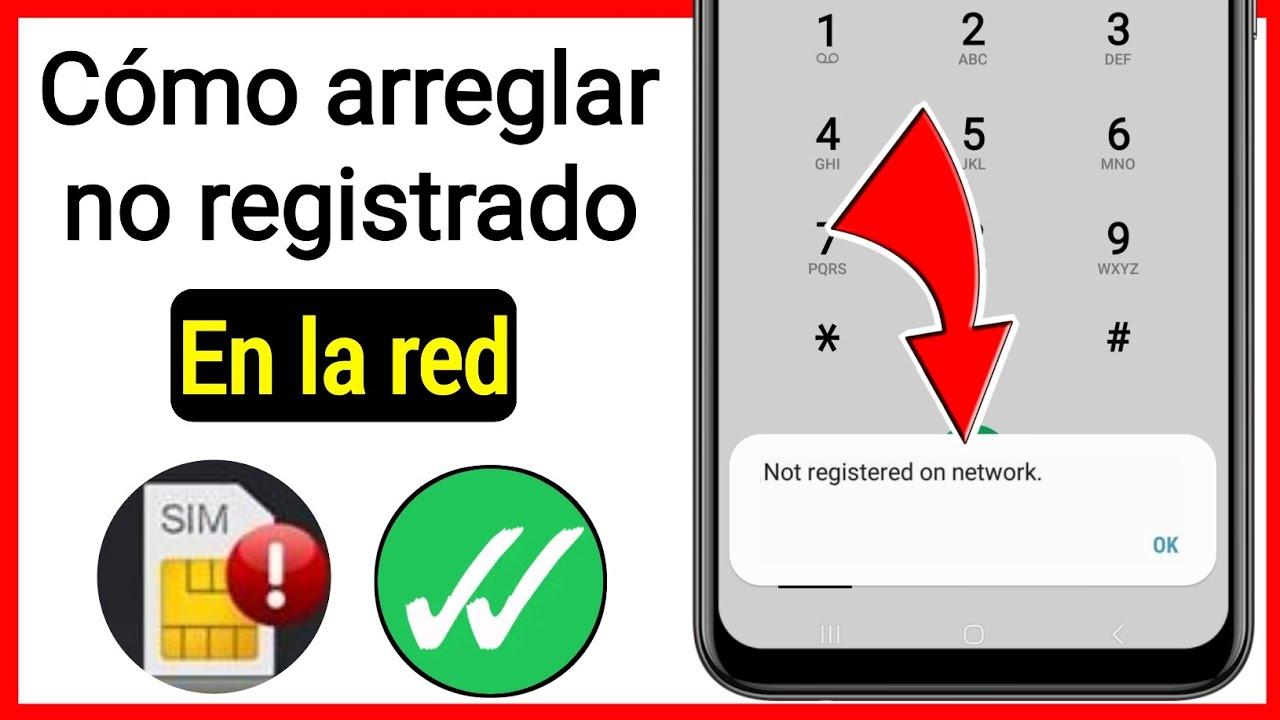
Ver en la pantalla el aviso “no registrado en la red” o “red móvil no disponible” es uno de esos errores que te dejan tirado en el peor momento: sin llamadas, sin SMS y sin datos. Aunque puede dar la sensación de avería grave, en la mayoría de ocasiones se debe a un problema de configuración, cobertura o con la tarjeta SIM que se puede solucionar desde casa.
En las siguientes líneas vas a encontrar una guía muy completa y práctica con todas las causas habituales de este mensaje y todas las soluciones conocidas: desde lo más simple (modo avión, reinicio) hasta lo más avanzado (APN, restablecer ajustes de red, eSIM, formateo o acudir a servicio técnico). La idea es que vayas probando de menos a más, sin dejarte nada en el tintero.
Qué significa exactamente “no registrado en la red”
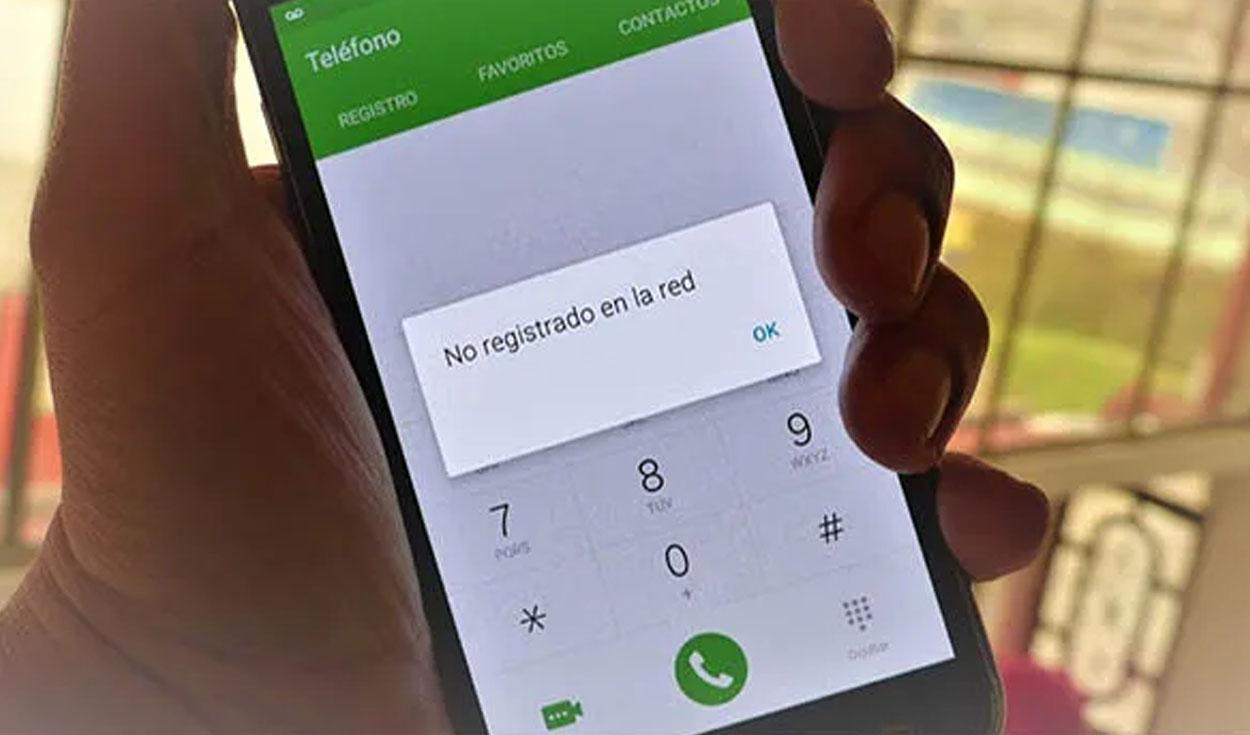
Cuando tu móvil muestra el mensaje “no registrado en la red”, lo que está ocurriendo es que el teléfono no consigue registrarse correctamente en la red de tu operador. Eso implica que no puede usar las antenas para cursar llamadas, enviar SMS ni conectarse a Internet mediante datos móviles, aunque tengas una tarifa activa.
Este fallo puede aparecer en móviles Android de cualquier marca y gama, y a veces se muestra con textos parecidos como “red móvil no disponible” o “móvil no registrado en la red”. En la práctica, todos vienen a indicar lo mismo: el terminal no está enganchado a la red de la compañía.
Las causas pueden ser muy variadas: fallos de software, cobertura escasa, problemas puntuales del operador, errores en la SIM o en su activación, incluso una factura pendiente o un bloqueo de línea. Por eso no hay una única solución mágica, sino un conjunto de comprobaciones y ajustes que conviene revisar con calma.
Antes de enredarte con configuraciones complejas, merece la pena que revises cuestiones básicas: cobertura en la zona, estado de tu línea con el operador, si hay averías generales o si la SIM está correctamente colocada y sin daños. A partir de ahí, iremos profundizando.
Causas más frecuentes del error “no registrado en la red”
Las razones por las que aparece el mensaje “no registrado en la red” se pueden agrupar, grosso modo, en cuatro bloques: problemas de cobertura, incidencias con el operador, errores de software/configuración y fallos de la tarjeta SIM (física o eSIM).
En primer lugar, hay que tener muy presente la cobertura real en la zona donde te encuentras. Si estás en un pueblo apartado, en una playa recóndita, en un edificio muy cerrado o en un evento con muchísima gente, es fácil que la red esté saturada o que simplemente apenas llegue señal. En esas situaciones, el móvil puede mostrar el error al no poder engancharse a la antena.
En segundo lugar, puede que el fallo esté en la propia red de tu compañía: tareas de mantenimiento nocturno, caídas de servidores, incidencias masivas o incluso un corte de servicio por tener facturas impagadas. En estos casos no importa cuánto toques la configuración del móvil: si la red está caída o tu línea está bloqueada, no habrá forma de conectarse hasta que la operadora lo solucione.
Otro grupo de causas habituales tiene que ver con el software del teléfono y su configuración de red. Un sistema desactualizado, un proceso interno que se ha quedado “colgado”, una mala configuración del APN o un bug tras rootear el dispositivo pueden desembocar en este mensaje de error. Aquí es donde entran en juego medidas como reiniciar, actualizar o restablecer ajustes de red.
Por último, pero muy importante, están los problemas con la tarjeta SIM: suciedad en la bandeja, mala colocación, daños físicos, bloqueo de la línea o errores en la activación de una SIM nueva o de una eSIM. Incluso un duplicado fraudulento (SIM swapping) puede dejarte sin servicio de golpe, por lo que conviene no subestimar este punto.
Comprobaciones rápidas antes de tocar la configuración
Antes de meterte en menús avanzados, prueba una serie de pasos sencillos que, en muchos casos, son suficientes para que el aviso desaparezca sin más complicaciones.
Lo primero es algo tan básico como cambiarte de sitio. Si estás en una zona de mala cobertura, en un sótano o dentro de un edificio muy cerrado, muévete a una zona más abierta, cerca de ventanas o incluso al exterior. De paso, quita la funda o carcasa, sobre todo si es muy gruesa o metálica, porque a veces puede interferir ligeramente en la recepción de señal.
A continuación, comprueba que no has activado el modo avión sin darte cuenta. Fíjate en la barra superior: si ves un icono con un avión, es que está encendido. Abre los ajustes rápidos deslizando desde la parte superior de la pantalla y desactívalo para que el móvil vuelva a intentar conectarse a la red.
También es buena idea ponerte en contacto con tu operador (desde otro teléfono, claro) o revisar sus redes sociales para ver si hay alguna incidencia general. Muchas compañías avisan en Twitter o en su web cuando tienen una caída de servicio o problemas con determinadas zonas, algo que explicaría el mensaje sin que el problema sea de tu móvil.
Por último, asegúrate de que no tienes facturas pendientes o restricciones en la línea. A veces la operadora corta el servicio por impagos y el resultado práctico es que el móvil se queda sin red y lanza errores de este tipo.
Soluciones básicas: modo avión y reinicio del móvil
Uno de los remedios más simples y efectivos cuando el móvil no logra conectarse a la red es activar y desactivar el modo avión. Este ajuste corta todas las conexiones inalámbricas (móvil, WiFi, Bluetooth) y obliga al teléfono a reconstruirlas desde cero cuando lo quitas.
Para hacerlo, abre el panel de ajustes rápidos y pulsa en el icono de Modo avión. Déjalo activado unos 20-30 segundos y vuelve a desactivarlo. Después de eso, espera unos instantes para ver si el teléfono se registra en la red correctamente y desaparece el mensaje de error.
Si con esto no es suficiente, el siguiente paso de manual es reiniciar el dispositivo. Aunque suene a tópico, sigue siendo una de las mejores formas de arreglar fallos raros: al reiniciar se detienen todos los procesos internos, se limpia parte de la caché y el sistema arranca de nuevo desde cero.
Es recomendable que, al apagar el móvil, lo mantengas apagado al menos 20 o 30 segundos antes de volver a encenderlo. De esa forma te aseguras de que el reinicio es completo y que los servicios de red se inicializan correctamente.
Si no quieres usar el modo avión, puedes probar algo parecido desactivando manualmente WiFi, datos móviles y Bluetooth desde los ajustes rápidos y volviéndolos a activar tras unos segundos. El efecto sobre las conexiones móviles es similar.
Revisar, limpiar y recolocar la tarjeta SIM
Muchas veces el mensaje de “no registrado en la red” tiene que ver con un mal contacto entre la SIM y el teléfono. Un poco de polvo, una ranura ligeramente deformada o una tarjeta que se ha movido tras un golpe son suficientes para que la lectura no sea correcta.
Empieza apagando el dispositivo por completo y extrae con cuidado la bandeja de la SIM. Observa si hay suciedad, pelusas o restos de polvo tanto en la bandeja como en los contactos dorados de la tarjeta. Un entorno aparentemente limpio ya es una buena señal.
Si detectas suciedad, limpia la zona con mucho cuidado usando un paño suave y seco. Evita líquidos y productos abrasivos, y no frotes con demasiada fuerza; basta con retirar los restos que puedan estar estorbando el contacto entre la SIM y los pines del móvil.
Antes de volver a introducirla, revisa que la tarjeta SIM está correctamente orientada. Las bandejas suelen llevar un pequeño dibujo o guía, y la propia SIM tiene una esquina biselada que encaja solo de una forma. Si no la colocas en la posición correcta, el teléfono no la reconocerá y seguirás sin red.
Una vez limpia y bien colocada, introduce de nuevo la bandeja en el teléfono, enciéndelo y comprueba si el error “móvil no registrado en la red” se ha esfumado. Si sigue apareciendo, todavía nos quedan varias cartas que jugar.
Forzar cierre de Servicios SIM y probar la tarjeta en otro móvil
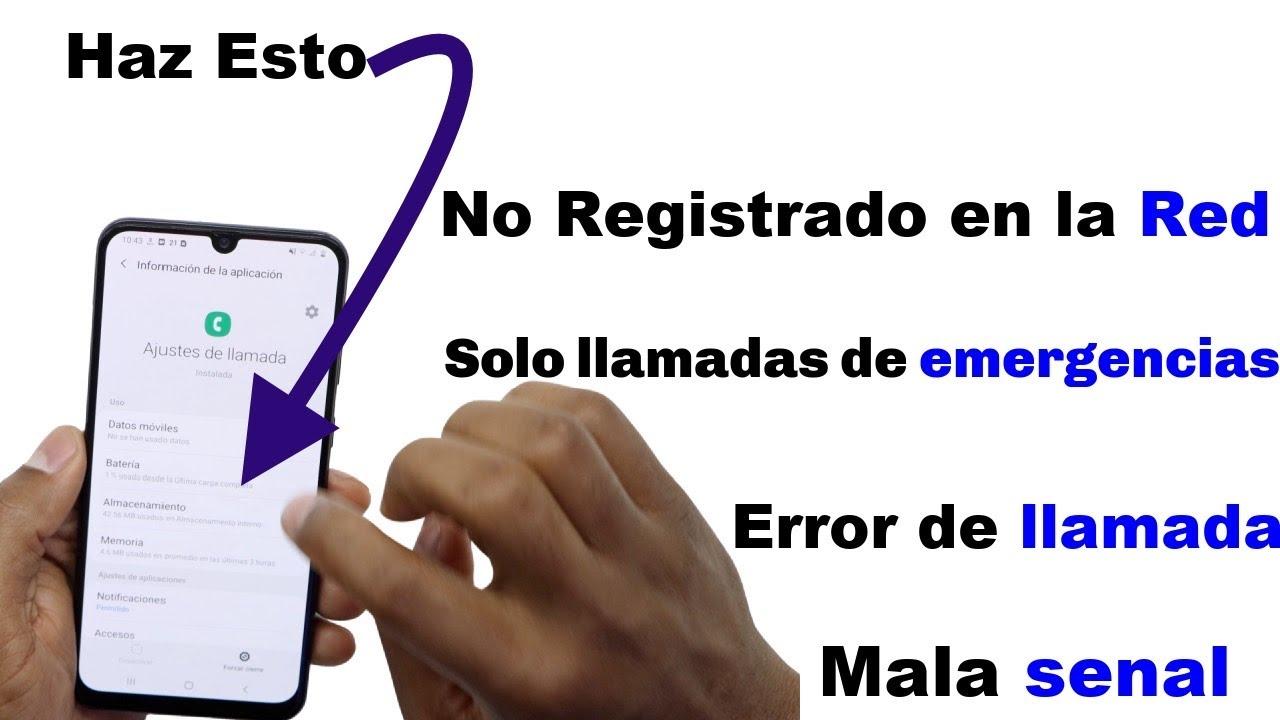
En algunos casos el problema no está en la SIM física sino en los Servicios SIM internos del sistema, que pueden quedar bloqueados o en un estado extraño. Una forma de forzar su reinicio es usar la opción de “Forzar cierre de tarjeta SIM” que incluyen muchos móviles Android.
El camino exacto puede variar según la marca, pero en general tendrás que ir a Ajustes > Redes y conexiones (o Redes e Internet) > SIM, entrar en los ajustes de la tarjeta y localizar la opción de forzar cierre o algo similar. Al hacerlo, el sistema reinicia el módulo de servicios SIM y vuelve a intentar el registro en la red.
Si tras forzar el cierre sigues igual, conviene comprobar si el problema está en la propia tarjeta SIM o en el teléfono. Para eso, introduce tu SIM en otro móvil (de un familiar, por ejemplo) y mira si allí también aparece el mismo mensaje de “no registrado en la red”.
Si en el otro dispositivo el fallo se repite, es bastante probable que la SIM esté dañada o mal activada. En ese caso lo más efectivo es pedir un duplicado a tu compañía. Suelen tardar uno o dos días en enviarla (a veces menos si vas a una tienda física), y una vez activada deberías recuperar el servicio sin problemas.
Por el contrario, si tu SIM funciona bien en el otro móvil, todo apunta a que el problema está en tu terminal, ya sea por hardware (ranura dañada, pines doblados) o por software. Ahí habrá que centrarse ya en la configuración de red, las actualizaciones y, si nada funciona, en el servicio técnico.
Buscar la red del operador de forma manual
Normalmente, cuando introduces una SIM, el teléfono detecta y selecciona la red automáticamente. Sin embargo, cuando aparece el error “no registrado en la red” puede ser que ese registro automático haya fallado o esté intentando engancharse a una red incorrecta, especialmente si estás en roaming o cerca de una frontera.
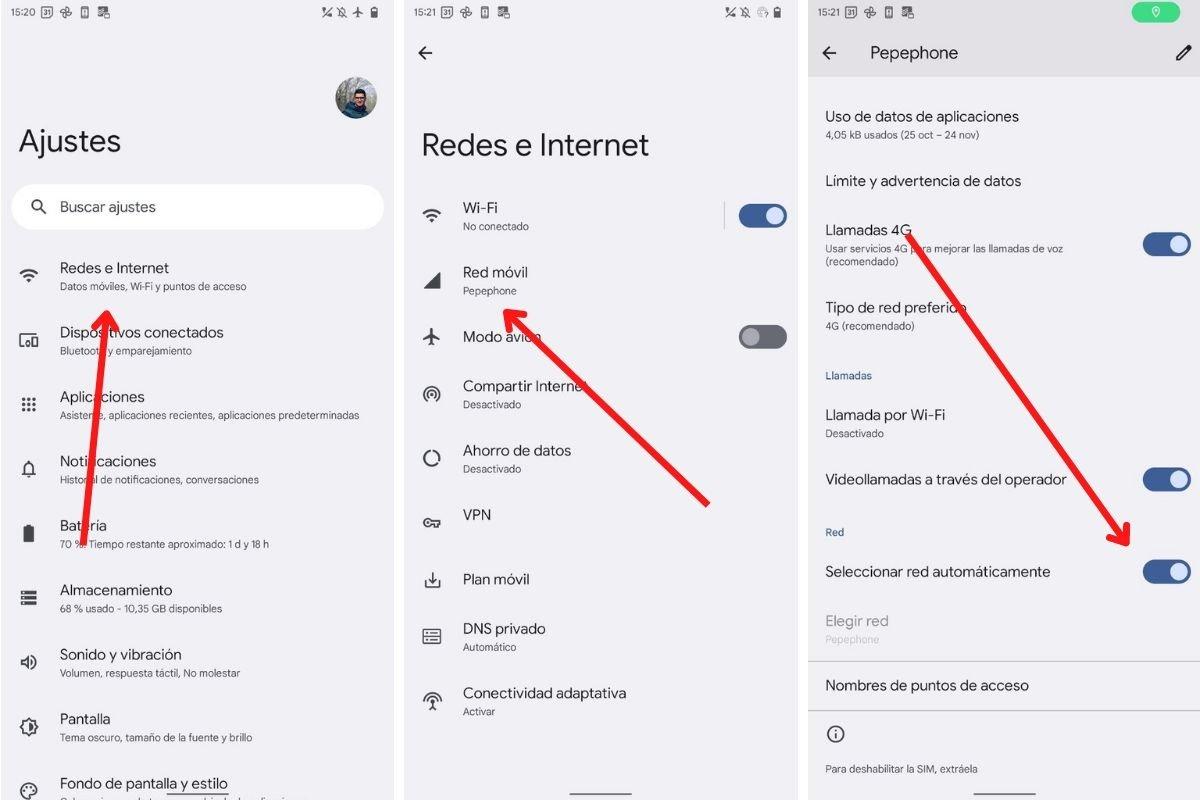
Para solucionarlo, puedes obligar al móvil a buscar y seleccionar la red manualmente. En Android, el recorrido típico es ir a Ajustes > Redes y conexiones > Redes móviles > Operadores de red (o similar). Allí verás una opción para desactivar la búsqueda automática.
Una vez desmarcada la opción de automático, el teléfono hará un escaneo de todas las redes disponibles. Tardará unos segundos y te mostrará un listado con los operadores cercanos. Busca tu compañía en la lista y selecciónala manualmente para que el móvil se intente registrar en esa red concreta.
También puedes aprovechar para probar a cambiar el tipo de red preferida (por ejemplo, de 4G/5G a 3G) por si hubiera problemas temporales con las bandas de alta velocidad. A veces forzar el uso de una red más estable, aunque más lenta, permite recuperar las llamadas y los SMS hasta que el fallo se solucione.
Si tras seleccionar la red correcta sigue apareciendo el mensaje de “red móvil no disponible”, pero en la lista aparecen otras redes y todas fallan, podría tratarse de un problema más general de cobertura o de la antena de tu zona, algo que tu operador debería poder confirmar.
Configurar o actualizar el APN de tu operador
Aunque el APN (Nombre del Punto de Acceso) se asocia principalmente a la conexión de datos móviles, una configuración incorrecta puede contribuir a problemas generales de red y, en algunos casos, a que aparezcan errores de registro. Por eso, si ya has probado todo lo anterior, merece la pena echarle un ojo.
Para empezar, necesitas saber cuál es el APN correcto de tu operador. Cada compañía utiliza parámetros distintos (nombre, APN, usuario, contraseña, proxy, etc.), de modo que lo ideal es consultarlos directamente en la web oficial de tu operadora o llamar a atención al cliente desde otro teléfono.
Una vez tengas los datos, entra en los ajustes del teléfono, ve a Redes móviles > Nombres de puntos de acceso (APN) y localiza el perfil asociado a tu compañía. Puedes editar el existente o crear uno nuevo introduciendo exactamente los valores que te hayan proporcionado, sin errores de mayúsculas o espacios.
Cuando termines, guarda los cambios y selecciona el APN recién configurado como perfil activo. Después, reinicia el móvil o activa y desactiva el modo avión para forzar que la red vuelva a conectarse usando esa nueva configuración.
Es cierto que el APN no suele ser la causa principal del mensaje de “móvil no registrado en la red”, pero cuando todo lo demás falla, ajustar esta parte de la configuración ha solucionado el problema a bastantes usuarios, así que no es un paso que convenga saltarse.
Actualizar el sistema y revisar posibles errores de software
Un sistema operativo desactualizado o con errores también puede provocar fallos de registro en la red, sobre todo si la versión instalada arrastra algún bug conocido relacionado con las conexiones móviles. Por eso siempre se recomienda tener el móvil actualizado a la última versión estable disponible.
Para comprobar si tienes una actualización pendiente, entra en Ajustes y busca el apartado de Sistema > Actualizaciones o “Actualización de software”. Pulsa en “Buscar actualizaciones” y, si hay una nueva versión, descárgala e instálala siguiendo las indicaciones del fabricante.
Tras la instalación, el teléfono se reiniciará y, en muchos casos, se solucionan problemas que parecían no tener explicación: cortes de red, errores con la SIM, inestabilidad de la cobertura y similares. Aunque no es la causa más habitual, es una prueba sencilla que conviene hacer.
Si sospechas que el sistema puede estar dañado, pero no quieres hacer un formateo completo todavía, existen apps de terceros, como las de “reparación de sistema Android”, que prometen analizar y corregir fallos comunes. Suelen escanear el sistema y aplicar pequeños ajustes, aunque su eficacia no está garantizada al 100 %. Pueden ser una opción intermedia antes de pasar al Hard Reset.
No hay que olvidar tampoco que, si has rooteado el dispositivo o instalado ROMs personalizadas, aumentan las probabilidades de que se produzcan conflictos con los servicios de red. En esos casos, volver a una ROM oficial o a los ajustes de fábrica suele ser la forma más fiable de descartar que el problema venga de una modificación de software.
Restablecer los ajustes de red del teléfono
Cuando ninguna de las soluciones anteriores ha funcionado, un paso muy recomendable es restablecer los ajustes de red. Esta opción borra toda la configuración relacionada con conexiones: redes WiFi guardadas, contraseñas, dispositivos Bluetooth emparejados y parámetros de datos móviles.
Lo positivo es que se trata de una medida relativamente poco agresiva: no pierdes fotos, apps ni archivos personales, solo la configuración de conectividad. Al volver todo a valores de fábrica, se eliminan posibles conflictos o ajustes mal guardados que estén impidiendo el registro en la red.
En la mayoría de móviles Android, la ruta suele ser similar: Ajustes > Sistema (o Información del teléfono / Ajustes adicionales) > Opciones de restablecimiento > Restablecer ajustes de red. Confirma la acción, introduce tu PIN o patrón si te lo pide y espera a que el proceso termine.
Cuando el teléfono finalice el restablecimiento, tendrás que volver a introducir las claves de tus redes WiFi y vincular de nuevo dispositivos Bluetooth, pero a cambio habrás dejado la configuración de red completamente limpia. A partir de ahí, prueba si el mensaje de “no registrado en la red” desaparece.
Es buena idea, tras este proceso, repetir algunas de las acciones anteriores: activar y desactivar el modo avión, reiniciar el móvil y revisar que la selección de red y el APN se han quedado correctamente configurados.
Problemas específicos con eSIM y cómo resolverlos
Con la expansión de las eSIM (tarjetas SIM electrónicas), algunos usuarios se encuentran con el mismo mensaje de “red móvil no disponible” aunque no haya una tarjeta física de por medio. En este caso, las causas suelen estar relacionadas con la activación o con el perfil de eSIM instalado.
El primer paso es verificar con tu operador que la eSIM está correctamente activada. Normalmente se hace escaneando un código QR que te proporciona la compañía; si algo ha ido mal en ese proceso, tu línea puede quedar a medias de activar y el móvil no logrará registrarse en la red.
Si la operadora confirma que todo está bien en su sistema, entra en los ajustes de tu dispositivo y prueba a eliminar el perfil de eSIM y volver a instalarlo desde cero usando de nuevo el código QR oficial. Esto fuerza al teléfono a recrear el perfil y a establecer una nueva conexión con la red del operador.
En paralelo, es especialmente recomendable en estos casos restablecer todos los ajustes de red, tal y como hemos visto antes, para evitar que un ajuste residual interfiera en la activación de la eSIM. Una vez completado el restablecimiento y reinstalado el perfil, comprueba si el registro en la red se completa con éxito.
Si, aun así, el problema persiste solo con la eSIM y no con una SIM física, podría tratarse de una incidencia concreta entre tu operador y tu modelo de teléfono, algo que solo la propia compañía podrá confirmar y, en su caso, escalar al fabricante del dispositivo.
Bloqueos de línea, duplicados de SIM y seguridad
No todo son errores técnicos: a veces el motivo de que el móvil indique que no está registrado en la red es un bloqueo deliberado por parte de la operadora. Esto puede suceder si se realizan duplicados de SIM, por impagos prolongados o por sospechas de uso fraudulento de la línea.
Un escenario especialmente delicado es el del SIM swapping, en el que un atacante solicita un duplicado de tu tarjeta SIM haciéndose pasar por ti. En ese caso, la SIM original se queda de repente sin señal y el ladrón pasa a tener control de tu línea, pudiendo recibir SMS con códigos de verificación y acceder a tus cuentas.
Si notas que de pronto te quedas sin cobertura sin causa aparente, y tu compañía te dice que se ha emitido o activado un duplicado de SIM que tú no has pedido, actúa con rapidez: pide el bloqueo inmediato de la línea, solicita una nueva SIM legítima y cambia contraseñas de servicios sensibles, especialmente del banco y del correo electrónico.
En otros casos menos graves, la compañía puede bloquear temporalmente la línea por facturas impagadas o incidencias administrativas. Aquí la solución pasa por regularizar la situación con tu operador para que vuelvan a activarte el servicio lo antes posible.
Cuando todo falla: formatear el móvil o acudir al servicio técnico
Si has comprobado la cobertura, has hablado con el operador, has probado con otra SIM, has restablecido los ajustes de red, has configurado el APN y has actualizado el sistema, y aun así el mensaje de “móvil no registrado en la red” no desaparece, ya solo quedan opciones más drásticas.
Una de ellas es realizar un Hard Reset o formateo a valores de fábrica. Esto borra todos los datos del teléfono (apps, fotos, archivos, cuentas…) y deja el sistema como el primer día, eliminando de raíz cualquier error de configuración o conflicto de software que pudiera estar causando el problema.
Antes de dar este paso es fundamental hacer una copia de seguridad completa. Puedes usar la función de copia en Google (Ajustes > Google > Copia de seguridad > Crear una copia de seguridad ahora) o la herramienta propia que incluya el fabricante. Así, cuando el móvil se reinicie, podrás restaurar tus datos desde Google Drive u otro servicio.
El procedimiento exacto del formateo depende de cada capa de personalización, pero en líneas generales pasa por Ajustes > Sistema > Opciones de restablecimiento > Restablecer todos los datos (borrar todos los datos). Confirma la operación, introduce tu código de desbloqueo y espera a que el proceso termine.
Si incluso después del Hard Reset el teléfono sigue sin registrarse en la red, es muy probable que estemos ante un problema de hardware (módulo de radio dañado, pines de la SIM deteriorados, antena interna en mal estado…). En ese punto, la mejor opción es acudir al servicio técnico oficial del fabricante o a un taller especializado.
Si el móvil está en garantía y el problema no se debe a golpes, agua o manipulaciones internas, es bastante posible que la reparación te salga gratis. En caso contrario, tendrás que valorar si compensa reparar o cambiar de móvil, según el presupuesto y la antigüedad del dispositivo.
Aunque ver el aviso de “no registrado en la red” puede asustar al principio, casi siempre hay una explicación lógica detrás: desde un simple tirón de cobertura hasta una SIM mal colocada, pasando por fallos de configuración o caídas puntuales del operador. Siguiendo un orden razonable de comprobaciones —empezando por modo avión, reinicio y limpieza de SIM, continuando con selección manual de red, APN y restablecimiento de ajustes, y terminando, si hace falta, en un Hard Reset o el servicio técnico— lo habitual es que el teléfono vuelva a engancharse a la red y puedas seguir usando llamadas, SMS y datos con normalidad sin tener que cambiar de móvil a la primera de cambio.