- Dominar las conexiones móviles (datos, Wi‑Fi, Bluetooth y USB) permite compartir Internet de forma segura y adaptada a cada situación.
- Configurar accesibilidad, notificaciones, tonos y agenda hace el uso diario del móvil más cómodo y personalizado.
- Funciones como bloqueo de llamadas, ahorro de datos y localización del dispositivo aumentan la seguridad y reducen molestias.
- El control de la privacidad y de las cookies es clave para navegar con el móvil cuidando tu información personal.
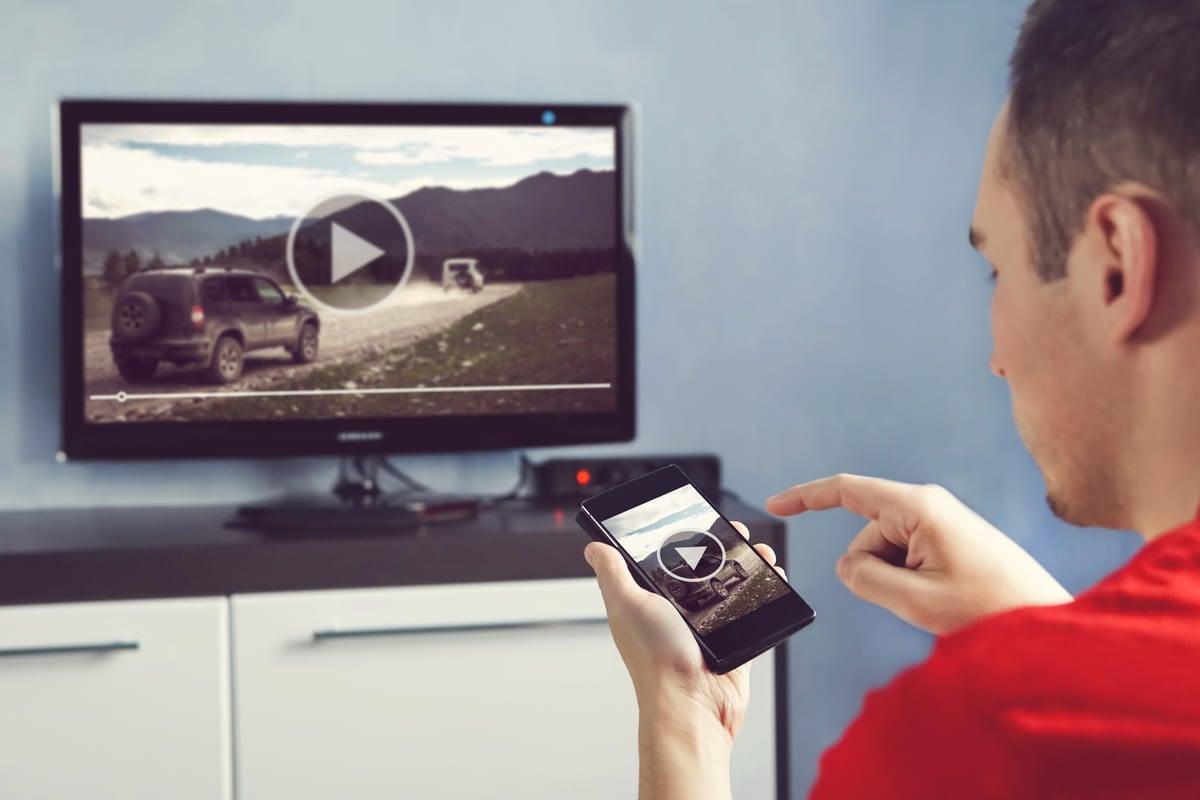
Si llevas el móvil siempre encima y quieres sacar partido a tus conexiones móviles, a la radio, al Bluetooth o al Wi‑Fi, estás en el lugar adecuado. Hoy en día nuestro teléfono es mucho más que un aparato para llamar: es nuestra puerta de acceso a Internet, a la música, a la información y a un montón de funciones útiles que muchas veces ni conocemos.
En este tutorial completo vamos a repasar, con calma y en un lenguaje muy cercano, cómo usar y gestionar las principales conexiones de tu smartphone: datos móviles, zona Wi‑Fi (tethering), Bluetooth, USB, localización, avisos y algunas herramientas extra como el ahorro de datos o el bloqueo de llamadas. La idea es que, al terminar de leer, tu móvil trabaje para ti y no al revés.
Tutoriales sobre conexiones móviles: qué puedes aprender
Los teléfonos móviles se han convertido en una pieza clave de nuestra vida diaria. Nos permiten estar online casi en cualquier momento y lugar, siempre que haya cobertura. Sin embargo, muchas personas usan solo lo básico y dejan olvidadas muchas funciones que pueden hacer el día a día mucho más cómodo y seguro.
En este artículo encontrarás una especie de manual práctico para dominar tu smartphone, apto tanto para quien empieza desde cero como para quien ya se defiende pero quiere profundizar en ajustes y trucos. Vamos a integrar temas como el uso de datos móviles, el compartir conexión con otros dispositivos, la configuración de Wi‑Fi y Bluetooth, la radio FM, las opciones de accesibilidad visual, el sistema de notificaciones, la agenda y la localización del dispositivo.
La idea es darte explicaciones claras, paso a paso y en lenguaje sencillo, sin tecnicismos innecesarios. Así le perderás el miedo a los menús de ajustes y te animarás a tocar todo lo que haga falta para dejar el móvil a tu gusto.
Además, verás cómo algunas funciones están pensadas para tu seguridad y privacidad, como la gestión de la localización, el bloqueo de llamadas no deseadas o la posibilidad de encontrar tu dispositivo si lo pierdes. Y, por supuesto, veremos cómo navegar por Internet con el móvil sin arruinar tu tarifa de datos.
Además, no olvides que tu teléfono también es la puerta a otras formaciones, por ejemplo contenidos sobre identidad y seguridad en apps móviles, cómo gestionar la privacidad de tu cuenta de Google o descubrir qué datos hay sobre ti en Internet. Todo está conectado con el uso responsable de las conexiones móviles.
Radio, música y opciones sin conexión a Internet
Cuando pensamos en escuchar música con el móvil solemos tirar de plataformas en streaming, pero hay ocasiones en las que no tienes datos, ni Wi‑Fi, ni ganas de gastar megas. Para esos momentos, la radio FM que traen muchos teléfonos, como muchos modelos Samsung, es una solución estupenda.
Si tu smartphone incluye radio FM, puedes usarla para escuchar emisoras locales y tus artistas preferidos sin necesidad de conexión a Internet. Solo tienes que buscar la app de radio preinstalada (suele llamarse «Radio», «Radio FM» o similar) y abrirla. Normalmente el móvil te pedirá que conectes unos auriculares con cable, ya que el propio cable hace de antena.
Una vez dentro de la aplicación, puedes escoger emisoras, guardar tus favoritas y cambiar entre ellas fácilmente. Es una forma muy práctica de llevarte la música, las noticias o los partidos allá donde vayas, incluso en zonas sin cobertura de datos, en el metro o en viajes largos.
En caso de que tu móvil no tenga radio FM integrada, aún te quedan alternativas: aplicaciones de radio online, plataformas de música que permiten descargar canciones para escucharlas sin conexión, o incluso podcasts offline. Eso sí, en estos casos necesitarás conexión a Internet al menos para descargar el contenido previamente.
Uso básico del móvil y control de los ajustes principales
Para sacarle chicha a las conexiones móviles hace falta dominar un poco el uso básico del teléfono y sus menús de configuración. Muchos cursos actuales sobre móviles se dividen en varias partes: en la primera se suele ver lo más esencial, y en una segunda parte se entra de lleno en conexiones, accesibilidad, avisos y herramientas avanzadas.
En esa “segunda mitad” del aprendizaje se profundiza en cómo controlar Bluetooth y Wi‑Fi, cómo ajustar las opciones de visión de la pantalla, cómo elegir tonos y notificaciones, o cómo bloquear llamadas no deseadas, entre otros temas muy orientados al día a día.
Estos contenidos están pensados para que cualquier persona, sin importar su nivel previo de conocimientos, pueda adaptar el dispositivo a sus necesidades. Es especialmente útil para quienes se acercan por primera vez a los smartphones, pero también para usuarios que ya son independientes y quieren ir un paso más allá con configuraciones concretas.
Imagina este artículo como una versión escrita de ese curso: 25 lecciones condensadas en una guía que puedes leer a tu ritmo, volver atrás cuando quieras y aplicar cada explicación a tu propio móvil sin prisa.
Además, no olvides que tu teléfono también es la puerta a otras formaciones, por ejemplo contenidos sobre identidad y seguridad digital, cómo gestionar la privacidad de tu cuenta de Google o descubrir qué datos hay sobre ti en Internet. Todo está conectado con el uso responsable de las conexiones móviles.
Objetivos clave: lo que vas a dominar sobre tu móvil
Vamos a organizar el contenido en varios objetivos claros para que veas qué habilidades vas a ganar con este tutorial y cómo se relacionan entre sí. No hace falta aprenderlo todo de golpe, pero está bien tener un mapa.
Uno de los primeros puntos será entender cómo funciona la función de dictado de mensajes. Es ese icono de micrófono que aparece en el teclado y que permite hablar en lugar de escribir. Muy útil si te cuesta teclear o si quieres mandar mensajes rápidos sin tocar apenas la pantalla.
Otro bloque importante es el de las conexiones inalámbricas: Bluetooth y Wi‑Fi. Aprenderás a activar y desactivar cada una, a conectarte a redes seguras, a vincular dispositivos (como altavoces o manos libres) y a compartir tu propia conexión con otros aparatos.
Nos detendremos también en las opciones de accesibilidad visual, un apartado que mucha gente pasa por alto pero que puede cambiar por completo la experiencia de uso. Tamaño de letra, brillo, contraste, zoom de pantalla, lectura en voz alta… todo esto está pensadísimo para ayudarte si tienes algún problema de visión o simplemente quieres verlo todo más grande.
Dentro de los objetivos, veremos cómo bloquear llamadas no deseadas y activar la marcación rápida. La idea es que puedas librarte del spam telefónico y, a la vez, llamar con un toque a tus contactos más frecuentes, como familiares mayores o servicios de emergencia.
Por supuesto, dedicaremos un apartado al ahorro de datos móviles: qué es, cómo se activa y cómo puede ayudarte a no reventar tu tarifa antes de final de mes. A la vez, tocaremos la localización del dispositivo en caso de pérdida, la configuración de la agenda de contactos y todos los ajustes ligados a notificaciones y tonos de llamada.
Finalmente, no podemos olvidarnos de cómo navegar y buscar información en Internet con el teléfono, aprovechando tanto la red móvil como el Wi‑Fi, sin descuidar la seguridad ni el consumo de datos.
Conexiones móviles y tethering: compartir tu Internet
Gracias a las tarifas de datos actuales, muchos llevamos una conexión a Internet siempre encima. Y una de las funciones más útiles de los móviles modernos es poder compartir esa conexión con otros dispositivos, lo que se conoce como tethering.
El tethering te permite convertir tu móvil en un pequeño router portátil. Así, puedes dar Internet a tu portátil, a una tablet sin datos o incluso a otro móvil que se ha quedado sin megas o sin cobertura de su propia red. En Android, esta función existe desde versiones muy antiguas, y prácticamente todos los smartphones actuales la incluyen.
Lo más habitual es compartir la conexión a través de un punto de acceso Wi‑Fi, pero también puedes hacerlo por Bluetooth o mediante un cable USB. Cada método tiene sus ventajas y limitaciones, incluida la latencia de red, así que veremos uno a uno cómo funcionan.
Ten en cuenta que el nombre de los menús puede variar según la marca y la versión de Android, pero las opciones suelen estar en un apartado similar. Si te pierdes, siempre puedes usar el buscador dentro de Ajustes y escribir palabras como «Zona Wi‑Fi», «Compartir conexión» o «Punto de acceso».
Cómo compartir Internet con un punto de acceso Wi‑Fi
El método más cómodo y popular para compartir tu conexión es crear un punto de acceso Wi‑Fi desde tu móvil Android. Básicamente, el teléfono crea una red inalámbrica a la que se pueden conectar otros dispositivos como si fuera el Wi‑Fi de casa.
En la mayoría de móviles Android los pasos son muy parecidos: entra en Ajustes y busca el apartado «Redes e Internet» (en algunos modelos puede llamarse «Conexiones» o similar). Dentro, localiza la opción «Zona Wi‑Fi / Compartir conexión» o «Compartir Internet» y, a continuación, pulsa en «Punto de acceso Wi‑Fi».
De fábrica, tu smartphone trae una configuración estándar: un nombre de red (SSID) y una contraseña generada automáticamente. Suele usarse el nombre del modelo de móvil como identificador de la red. Si quieres, puedes cambiar ambos valores tocando sobre la opción correspondiente dentro del menú del punto de acceso.
Es recomendable que elijas una contraseña segura para tu punto de acceso Wi‑Fi, ya que, si la dejas muy simple o sin clave, cualquiera cerca de ti podría conectarse y gastar tus datos. Lo normal es usar cifrado WPA2 o superior, que ya suele venir configurado por defecto en la mayoría de terminales actuales.
Si en algún momento no recuerdas la clave, basta con entrar otra vez en el menú del punto de acceso y tocar en el campo «Contraseña» para que se muestre. Cuando lo tengas todo listo, solo te queda activar el interruptor de «Punto de acceso Wi‑Fi» y, desde el otro dispositivo, buscar esa red en el listado de Wi‑Fi disponibles e introducir la clave.
Esta configuración detallada solo hace falta la primera vez que preparas el punto de acceso. A partir de ahí, muchos móviles modernos, incluidos los que llevan Android 16 o versiones recientes, ofrecen un acceso rápido para encender y apagar la zona Wi‑Fi directamente desde el panel de ajustes rápidos.
Para usar ese acceso rápido, desliza hacia abajo la barra de notificaciones y toca sobre el icono de «Zona Wi‑Fi» o «Punto de acceso». Es una forma muy ágil de compartir Internet puntualmente sin tener que ir rebuscando por los menús cada vez.
Resumiendo el proceso de creación de un punto de acceso Wi‑Fi en Android, los pasos típicos son estos (aunque el nombre exacto pueda cambiar):
- Ir a Ajustes del móvil.
- Entrar en «Redes e Internet» o «Conexiones».
- Abrir «Zona Wi‑Fi / Compartir conexión» o «Compartir Internet».
- Pulsar en «Punto de acceso Wi‑Fi».
- Configurar nombre y contraseña si lo deseas.
- Activar el interruptor del punto de acceso.
Compartir conexión por Bluetooth: una alternativa menos usada
Aunque hoy en día se use menos, también es posible compartir tu Internet del móvil por Bluetooth. Este método suele ser más lento que el Wi‑Fi, pero tiene una ventaja interesante: no desconecta la conexión Wi‑Fi del teléfono, por lo que puedes usarlo para «pasar» la conexión de una red inalámbrica a un dispositivo que no tiene Wi‑Fi, pero sí Bluetooth.
La configuración es incluso más sencilla que con el punto de acceso Wi‑Fi, porque prácticamente no hay parámetros que ajustar. Normalmente, los pasos son los siguientes: entra en Ajustes, ve de nuevo a «Redes e Internet», abre «Zona Wi‑Fi / Compartir conexión» y activa la opción «Compartir conexión por Bluetooth» o similar.
Después, en el dispositivo que quiere usar tu conexión (otro móvil, un portátil compatible, una tablet…), tendrás que buscar dispositivos Bluetooth cercanos y enlazarlo con tu teléfono. Asegúrate de que el Bluetooth del móvil que comparte la conexión está encendido y es visible.
Una vez emparejados los dispositivos, si todo está bien configurado, el segundo aparato empezará a usar la conexión a Internet del primero a través de Bluetooth. No esperes grandes velocidades, pero es una solución válida para emergencias o para casos en los que compartir por Wi‑Fi no sea posible o conveniente.
Los pasos, muy resumidos, serían:
- En el móvil que va a compartir la conexión, ir a Ajustes.
- Entrar en «Redes e Internet».
- Abrir «Zona Wi‑Fi / Compartir conexión».
- Activar «Compartir conexión por Bluetooth».
- En el otro dispositivo, enlazarlo por Bluetooth con el primero y usar la conexión.
Compartir Internet por cable USB con tu PC
Además de Wi‑Fi y Bluetooth, muchos teléfonos permiten compartir la conexión de datos mediante un cable USB. Esta opción está pensada sobre todo para dar Internet a un ordenador que no tenga ni Wi‑Fi ni Bluetooth, o para quien prefiere una conexión más estable que la inalámbrica.
El primer paso es obvio: conecta el móvil al PC con un cable USB de buena calidad. Es importante que el cable no sea defectuoso, porque si se desconecta constantemente, también se interrumpirá la conexión a Internet.
Después, en el teléfono, vuelve a Ajustes, entra en «Redes e Internet» y accede a «Zona Wi‑Fi / Compartir conexión». Allí encontrarás la opción «Compartir conexión por USB» o similar. Solo podrás activar esta casilla cuando el teléfono esté conectado por USB a un dispositivo compatible, como un ordenador.
Cuando marques la casilla de compartir por USB, el PC debería reconocer automáticamente una nueva conexión de red que viene del móvil. En la mayoría de sistemas operativos no hay que configurar nada extra: simplemente se crea un nuevo adaptador de red y el ordenador sale a Internet a través del teléfono.
De forma esquemática, los pasos para compartir conexión mediante USB serían:
- Conectar el móvil al PC usando un cable USB adecuado.
- En el móvil, abrir Ajustes.
- Entrar en «Redes e Internet».
- Abrir «Zona Wi‑Fi / Compartir conexión».
- Marcar la opción «Compartir conexión por USB».
- Esperar a que el PC detecte la nueva conexión y la use.
Más allá de compartir Internet, tu móvil también te ayuda a comunicarte de forma más cómoda. La función de dictado de mensajes es un buen ejemplo: puedes redactar textos hablando en voz alta, y el teléfono los transforma en palabras escritas en apps de mensajería, correo o notas.
Para usar el dictado, basta con que abras el teclado en cualquier app de texto y pulses el icono del micrófono. A partir de ahí, habla claro y a un ritmo normal. El sistema suele interpretar bastante bien el idioma, aunque puede que tengas que corregir alguna palabra de vez en cuando.
Esta opción es muy útil si tienes problemas de movilidad, te cuesta escribir rápido o simplemente vas con prisas. También es una buena manera de mandar mensajes largos sin acabar con la mano cansada.
En cuanto a la navegación, tu smartphone integra uno o varios navegadores (Chrome, el navegador de la marca, etc.) que te permiten buscar información en Internet usando tanto datos móviles como Wi‑Fi. Puedes abrir varias pestañas a la vez, guardar páginas en marcadores, usar el modo incógnito, traducir contenidos o incluso descargar archivos para leerlos luego sin conexión.
Si quieres cuidar tus datos móviles, es buena idea aprovechar las redes Wi‑Fi seguras cuando vayas a hacer descargas pesadas. Y, siempre que navegas, conviene prestar atención a la seguridad: evitar redes públicas sin cifrar para trámites sensibles, usar una VPN, comprobar que las webs usan «https» y no pinchar en enlaces sospechosos.
Ajustes de accesibilidad visual, notificaciones y tonos
Una parte clave para sentirte a gusto con el móvil es adaptar lo que ves y oyes a tus preferencias. En el apartado de accesibilidad visual encontrarás opciones como aumentar el tamaño de la letra, cambiar el contraste, usar temas de alto contraste o activar un lector de pantalla que lea en voz alta lo que aparece.
Estas funciones no son solo para personas con discapacidad visual; también ayudan si te cansas de leer letras pequeñas o usas el móvil en entornos con mala iluminación. Dedicar unos minutos a toquetear estos ajustes puede marcar mucha diferencia en tu comodidad diaria.
Por otro lado, las notificaciones y los tonos de llamada determinan cómo te avisa el móvil de mensajes, llamadas, correos y otras alertas. Desde los ajustes puedes cambiar el tono de llamada, el sonido de las notificaciones, la intensidad de la vibración o incluso asignar sonidos distintos a contactos concretos.
También puedes decidir qué aplicaciones tienen permiso para mostrar notificaciones y de qué forma. Por ejemplo, puedes permitir banners en la parte superior, desactivar las notificaciones de apps pesadas o evitar que ciertas aplicaciones muestren notificaciones en la pantalla de bloqueo, por privacidad.
Si te agobia que el teléfono esté todo el día sonando, investiga los modos «No molestar» o «Modo silencio programado». Con ellos puedes hacer que durante la noche solo entren llamadas de contactos favoritos o que determinadas horas del día queden libres de distracciones.
Bloqueo de llamadas, agenda de contactos y localización del móvil
Uno de los problemas más habituales hoy en día es el spam telefónico: llamadas comerciales, números desconocidos o directamente estafadores. Para protegerte, la mayoría de móviles Android incluyen funciones para bloquear llamadas no deseadas.
Desde la app de teléfono puedes, por lo general, bloquear números concretos, impedir llamadas anónimas o marcar como spam números que te molesten. A partir de ese momento, esas llamadas se rechazarán automáticamente o irán directas al buzón de voz.
Al mismo tiempo, conviene dominar la agenda de contactos. Ahí puedes guardar nombres, teléfonos, correos y otros datos importantes. Muchos móviles permiten activar la marcación rápida, de forma que puedas llamar a ciertos contactos con solo mantener pulsada una tecla o tocar un icono grande en pantalla, lo que resulta muy cómodo para personas mayores o en situaciones de emergencia.
Otro bloque fundamental es la localización del dispositivo. Si activas las opciones correspondientes, tu móvil puede ser rastreado en caso de robo o pérdida, usando herramientas como «Encontrar mi dispositivo» de Google. Desde un ordenador o desde otro teléfono podrás ver en un mapa dónde está (si está encendido y con conexión), hacerlo sonar, bloquearlo a distancia o borrar sus datos.
La localización también se usa para servicios que requieren saber dónde te encuentras, como mapas, apps de transporte, tiempo meteorológico o recomendaciones cercanas. Por eso es importante revisar los permisos de ubicación que das a cada aplicación, para equilibrar comodidad y privacidad.
Si tienes una tarifa ajustada, el ahorro de datos móviles es tu mejor aliado. Muchos móviles ofrecen un modo específico de «Ahorro de datos» que limita el consumo en segundo plano de las aplicaciones, es decir, reduce lo que gastan cuando no las estás usando activamente.
Al activar este modo, puedes decidir qué apps tienen permiso para seguir usando datos en segundo plano (por ejemplo, WhatsApp o el correo) y cuáles deben quedarse congeladas hasta que las abras (como juegos, redes sociales menos importantes, etc.). Esto ayuda muchísimo a que la tarifa aguante todo el mes.
Además, algunos navegadores incluyen su propio modo ahorro de datos al cargar páginas web, comprimiendo imágenes y recursos para que pesen menos. Es una buena idea activarlo si sueles navegar mucho fuera de casa y tu tarifa no es muy grande.
Este control de datos está muy relacionado con la gestión de la privacidad y la seguridad digital. Revisar qué datos compartes con Google, qué historial se guarda, qué permisos das a las apps (ubicación, micrófono, cámara, contactos…) y cómo se usan las cookies en las webs que visitas es clave para sentirte tranquilo mientras navegas, y si te interesa puedes profundizar con un análisis de tráfico de red.
Las webs suelen mostrar avisos de cookies indicando que almacenan información en tu navegador para recordarte cuando vuelves y para entender qué secciones te resultan más útiles. Toda esa gestión se explica en sus políticas de privacidad y de cookies, que conviene leer al menos por encima para saber qué aceptas.
Cuando aprendes a controlar tus conexiones móviles, a compartir tu Internet de forma segura, a limitar lo que consumen tus aplicaciones y a cuidar tu privacidad, tu smartphone se convierte en una herramienta mucho más poderosa y adaptada a ti. Ya no es solo un aparato para llamar o chatear, sino un aliado para escuchar radio sin gastar datos, navegar con cabeza, evitar llamadas molestas, mantener tu información bajo control y, en general, moverte por el mundo digital con más tranquilidad y confianza.
