- Control granular de accesos a hardware como cámara, micrófono y ubicación para mejorar la seguridad del usuario.
- Diferenciación entre la gestión de permisos globales, por sitios específicos y para extensiones instaladas.
- Importancia de alinear las políticas de permisos corporativas con la normativa legal de protección de datos.
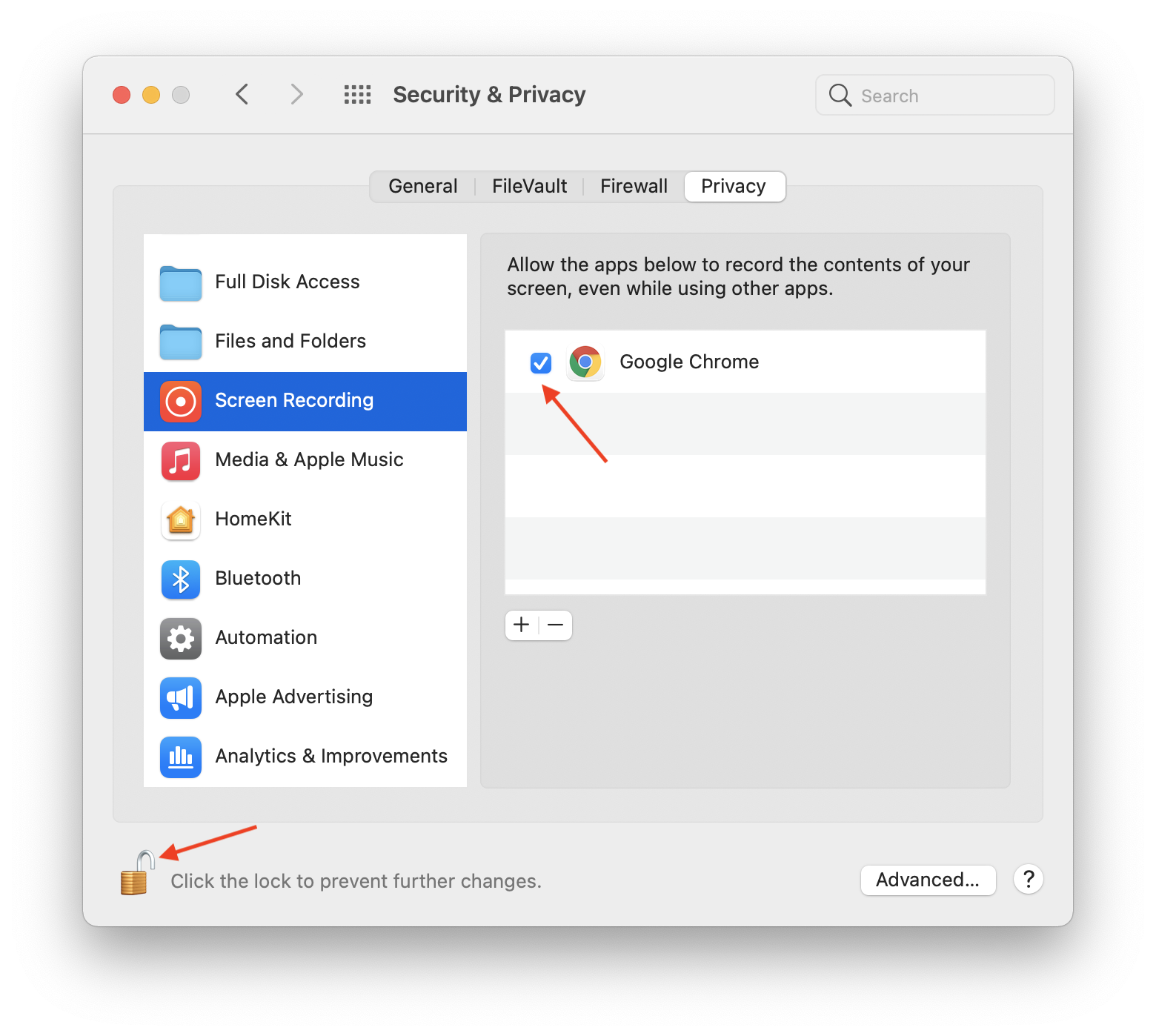
Seguro que te ha pasado: entras en una web y, de repente, aparece un aviso preguntando si puede usar tu ubicación o activar el micrófono. A veces damos a aceptar sin mirar y otras veces nos quedamos con la duda de qué pasa si simplemente ignoramos la ventana. La realidad es que controlar los permisos del navegador es fundamental para que internet no se convierta en un agujero negro de nuestra privacidad, permitiéndonos decidir exactamente qué puede hacer cada página en nuestro dispositivo.
No se trata solo de evitar que una web nos espíe, sino también de que muchas herramientas profesionales, como los sistemas de telefonía Aircall o los CRM, necesiten autorizaciones específicas para funcionar. Si no configuramos bien el acceso al sonido o a las notificaciones, es muy probable que nos perdamos llamadas importantes o que la aplicación simplemente no arranque. Vamos a ver cómo dominar todo esto para que navegues tranquilo y sin fallos técnicos.

Gestión de permisos en Google Chrome

Cuando un sitio web te pide acceso a alguna función, Google Chrome te ofrece varias alternativas. Puedes elegir Permitir esta vez, lo que significa que el permiso caduca al cerrar la pestaña; Permitir mientras se visita el sitio, para no tener que repetir el proceso en futuras visitas; o No permitir nunca, que bloquea la función por completo.
Si quieres hacer una limpieza general o cambiar algo que aceptaste por error, solo tienes que ir a los tres puntos verticales arriba a la derecha, entrar en Privacidad y seguridad y luego buscar la sección de Configuración de sitios. Desde ahí puedes ajustar el comportamiento predeterminado de casi cualquier función del navegador.
Existen una cantidad ingente de permisos que podemos tocar. Por ejemplo, las cookies de terceros y el JavaScript afectan a cómo se ve la web y qué datos se guardan. También están los controladores de protocolos, que permiten que un enlace abra directamente tu aplicación de correo, o las ventanas emergentes, que a veces son útiles pero la mayoría de las veces son un auténtico incordio.

En cuanto al hardware, tenemos el control sobre la cámara y el micrófono, esenciales para videollamadas, y la ubicación, que sirve para darnos noticias locales. Pero hay cosas más raras y técnicas, como el acceso a dispositivos USB, MIDI o Bluetooth, y hasta la capacidad de que una web use los sensores de movimiento para experiencias de realidad virtual.
Otras opciones avanzadas incluyen la edición de archivos locales, el acceso al portapapeles para copiar y pegar con formato, y la sincronización en segundo plano. Incluso puedes gestionar si una web puede usar la función de imagen en imagen automática para seguir viendo un vídeo mientras haces otras cosas en el ordenador.
Cómo ajustar un sitio web concreto
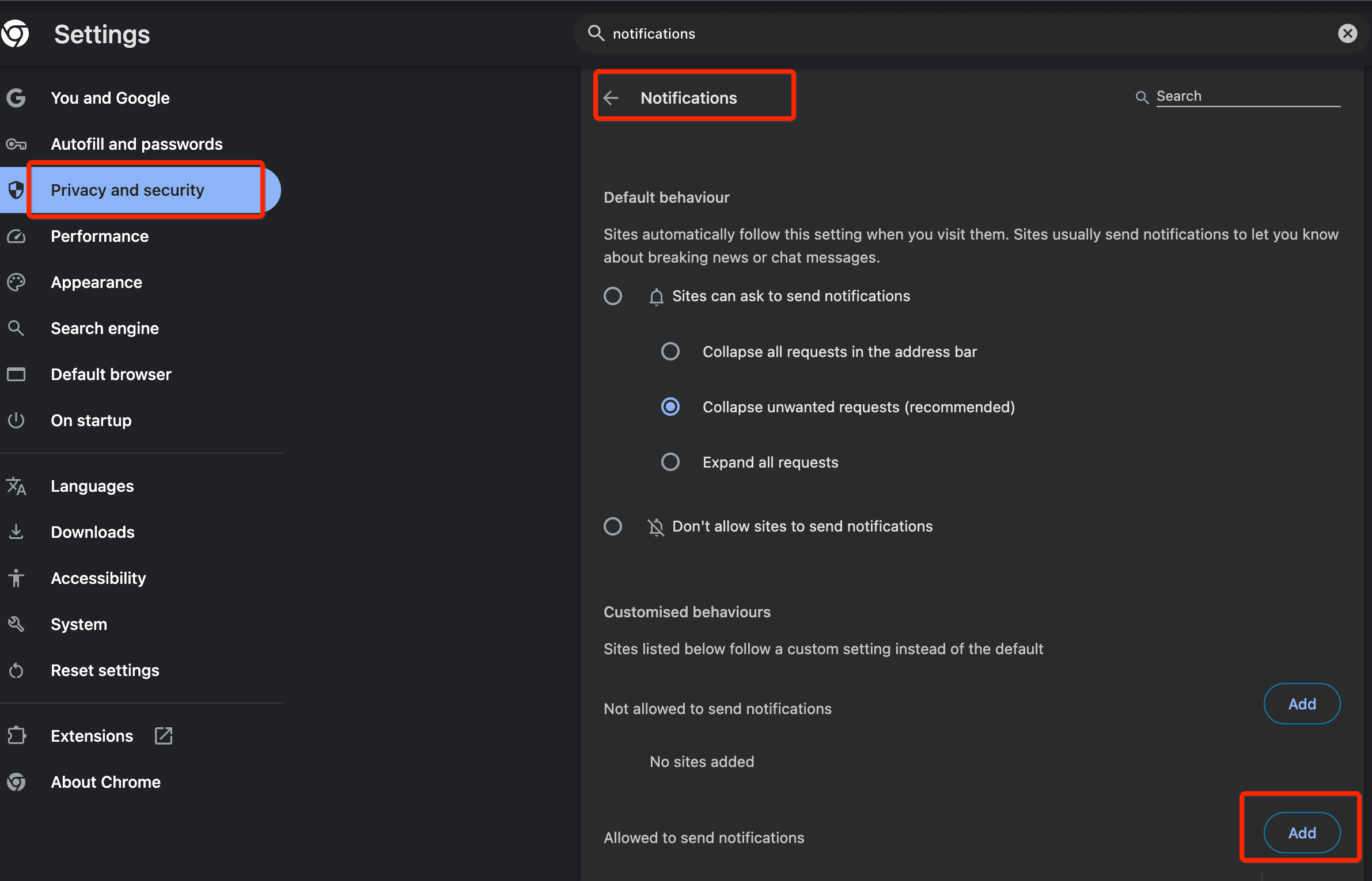
Si no quieres cambiar la configuración de todo el navegador, puedes ir al grano con una web específica. Basta con hacer clic en el icono del candado (o la información del sitio) que aparece a la izquierda de la dirección URL. Al seleccionar Configuración de sitios, se abrirá un panel donde puedes activar o desactivar permisos solo para ese dominio.
Es importante saber que Chrome aplica estas reglas a nivel de dominio. Si das permiso a una subpágina de un sitio, es muy probable que se aplique a todo el dominio principal. Además, para evitar que el navegador se llene de permisos obsoletos, Chrome elimina automáticamente los accesos de aquellos sitios que no has visitado en mucho tiempo.

Control de extensiones en Microsoft Edge
En el caso de Edge, la gestión de las extensiones es un mundo aparte. Para cambiar qué puede leer una extensión, debes ir al menú de Extensiones junto a la barra de direcciones y seleccionar las acciones adicionales. Aquí puedes elegir que la extensión solo funcione al hacer clic en ella, que acceda solo al sitio actual o que tenga permiso para leer datos en todas las webs.
Si necesitas un control más profundo, entra en Administrar extensiones y pulsa en Detalles. Allí podrás decidir si la extensión puede funcionar en el modo InPrivate o si tiene permiso para acceder a archivos locales mediante URLs de archivo, lo cual es vital para ciertas herramientas de desarrollo o productividad.
Enfoque profesional y políticas corporativas
En el entorno de una empresa, dejar que cada empleado configure sus permisos a su aire puede ser un riesgo. Por eso se utilizan plantillas de políticas a través de Chrome Enterprise o Microsoft Edge para desplegar configuraciones centralizadas. Esto asegura que todos los equipos tengan la misma base de seguridad y evita errores humanos que puedan exponer datos sensibles.
Desde el punto de vista legal, estas configuraciones deben ir de la mano con el RGPD en Europa. No se trata solo de técnica, sino de cumplimiento normativo. Las empresas deben realizar evaluaciones de impacto cuando se solicitan permisos críticos y documentar quién tiene acceso a qué, asegurando que el tratamiento de datos sea transparente y legal.

Para los desarrolladores, es fundamental apoyarse en la API de permisos de MDN Web Docs y seguir los estándares del W3C. Esto permite que la solicitud de acceso sea clara para el usuario y no resulte intrusiva, mejorando la experiencia de navegación y la tasa de aceptación de los permisos solicitados.
Optimización para herramientas de comunicación
Cuando usamos software especializado como Aircall, los permisos no son opcionales si queremos que todo fluya. Para que el Panel de Control y la aplicación web no den guerra, es imperativo permitir el micrófono, las notificaciones y las redirecciones. Si notas que las llamadas no suenan o que la monitorización en vivo no se actualiza, lo más probable es que haya un permiso bloqueado en la configuración del sitio.
Lo mismo ocurre con las integraciones de CRM como Salesforce o HubSpot. Al usar la tecnología CTI, los permisos deben configurarse desde el dominio del CRM. Asegurarse de que el navegador permita las notificaciones entrantes es la clave para que el flujo de trabajo no se rompa y el agente pueda atender la llamada al instante.
Si alguna vez te encuentras con que una ventana de permiso apareció y hiciste clic fuera de ella sin elegir ni permitir ni bloquear, no te preocupes: el navegador suele tratar esto como una denegación implícita. Es decir, el sitio no recibe el permiso por defecto, sino que se queda en un estado de espera o bloqueo hasta que tomes una decisión consciente en el menú de ajustes.
Dominar la gestión de permisos implica saber moverse entre los ajustes globales del navegador, las excepciones por sitio y las restricciones de las extensiones, siempre teniendo en cuenta que un buen equilibrio entre la funcionalidad técnica y la protección de la privacidad es la mejor manera de navegar hoy en día.
