- A mentővírus-programok CD-ről/USB-ről indulnak, és a rendszert a Windows vagy a telepített víruskereső használata nélkül szkennelik.
- Lehetővé teszik az operációs rendszer betöltése előtt betöltődő makacs rosszindulatú programok, rootkitek és fenyegetések észlelését és eltávolítását.
- A főbb gyártók (Kaspersky, ESET, Avast, Panda, Norton stb.) ingyenes mentőlemezeket kínálnak.
- Ezeknek a médiafájloknak a létrehozása egyszerű a hivatalos ISO-képek és olyan eszközök használatával, mint a Rufus vagy az UNetbootin.
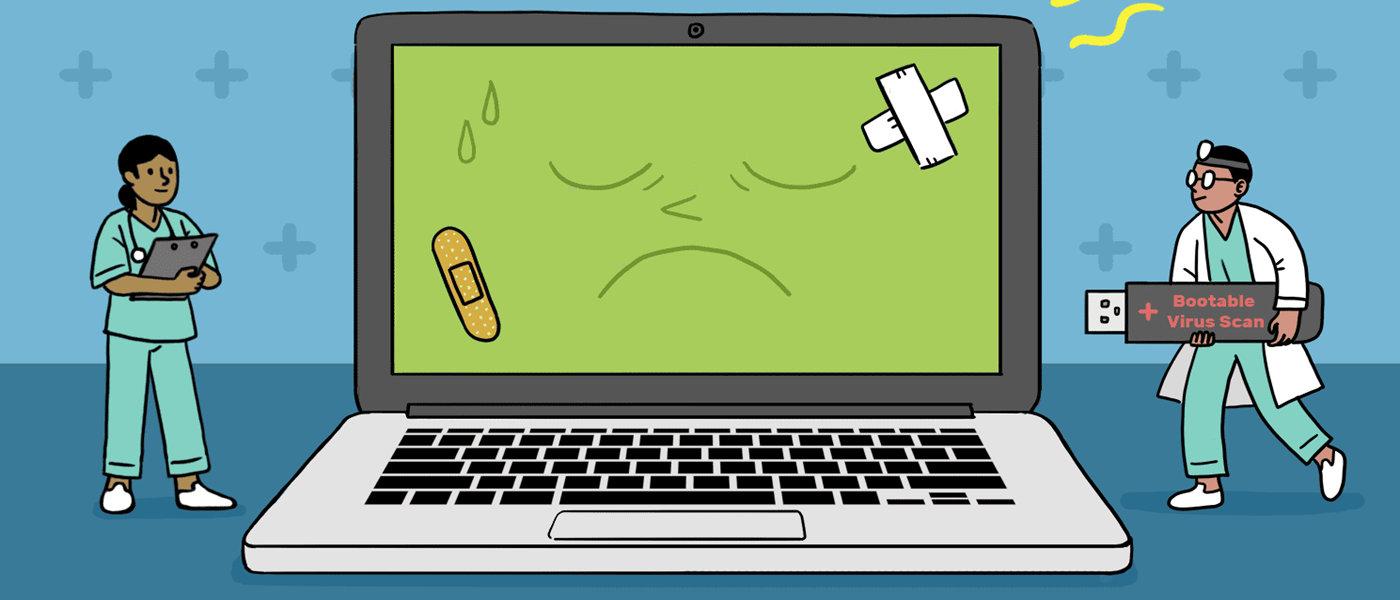
Amikor egy vírus, trójai vagy zsarolóvírus beszivárog a számítógépére, a hagyományos víruskereső programok gyakran túl későn érkeznek. Egyes rosszindulatú programok még a Windows indulása előtt betöltődnek, a rendszerindító szektorban rejtőznek el, vagy úgy manipulálják a rendszert, hogy a telepített víruskereső el sem tud indulni. Ebben az esetben egy jó, indítható zsarolóvírus-program megléte az extra funkcióból gyakorlatilag elengedhetetlenné válik.
Ezek a mentőlemezek vagy USB-meghajtók úgy működnek, mint egy sürgősségi orvosi csapat a számítógéped számára : elindítanak egy független rendszert (szinte mindig Linux-alapút), frissítik a firmware-t, és alaposan átvizsgálják a merevlemezeket a Windows vagy a potenciálisan fertőzött fájlok betöltése nélkül. Nem fogyasztanak rendszererőforrásokat, nincsenek véglegesen telepítve, és segíthetnek kihúzni egy nehéz helyzetből, amikor a számítógéped annyira sérült, hogy el sem indul. Kiegészítik a Windows optimalizálására vonatkozó útmutatókat is, amikor a számítógéped lassan fut.
Mi az a mentővírus-program, és miért van jelentősége?

A mentő vírusirtó egy indítható biztonsági megoldás , amely a telepített operációs rendszer előtt CD-ről, DVD-ről vagy USB-meghajtóról fut. Ahelyett, hogy a Windowsra vagy a beépített vírusirtóra hagyatkozna, betölti saját környezetét a memóriába (általában egy Linux alapú Live CD/USB-re), amelyről átvizsgálja és vírusmentesíti a számítógépet.
A fő előny, hogy ezek a környezetek közvetlen hozzáféréssel működnek a lemezhez és a fájlrendszerhez, megakadályozva a rosszindulatú programok aktiválódását a memóriában. Számos rootkitet, fejlett féreg és makacs trójai program már a Windows indításakor betöltődik, még a hagyományos víruskereső szoftverek vizsgálata előtt, lehetővé téve számukra, hogy elrejtsék vagy megakadályozzák az eltávolításukat.
Továbbá, mivel külső forrásból fut, egy mentő víruskereső nem befolyásolja negatívan a számítógép napi teljesítményét . Nem kell folyamatosan telepítve lennie, és nem kell folyamatosan erőforrásokat fogyasztania; egyszerűen csak csatlakoztatja, amikor szükséges, alapos vizsgálatot végez, majd elteszi a következő karbantartási ellenőrzésig.
Egy olyan környezetben, ahol a kibertámadások egyre kifinomultabbá válnak , a sebezhetőségek be nem javítva, a felhasználók pedig egyre kevésbé védenek magukat, az ilyen típusú eszközök hatékony támogatást nyújtanak mind az otthoni, mind az üzleti felhasználók számára. Ez különösen igaz a Windowsra, amely továbbra is a leggyakrabban támadásoknak kitett operációs rendszer, és ahol ezek a helyreállítási megoldások igazán kiemelkedőek, elengedhetetlenné téve a Windows-szolgáltatások és -teljesítmény optimalizálását.
Hogyan működnek a mentő víruskereső élő CD-k/USB-k?

Szinte az összes mentő víruskereső program Linux disztribúcióra épül, Live CD/USB formátumban . Ez azt jelenti, hogy a rendszer közvetlenül a memóriába töltődik a CD-ről, DVD-ről vagy USB-meghajtóról, anélkül, hogy bármit is hozzá kellene érinteni vagy telepíteni a vizsgálni kívánt számítógép merevlemezére.
A tipikus eljárás egyszerű: letölti a gyártó által biztosított ISO vagy IMG képet , kiírja CD/DVD-re, vagy átmásolja USB-meghajtóra olyan eszközökkel, mint a Rufus, az UNetbootin, az ImgBurn vagy hasonló opciók, majd beállítja a számítógépet úgy, hogy erről a külső adathordozóról induljon, ne pedig a belső merevlemezről.
Miután a mentési környezet fut, mindenféle felülettel találkozhatunk: az alapvető szöveges módoktól a meglehetősen felhasználóbarát grafikus asztali felületekig. A lényeg minden esetben ugyanaz: frissítsük az aláírásokat, válasszuk ki a vizsgálandó meghajtókat és mappákat, ellenőrizzük a rendszerindító szektort, majd folytassuk a detektált elemek megtisztítását vagy karanténba helyezését.
Ezen helyreállító lemezek közül sok lehetővé teszi gyors, teljes vagy egyéni vizsgálatok végrehajtását , a heurisztikus szint beállítását, az egyes fertőzött fájlokkal való teendők eldöntését, és néha további eszközök, például fájlkezelők, Windows rendszerleíróadatbázis-szerkesztők, partíciókezelők vagy biztonsági mentési segédprogramok elérését.
A minimális hardverkövetelmények meglehetősen elfogadhatóak: kompatibilis x86 processzor, a legtöbb esetben legalább 512 MB RAM, CD-ről vagy USB-ről történő rendszerindítás lehetősége, valamint internetkapcsolat a legújabb vírusdefiníciók letöltéséhez. Nagyon régi számítógépeken szükség lehet a BIOS-ba való belépésre az optikai meghajtóról vagy USB-ről történő rendszerindítás kikényszerítéséhez. Ezenkívül hasznos Windows 11 szkripteket is használhat a letöltések és egyéb feladatok automatizálására.
Valódi előnyök egy telepített víruskeresővel szemben
Egy mentő víruskereső fő erőssége, hogy nem függ a Windows futtatásától . Ha a rosszindulatú program megrongálta a rendszert, zárolta az asztalt, vagy megakadályozta a víruskereső futását, a mentőlemez továbbra is felülmúlja a problémát, mivel kívülről indul, és úgy vizsgálja át a lemezeket, mintha egyszerű adatmeghajtók lennének – különösen hasznos, ha azt veszed észre, hogy a számítógéped lefagy vagy instabilitás jeleit mutatja.
Egy másik fontos előny, hogy az ilyen típusú eszközök megakadályozzák a rosszindulatú programok betöltését a memóriába . Az MBR rootkitek, a víruskereső előtt induló fenyegetések vagy a rendszerindítási folyamatot módosító fertőzések nem tudnak olyan könnyen védekezni vagy álcázni magukat, ha a vizsgálatot külső környezetből végzik.
Nagyon hasznos fontos adatok helyreállításához olyan számítógépekről is, amelyek már nem indulnak el. Egyes helyreállító lemezek fájlkezelőket, hálózati klienseket és akár beépített biztonsági mentés-kezelőket is tartalmaznak. Így a fontos dokumentumokat egy másik meghajtóra mentheti, mielőtt egy agresszívabb tisztítást vagy a Windows újratelepítését végezné. Előbb vagy utóbb jó ötlet tudni, hogyan távolíthat el programokat és tisztíthatja meg számítógépét a megmaradt fájloktól.
Végül, mivel nem igényelnek állandó telepítést, akkor is használhatod őket rendszeres karbantartásra , ha a számítógéped látszólag megfelelően működik. Évente néhány ellenőrzés egy jó mentő víruskeresővel segít észlelni a makacs fenyegetéseket vagy fertőzéseket, amelyeket a meglévő víruskereső esetleg észre sem vett.
Legjobb ingyenes mentővírus-programok Windowsra
Gyakorlatilag az összes nagyobb kiberbiztonsági szolgáltató ingyenes mentőlemezt vagy USB-meghajtót kínál . Némelyik kifinomult és naprakész felülettel rendelkezik, míg mások elavult megjelenést vagy szöveges módot használnak, de mindegyikben közösek a lényegek: egy hatékony észlelőmotor és egy frissített vírusdetektáló motor.
Az alábbiakban részletes áttekintést talál a legismertebb és leghasznosabb megoldásokról, azok konkrét jellemzőivel együtt, így kiválaszthatja az igényeinek leginkább megfelelőt.
Kaspersky Rescue Disk
A Kaspersky az egyik legismertebb mentőlemezt kínálja: a Kaspersky Rescue Disk-et , amely Gentoo Linux alapú (a legújabb nyilvános kiadásokban a 18.x verzió). ISO-képként tölthető le, amelyet CD/DVD-re írhat, vagy létrehozhat egy bootolható USB-meghajtót.
Célja egyértelmű: olyan Windows rendszerek átvizsgálása és fertőtlenítése, amelyek fertőzés miatt normális esetben elérhetetlenek. Tartalmazza a Kaspersky Rescue Toolt, amely elemzi és megtisztítja a fájlokat és a rendszerindító szektorokat, még olyan esetekben is, amikor a rosszindulatú program blokkolja a Windows indítását vagy letiltja a beépített víruskeresőt.
Az új funkciók és a legkiemelkedőbb jellemzők közé tartozik a modern hardverek támogatása , az UEFI Secure Boot kompatibilitás, az összes észlelt operációs rendszer vizsgálata, a Kaspersky Security Network integrációja, a kéretlen reklámprogramok és kockázatos programok észlelése, a fájlok biztonsági mentése törlés előtt, valamint az értesítések, ha a víruskereső adatbázisok elavultak.
Azonban egyszeri fertőtlenítő eszközként tervezték , nem pedig hosszú távú védelemként. Miután a rendszer tiszta, ajánlott egy teljes víruskereső programot telepíteni a Windows rendszeren belül a napi biztonság érdekében.
Avira mentőrendszer
Az Avira Rescue System egy másik régóta bevált Linux-alapú opció, amely lehetővé teszi egy olyan számítógép elindítását, amely nem indítja el a Windowst, és vírusok, kémprogramok, tárcsázók, rootkitek és egyéb fenyegetések után kutat. Letölthet egy ISO-képet CD-re íráshoz, vagy használhat egy futtatható fájlt, amely automatikusan létrehozza a lemezt.
Ez a mentőrendszer számos konfigurálható vizsgálati módot kínál : teljes vizsgálat, intelligens vizsgálat vagy csak a rendszerindító szektor vizsgálata. Lehetőség van a kártevő-észleléskor végrehajtandó műveletek módosítására is, és a keresés kiterjesztésére olyan kategóriákra, mint a kémprogramok, viccek vagy a potenciálisan nemkívánatos szoftverek.
Grafikus felülete egyszerű és igénytelen, de küldetésének több mint megfelel: hozzáférést biztosít egy sérült számítógéphez , hogy megpróbálja megjavítani a rendszert, visszaállítani az adatokat, vagy eltávolítani a fertőzéseket, amelyek megakadályozzák a normál rendszerindítást.
G Data Boot-Medium
A G Data Boot-Medium a G Data Antivirus motor erejét ötvözi a saját, az operációs rendszer előtt futó rendszerindító környezetével. Különösen hasznos, ha egy fertőzés miatt a számítógép instabillá, lassúvá vagy indíthatatlanná vált.
Az eszközről történő indításkor egy vezérlőpanel jelenik meg, amelyen két fő lehetőség található : aktiválhatja a víruskeresőt a rendszer szkenneléséhez és tisztításához, vagy elindíthatja a G Data Backup segédprogramot az adatok visszaállításához. Az „Opciók” menü hozzáférést biztosít egy rendszerinformációs eszközhöz és egy hálózatkezelőhöz is, amellyel konfigurálhatja az Ethernet és Wi-Fi interfészeket, akár automatikus DHCP-n keresztül, akár manuálisan megadva az IP-címet, az alhálózati maszkot, az átjárót és a DNS-t.
Az ötlet egy meglehetősen teljes mentési környezet biztosítása , amely képes eltávolítani a beágyazott rosszindulatú programokat és segíteni a számítógép működőképes állapotba való visszaállításában anélkül, hogy széleskörű műszaki ismeretekre vagy bonyolult konfigurációkra lenne szükség.
A Windows Defender offline
A Windows Defender Offline a Microsoft ajánlata a fertőzött rendszerek offline vizsgálatára. Ez egy hordozható víruskereső, amely CD-ről vagy USB-meghajtóról fut, és a rootkitek és más potenciálisan nemkívánatos programok elleni küzdelemre szolgál, amelyeket maga a Windows nem észlel.
A Microsoft folyamatosan frissített fenyegetésdefiníciós fájlokat használ , amelyek lehetővé teszik a legújabb kártevők megtalálását és eltávolítását. Egy ilyen létrehozásához le kell töltenie a 32 bites vagy 64 bites rendszerekhez tartozó eszközt, attól függően, hogy hol fogja használni, majd létre kell hoznia a rendszerindító adathordozót.
A rendszerkövetelmények szerények: Windows XP SP3-tól Windows 10-ig , 512 MB vagy 1 GB RAM-mal (verziótól függően), legalább 800x600-as felbontással és 500 MB lemezterülettel. Miután létrehozta a CD-t vagy USB-meghajtót, egyszerűen indítsa el róla a rendszert, és kövesse a varázsló utasításait a mélyreható vizsgálat elindításához.
F-Secure Rescue CD
Az F -Secure Rescue CD egy Knoppix Linux alapú segédprogram, amely egy minimalista környezetet tölt be, amelynek célja a rendszerhez és a fájlokhoz való hozzáférés helyreállítása, valamint a normál rendszerindítást megakadályozó fenyegetések kiküszöbölése.
Lehetővé teszi mind a csatlakoztatott kötetek, mind az összes meghajtó fő rendszerindító rekordjának (MBR) vizsgálatát . A folyamat állapota olyan adatokkal jelenik meg, mint az elemzett fájlok száma és az észlelt kártevők mennyisége, és a motor automatikusan frissül a legújabb definíciókkal.
Bizonyos esetekben a fertőtlenítési rutinok nem elegendőek bizonyos fájlok megtisztításához, de a lemez felhasználható a tiszta adatok másik adathordozóra másolására is , mielőtt drasztikusabb intézkedéseket tennénk. Ha USB-ről kell indítani a rendszert, olyan eszközöket kell használnia, mint az UNetbootin vagy a Rufus, hogy az ISO-t USB-meghajtóra vigye át.
Dr. Web LiveDisk
A Dr.Web LiveDisk a jól ismert orosz Dr.Web víruskereső program mentőlemeze. Vészhelyzeti készletként funkcionál, amely CD/DVD-re vagy bootolható USB-meghajtóra írható, és a rosszindulatú programok által használhatatlanná tett Windows rendszerek megtisztítására szolgál.
Ez az önálló környezet automatikusan felismeri az elérhető lemezmeghajtókat és a helyi hálózatot , és lehetővé teszi a vírusadatbázis frissítését a vizsgálat előtt. A fertőzött fájlok vizsgálata és tisztítása mellett lehetőséget kínál a fontos információk cserélhető adathordozóra vagy más számítógépre másolására is, ami a formázás előtt hasznos.
A Dr.Web LiveDisk 32 és 64 bites Windows verziókkal rendelkező PC-ken futtatható, feltéve, hogy a BIOS támogatja az USB merevlemezről történő indítást. A letöltés ISO formátumban CD-re vagy USB-képként lehetséges, így kiválaszthatja az igényeinek leginkább megfelelő médiaformátumot.
Trinity Rescue Kit
A Trinity Rescue Kit (TRK) egy bootolható ISO mentőcsomag, amely túlmutat a hagyományos víruskereső szoftvereken. Akár öt kártevőirtó motort (ClamAV, AVG, F-Prot, Bitdefender és Avast) integrál egy egységes parancssori felület alá , online frissítésekkel, és két rootkit elleni eszközt is tartalmaz.
Bár a megjelenése technikaibb és kevésbé felhasználóbarát, a TRK a rendszer segédprogramok erőteljes arzenálját tartalmazza: Winpass a Windows jelszavak visszaállításához , NTFS írási támogatás, Winclean az ideiglenes fájlok törléséhez, törölt fájlok helyreállítása, hálózati eszközök proxy támogatással, elveszett partíciók helyreállítása és még sok más.
ISO-képként töltődik le CD-re íráshoz, vagy futtatható fájlként, amely automatizálja az írást, és elsősorban rendszergazdáknak és haladó felhasználóknak szól , akiknek svájci bicskára van szükségük a rosszindulatú programokból vagy rendszerhibákból eredő összetett problémák megoldásához.
Panda SafeCD / Panda SafeDisk
A Panda SafeCD vagy Panda SafeDisk a Panda Security mentőmegoldása. Célja a rendszer átvizsgálása és fertőtlenítése anélkül, hogy bármit is telepítene a Windows rendszeren belül, közvetlenül CD-ről vagy USB-meghajtóról indítva.
Az eszköz a könnyű használhatóságával tűnik ki : nem kínál túl sok testreszabási lehetőséget, ehelyett betölt egy varázslót, amely automatikusan megkeresi a legfrissebb definíciókat, és a „Start” gomb megnyomásakor elkezdi átvizsgálni a teljes rendszert a rosszindulatú fájlok után kutatva.
A Panda letöltésre és CD-ROM-ra írásra kínálja az ISO-képfájlt, vagy lehetőséget biztosít egy bootolható USB-meghajtó létrehozására az UNetbootin segítségével . Ehhez egy másik működő számítógépre van szükség a képfájl letöltéséhez és a bootolható adathordozó létrehozásához. Ha készen állsz, egyszerűen indítsd el a fertőzött számítógépet a CD-ről/USB-ről, és hagyd, hogy a Panda motorja elvégezze a dolgát.
AVG Rescue CD
Az AVG Rescue CD egy átfogó eszközkészlet, amely egy szöveges mentési környezetben található. Két verzióban érhető el: ISO-képként CD-khez és bootolható USB-meghajtóként.
Amikor erről az adathordozóról indítja a számítógépet, megjelenik egy főmenü, amelyből átvizsgálhatja a rendszert , megtekintheti a korábbi vizsgálati naplókat, konfigurálhatja a hálózatot, megvizsgálhatja a vírustárolót, vagy újracsatlakoztathatja a Windows-köteteket. Tartalmaz olyan szkripteket is, amelyeket az AVG technikai támogatása javasolhat bizonyos problémák, például téves riasztások megoldására.
Az egyik nagy előnye a különféle további Linux segédprogramokhoz való hozzáférés : ping eszköz, fájlkezelő, Windows rendszerleíróadatbázis-szerkesztő, lemezadat-helyreállító segédprogram, sőt még SMART tesztek is a meghajtók fizikai állapotának ellenőrzésére.
Jellegéből és szöveges felületéből adódóan az AVG Rescue CD különösen a tapasztalt felhasználók számára ajánlott , mivel nagyon finom vezérlést tesz lehetővé, de megköveteli az egyes lépések pontos ismeretét.
Trend Micro Rescue Disk
A Trend Micro Rescue Disk egy hordozható megoldás, amely lehetővé teszi a számítógép átvizsgálását CD/DVD-ről, USB-meghajtóról vagy akár külső merevlemezről a Windows betöltése nélkül. Úgy tervezték, hogy megtalálja és eltávolítsa a makacs vagy nehezen tisztítható fenyegetéseket, például az MBR-ben rejtőző rootkiteket.
Fő előnye, hogy mivel a Windows rendszeren kívül működik , képes elemezni a rejtett fájlokat, a rendszerillesztőket és a Master Boot Record-ot rosszindulatú programok beavatkozása nélkül. Továbbá tartalmaz egy visszagörgetési mechanizmust a változtatások visszavonására, ha valami nem a tervek szerint alakul.
Kezdésként töltse le a telepítőt, mentse el egy működő számítógépre, és készítsen elő egy legalább 128 MB-os üres CD/DVD-t vagy USB-meghajtót . A Trend Micro varázslója gondoskodik a többiről. Ami a rendszerkövetelményeket illeti, 500 MHz-es Intel Pentium processzorra, 256 MB RAM-ra, valamint CD-ről vagy USB-ről történő indítás lehetőségére van szükség (az USB 3.0 támogatás egyes verziókban korlátozott lehet).
VBA32 mentés
A Vba32 Rescue egy kevésbé ismert, de nagyon praktikus eszköz, amely lehetővé teszi a rendszer funkcionalitásának visszaállítását a kártevő fenyegetések után. Filozófiája a gyors indításra és a könnyen konfigurálható vizsgálatra összpontosít , azzal a képességgel, hogy a fertőzéseket maximális hatékonysággal gyógyítsa.
A kártevőirtó vizsgálatok mellett a segédprogram megkönnyíti a fontos fájlok biztonsági mentését kritikus helyzetekben , lehetővé téve az adatok mentését a jelentős változtatások elvégzése előtt. Előnyei közé tartozik az aláírásfrissítések a teljes kép újratöltése nélkül, a frissített verzió közvetlen USB-meghajtóra mentésének lehetősége, valamint olyan eszközök beépítése a hardverteszteléshez, mint az mhdd és a memtest.
Comodo mentőlemez
A Comodo Rescue Disk (CRD) egy indítható képfájl, amely a Comodo Cleaning Essentials motort futtatja rendszerindítás előtti környezetben. Grafikus felületet és szöveges módot is kínál , és úgy tervezték, hogy megbirkózzon az olyan mélyen beágyazódott kártevőkkel, amelyeket egy szabványos víruskereső program nem tud eltávolítani.
Mivel a rendszer betöltése előtt fut, a CRD különösen hatékony a mélyen beágyazott rootkitek és a Windows indítását megakadályozó fertőzések ellen. Automatikusan letölti a legújabb vírusszignatúrákat, és a vizsgálat mellett eszközöket is tartalmaz a lemezen lévő fájlok megtekintéséhez, képernyőképek készítéséhez és az internet böngészéséhez.
Nem igényel merevlemez telepítését: közvetlenül USB-ről vagy CD/DVD- ről fut . Kompatibilis a Windows XP, Vista, 7 és 8 rendszerekkel (32 bites és 64 bites verziókkal egyaránt), és működéséhez legalább egy Pentium II 233 MHz-es processzor, 512 MB RAM és körülbelül 210 MB lemezterület szükséges.
Norton Bootable Recovery Tool
A Norton Bootable Recovery Tool (NBRT) a Symantec legjobb megoldása, ha egy fertőzés megakadályozza a Norton-termékek megfelelő telepítését vagy használatát, vagy akár a Windows indítását is. Lehetővé teszi a számítógép DVD-ről vagy USB-meghajtóról történő indításával történő vizsgálatát, és a makacs fenyegetések eltávolítását.
Elsődleges funkciója a normál Windows környezetből nem eltávolítható rendszerfájlokat érintő fertőzések javítása . A folyamat magában foglalja az ISO-kép letöltését, a mentőmédia létrehozását és a BIOS konfigurálását az eszközről történő indításhoz. Létrehozhat egy indítható USB-meghajtót is, bár ez az összes korábbi tartalmat törli.
A környezet betöltése után az eszköz minimalista grafikus felületet kínál áttekinthető szkennelési és tisztítási lehetőségekkel. Egyes verziókban korlátozott az olyan segédprogramokkal való integráció, mint a Norton Power Eraser, de továbbra is nagyon megbízható lehetőség a súlyosan feltört rendszerek helyreállítására.
ESET SysRescue Live
Az ESET SysRescue Live az ESET megoldása a Windowson kívüli rendszerek szkennelésére és tisztítására. Telepíthető USB-meghajtóra, CD-re vagy DVD-re, és a Live USB Creator egy nagyon jól áttekinthető varázslót tartalmaz a rendszerindító adathordozó létrehozásához (a meghajtó formázása közben, ezért ajánlott a tartalmáról biztonsági másolatot készíteni).
Indításkor az ESET SysRescue közvetlenül hozzáfér a fájlrendszerhez és a merevlemezhez , lehetővé téve a rendszerindító szektor, a partíciók, a külső meghajtók és az egyes mappák alapos elemzését. Intelligens, teljes vagy egyéni vizsgálati profilokat kínál, amelyekkel pontosan megadhatja, hogy mit vizsgáljon.
Az eszköz konfigurálható úgy, hogy törlés nélkül jelentse a gyanús fájlokat , vagy automatikusan megtisztítsa és karanténba helyezze azokat. Az eredményeket naplózza, és a program részletes statisztikákat és grafikonokat jelenít meg a védelemről és az elemzett elemekről.
Robusztus észlelőmotorjának és modern felületének köszönhetően az egyik legjobban karbantartott és legkönnyebben használható mentőlemezzé vált , amely otthoni felhasználók és professzionális környezetek számára egyaránt alkalmas.
Avast mentőlemez (a telepített Avastból létrehozva)
Az Avast esete némileg más: nem kínál közvetlenül letölthető ISO-fájlt a mentőfájlhoz; ehelyett a mentőlemezt az Avast Antivirus Windows telepítéséből generálja . A jó hír az, hogy az ingyenes asztali verzió elegendő; a rossz hír az, hogy előre telepítve kell lennie egy tiszta számítógépre.
A létrehozásához szükséged van egy másik, kártevőktől mentes számítógépre, amelyre telepítve van az Avast, valamint egy legalább 2 GB-os üres USB-meghajtóra vagy egy írható DVD-re . Az Avastban kiválaszthatod a mentőlemez létrehozását, kiválaszthatod, hogy USB-meghajtót vagy ISO-fájlt szeretnél-e, és a program előkészíti az adathordozót, és a befejezésig egy folyamatjelző sávot jelenít meg.
Ha az ISO fájlt választod, akkor a Windows lemezkép-író eszközével vagy hasonló szoftverrel létrehozhatod a DVD-t. USB-meghajtók esetén egyszerűen válaszd ki a megfelelő meghajtót, és hagyd, hogy az Avast átmásolja az összes szükséges fájlt.
A mentőlemez használatához kapcsolja be a fertőzött számítógépet, helyezze be az USB-meghajtót vagy DVD-t, és nyissa meg a számítógép rendszerindító menüjét (általában az F8, F9, F11, F12 vagy Esc billentyűkombinációval, a gyártótól függően). Innen válassza ki a megfelelő eszközt, és kövesse a képernyőn megjelenő utasításokat az Avast mentőkörnyezet elindításához.
A betöltés után futtathatsz egy vizsgálatot az AvastPE Antivirus programmal , frissítheted a definíciókat, ha van internetkapcsolatod, és kiválaszthatod, hogy az összes merevlemezt vagy csak bizonyos mappákat és meghajtókat szeretnéd-e vizsgálni. A befejezés után a jelentés megjeleníti a talált fenyegetéseket, és választhatsz az automatikus hibaelhárítás vagy a fertőzött fájlok manuális vizsgálata között.
Gyakorlati tippek a mentőeszközök létrehozásához és használatához
A gyakorlatban egy jó mentővírus-program létrehozása mindig ugyanazt az eljárást követi: töltse le a hivatalos ISO-képfájlt , írja ki egy megbízható programmal, és ellenőrizze, hogy a célszámítógép támogatja-e a kiválasztott adathordozóról történő indítást.
A modern számítógépeken általában egy rövid üzenet jelenik meg a számítógép bekapcsoláskor, amely jelzi a rendszerindító menübe való belépéshez szükséges kulcsot. Régebbi gépeken előfordulhat, hogy be kell lépni a BIOS-ba, és módosítani kell a rendszerindítási sorrendet , hogy a CD/DVD vagy USB-meghajtó a merevlemez elé kerüljön.
Az olyan eszközök, mint a Rufus, az UNetbootin, az ImgBurn és az egyes gyártók által ajánlott egyéb segédprogramok jelentősen leegyszerűsítik a létrehozási folyamatot. Alapvetően kiválasztod az ISO-képet, a célmeghajtót, és hagyod, hogy az alkalmazás előkészítse a bootolható Live CD-t/USB-t anélkül, hogy bármilyen speciális beállítást módosítanod kellene.
Jó gyakorlat, ha mindig van kéznél legalább egy vagy két frissített helyreállító lemez , és megtanuljuk, hogyan szabadíthatunk fel helyet a Windowsban a teljesítmény javítása érdekében. Érdemes időnként ezekről indítani a rendszert, frissíteni a firmware-aláírásokat, és teljes vizsgálatot futtatni, még akkor is, ha nem veszünk észre semmi szokatlant. Létezik csendes rosszindulatú program, amely indításkor töltődik be a memóriába, és nagyon nehéz kiirtani, miután a rendszer elindult.
Végső soron egy jól felkészült mentő víruskereső jelenti a különbséget aközött, hogy vakon küzdünk egy bonyolult fertőzéssel, vagy egy hatékony, operációs rendszertől független eszközzel rendelkezünk, amely képes megtalálni és fertőtleníteni a makacs kártevőket anélkül, hogy a számítógép napi teljesítményét megbénítaná, vagy attól függne, hogy a Windows el akar-e indulni.