- Az USB-eszközök felismerésének elmulasztását okozhatja fizikai sérülés, hibás portok, sérült illesztőprogramok vagy inkompatibilis fájlrendszerek.
- Az Eszközkezelő és a Lemezkezelés kulcsfontosságú a vezérlőkkel, meghajtóbetűjelekkel és partíciókkal kapcsolatos problémák észlelésében.
- A Windows energiabeállításai (szelektív felfüggesztés, elosztó leállítása és gyorsindítás) közvetlenül befolyásolják az USB-portok működését.
- A helyrehozhatatlan USB-meghibásodások elleni legjobb védelem a biztonsági mentések karbantartása és a külső meghajtók fizikai gondozása.
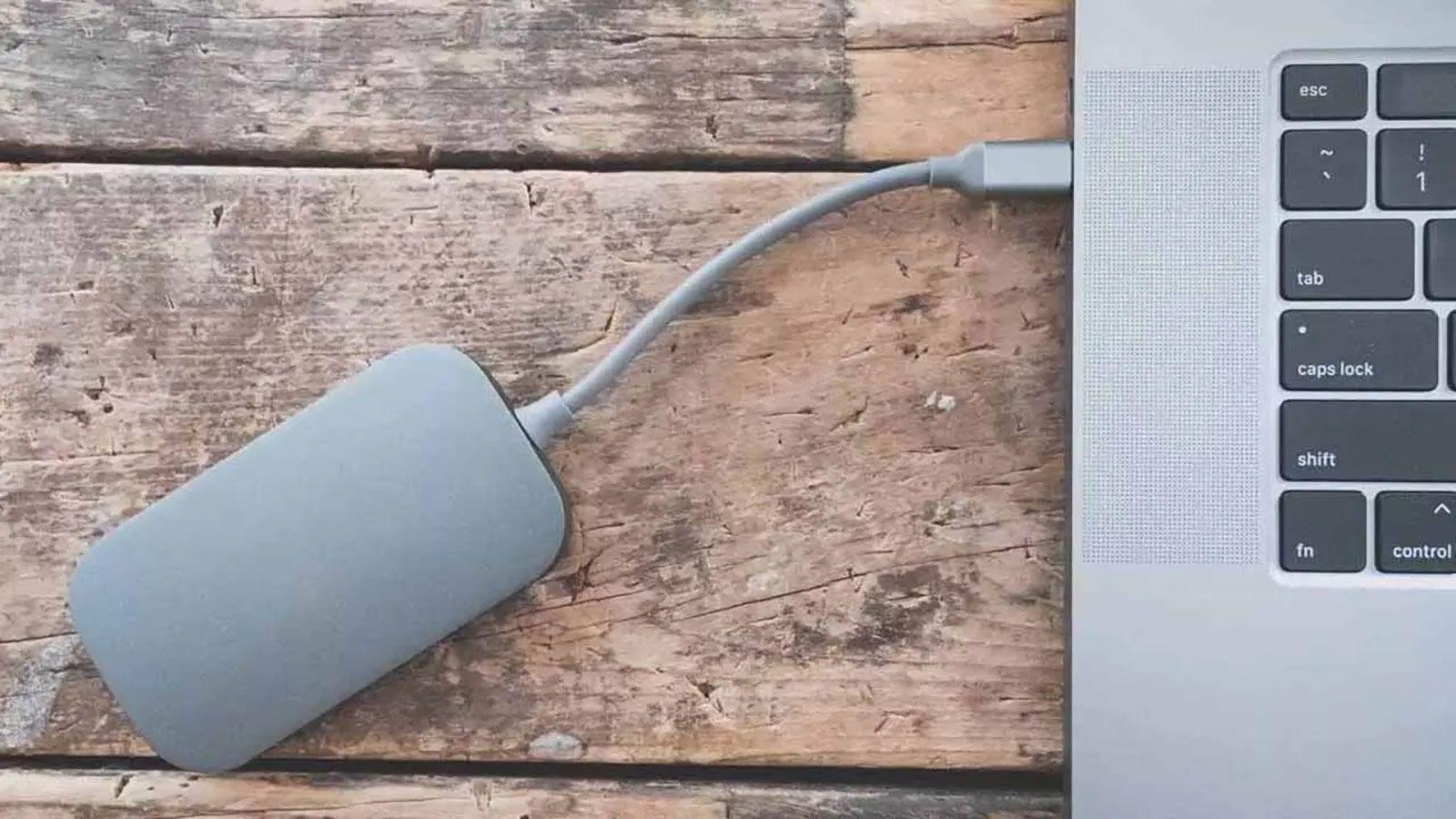
Amikor a Windows nem ismeri fel az USB-meghajtót , normális a pánik: fontos munkák, fotók, biztonsági mentések… minden eltűnni látszik. A jó hír az, hogy a legtöbb esetben a probléma megoldható, ha tudja, hol kezdje, és követi az ellenőrzések logikus sorrendjét.
Ebben az útmutatóban megtalálod az összes gyakori okot és a leghatékonyabb megoldást, amikor a Windows nem érzékeli az USB flash meghajtót, külső merevlemezt, USB-C adaptert, elosztót vagy bármilyen más USB-eszközt. Kitérünk a hardverhibákra, az illesztőprogram-problémákra, az energiaellátási problémákra, a fájlrendszerrel kapcsolatos problémákra, sőt még azokra a gyakori Windows-hibákra is, amelyek évek óta problémákat okoznak.
A Windows USB-meghajtó felismerésének hiányának fő okai
Az első lépés annak megértése, hogy nincs egyetlen ok. Valójában az USB-problémák általában több tényező kombinációjának tudhatók be : egy piszkos porttól kezdve egy sérült illesztőprogramon át a Windows által nem felismert lemezformátumokig, vagy olyan energiagazdálkodási beállításokig, amelyek letiltják a portokat az akkumulátor kímélése érdekében.
Általánosságban elmondható, hogy a leggyakoribb okok , amiért egy USB-eszköz nem működik Windows rendszerben, a következők:
- Fizikai sérülések a pendrive-on, külső merevlemezen, kábelen vagy USB-porton.
- Elavult vagy sérült USB- vagy chipset-illesztőprogramok amelyek megakadályozzák, hogy a rendszer felismerje az eszközt.
- Áramellátási problémák (elegendő teljesítmény nélküli port, szelektív felfüggesztés vagy agresszív energiatakarékosság).
- Ütközés az egységbetűjellel vagy szabad hely az USB-meghajtón.
- Inkompatibilis vagy sérült fájlrendszerek (külső, APFS, RAW, logikai hibák).
- BIOS/UEFI beállítások amely letiltja az USB-portokat vagy vezérlőket.
- Belső Windows hibák, problémás frissítések vagy véletlenszerű hibák a vezérlőkben.
Az USB és a port alapvető fizikai ellenőrzése
Mielőtt belemerülnénk a menükbe és a beállításokba, érdemes ellenőrizni a nyilvánvalót: az USB-kábel és -port fizikailag sértetlen-e . Ez egy egyszerű lépés, amely sok fejfájástól megkímél.
Először próbáld ki az eszközt más helyeken: cseréld ki az USB-portot ugyanazon a számítógépen , és ha továbbra sem működik, csatlakoztasd egy másik számítógéphez. Ha a másik számítógépen normálisan működik, a probléma valószínűleg a Windows telepítésével vagy egy adott porttal van, nem magával az USB-meghajtóval.
Ha egyetlen eszközön sem működik, ellenőrizd a hardvert. Jó fényviszonyok mellett ellenőrizd, hogy az USB-csatlakozó belső fém füle nincs-e meghajolva , és hogy nincs-e rajta rozsda, látható sérülés vagy erős húzás jele. Külső mechanikus merevlemezek esetén ütés károsíthatta a lemezeket, SSD-kben vagy flash meghajtókban pedig a belső elektronika lehet eltörve.
Egy másik buta, de elég gyakori ok a szennyeződés. A porral vagy szöszökkel teli port rossz csatlakozásokat és időszakos lecsatlakozásokat okozhat . Kapcsold ki a számítógépet, húzd ki a konnektorból, és óvatosan tisztítsd meg az USB-portot sűrített levegővel. Magáról a pendrive-ról is óvatosan eltávolíthatod a szennyeződéseket egy vattapálcikával vagy egy izopropil-alkohollal enyhén megnedvesített szöszmentes ruhával.
Ha adaptereket, USB-C elosztókat vagy USB/USB-C dokkolóegységeket használ , ne feltételezze, hogy azok a probléma oka: tesztelje az USB-eszközt közvetlenül a számítógépén, közvetítők nélkül. Egy sérült adapter vagy egy olcsó, túlterhelt elosztó lehet az igazi oka annak, hogy a Windows semmit sem észlel.
Amikor a probléma a számítógép USB-portjával van
Miután kizárta a hibás USB-meghajtó lehetőségét, érdemes megfontolni, hogy a számítógép USB-portja nem-e romlott el . Ez gyakrabban fordul elő az asztali számítógépek vagy a sokat használt laptopok előlapi portjainál.
Próbáld meg az USB-eszközt a számítógép összes elérhető portjához csatlakoztatni. Ha csak egy adott porton hibásodik meg, akkor szinte biztos, hogy hibás vagy nem táplált portról van szó . Bizonyos esetekben a torony előlapi csatlakozója nincs megfelelően csatlakoztatva az alaplaphoz, vagy idővel meglazult.
Az is lehetséges, hogy az USB-portok le vannak tiltva a BIOS/UEFI- ben ( ami viszonylag gyakori jelenség az üzleti számítógépeken vagy a speciális beállítások módosítása után). Indításkor lépjen be a BIOS-ba (általában az F2, Delete vagy hasonló billentyűvel), és keresse meg az „USB-konfiguráció” vagy az „Integrált eszközök” részt, hogy megerősítse, hogy a portok engedélyezve vannak.
Azt is tartsd szem előtt, hogy egyes külső merevlemezek több energiát igényelnek, mint amennyit egyetlen USB-port képes biztosítani, különösen, ha régebbiek vagy mechanikusak. Ha a LED villog, furcsa hangokat ad ki, vagy nagyon kevéssé rezeg, akkor lehet, hogy a port nem szolgáltat elegendő energiát. Ilyen esetekben az Y-kábeles adapterek (két USB-ből egybe) vagy az asztali számítógépek hátlapi alaplapi portjaihoz való csatlakoztatásuk segíthet, mivel ezek általában több energiát biztosítanak és stabilabbak.
USB-illesztőprogram és vezérlő problémái Windows rendszerben
Ha a hardver rendben lévőnek tűnik, itt az ideje megvizsgálni a rendszert. A Windows gyakran nem ismeri fel az USB-eszközöket az USB-vezérlő illesztőprogramjaival vagy a lapkakészlettel kapcsolatos probléma miatt . Ez az egyik leggyakoribb oka az „USB-eszköz nem ismert fel” vagy az „Eszközleíró kérés sikertelen” hibaüzenetnek.
Az első dolog, amit meg kell tenned, az Eszközkezelő ellenőrzése . Kattintson a jobb gombbal a Start gombra, és válassza az „Eszközkezelő” lehetőséget. Bontsa ki a „Lemezmeghajtók”, az „Univerzális soros buszvezérlők (USB)”, és ha megjelenik, az „Egyéb eszközök” szakaszokat.
Ha a pendrive vagy bármilyen USB-eszköz mellett sárga háromszög és felkiáltójel látható , vagy ha „Ismeretlen eszközként” jelenik meg, a rendszer egyértelműen azt jelzi, hogy illesztőprogram-probléma van. Ebben az esetben próbálja ki az alábbi lépéseket:
- Kattintson a jobb gombbal a problémás eszközre, és koppintson a "Illesztőprogram frissítése" így a Windows megpróbálja megkeresni és telepíteni a megfelelő verziót.
- Ha ez nem működik, kattintson ismét a jobb gombbal, és válassza a „Eszköz eltávolítása”Fogadd el, várd meg, amíg eltűnik a listából, húzd ki az USB-t, várj néhány másodpercet, majd dugd vissza, hogy az illesztőprogram automatikusan újratelepüljön.
- Ismételje meg az eltávolítási folyamatot az „Univerzális soros busz (USB) vezérlők” alatt látható bejegyzések esetében, különösen az USB-vel kapcsolatosak esetében. „USB gyökérhubok” és általános vezérlőket. Ezután indítsa újra a számítógépet, és hagyja, hogy a Windows újra észlelje őket.
Azt is érdemes ellenőrizni, hogy az alaplap chipset-illesztőprogramjai naprakészek-e . Ezek felelősek az USB-portok általános kommunikációjáért. Megtalálhatod őket az alaplap vagy a laptop gyártójának weboldalán, vagy használhatod az automatikus illesztőprogram-frissítő eszközöket (óvatosan), ha tudod, mit csinálsz.
Bizonyos esetekben a Microsoft elismeri az USB szelektív felfüggesztésével kapcsolatos időzítési problémát : amikor egy eszközt nagyon gyorsan csatlakoztatnak és leválasztanak, a port nem reagálhat és lefagyhat. Ennek megoldására a Microsoft azt javasolja, hogy ideiglenesen tiltsa le a szelektív felfüggesztést, vagy telepítse újra az illesztőprogramokat az Eszközkezelőből, ahogy azt már említettük.
Energiabeállítások, amelyek letiltják az USB-portokat
A Windows, különösen a laptopokon, nagyon komolyan veszi az energiatakarékosságot. Olyannyira, hogy néha kikapcsolja vagy félig alvó állapotban hagyja az USB-portokat az akkumulátor élettartamának meghosszabbítása érdekében, aminek következtében a pendrive-ok maguktól lecsatlakoznak, vagy teljesen eltűnnek.
Két területet érdemes ellenőrizni: az USB-elosztók energiagazdálkodási beállításait és az energiasémákban található népszerű USB szelektív felfüggesztési funkciót . Mindkét beállítás miatt a port leállíthatja az eszköz áramellátását.
Az Eszközkezelőben az automatikus portleállítás letiltásához lépjen az „Universal Serial Bus vezérlők” menüpontra, kattintson duplán az egyes „USB Root Hub”-okra, lépjen az „Energiagazdálkodás” fülre, és törölje a jelölést az „Eszköz kikapcsolásának engedélyezése energiatakarékosság érdekében” jelölőnégyzetből . Ismételje meg ezt a folyamatot az összes hub esetében, majd indítsa újra a számítógépet .
A szelektív felfüggesztés engedélyezéséhez lépjen a Vezérlőpultra, válassza az „Energiagazdálkodási lehetőségek” lehetőséget, kattintson az aktív sémához tartozó „Sémabeállítások módosítása” lehetőségre, majd kattintson a „Speciális energiagazdálkodási beállítások módosítása” lehetőségre. Keresse meg az „USB-beállítások > USB szelektív felfüggesztési beállítások” elemet, és mindkét beállítást (akkumulátor és hálózati adapter) állítsa „Letiltva ” értékre. Alkalmazza a módosításokat, kattintson az OK gombra, és indítsa újra a számítógépet.
Ha Windows 10 vagy 11 rendszert használ SSD-vel, érdemes letiltani a gyorsindítást is . Ez a funkció részlegesen hibernálja a rendszert, és az USB-vezérlővel kapcsolatos problémákat átviheti egyik rendszerindításról a másikra. Az „Energiagazdálkodási lehetőségek > A bekapcsológombok funkciójának kiválasztása” menüpontban törölheti a „Gyorsindítás bekapcsolása (ajánlott)” jelölőnégyzet jelölését, és megnézheti, hogy stabilizálódik-e az eszközfelismerés.
A Windows, mint lehetséges bűnös: rendszerfrissítések és hibák
Bár nehéz beismerni, néha a probléma nem az USB-vel vagy a hardverrel van, hanem a Windowsszal . Egy rendszerfrissítés hibát okozhat bizonyos lapkakészletekben, vezérlőkben vagy BIOS-verziókban, és a portok hirtelen nem működnek megfelelően.
Az első lépés annak ellenőrzése, hogy nem hagyott-e ki egyetlen javítást sem: lépjen a Windows beállításaiba, keresse meg a „Windows Update” részt , és kattintson a „Frissítések keresése” gombra. Lehetséges, hogy egy későbbi javítás pontosan a problémát javítja, mind a Windows 10, mind a Windows 11 rendszerben.
Ha naprakész vagy, és a probléma továbbra is fennáll, fontold meg az ellenkezőjét: távolítsd el a legújabb problémás frissítést . A Windows Update részben elérheted az előzményeket, és ideiglenesen eltávolíthatod a legújabb összesített javítást, hogy megnézd, megszűnik-e a probléma. Ez nem mindig a megoldás, de amikor a probléma egybeesik egy adott frissítéssel, a bűnös általában nyilvánvaló.
Szélsőséges esetekben, amikor semmi más nem működik, egyes felhasználók úgy döntenek, hogy formázzák és újratelepítik a Windowst a nulláról . Ez egy drasztikus intézkedés, amelyhez előzetesen biztonsági másolatot kell készíteni az adatokról, de néha ez az egyetlen módja annak, hogy kiküszöböljük az évek óta tartó hibákat, telepítéseket és ütközéseket, amelyek az USB-meghajtót is érintik.
Amikor az USB-meghajtó nem jelenik meg az Intézőben, de megjelenik a Lemezkezelőben
Egy meglehetősen gyakori helyzet, hogy a Windows érzékeli a hardvert, de az USB-meghajtó nem jelenik meg az „Ez a gép” mappában. Ilyen esetekben a probléma nem az, hogy az USB-meghajtó nem létezik, hanem az, hogy nincs meghajtóbetűjele vagy érvényes kötete.
Az ellenőrzéshez kattintson jobb gombbal a Start gombra, és válassza a „Lemezkezelés” lehetőséget . Ha az USB-meghajtó vagy a külső merevlemez megjelenik a lista tetején, a Windows hardver szinten látja a meghajtót. Most nézze meg alul, ahol a partíciók láthatók.
Ha egy „Nem lefoglalt ” feliratú fekete blokkot lát a meghajtóhoz társítva , az azt jelenti, hogy a lemezen nincs particionálva szabad hely. Ebben az esetben kattintson jobb gombbal a fekete blokkra, és válassza az „Új egyszerű kötet” lehetőséget. Kövesse a varázsló utasításait, az alapértelmezett méretet teljes méretként hagyva, válasszon egy kompatibilis fájlrendszert (NTFS vagy exFAT), és hagyja, hogy a Windows formázza és hozzárendeljen egy meghajtóbetűjelet.
Ha a meghajtó particionált (kék színnel jelenik meg), de nincs meghajtóbetűje, kattintson jobb gombbal a partícióra, és válassza a „Meghajtóbetű és elérési utak módosítása ” lehetőséget. A felugró ablakban kattintson az „Hozzáadás” vagy a „Módosítás” gombra, és válasszon ki egy még nem használt betűt. Kattintson az OK gombra, várjon néhány másodpercet, és a meghajtónak most meg kell jelennie a Fájlkezelőben.
Fontos, hogy ne keverjük össze ezt az esetet az előzővel: itt nem kell formázni vagy törölni az adatokat , csak helyesen kell hozzárendelni a meghajtó betűjelét. A formázást csak akkor szabad elvégezni, ha biztos benne, hogy nem akarja megőrizni az információkat, vagy ha a fájlrendszer annyira sérült, hogy nincs más lehetőség.
Inkompatibilis vagy sérült fájlrendszerek
Nem minden USB-meghajtó beszéli ugyanazt a „nyelvet”, mint a Windows. Bár a Microsoft rendszere problémamentesen felismeri az NTFS, FAT, FAT32 és exFAT fájlokat , nem működik jól más népszerű formátumokkal, például az ext2/ext3/ext4 (Linux) vagy az APFS és HFS+ (macOS) formátumokkal.
Ha Linuxon vagy Macen formázott USB-meghajtót csatlakoztat, a Windows felismerheti azt, de kérheti a formázást , vagy a RAW-ként vagy fájlrendszer nélküliként való megjelölést. Ha hozzá kell férnie az adatokhoz, ne kattintson a formázás gombra: ezzel törli az információkat, és a helyreállítás sokkal nehezebb lesz.
Ehelyett használhat harmadik féltől származó eszközöket, amelyek lehetővé teszik Linux vagy Apple fájlrendszerek csatlakoztatását Windows rendszerre . Az olyan alkalmazások, mint az Ext2FSD, a Linux File System for Windows, a Linux Reader, vagy a fizetős segédprogramok, mint a DiskGenius (amely az APFS és a HFS fájlokat is kezeli), gyakori lehetőségek az adatok PC-re másolására újraformázás nélkül.
Egy másik lehetőség, ha hozzáfér az eredeti rendszerhez, ahol a meghajtót létrehozták, hogy az USB-meghajtót élő módban csatlakoztatja egy Mac vagy Linux számítógéphez , átmásolja az információkat egy másik helyre, majd visszaküldi az USB-meghajtót a Windowsnak, hogy formázza egy támogatott fájlrendszerben, lehetőleg exFAT-ban, ha több rendszeren szeretné használni.
Ha a probléma nem kompatibilitási, hanem sérülés (a lemez NTFS vagy FAT32 fájlrendszerű, de a Windows olyan üzeneteket jelenít meg, mint például az „USB nincs formázva” vagy a „meghajtó nem elérhető”), megpróbálhatja javítani a fájlrendszert natív eszközökkel, mielőtt folytatná a formázást.
Az Intézőben kattintson jobb gombbal a meghajtóra (ha van betűje), lépjen a „Tulajdonságok” > „Eszközök” menüpontra, és a gombbal „Ellenőrizze” vagy „Vizsgálja meg és javítsa meg az egységet”Rendszergazdaként is megnyithatsz egy parancssorablakot, és futtathatod chkdsk /X /f X: Az X: helyére a hozzárendelt betűt kell írni. Megjegyzés: Ezek a folyamatok egyes sérült fájlok elvesztéséhez vezethetnek; ha az adatok kritikusak, érdemes professzionális helyreállítási megoldásokat igénybe venni.
Az USB felismeri, de a Windowsra jellemző hibaüzenetekkel jelenik meg.
Amikor csatlakoztatja az eszközt, és a Windows értesítést jelenít meg a tálcán, a lényeg a pontos hibaüzenet elolvasása . Néhány a leggyakoribbak közül:
- „Az USB-eszköz nem ismerhető fel.”
- „Eszközleíró kérése sikertelen.”
- „A számítógéphez utoljára csatlakoztatott USB-eszköz nem működött megfelelően.”
- „Ez az eszköz nem indítható el. (Hibakód: 10)”.
- Túlterhelési vagy túlfeszültségi hibák az USB-portban.
A legtöbb ilyen esetben a probléma gyökere általában sérült illesztőprogramokban, instabil tápellátású portokban vagy hibás eszközökben rejlik . Az ajánlott lépések általában ebben a sorrendben a következők:
- Tesztelje a készüléket egyéb kikötők és egyéb berendezések hogy kizárjuk a fizikai sérülés lehetőségét.
- Eltávolítás és újratelepítés innen Eszközkezelő az adott eszköz és az érintett USB-vezérlők.
- tiltsa le a szelektív felfüggesztés és a gyökérkoncentrátorok leállítása az energiatakarékosság érdekében.
- Indítsa újra teljesen a berendezést, akár úgy is, hogy néhány percre leválasztja a tápegységről, hogy lemerítse a maradék töltést.
- Frissítsd a chipset illesztőprogramjait, az USB-vezérlőket és ha alkalmazható, a BIOS/UEFI-t a gyártó weboldaláról.
Ha mindezek után ugyanaz az USB-meghajtó továbbra is hibákat jelez, de más USB-eszközök megfelelően működnek a számítógépen, akkor nagyon valószínű, hogy az adott meghajtó a meghibásodás szélén áll , vagy már elromlott. Külső merevlemezek esetében a furcsa zajok hallása a súlyos fizikai meghibásodás egy másik egyértelmű tünete.
Újraindítások, gyorsindítás és beépített szoftvermegoldások Windows rendszerben
Egyszerűen hangozhat, de sok USB-probléma megoldható a számítógép teljes újraindításával . A fontos különbség az, hogy a gyorsindítással történő „ki- és bekapcsolás” nem ugyanaz, mint az újraindítás. Az újraindítás arra kényszeríti a Windowst, hogy a hardverkörnyezetet a nulláról építse újra, míg a gyors leállítás a rendszer egy részét hibernált állapotba hagyja.
Azokon a rendszereken, amelyeknél visszatérő problémák merülnek fel az alvó vagy hibernált állapotból való felébresztéssel, a gyorsindítás és a szelektív alvási beállítások letiltása gyakran stabilizálja a portok viselkedését. Elveszít néhány másodpercnyi rendszerindítási időt, de a megbízhatóság javul.
Ne felejtsük el, hogy a Windows automatikus hibaelhárítókat is tartalmaz . A Beállítások > Frissítés és biztonság > Hibaelhárítás menüpontban megtalálhatjuk a Hardver és eszközök hibaelhárítóját, amely átvizsgálja a vezérlőket és portokat ütközések szempontjából. Nem hibátlan, de egyszerű esetekben észleli és kijavítja a helytelen konfigurációkat anélkül, hogy végig kellene navigálnunk az egyes menükön.
Végül, ha kártevőre gyanakszik, futtasson teljes vizsgálatot a Windows Defenderrel vagy más megbízható víruskereső programmal. Egyes rosszindulatú kódok kifejezetten a külső meghajtók csatlakoztatásának blokkolására vagy zavarására szolgálnak , hogy megakadályozzák az adatok kinyerését vagy a tisztítóeszközök telepítését.
Azok az esetek, amikor az USB-meghajtó sérült vagy fizikai hibákkal rendelkezik
Miután több számítógépen is kipróbáltad az USB-t, ellenőrizted a portokat, illesztőprogramokat, tápellátást, fájlrendszert, és semmi sem működik, figyelembe kell venned a kevésbé kellemes lehetőséget: hogy az eszköz fizikailag sérült , és otthon már nem sok mindent tehetsz.
Az USB flash meghajtók és a külső merevlemezek érzékenyebbek, mint amilyennek látszanak. Annak ellenére, hogy robusztus burkolat védi őket, egy erős ütés, magasból való leejtés vagy a csatlakozó elcsavarodása eltörheti a belső vezetékeket, a forrasztási pontokat, vagy akár magát a flash memóriát is. A mechanikus merevlemezek esetében a forrasztás közbeni ütés szinte garantálja a hibás szektorokat és az adatvesztést.
Az elektromos problémák szintén okozhatnak gondot: az USB-port érintéséből eredő statikus kisülés, a túlfeszültség vagy a hibás tápegység megégetheti a belső alkatrészeket (chipeket, kondenzátorokat, szabályozókat stb.). Ettől kezdve a készülék leállhat a bekapcsolással, túlmelegedhet, vagy egyszerűen felismerhetetlenné válhat.
A kopás is szerepet játszik. Minden flash memória (USB-meghajtók és SSD-k) korlátozott számú írási ciklussal rendelkezik . Ha évek óta intenzíven ír és töröl adatokat, előfordulhat, hogy a meghajtó elérte élettartama végét, és véletlenszerűen meghibásodhat, hibákat jeleníthet meg, írásvédetté válhat, vagy eltűnhet a rendszerből.
És természetesen a víz és a páratartalom. A folyadékoknak vagy a nagyon párás környezetnek való kitettség korróziót okozhat a csatlakozókban és az alkatrészekben. Még ha úgy is tűnik, hogy az USB-meghajtó „kiszáradt”, a problémák gyakran röviddel ezután újra jelentkeznek. Ezekben az esetekben, hacsak nem végeznek professzionális javítást a memóriachip kiforrasztásával és egy másik kártyára való felszerelésével, a meghajtók általában elvesznek.
Gyakorlati tanácsok az USB-meghajtókon lévő adatok elvesztésének elkerülésére
Függetlenül attól, hogy a Windows miért nem ismeri fel az USB-meghajtót egy adott időpontban, a lényeg az értékes információk elvesztésének kockázatának minimalizálása . Az USB-meghajtók nem biztonsági mentések, hanem adatátviteli közegek, amelyek gyakrabban meghibásodnak, mint szeretnénk.
Először is: szokj hozzá, hogy a biztonsági mentéseid több helyen is legyenek . Ideális esetben egy helyi másolat (másik merevlemez, NAS stb.) és egy másik a felhőben. Így ha egy USB-meghajtó vagy külső merevlemez meghibásodik, az nem jelenti a világ végét.
Az USB-meghajtókat száraz, hűvös és biztonságos helyen tárolja , távol hőforrásoktól, folyadékoktól és ütésektől. Kerülje a laza zsebekben való hordást homokkal, érmékkel vagy kulcsokkal, amelyek megkarcolhatják vagy meghajlíthatják a csatlakozót.
Külső mechanikus merevlemezek esetén próbálja meg nem mozgatni őket működés közben, és ha szállítania kell őket, válassza le őket a számítógépről, és várjon néhány másodpercet , amíg a lemezek leállnak, mielőtt elrakja őket. Nem arra tervezték őket, hogy forgás közben mozgatni lehessen őket.
Ha csak kritikus feladatokhoz, például a BIOS frissítéséhez vagy az operációs rendszer telepítéséhez használsz USB-meghajtót , akkor tárold el, és ne használd mindennapi feladatokhoz. Több dedikált USB-meghajtó (egy a Windows telepítéséhez, egy titkosított az érzékeny adatokhoz, egy harmadik a gyors biztonsági mentésekhez) használata egy egyszerű szokás, amely csökkenti annak kockázatát, hogy akkor ne maradj le a rendszerről, amikor a legnagyobb szükséged van rá.
Végül pedig óvakodjunk az olyan ajánlatoktól, amelyek túl szépek ahhoz, hogy igazak legyenek, és a veszélyes USB-eszközöktől : az olcsó „1 TB-os” memóriakártyák, az ismeretlen márkák és a megbízhatatlan üzletekből vásárolt termékek gyakran hamis vagy hibás egységeket rejtenek, amelyek a legkisebb érintésre is meghibásodnak, és számos olyan problémát okoznak, amelyeket később a Windowsnak tulajdonítunk.
A fentiek ismeretében, amikor a Windows nem ismeri fel az USB-meghajtót, meglehetősen világos útiterv áll rendelkezésére: ellenőrizze a fizikai állapotot , próbáljon ki más portokat és eszközöket, állítsa be az illesztőprogramokat és az energiagazdálkodási beállításokat, ellenőrizze a fájlrendszert és a meghajtóbetűjel-hozzárendelést, figyelje a rendszerfrissítéseket, és csak akkor, ha ezek a lépések mind kudarcot vallanak, feltételezze, hogy a meghajtó elérte élettartama végét, és támaszkodjon a biztonsági mentésekre a felesleges megbánás elkerülése érdekében.
