- A Windows fertőzés korai tüneteinek felismerése segít megelőzni a súlyos károkat és az adatvesztést.
- A Windows Defender, az MSRT és a külső eszközök kombinációja lehetővé teszi a legtöbb vírus észlelését és eltávolítását.
- A rendszer naprakészen tartása, megbízható víruskereső szoftver használata és a gyanús letöltések korlátozása drasztikusan csökkenti a rosszindulatú programok kockázatát.
- A Windows 11 új mesterséges intelligencia funkciói új lehetőségeket nyitnak meg, de további biztonsági kockázatokat is jelentenek.
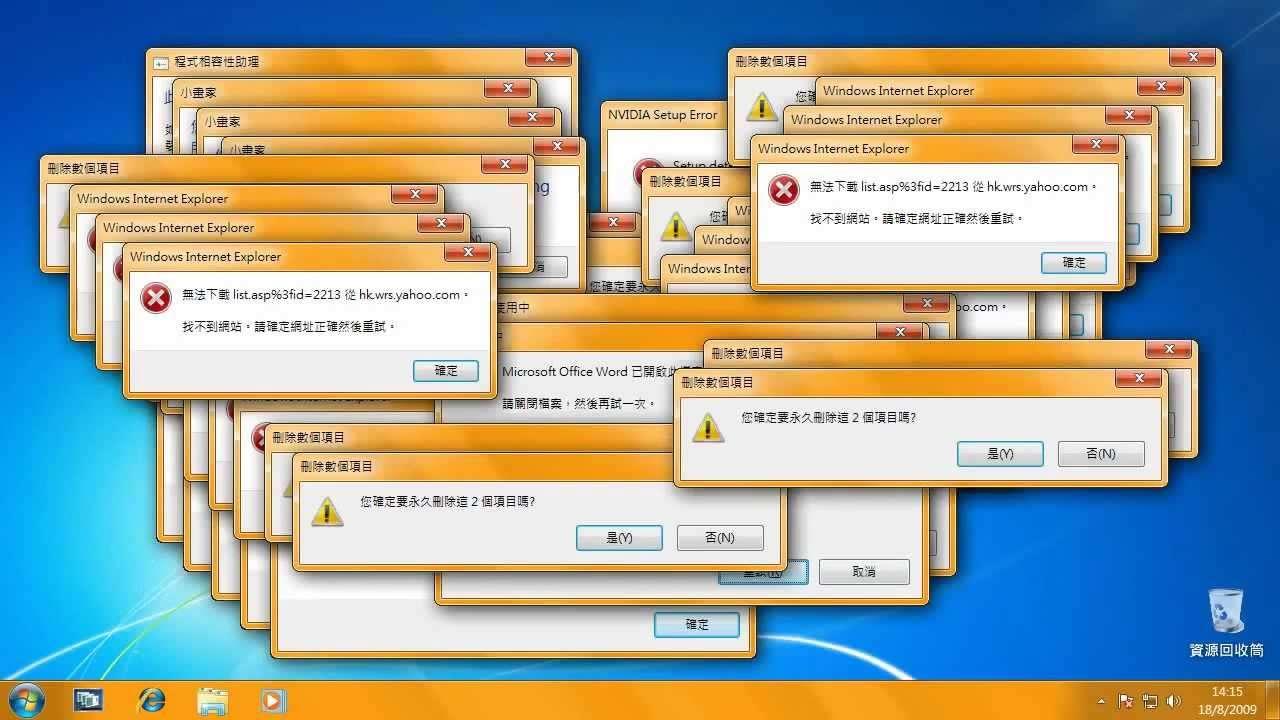
Egy Windows rendszeren lévő vírus egyike azoknak a problémáknak, amelyek mindig a legrosszabbkor bukkannak fel: a számítógép leáll, furcsa ablakok ugranak fel, vagy fájlok tűnnek el magyarázat nélkül. Annak ellenére, hogy a Windows 10 és a Windows 11 egyre robusztusabb védelmet nyújt, a rosszindulatú programok számtalan csatornán keresztül beszivárognak a rendszerbe, a kétes letöltésektől az adathalász e-mailekig.
Ebben a cikkben egy átfogó és gyakorlatias útmutatót találsz arról, hogyan lehet megérteni, hogy mik a Windows rendszeren futó rosszindulatú programok, hogyan jutnak be a számítógépedre, milyen jelek utalnak egy lehetséges fertőzésre, hogyan használhatsz olyan eszközöket, mint a Windows Defender vagy az MSRT, a rendszer vizsgálatához, és milyen lépéseket kell tenned a számítógéped megtisztításához és védelméhez. A cél az, hogy magabiztosan fejezd be az olvasást, és pontosan tudd, mit kell tenned, ha gyanítod, hogy valami nincs rendben.
Hogyan állapítható meg, hogy vírusos-e a Windowsos számítógépe
A további károk megelőzése érdekében kulcsfontosságú a hibák korai észlelése . Nem mindig fog egyértelmű „vírust talált” üzenetet látni, ezért figyelnie kell a számítógép általános viselkedésére. Ha valami szokatlant észlel, a legbölcsebb lépés az, ha alapos vizsgálatot futtat a víruskereső szoftverével (Windows Defender vagy bármilyen más megbízható telepített megoldás).
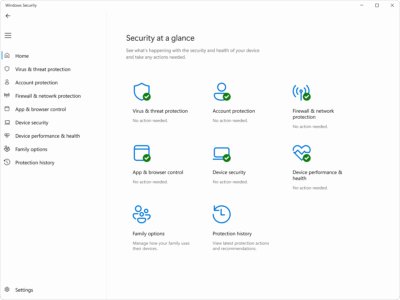
A Windows Defender lehetővé teszi a közvetlen Windows Defenderből történő vizsgálatokat . Ha gyanítja, hogy a számítógépe veszélybe került, ha nemrégiben fertőzés érte, és meg szeretne győződni arról, hogy minden tiszta, vagy ha egyszerűen csak egy rutinellenőrzést szeretne, manuális vizsgálatot indíthat a Windows biztonságon belül. A vizsgálat befejezése után a rendszer tájékoztatja Önt arról, hogy talált-e fenyegetéseket, és milyen lépéseket tett ellenük.
Néhány jel, ami arra utalhat, hogy a számítógéped fertőzött lehet, lehet például, hogy sokkal lassabban működik a szokásosnál , az akkumulátor (laptopokon) lényegesen rövidebb ideig bírja a szokásosnál, vagy szokatlanul magas hálózati adatforgalmat tapasztalsz akkor is, ha nem töltesz le semmi fontosat. Mindezek ismeretlen folyamatokra utalhatnak, amelyek a háttérben futnak, és az engedélyed nélkül fogyasztanak erőforrásokat.
Egyéb gyakori tünetek lehetnek a váratlan leállások vagy újraindítások , az állandó hibák, a böngésző furcsa változásai, vagy a tudtán kívül megjelenő programok. Minél többet lát ezekből a jelekből egyszerre, annál ajánlottabb teljes vizsgálatot futtatni a víruskereső szoftverrel, és alaposan ellenőrizni a rendszert.
A főbb jelek, amelyek arra utalnak, hogy a számítógépén kártevő található
A rosszindulatú programok ökoszisztémája folyamatosan növekszik : több mint egymilliárd rosszindulatú program kering világszerte, és naponta több százezer új változat jelenik meg. Szerencsére, bár a helyzet komoly, vannak ismétlődő mintázatok, amelyek lehetővé teszik, hogy gyanakodjunk egy fertőzésre, mielőtt az súlyosbodna.
Klasszikus jel a lassú és kiszámíthatatlan teljesítmény . Azok a programok, amelyek megnyitása egy örökkévalóságig tart, az alkalmazások, amelyek folyamatosan összeomlanak, vagy a processzort vagy a lemezt hirtelen túlterhelő folyamatok olyan vírusokhoz kapcsolódhatnak, amelyek csendben futnak és sok erőforrást fogyasztanak.
A gyakori összeomlások vagy a beavatkozás nélküli újraindítások szintén nagyon gyanúsak . Ha ezen felül a képernyő tele van felugró hirdetésekkel, furcsa webhelyekre való átirányításokkal vagy olyan riasztásokkal, amelyeket korábban soha nem látott, valószínűleg egy kéretlen reklámprogram vagy valamilyen böngészőeltérítő fut rajta.
Az ismétlődő hibaüzenetek , a fájlok véletlenszerű eltűnése vagy sérülése, illetve a víruskereső szoftver működésének megszűnése, váratlan bezárása vagy eltávolítottnak tűnő megjelenése mind vészjelzések. Sok vírus megpróbálja megkerülni a biztonsági védelmet, hogy észrevétlen maradjon, és folytassa rosszindulatú tevékenységét.
Egy másik nagyon gyakori tünet az ismeretlen programok , a böngésző furcsa eszköztárai, a soha nem telepített asztali ikonok és a gyanús bővítmények jelenléte. Ezek az elemek gyakran „ingyenes” letöltésekkel vagy átlátszatlan telepítőkkel vannak csomagolva, amelyek további szoftvereket csempésznek be a felhasználó kifejezett beleegyezése nélkül.
Az e-mail és az internet is kommunikál egymással. Ha hirtelen rengeteg spam érkezik furcsa mellékletekkel vagy linkekkel, vagy a kapcsolataid azt mondják, hogy szokatlan üzeneteket kapnak a fiókodból, akkor lehet, hogy egy rosszindulatú program használja az e-maileket a terjedéshez. Hasonlóképpen, a szokatlan hálózathasználat vagy az ismeretlen folyamatok, amelyek a háttérben küldenek és fogadnak adatokat, trójai programokra vagy botokra utalnak, amelyek titokban működnek.
Hardveres téren olyan dolgokra lehet számítani, mint a túlmelegedés és az akkumulátor gyors lemerülése minden látható ok nélkül, vagy egy olyan merevlemez, amely akkor is működik, ha éppen nem csinálunk semmi megterhelő műveletet. Windows rendszerben ezt gyorsan ellenőrizhetjük a Feladatkezelőben, ahol láthatjuk, hogy a háttérben futó folyamatok folyamatosan fogyasztják a CPU-, memória- vagy lemezerőforrásokat.
Hogyan fertőzhet meg egy Windows PC-t: a leggyakoribb belépési pontok
A számítógépes vírus hasonlóan működik, mint egy megfázás : bejut a „testedbe” (a rendszerbe), terjed, és problémákat kezd okozni. A Windowsnak megvan a saját „immunrendszere” (védett fájlok, memória, víruskereső, tűzfal stb.), de a rosszindulatú programok sebezhetőségeket és emberi hibákat keresnek, hogy bejuthassanak.
Amint bejut a rendszerbe, a rosszindulatú kód gyorsan szaporodhat és jelentős károkat okozhat . Egyes vírusok a privát adatok, például jelszavak, banki adatok vagy személyes adatok ellopására összpontosítanak; mások a rendszer egyes részeit eltérítik, hogy spamet küldjenek, kriptovalutát bányásszanak, támadásokat indítsanak harmadik felek ellen, vagy váltságdíjat követeljenek a fájljaidért (zsarolóvírusok).
A legtöbb esetben a probléma nem magában a Windowsban van, hanem egy olyan cselekedetben, amit észrevétlenül teszünk : letöltünk valami fertőzöttet, megnyitunk egy rosszindulatú mellékletet, vagy rákattintunk egy mérgezett linkre. Innen a rosszindulatú program telepítheti magát, és megfelelő védelem nélkül elszaporodhat.
Az egyik leggyakoribb módszer a kétes hírű weboldalakon keresztül történik . A tolakodó hirdetésekkel, állandó felugró ablakokkal vagy automatikus letöltésekkel teli oldalak megpróbálhatnak szoftvereket telepíteni a számítógépedre anélkül, hogy tudatosan rákattintanál valamire. Néha már az is elég, ha egy elavult böngészővel látogatsz meg egy weboldalt, hogy bizonyos támadásoknak kitedd magad.
Egy másik klasszikus forrás a gyanús e-mailek . A váratlan üzenetek mellékletekkel (dokumentumokkal, állítólagos számlákkal, fényképekkel stb.) vagy olyan webhelyekre mutató linkekkel, amelyek megpróbálnak rávenni, hogy töltsön le valamit, vagy adja meg a hitelesítő adatait, állandó támadási vektort jelentenek. Ha ezek is legitim entitásoktól származnak, de furcsa részleteket tartalmaznak a nyelvben vagy a címben, akkor az egy rosszindulatú programot tartalmazó adathalász kísérletre utal.
Az ingyenes szoftverek vagy tartalmak megbízhatatlan forrásokból történő letöltése szintén veszélyes: a kalózjátékok, a csodabővítmények, a lehetetlen minőségű filmek vagy a feltört „prémium” eszközök gyakran rejtenek vírusokat, trójaiakat vagy potenciálisan nemkívánatos programokat (PUP-okat), amelyek kémkednek utánad, hirdetésekkel töltik meg a rendszeredet, vagy lelassítják azt.
A nem hivatalos alkalmazásboltokból származó, ellenőrizetlen vagy aláíratlan, harmadik féltől származó alkalmazások telepítése tovább növeli a kockázatot. Sok telepítő eszköztárakat, bányászprogramokat, kémprogramokat vagy kéretlen reklámprogramokat csomagol be, amelyek szinte láthatatlanul kerülnek a rendszerbe, ha folyamatosan a „Tovább, Tovább” gombra kattintasz anélkül, hogy átnéznéd a speciális beállításokat.
Még a Google keresési találatai is veszélybe kerülhetnek . Agresszív SEO technikákkal egyes támadóknak sikerül a fertőzött webhelyeket a keresési eredmények élére helyezniük; ha rájuk kattintasz abban a hitben, hogy „ha a Google-ben van, akkor biztonságosnak kell lennie”, akkor észrevétlenül letölthetsz egy rosszindulatú programot.
A Windows rendszert érintő számítógépes vírusok típusai
Nem minden vírus viselkedik ugyanúgy, és nem okoz ugyanolyan károkat . Némelyik zajos és látható, mások rendkívül diszkrétek. Hasznos ismerni néhány gyakori kategóriát, hogy jobban megértsük, mi történhet a számítógépünkön.
Az úgynevezett felülíró vírusok közvetlenül a végrehajtható fájlokat (pl. .exe) támadják, és a jogos tartalmat saját rosszindulatú kódjukkal helyettesítik. Ennek eredményeként az érintett programok nem működnek megfelelően, vagy teljesen megsérülnek, ami potenciálisan helyrehozhatatlan adatvesztéshez vezethet. Az ilyen típusú fenyegetések gyakran e-mail mellékletként, vagy játékok, filmek vagy szoftverek nem biztonságos webhelyekről történő letöltésekor érkeznek.
Aztán ott vannak a hálózati vírusok , amelyek arra specializálódtak, hogy gyorsan terjedjenek helyi vagy internetes kapcsolatokon keresztül, néha kevés vagy semmilyen felhasználói beavatkozással azon túl, hogy a számítógép egyszerűen csatlakoztatva van. Több rendszeren is szaporodnak, ideiglenes fájlokat törölhetnek, és bizalmas információkat is ellophatnak a hálózati szolgáltatások, a fájlmegosztás vagy az elavult protokollok biztonsági réseinek kihasználásával.
Egy másik nagyon problémás csoportot alkotnak a böngészőeltérítők , más néven átirányító vírusok. Ezek módosítják a böngésző kulcsfontosságú beállításait (kezdőlap, alapértelmezett keresőmotor, engedélyek, proxyk stb.), hogy agresszív hirdetéseket vagy akár kifejezetten veszélyes webhelyeket látogasson el. A cél általában a személyes adatainak gyűjtése, eladása vagy visszaélésszerű felhasználása, valamint a hirdetésekre való kattintásra való kényszerítés.
A gépeltérítők gyakran ártatlannak tűnő letöltések , hamis böngészőbővítmények vagy e-mailben és közösségi médiában küldött rosszindulatú linkek álcájában jutnak be . Ha egyszer bejutottak, a böngésző normál állapotába való visszaállítása meglehetősen nehéz lehet alapos rendszertisztítás nélkül.
A polimorf vírusok külön említést érdemelnek . Ezek a legnehezebben észlelhetők és kiirthatók közé tartoznak, mivel folyamatosan változtatják saját kódjuk egyes részeit. Ez a mutációs képesség segít nekik megkerülni a hagyományos víruskereső vírusazonosítókat, lehetővé téve, hogy egyetlen vírus több különböző „arcot” mutasson a biztonsági eszközök számára.
Ez a fajta rosszindulatú program jellemzően tömeges spamkampányok, feltört weboldalak és fertőzött fájlok útján terjed , amelyeket a felhasználók letöltenek és telepítenek, azt gondolva, hogy biztonságosak. Ezenkívül léteznek modernebb fenyegetések is, mint például a zsarolóvírusok és a rosszindulatú programok támadásai, amelyek mesterséges intelligencia technikákat használnak a környezethez való jobb alkalmazkodás és a védelem megkerülése érdekében.
Vírusok keresése és eltávolítása Windows rendszerben lépésről lépésre
Egy vírus megtalálása a számítógépeden riasztó, de ez nem a világ vége . Sok fenyegetés eltávolítható néhány logikus lépés követésével és a megfelelő eszközök használatával. A lényeg, hogy megőrizd a nyugalmadat, kerüld a számítógép bizalmas feladatokhoz (online bankolás, vásárlás stb.) való használatát, amíg fertőzés gyanúja merül fel, és szánj időt arra, hogy mindent alaposan ellenőrizz.
Az első lépés egy megbízható víruskereső telepítése. A Windows Defender beépített, és sok felhasználó számára elfogadható szintű védelmet kínál, de fizetős vagy ingyenes, harmadik féltől származó megoldásokat is választhat, feltéve, hogy azok megbízható fejlesztőktől származnak. Egy jó víruskeresőnek igény szerinti vizsgálatot, valós idejű védelmet, automatikus aláírás-frissítéseket és a gyanús tevékenységek blokkolását kell kínálnia.
Ha gyanítja, hogy rosszindulatú program van a rendszerben, érdemes leválasztani a számítógépet az internetről (kihúzni a hálózati kábelt, kikapcsolni a Wi-Fi-t), hogy megszakítsa a vírus és a külső szerverek közötti kommunikációt, és megakadályozza, hogy a helyi hálózaton keresztül más számítógépekre terjedjen.
Ezután ajánlott újraindítani a számítógépet csökkentett módban . Mind a Windows, mind a macOS kínálja ezt a korlátozott módot, amelyben a rendszer csak a minimális komponensekkel indul, blokkolva számos harmadik féltől származó program, köztük számos rosszindulatú program betöltését. Ebben a környezetben könnyebb az észlelés és az eltávolítás, mivel kevesebb dolog fut, és kisebb az esélye annak, hogy a vírus elrejtőzik vagy újraaktiválódik.
Windows 10 és Windows 11 rendszerben a csökkentett módba úgy léphetsz be, hogy a Start gombra kattintasz, majd a bekapcsológombra, a Shift billentyűt lenyomva tartva kiválasztod az „Újraindítás” lehetőséget, és miután megjelenik a kék képernyő, a Hibaelhárítás > Speciális beállítások > Indítási beállítások menüpontra lépsz , majd az „Újraindítás” gombra kattintasz. Ezután a rendszerindító menüben kiválasztod a csökkentett mód opciót (általában a 4-es billentyű megnyomásával).
Miután bejutott, érdemes manuálisan átnézni a fájlokat és programokat olyan elemek után kutatva, amelyeket nem ismer fel, vagy amelyek telepítésére nem emlékszik. Windows rendszerben olyan eszközökkel, mint a Lemezkarbantartó, eltávolíthatja a felesleges ideiglenes fájlokat, gyorsítótárakat és egyéb megmaradt adatokat, amelyek néha kártevők nyomait rejtik.
Ezután nyissa meg a víruskereső szoftvert, és futtasson teljes rendszerellenőrzést . Ez a típusú ellenőrzés alaposan ellenőrzi a meghajtókat, mappákat, indítási elemeket, memóriát és más kritikus területeket. A lemezek méretétől és az adatmennyiségtől függően ez néhány perctől több mint egy óráig is eltarthat. A befejezés után a víruskeresőnek meg kell jelenítenie az észlelt fenyegetések és a megtett intézkedések (karanténba helyezés, eltávolítás stb.) összefoglalását.
Ha valós idejű védelemmel és rendszeres vizsgálatok ütemezésének lehetőségével rendelkező víruskereső szoftvert használ , aktiválja ezeket a funkciókat, hogy a rendszer mostantól automatikusan elvégezze az ellenőrzéseket anélkül, hogy aggódnia kellene. Ez egy kényelmes módja annak, hogy ne feledkezzen meg a legalapvetőbb biztonsági ellenőrzésekről.
Miután befejezte a vizsgálatot és a tisztítást, indítsa újra a számítógépet a szokásos módon a csökkentett módból való kilépéshez és a szokásos indítási folyamathoz való visszatéréshez . Ha a víruskereső megfelelően elvégezte a munkáját, a rendszernek simábban kell működnie, és a gyanús tünetek közül sok eltűnik.
Fertőzés utáni extra védelemként erősen ajánlott az összes fontos jelszó (e-mail, közösségi média, online banki, felhőszolgáltatások stb.) megváltoztatása. Sok vírust kifejezetten a hitelesítő adatok ellopására terveztek, és még ha már eltávolítottad is őket, előfordulhat, hogy előzőleg elloptak érzékeny információkat. A jelszavak megváltoztatása segít megelőzni az ellopott adatokkal való jogosulatlan hozzáférést.
Ha a fenti lépések követése után továbbra is furcsa viselkedést, súlyos hibákat tapasztal, vagy úgy gondolja, hogy a kár jelentős lehet (például zsarolóvírus okozta fájltitkosítás), érdemes lehet konzultálni egy technikai támogatási szakemberrel , vagy megfontolni a fontos adatok közvetlen másolását és a Windows újratelepítését a tiszta környezet biztosítása érdekében.
Az MSRT használata: A Microsoft kártevő-eltávolító eszköze
A Windows Defender mellett a Microsoft egy másik, kevésbé ismert segédprogramot is tartalmaz, a Microsoft Software Removal Tool-t (MSRT). Ez a Windows nagyon korai verziói óta jelen van, és bár ma már némileg rejtve van, továbbra is hasznos lehet bizonyos típusú rosszindulatú programok ellenőrzésére a rendszeren.
Egy hagyományos víruskeresővel ellentétben az MSRT nem valós időben figyel , és nem fut automatikusan rendszeres időközönként. Ez egy igény szerinti vizsgálati eszköz, amelyet manuálisan kell elindítani, valahányszor ellenőrizni szeretné a számítógépét. A kezelőfelülete egyszerű, és egy vagy több igény szerinti vizsgálat végrehajtására összpontosít.
A megnyitásához egyszerűen nyomja meg egyszerre a Windows billentyű + R billentyűkombinációt a „Futtatás” ablak megjelenítéséhez, és írja be az „mrt ” szót (csak ez a három betű idézőjelek nélkül), mielőtt az OK gombra kattint. A Windows megkéri, hogy erősítse meg, hogy az alkalmazás módosításokat végezhet a számítógépén; a folytatáshoz válassza az „Igen” lehetőséget.
Ezután megnyílik a Kártevő-eltávolító eszköz ablaka . Az első képernyőn röviden ismertetjük a program működését. Ezután kattintson a „Tovább” gombra, és válassza ki a rendszeren végrehajtani kívánt vizsgálat típusát.
Az MSRT számos módot kínál: egy gyors vizsgálatot , amely a leggyakoribb területeket ellenőrzi, ahol a rosszindulatú programok általában megbújnak; egy teljes vizsgálatot , amely alaposabban átvizsgálja a rendszert; és egy egyéni beállítást , ahol megadhatja a vizsgálathoz szükséges konkrét mappákat. A választott beállítástól és a lemez telítettségétől függően a folyamat néhány perctől akár egy óráig is eltarthat.
Amikor befejeződött, az eszköz egy jelentést jelenít meg, amely jelzi, hogy talált-e kártevőt . Ha nem észlel semmit, egyszerűen kiléphet az alkalmazásból. Ha fenyegetéseket észlel, felajánlja az eltávolításuk lehetőségét. Fontos megérteni, hogy az MSRT nem helyettesíti a teljes értékű víruskereső programot, de hasznos lehet kiegészítő támogatásként, vagy azoknak a felhasználóknak, akik egy nagyon egyszerű és egyszerű eszközt keresnek.
Fertőtlenítés Malwarebytes-szal és a Defender előzményeinek törlése
Bizonyos bonyolult esetekben hasznos lehet az eszközök kombinálása vagy egy mentő víruskereső használata . Ha a számítógép továbbra is fertőzés jeleit mutatja a víruskereső szoftver használata ellenére, sok szakember egy további megoldás, például a Malwarebytes futtatását javasolja, amely képes a rosszindulatú programok és a potenciálisan nemkívánatos programok (PUP-ok) széles skálájának észlelésére és megtisztítására.
Ésszerű megközelítés lenne először is ellenőrizni, hogy a rendszer teljesen naprakész-e , és hogy a Windows telepítette-e az összes függőben lévő biztonsági javítást. Ehhez lépjen a Beállítások > Frissítés és biztonság > Windows Update menüpontra , és kattintson a „Frissítések keresése” lehetőségre, majd telepítse a fontosként vagy ajánlottként felsorolt elemeket.
Ha bármilyen harmadik féltől származó biztonsági szoftver van telepítve a számítógépeden, amely ütközéseket okozhat , érdemes ideiglenesen eltávolítani, hogy megakadályozza a vizsgálatok megzavarását. Ezután töltsd le a Malwarebytes ingyenes verzióját a hivatalos webhelyéről, telepítsd, és futtass alapos vizsgálatot vírusok, trójai programok, kéretlen reklámprogramok és hasonló rosszindulatú programok után.
Ha a Malwarebytes nem észlel semmit, vagy ha a tisztítás után továbbra is régi figyelmeztetések jelennek meg a Windows Defender védelmi előzményeiben , dönthet úgy, hogy törli a beállításjegyzéket. Ennek biztonságos elvégzéséhez a legjobb, ha csökkentett módban indítja el a rendszert (a korábban leírt eljárást követve), és miután belépett, navigáljon a következő elérési útra:
C:\ProgramData\Microsoft\Windows Defender\Scans\History\Service
Ebben a mappában az észlelési előzményekhez kapcsolódó fájlokat találja. Törlésükkel és a számítógép újraindításával a Windows Defender az új vizsgálatok alapján újraépíti az előzményeket . A rendszerfájlok törlésekor azonban mindig legyen óvatos, és csak azokat érintse meg, amelyek valóban megfelelnek a Defender naplóinak.
Mesterséges intelligencia a Windows 11-ben és az új biztonsági kockázatok
A mesterséges intelligencia egyre inkább integrálódik a Windows 11-be , olyan funkciókkal, amelyek automatizálják a feladatokat, konfigurálják a rendszert, sőt, még a felhasználói élmény optimalizálására irányuló döntéseket is meghoznak. Ez a plusz kényelem azonban új biztonsági aggályokkal jár, amelyeket nem lehet figyelmen kívül hagyni.
A Microsoft azt javasolta, hogy vezessenek be mesterséges intelligencia által létrehozott ügynököket saját fiókokkal a rendszeren belül , amelyek képesek hozzáférni a felhasználói profil egyes részeihez, és ha engedélyt kapnak rá, olvasni és írni olyan mappákba, mint a Dokumentumok, Letöltések vagy az Asztal. Elméletileg minden műveletüket a felhasználónak jóvá kell hagynia és naplóznia kell, de maga a vállalat is elismeri, hogy továbbra is jelentős kockázatok állnak fenn.
A mesterséges intelligencia modelljei korlátoktól és váratlan viselkedéstől szenvedhetnek , mint például a jól ismert „hallucinációk” (helytelen, de magabiztosan bemutatott válaszok). Az automatizált ágensek és az operációs rendszer közötti interakció kontextusában ezek a hibák nem megfelelő döntésekhez vezethetnek, amelyek befolyásolják a biztonságot vagy az adatvédelmet.
A Microsoft által kiemelt veszélyek egyike a keresztutasításos injektálás (XPIA). Az ilyen típusú támadások során a grafikus felület elemeibe, dokumentumokba vagy weboldalakba ágyazott rosszindulatú tartalom megváltoztathatja vagy felülírhatja a mesterséges intelligencia ügynökének eredeti utasításait, arra kényszerítve azt, hogy olyan műveleteket hajtson végre, amelyeket a felhasználó valójában nem akar.
Ezek a potenciálisan veszélyes tevékenységek magukban foglalják az érzékeny adatok kiszivárogtatását, az információk harmadik feleknek való küldését, vagy akár a rosszindulatú programok telepítését a felhasználó teljes tudta nélkül. Emiatt maga a Microsoft is óvatosságra intett – legalábbis egyelőre –, és azt javasolta, hogy ne engedélyezzék ezeket a mesterséges intelligencia ügynököket a Windows 11 jövőbeli verzióiban, amíg a technológia és az enyhítések kiforrottabbak nem lesznek.
Az üzenet egyértelmű, hogy bár a mesterséges intelligencia vonzó szerepet játszik az automatizálásban és a kényelemben , új kapukat is nyithat a rosszindulatú programok előtt, ha nem valósítanak meg robusztus ellenőrzéseket. Felhasználóként bölcs dolog naprakésznek maradni az új fejleményekkel kapcsolatban, gondosan áttekinteni, hogy mely MI-funkciók vannak aktiválva, és milyen engedélyeket kapnak.
Hogyan védhetjük meg a Windowst a jövőbeli vírusoktól és rosszindulatú programoktól
Miután megtisztította a számítógépét, itt az ideje minimalizálni annak esélyét , hogy ez újra megtörténjen. Egyetlen rendszer sem sebezhetetlen, de néhány jó gyakorlat bevezetésével és a megfelelő eszközök használatával jelentősen csökkentheti a kockázatot.
A legfontosabb, hogy legyen egy megbízható, folyamatosan futó víruskereső programunk . A Windows Defender sok felhasználó számára elegendő lehet, de léteznek kereskedelmi forgalomban kapható megoldások, amelyek további funkciókat kínálnak, például fokozott webvédelmet, spamszűrőket, jelszókezelést vagy integrált VPN-t. Lényegében a víruskeresőnek naprakészen kell tartania az aláírásait, valós időben figyelnie kell, és blokkolnia kell a gyanús letöltéseket és viselkedést, mielőtt azok végrehajtódnának.
Ugyanilyen fontos, hogy minden szoftvered naprakész legyen : maga a Windows, a böngésződ, a leggyakrabban használt programok, bővítmények és bővítmények. A Microsoft gyakran ad ki biztonsági frissítéseket, amelyek a rosszindulatú programok által kihasznált sebezhetőségeket javítják; Windows rendszeren ajánlott a Windows Update-et automatikus módban hagyni, hogy a kritikus javításokat manuális telepítés nélkül kapd meg.
Bár ez a cikk a Windowsra összpontosít, a Mac-felhasználóknak rendszeresen ellenőrizniük kell a Rendszerbeállítások > Általános > Szoftverfrissítés menüpontot a legújabb macOS-verziók telepítéséhez, mivel a kártevők ebben a környezetben is előfordulhatnak, bár statisztikailag alacsonyabb előfordulási gyakorisággal.
Egy másik elem, amely nagyban segít csökkenteni a kockázatokat, a felugró ablakok és hirdetésblokkolók használata . Sok rosszindulatú kampány felugró ablakokon keresztül terjed, amelyek megpróbálják rávenni a felhasználót, hogy állítólagos vírusriasztásokra, nélkülözhetetlen letöltésekre vagy hamis nyereményekre kattintson. Ezen ablakok blokkolásával nemcsak a böngészési élményt javítja, hanem extra biztonsági réteget is biztosít a veszélyes linkek és letöltések ellen.
Továbbá létfontosságú, hogy válogassunk a letöltéseink körül . Próbáljunk csak hivatalos vagy megbízható weboldalakról letölteni szoftvereket, multimédiás tartalmakat, bővítményeket és bővítményeket. Legyen különösen óvatos mindennel, ami fizetős programok „feltört” verzióit, újonnan kiadott audiovizuális tartalmakat vagy csodaszereket ígér. A kiberbűnözők gyakran csábító nevek mögé álcázzák a rosszindulatú programjaikat, és ha nem vigyázunk, nagyon könnyű bedőlni nekik.
Végül ne feledkezzünk meg a rendszeres biztonsági mentések fontosságáról külső meghajtókra vagy felhőszolgáltatásokba. Különösen káros támadások, például zsarolóvírusok esetén a friss biztonsági mentés jelentheti a különbséget a digitális élet visszaállítása, a fizetési kényszer (ami soha nem ajánlott) vagy az adatok elvesztése között.
A Windows rendszerű számítógép vírusok és rosszindulatú programok elleni védelme a megfelelő eszközök, a rendszeres frissítések és egy kis józan ész kombinációját igényli böngészés, letöltés és e-mailek megnyitása során. Ha szokásává válik ezeknek az óvintézkedéseknek a betartása, a gyanús tünetek ellenőrzése, valamint a Windows Defender, az MSRT vagy a Malwarebytes-hoz hasonló megoldások használata szükség esetén, sokkal nagyobb nyugalommal használhatja számítógépét, és elkerülheti a manapság online keringő kellemetlen meglepetések nagy részét.
Index
- 1 Hogyan állapítható meg, hogy vírusos-e a Windowsos számítógépe
- 2 A főbb jelek, amelyek arra utalnak, hogy a számítógépén kártevő található
- 3 Hogyan fertőzhet meg egy Windows PC-t: a leggyakoribb belépési pontok
- 4 A Windows rendszert érintő számítógépes vírusok típusai
- 5 Vírusok keresése és eltávolítása Windows rendszerben lépésről lépésre
- 6 Az MSRT használata: A Microsoft kártevő-eltávolító eszköze
- 7 Fertőtlenítés Malwarebytes-szal és a Defender előzményeinek törlése
- 8 Mesterséges intelligencia a Windows 11-ben és az új biztonsági kockázatok
- 9 Hogyan védhetjük meg a Windowst a jövőbeli vírusoktól és rosszindulatú programoktól