- A HDMI-kapcsolat a legegyszerűbb és legmegbízhatóbb módja a videó és hang átvitelének a számítógépről a TV-re, feltéve, hogy a megfelelő típusú kábelt választja.
- Ha a számítógépeden vagy a tévéden nincs közvetlen HDMI-port, DVI, DisplayPort, USB-C és adapterek segítségével minőségi jelet kaphatsz.
- A Miracast, AirPlay, Chromecast és hasonló technológiákkal rendelkező vezeték nélküli kapcsolatok lehetővé teszik a képernyő tükrözését vagy kiterjesztését kábelek nélkül.
- A felbontás, a képernyőmódok és a hangbeállítások módosítása kulcsfontosságú a képproblémák, a pufferelés és a késleltetés elkerülése érdekében.
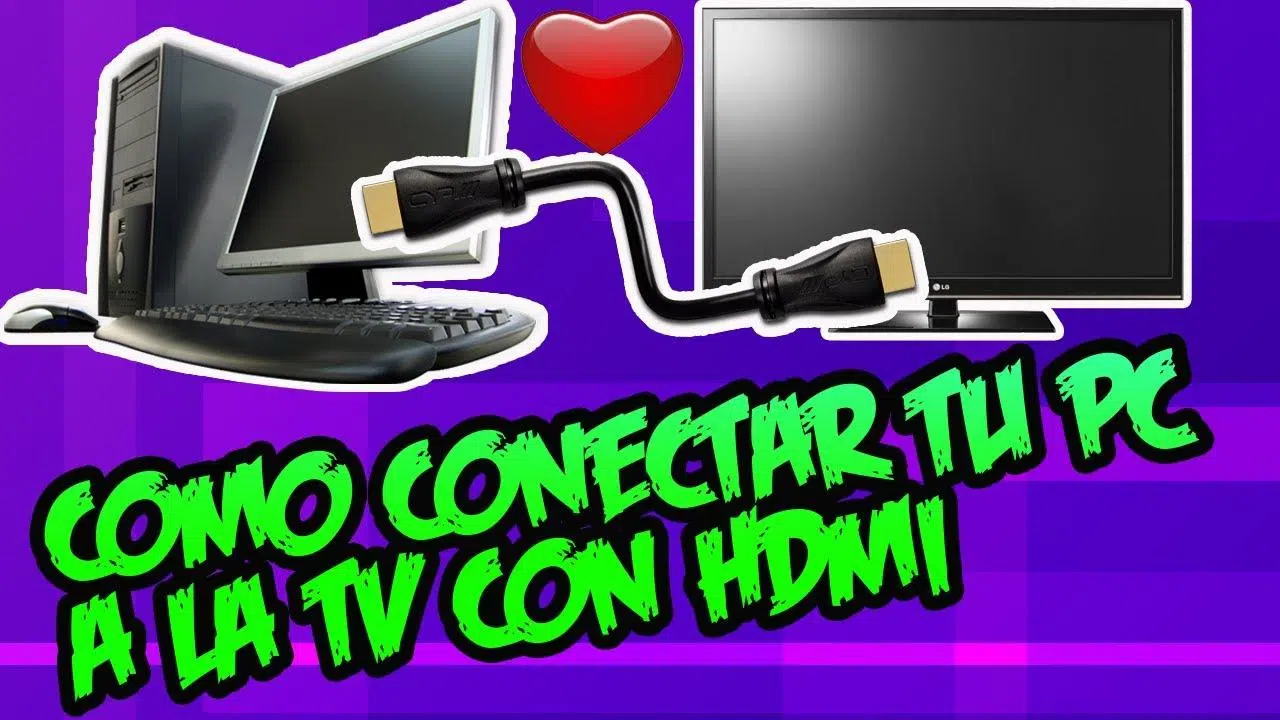
Szeretnéd nagy formátumban megnézni a filmjeidet, sorozataidat vagy fotóidat? Szeretnéd élvezni kedvenc tartalmaidat anélkül, hogy mindenki a laptop képernyőjéhez ragadna? Ha kábellel vagy Wi-Fi-n keresztül csatlakoztatod a számítógépedet a tévéhez, akkor a nappaliban élvezheted kedvenc tartalmaidat, vezeték nélküli billentyűzetet és egeret használhatsz a kanapéról, sőt, AAA címeket is lejátszhatsz egy hatalmas 4K-s tévén.
A szabadidő mellett, A számítógép tévéhez csatlakoztatása számos felhasználási lehetőséget kínálMunkahelyi prezentációk, családi videohívások, fotó- és videószerkesztés nagyméretű előnézettel, vagy egyszerűen az asztal kiterjesztése a kényelmesebb munka érdekében. Az alábbiakban lépésről lépésre bemutatjuk, hogyan csatlakoztathat megfelelően számítógépet a TV-hez, milyen kábelekre lesz szüksége, hogyan teheti ezt vezeték nélkül, és hogyan háríthatja el a gyakori kép-, hang- vagy késleltetési problémákat.
PC csatlakoztatása TV-hez HDMI-n keresztül lépésről lépésre
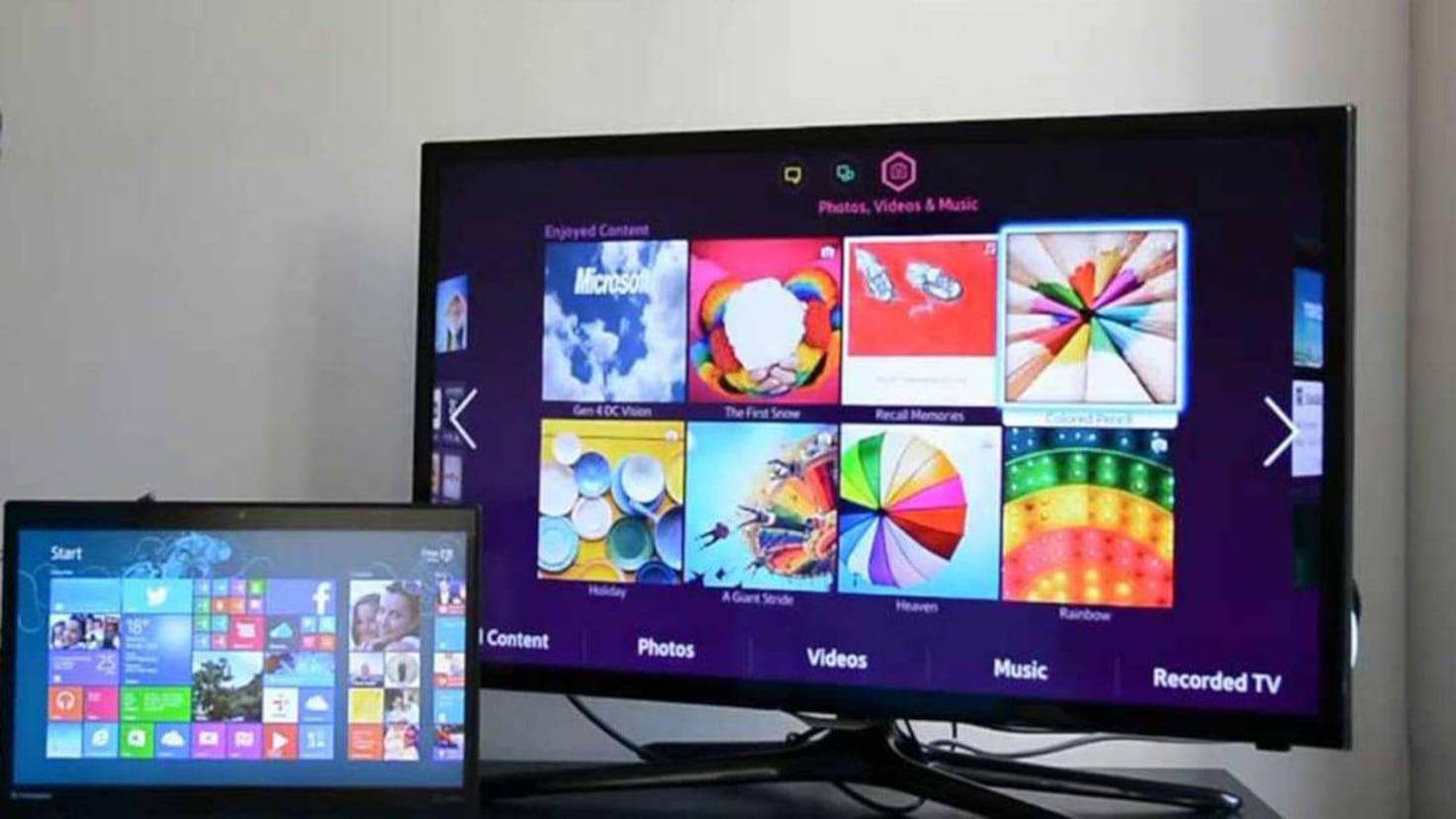
A számítógép TV-hez való csatlakoztatásának legegyszerűbb és legmegbízhatóbb módja a ... használata. egy HDMI-kábel, amely digitális videót és hangot továbbít egyetlen csatlakozóban. Szinte minden modern tévé több HDMI bemenettel rendelkezik, és a legtöbb jelenlegi laptop és PC legalább egy HDMI kimenettel vagy egy HDMI-hez adaptálható port.
A HDMI szabvány, rövidítése a következőnek: Nagyfelbontású multimédiás interfészLehetővé teszi nagyfelbontású jel küldését a számítógépről a tévére. A régebbi, például a VGA-hoz hasonló csatlakozásokkal ellentétben a hang is ugyanazon a kábelen keresztül halad, így nincs szükség extra hangkábelekre, ha minden megfelelően van beállítva.
A két eszköz fizikai csatlakoztatásához egyszerűen Csatlakoztassa a HDMI-kábel egyik végét a számítógéphez (HDMI kimenet), a másik végét pedig a tévékészülék egyik HDMI bemenetéhez. Asztali számítógépen a torony hátulját kell nézni; laptopon a port általában az egyik oldalon található.
Ha a számítógép messze van a tévétől, akkor a megfelelő kábelhosszt kell kiválasztani. A hosszú HDMI kábelek nagyon kényelmesek Bár a nappalin áthaladni nyugodtan lehetséges, a jel egy bizonyos távolságon túl romolhat, ami gyengébb képminőséget vagy hangkimaradást eredményezhet. Amikor csak lehetséges, próbáld meg 5 méter alatt tartani a távolságot, vagy használj jó minőségű kábeleket, ha hosszabbítani kell.
Milyen típusú HDMI kábelt válasszunk
Az üzletekben többféle HDMI-kábelt láthat, és némelyik lényegesen drágább, mint mások. Nem mindig kell a legdrágább modell.A lényeg az, hogy a kábel megfeleljen a számítógép és a TV között használni kívánt felbontás és frekvencia által megkövetelt specifikációknak.
- szabványos HDMI720p és 1080i jelekhez tervezték. Sok esetben támogatják az 1080p és akár a 4K felbontást is, de a felbontás és a frissítési gyakoriság nem garantált.
- Nagy sebességű HDMIÚgy tervezték, hogy zökkenőmentesen továbbítsa a Full HD, 4K és UHD felbontásokat nagyobb sávszélességgel. Ez a legjobb választás, ha játékokat szeretnél játszani, UHD tartalmakat nézni, vagy 3D tévét használni.
- HDMI EthernettelMind a standard, mind a nagy sebességű változat tartalmaz egy adatcsatornát, amely lehetővé teszi az internetkapcsolat megosztását kompatibilis eszközök, például egyes számítógépek és okostévék között.
A legtöbb háztartási felhasználáshoz, Egy normál minőségű HDMI kábel általában több mint elégHa a célod az, hogy a legtöbbet hozd ki a fejlett grafikából, az igényes játékokból vagy a 4K HDR tartalmakból, érdemes egy nagy sebességű kábelt választani, amely garantálja a jó adatáramlást.
Fontos trükkHa a kép vibrálását, fekete képernyőt vagy akadozó hangot észlel, próbáljon meg rövidebb vagy jobb minőségű kábelt használni. Ezek a problémák tipikusan akkor jelentkeznek, amikor a kábel a maximális kapacitásán van távolság vagy sávszélesség tekintetében.
Részletes lépések a PC és a TV HDMI-kábellel történő csatlakoztatásához
Miután eldöntötted, melyik kábelt használod, a számítógép és a tévé csatlakoztatása HDMI-n keresztül meglehetősen egyszerű. Ennek ellenére a megadott sorrend betartása segít elkerülni a meglepetéseket és a helytelen csatlakoztatásokat.
- Kapcsold ki a tévét és a számítógépet mielőtt bármit is csatlakoztatna, különösen, ha a torony vagy a tévékészülék hátulját fogja megfogni.
- Csatlakoztassa a HDMI-kábelt Csatlakoztassa a számítógép kimenetét a használni kívánt TV HDMI bemenetéhez (például HDMI 1 vagy HDMI 2; nézze meg a csatlakozó melletti címkét).
- Kapcsold be a tv-t és a távirányító segítségével válassza ki a megfelelő HDMI bemeneti forrást a „Bemenet” vagy a „Forrás” menüből.
- Indítsa el a számítógépét vagy laptopjátA rendszer általában automatikusan felismeri a TV-t további monitorként.
- Ha a kép nem fér el, vagy nem jelenik meg, lépjen a Windows rendszerbe Vezérlőpult > Kijelző > Felbontás beállítása (vagy a modern verziókban a Beállítások > Rendszer > Kijelző menüpontra), és válassza ki a TV-t a kijelzők legördülő listájából.
Sok tévén, ha be vannak kapcsolva, Automatikusan érzékelik az új HDMI jel érkezését. és felajánlja az automatikus átváltást arra a forrásra. Ha ez nem történik meg, ki kell választania a megfelelő HDMI bemenetet a menüből. A webOS-hoz hasonló rendszerekkel rendelkező modelleken követheti a bemeneti menüjükben található útmutatókat.
Egyes laptopokon a HDMI kimenet aktiválásához meg kell nyomni a [gombot/billentyűt]. funkcióbillentyűk kombinációja (nyomja meg az Fn + F4, Fn + F8 stb. billentyűkombinációt). Ez az információ általában a készülék kézikönyvében vagy magán a billentyűzeten található, ahol egy képernyő vagy projektor ikonja jelenik meg.
Azt se felejtsd el, hogy a HDMI-kábellel a számítógépedről a TV hangszóróiba is átviheted a hangot. Ha nem hallasz semmit a tévében De a kép rendben van, ellenőrizd az operációs rendszer hangbeállításait; a lejátszóeszközök részben a HDMI kimenetnek kell alapértelmezettként lennie kiválasztva.
HDMI hang konfigurálása Windows rendszerben (beleértve a Vistát is)
Ahhoz, hogy a hang a tévéből, és ne a laptop hangszóróiból szóljon, Windows rendszerben a következőket kell tennie: módosítsa az alapértelmezett lejátszóeszköztEz a beállítás minden verzióban hasonló, bár a Windows Vistában néhány további részletet figyelembe kellett venni.
Általánosságban elmondható, hogy a folyamat a következő:
- Kattintson a jobb gombbal a hangszóró ikonra a tálcán.
- Lépjen a „Lejátszóeszközök” vagy a „Hangbeállítások” menüpontra.
- A Lejátszás lapon válassza ki a „Digitális kimenet (HDMI)”, „HDMI hangszórók”, vagy valami hasonló, mint a hangkártya gyártója (például „Realtek HDMI kimenet”).
- Kattintson az „Alapértelmezettként beállítás” gombra, és fogadja el a módosításokat.
Windows Vista és bizonyos Realtek illesztőprogramokkal rendelkező rendszereken a Válassza ki a 48.0 Hz frekvenciát a „Támogatott formátumok” fülön. a HDMI-eszközről, és távolítsa el a jelölést a többi formátumról. Az alkalmazás és elfogadás után a HDMI hang megfelelően aktiválódott a TV-n.
Ha mindezek után a TV továbbra sem játszik le hangot, ellenőrizze a saját hangmenüjét is, hogy megbizonyosodjon arról, hogy A beépített hangszórót használja HDMI bemenettel. és nem egy rosszul konfigurált külső audiorendszer.
Grafikai és képminőség beállítása játékokban és videókban
Ha a tévédet használod fő képernyőként játékhoz vagy kiváló minőségű tartalmak nézéséhez, megéri. kicsit módosítsd a grafikai beállításokat a kártyádról. Ez megakadályozza a furcsa szegélyeket, a furcsa méretezést, illetve azt, hogy a kép túl sötét vagy fakó legyen.
Dedikált NVIDIA vagy AMD grafikus kártyával rendelkező számítógépeken kattintson jobb gombbal az asztalra, és írja be a következőt: grafikus kártya vezérlőpanelInnen a következőket teheti:
- Változtasd meg a felbontás és frissítési gyakoriság hogy megfeleljen a tévé képességeinek.
- Állítsa be a kép méretarányát (kerülje a fekete szegélyeket vagy a szélek levágását).
- Módosítsa a szín-, kontraszt- és jelformátum-beállításokat (teljes RGB, korlátozott RGB, YCbCr stb.).
- Optimalizálja a 3D profilokat az igényes videojátékokhoz nagy képernyőn történő használat esetén.
A képbeállításokat a tévé saját menüjében is módosíthatja. A fényerő, a kontraszt és a képmódok beállítása (mozi, játék, dinamikus…) segítenek abban, hogy minden természetesebbnek tűnjön, és csökkenjen a bemeneti késleltetés a játékokban, ha a „Játék mód” lehetőséget választja.
Egyéb vezetékes csatlakozások: DVI, DisplayPort és adapterek
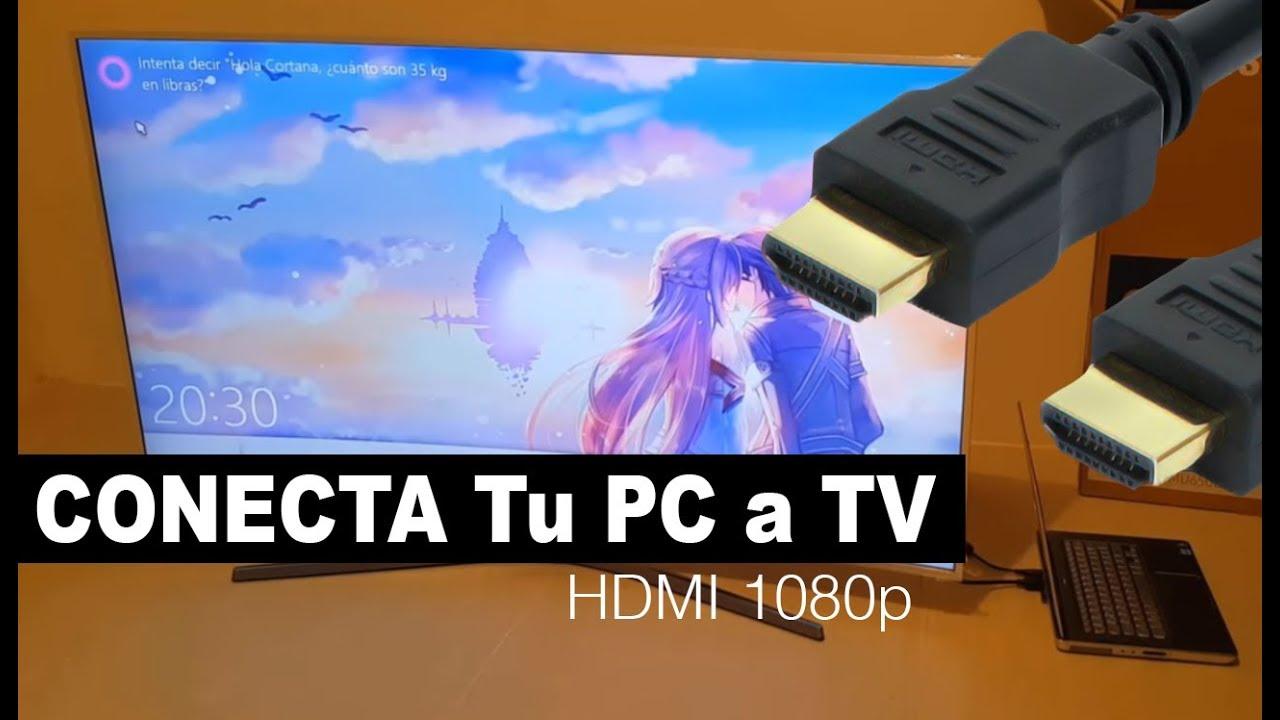
Ha a készülékeden nincs HDMI csatlakozó, akkor sincs minden veszve. Sok régebbi vagy professzionális PC rendelkezik DVI vagy DisplayPort porttal amely viszonylag olcsó adapterek segítségével TV-hez csatlakoztatható.
A DVI csatlakozó, ami néhány évvel ezelőtt még nagyon gyakori volt a monitorokon, nagy felbontású digitális videokimenetet tesz lehetővé. DVI-HDMI adapter A számítógépet gond nélkül csatlakoztathatja a tévéhez, de van egy fontos figyelmeztetés: ez a kombináció nem továbbít hangot, csak videót.
DVI-HDMI átjátszó esetén a következőkre lesz szükséged: vidd a hangot egy másik iránybaPéldául a számítógép fejhallgató-kimenetének a tévékészülék audiobemenetéhez való csatlakoztatásával, ha a tévékészülék rendelkezik HDMI bemenettel vagy külön analóg bemenettel. A modelltől függően ez a bemenet „Audio In”, „PC Audio” vagy valami hasonló felirattal rendelkezhet.
Egy másik gyakori alternatíva a modern berendezésekben DisplayPort vagy USB-C DisplayPort alternatív móddal. Ezekben az esetekben használhatja DisplayPort - HDMI vagy USB-C - HDMI adapterek hogy videót és általában hangot is tudjon fogadni a kapott HDMI-kábelen keresztül, feltéve, hogy az adapter és a port támogatja.
Ha ezek egyike sem illik a berendezésedhez, mindig használhatsz külső megoldásokat, mint például USB-HDMI adapterek Alapvető külső grafikus kártyaként működnek. Játékra nem ideálisak, de irodai alkalmazásokhoz, prezentációkhoz vagy közepes felbontású videókhoz használhatók.
Hogyan csatlakoztathatja számítógépét vezeték nélkül az okostévéjéhez
Ha el akarod felejteni a nappaliban végigfutó kábeleket, manapság nagyon kényelmes Csatlakoztassa számítógépét a tévéjéhez WiFi-n keresztülA lényeg az, hogy mindkét eszköz ugyanahhoz a hálózathoz csatlakozzon, és hogy a TV egy képernyőtükrözéssel vagy vezeték nélküli vételi technológiákkal kompatibilis okostévé legyen.
Először is győződjön meg arról, hogy A PC és az okostévé ugyanarra a routerre van csatlakoztatvaAkár Wi-Fi-n, akár Ethernet-kábelen keresztül. Ha különböző hálózatokon vannak (például vendég- és főhálózaton), valószínűleg nem fogják látni egymást.
A legtöbb modern tévé valamilyen képernyőtükrözést, tükrözést vagy hasonló funkciót kínál. A Windows 10 és 11 viszont beépített támogatással rendelkezik a Miracasthoz és a kompatibilis vezeték nélküli kijelzőkre való streameléshez.
Vezeték nélküli kapcsolat konfigurálása a számítógépen
Egy modern Windowsos számítógépen a kép vezeték nélküli TV-re küldésének lépései nagyon egyszerűek. Egyszerűen adja hozzá a TV-t vezeték nélküli eszközként. és válassza ki a vetítési módszert.
- Kattintson a Indítás és a Beállítások menüpontra lépés a rendszer.
- Lépjen az „Eszközök” részre.
- Válaszd ki a „Bluetooth és egyéb eszközök” részt.
- Koppintson az „Eszköz hozzáadása” elemre.
- Válassza a „Vezeték nélküli kijelző vagy alap” vagy a „Vezeték nélküli” lehetőséget.
- Várjon, amíg az okostévé megjelenik a listában, és kattints rá a párosítás megkezdéséhez.
- Kövesd a képernyőn megjelenő utasításokat, és fogadd el a TV-n, ha a csatlakozás megerősítését kéri.
Mehetsz is Beállítások > Rendszer > Kijelző és használd a „Csatlakozás vezeték nélküli kijelzőhöz” lehetőséget a több kijelző részben. Amikor a tévé megjelenik a listában, jelöld ki, és válaszd ki, hogy tükrözni szeretnéd-e a képernyőt, ki szeretnéd-e terjeszteni a képernyőt, vagy csak a tévét szeretnéd használni.
Konfigurálja az okostévét a számítógép képernyőjének fogadására.
A televízióban a folyamat márkánként változik, de az ötlet mindig hasonló: Vezeték nélküli képernyővételi funkció aktiválása és válassza ki a számítógépet, amikor megjelenik.
- Nyisd meg a tévéden a „Csatlakozás”, „Képernyőtükrözés”, „Képernyő duplikálása” vagy hasonló feliratú alkalmazást vagy menüt.
- Ezt ellenőrizze A TV jelzi, hogy készen áll az eszközök fogadására..
- Amikor a számítógép megjelenik az elérhető eszközök listájában, jelölje ki, és erősítse meg a kapcsolatot a tévékészüléken.
Ha a számítógép és a TV felbontása nagyon eltérő, előfordulhat, hogy a kép nem lesz olyan éles, mint amire számítasz. Javíthatod a képernyőfelbontás beállításával a Windowsban és a képmódot a Smart TV menüjében, amíg meg nem találja az Önnek legmegfelelőbb egyensúlyt.
Néha szükség van az újraszabályozásra is fényerő, kontraszt és képmód így minden úgy néz ki, ahogy szeretnéd, különösen akkor, ha gyakran fogsz filmeket nézni vagy játékokat játszani erről a vezeték nélküli forrásról.
Képernyőmegosztás vs. asztali bővítés tévén
Amikor számítógépet csatlakoztatsz egy okostévéhez, többet tehetsz, mint pusztán klónozni a monitoron látható tartalmat. A Windows lehetővé teszi a képernyő duplikálása és kiterjesztése közötti választástÉs minden módnak megvannak a maga előnyei attól függően, hogyan szeretné használni a tévét.
Amikor tükrözött módban osztod meg a képernyődet, A tévéműsorok pontosan ugyanazt mutatják A fő monitorod: minden ablak, minden egérmozdulat, minden nagyobb léptékben jelenik meg. Olyan, mintha az asztalod tükörképe lenne.
Kiterjesztési módban azonban a TV úgy működik, mint egy második független asztali számítógépAblakokat húzhatsz egyik képernyőről a másikra, megnyithatsz egy alkalmazást a számítógép monitorán és egy másikat a tévéden, vagy akár csak az egyik képernyőt használhatod, miközben a másikon egy másik feladat marad.
Az egyik vagy a másik lehetőség kiválasztása attól függ, hogy mit fogsz csinálni.
Mikor kell megosztani a képernyőt (duplikáció)
A másolási mód tökéletes, ha a prioritása a következő: Nagyobb méretben tekintheti meg a számítógépén történteketanélkül, hogy a dolgokat kibővített asztalokkal vagy bonyolult konfigurációkkal bonyolítanánk. Néhány tipikus példa:
- Nézz filmeket, sorozatokat vagy élő Twitch közvetítéseket a nappalid tévéjén, miközben mindent a kanapéról irányítasz.
- Szélesebb látómezővel játszhatsz videojátékokat, így magával ragadóbb élményt nyújtva.
- Jelenítsen meg fényképeket vagy videókat baráti vagy családi összejöveteleken anélkül, hogy mindenkinek a laptop képernyőjét kellene néznie.
Ebben a helyzetben A legkényelmesebb, ha ugyanaz a kép van mindkét oldalon.Mert bármi, amit megnyitsz a számítógépen, közvetlenül a tévén jelenik meg anélkül, hogy ablakokat kellene mozgatnod a képernyők között.
Mikor kell kiterjeszteni a képernyőt (második asztal)
Ha gyakran dolgozik egyszerre több ablakkal, vagy szeretné elkülöníteni a számítógépén végzett tevékenységeket a tévén látottaktól, hosszabbítsa meg a képernyőt Csodálatos. Néhány helyzet, amikor hihetetlenül hasznos lehet:
- Többfeladatos munkavégzés: Használja a számítógép monitorát e-mailekhez és dokumentumokhoz, a tévét pedig táblázatokhoz, böngészéshez vagy videohívásokhoz.
- Videó- vagy fotószerkesztés: az idővonal és az eszközök legyenek a fő monitoron, és nagyméretű képernyős előnézet A TV-ben.
- Web- vagy alkalmazásfejlesztés: programozzon a számítógép kódszerkesztőjében, és közben nézze meg a weboldal vagy alkalmazás futását az okostévén.
Röviden, a kibővített mód a tévét a következővé alakítja: egy második óriás monitorIdeális olyan termelékenységi és összetett munkafolyamatokhoz, ahol soha nincs túl sok képernyőterület.
Gyakori problémák a számítógép és a TV vezeték nélküli csatlakoztatásakor
A vezeték nélküli kapcsolat nagyon kényelmes, de nem tökéletes. Interferencia, a routertől való távolság vagy a WiFi hálózat típusa Megszakításokat, gyenge képminőséget vagy bosszantó késéseket okozhatnak a számítógépen végzett tevékenységek és a tévén látható képek között.
A jó hír az, hogy ezek a problémák többnyire néhány apró módosítással megoldhatók. Hasznos, ha tisztában vagyunk a leggyakoribbakkal, így tudjuk, hogyan kell reagálni, ha valami nem működik megfelelően.
Rossz jel vagy megszakítások a lejátszásban
Ha azt veszi észre, hogy a videók leállnak, a kép lefagy, vagy a TV időnként elveszíti a kapcsolatot a számítógéppel, akkor nagyon valószínű, hogy a WiFi jel nem elég erősA falak, a routertől való távolság, vagy akár más eszközök is zavarhatják a jelet.
A teljesítmény javítása érdekében próbálja ki Helyezze a routert közelebb a számítógép és a TV helyéhez. vagy fordítva. Az is sokat segít, ha a routert egy nyitottabb helyre, magasra helyezzük, és nem rejtjük el zárt szekrényekben.
Sok otthoni router két frekvenciasávot kínál: 2,4 GHz-et és 5 GHz-et. A 2,4 GHz-es sáv nagyobb hatótávolságú, de általában lassabb és telítettebb lehet; ezzel szemben az 5 GHz-es sáv nagyobb sebességet és stabilitást kínál valamivel kisebb lefedettségért cserébe.
Ha van rá lehetőséged, próbáld meg a számítógépedet és az okostévédet ugyanahhoz az 5 GHz-es WiFi hálózathoz csatlakoztatni. Kevesebb megszakítást és jobb lejátszási minőséget fogsz tapasztalnifeltéve, hogy a jel kellő teljesítménnyel érkezik.
Nagy késleltetés vagy késleltetés a számítógép és a TV között
Amikor jelentős késés van az egérrel vagy a kontrollerrel végzett műveletek és a tévén látottak között, az élmény nagyon kellemetlenné válik. A magas késleltetés általában a lassú vagy instabil vezeték nélküli kapcsolatnak köszönhető.vagy túlzott képfeldolgozás magában a tévében.
A probléma csökkentésének egyik gyors módja az, csökkentse a felbontást vagy a képminőséget amely a tévére kerül. Kevesebb pixel és kevesebb adat kisebb terhelést jelent a hálózaton és az eszközök hardverén.
Ugyanakkor a TV menüjében keresse meg a „Játék mód” vagy egy olyan módot, amely csökkenti a képfeldolgozást. Minél kevesebbet tesz a tévé a vett jellel, annál kevésbé módosítja a vett jelet.Minél kisebb a késleltetés játék vagy egér mozgatása közben, annál kevesebb akadozást fogsz tapasztalni.
Egyéb vezeték nélküli technológiák: Miracast, Intel Unite, AirPlay és Chromecast
A szabványos Windows-tükrözés mellett számos platform is lehetővé teszi a következőket: Tartalom küldése számítógépről vezeték nélkül a tévéreMindegyiknek megvannak a saját árnyalatai és kompatibilitási követelményei. A legnépszerűbbek ma a Miracast, néhány Intel megoldás, az Apple ökoszisztémában az AirPlay és a Google Chromecast.
A Windows világában a Miracast gyakorlatilag de facto szabvánnyá vált. A Windows 10 és a későbbi verziók támogatják a MiracastotEz lehetővé teszi az asztal, prezentációk, fényképek vagy videók tükrözését egy tévére vagy más kompatibilis eszközre további hardver nélkül.
A beépített Miracasttal nem rendelkező eszközök igénybe vehetik a következőt: külső adapterek, például HDMI-stickek (Roku, Amazon Fire TV stb.) vagy speciális szoftver telepítve van mind a számítógépre, mind az okostévére, hogy hasonló vezeték nélküli kijelzőfunkciókat kínáljon.
Az Intel a maga részéről olyan rendszereket kínált, mint a WiDi (vezeték nélküli kijelző), és újabban az Intel Unite platform. Az Intel Unite együttműködésen alapuló környezetekhez és tárgyalótermekhez készültlehetővé téve a tartalommegosztást laptopok, digitális táblák, projektorok és monitorok között egy nyílt platformon keresztül, függetlenül attól, hogy Windows, macOS vagy más rendszerről van szó.
Az AirPlay használata Mac gépen a képernyő TV-re küldéséhez
Ha Mac géppel dolgozol, és van egy tévéd, amely támogatja az AirPlay 2-t (a legtöbb 2019-től gyártott modell tartalmazza), akkor... Vezeték nélkül tükrözd Mac képernyődet a tévédre nagyon kényelmesen.
- Győződjön meg arról, hogy Mac gépe és okostévéje támogatja az AirPlay 2-t Ugyanazon a WiFi hálózaton vannak.
- Mac gépen nyissa meg a Irányító központ (a két kapcsoló ikonja a jobb felső sarokban).
- Kattintson a „Képernyőtükrözés” vagy a „Képernyő másolása” lehetőségre.
- Válassza ki azt a tévét, amelyen meg szeretné tekinteni a Mac képernyőjét.
- Ha le szeretné állítani a jel küldését, térjen vissza a „Képernyőtükrözés” menüpontra, és válassza ki a kívánt lehetőséget. állítsd meg a duplikációt.
Az AirPlay lehetővé teszi, hogy csak bizonyos alkalmazások tartalmát (például egy videót a Safariban vagy egy prezentációt) küldd el a teljes Mac képernyő helyett, ami nagyon hasznos, ha továbbra is használni szeretnéd az asztalt anélkül, hogy mindent megmutatnál.
Chromebook csatlakoztatása tévéhez Chromecast segítségével
Ha szereted a Chromebookokat, és inkább kerülöd a kábeleket, Google Chromecast csatlakoztatva a tévéhez Ez egy gyors megoldás a tartalom vezeték nélküli kivetítésére.
- Csatlakoztasd a Chromecastot az okostévé egyik szabad HDMI-portjához és a tápegységhez.
- A tévé távirányítójával válassza ki a A Chromecastnak megfelelő HDMI bemenet.
- A Chromebookon kattintson az időre (jobb alsó sarokban) az állapotsor megnyitásához.
- Ellenőrizd, hogy a WiFi (és szükség esetén a Bluetooth) be van-e kapcsolva.
- Válaszd ki az „Elérhető Cast eszközök” vagy a „Cast” lehetőséget.
- Válaszd ki a Chromecastot, és döntsd el, hogy szeretnéd-e A teljes képernyő vagy csak egy lap megosztása böngészőt.
- Nyomd meg a „Megosztás” gombot, és a tévéd elkezdi mutatni a kiválasztott tartalmat.
- A sugárzás leállításához térjen vissza a Chromebook időpaneljéhez, és koppintson a használatban lévő eszköz melletti „Leállítás” gombra.
Hasonlóképpen, a Chrome-hoz hasonló böngészők és az AirPlayhez hasonló technológiák az Apple eszközökön lehetővé teszik a következőket: vezeték nélkül streamelhet multimédiás tartalmakat a TV-jérefeltéve, hogy a TV és az eszköz kompatibilisek egymással.
Összességében ezek a lehetőségek – HDMI, DVI/DisplayPort adapterekkel, vezeték nélküli tükrözés, Miracast, AirPlay vagy Chromecast – kínálnak hatalmas rugalmasság a PC-kapcsolat TV-hez való igazításában a berendezésedhez, a tévédhöz és ahhoz, ahogyan te szeretnéd élvezni a tartalmaidat, legyen szó akár szabadidős, akár munka jellegű használatról, vagy mindkettőről egyszerre.
Az egyes módszerek lehetőségeinek, a kábeltípusoknak, a képernyőopcióknak (duplikálás vagy bővítés) és a tipikus kép-, hang- és késleltetési problémák megoldásának megértésével, Könnyű kiválasztani az Önnek legmegfelelőbb csatlakozási módot és a számítógéped és a tévéd valódi otthoni szórakoztató és termelékenységi központként működjön együtt.
Tartalomjegyzék
- PC csatlakoztatása TV-hez HDMI-n keresztül lépésről lépésre
- Egyéb vezetékes csatlakozások: DVI, DisplayPort és adapterek
- Hogyan csatlakoztathatja számítógépét vezeték nélkül az okostévéjéhez
- Képernyőmegosztás vs. asztali bővítés tévén
- Gyakori problémák a számítógép és a TV vezeték nélküli csatlakoztatásakor
- Egyéb vezeték nélküli technológiák: Miracast, Intel Unite, AirPlay és Chromecast