- La pasta termica migliora il trasferimento di calore tra la CPU/GPU e il dissipatore, riducendo le temperature e prolungando la durata dell'apparecchiatura.
- Si consiglia di rinnovarlo ogni pochi anni o quando le temperature aumentano, dopo un'accurata pulizia e applicando solo la quantità necessaria.
- Scegliere il tipo giusto di pasta termica e assemblare correttamente il sistema di raffreddamento è fondamentale per evitare problemi e ottenere le migliori prestazioni termiche.
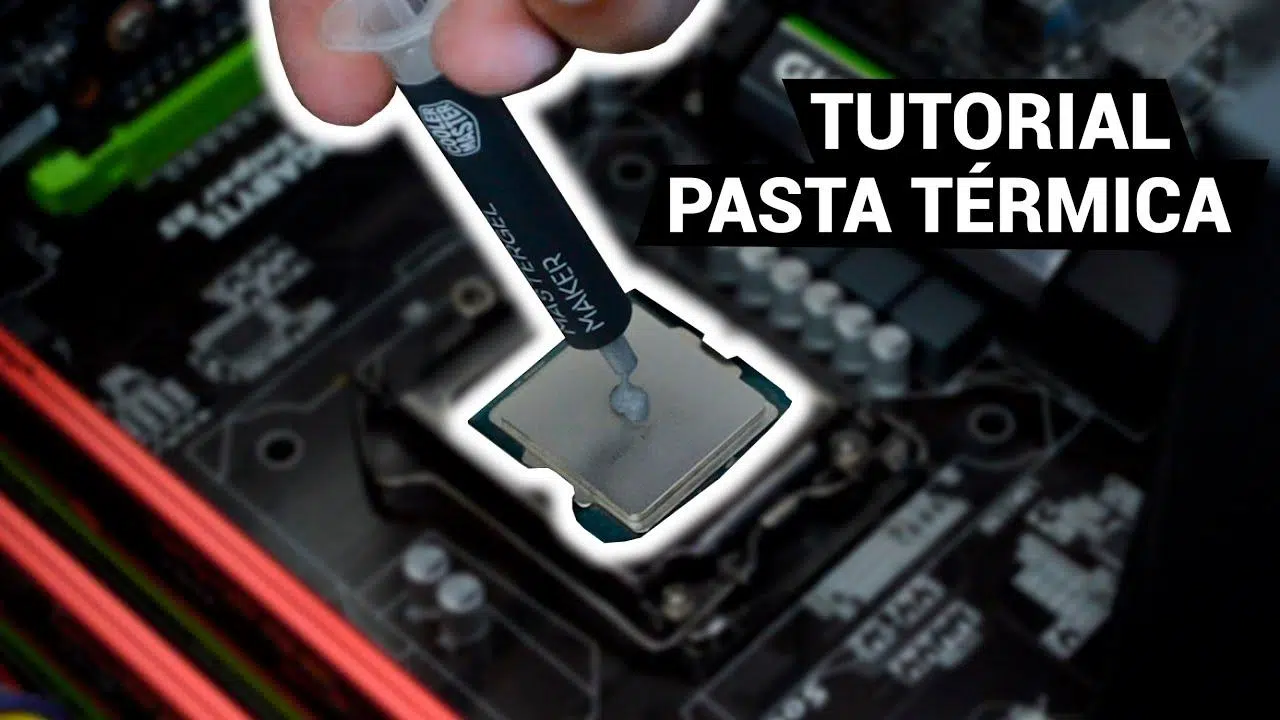
Se il tuo computer inizia a fare un rumore simile a quello di un aereo in decollo, si surriscalda o si spegne senza un motivo apparente, è molto probabile che sia arrivato il momento di sostituire la pasta termica del processore . È una di quelle operazioni di manutenzione che all'inizio può sembrare scoraggiante, ma in realtà è piuttosto semplice una volta che si sa come farla e si prendono alcune precauzioni di base.
Nelle righe seguenti troverete una guida completa , pensata per permettere a chiunque abbia un minimo di dimestichezza con la tecnologia di sostituire la pasta termica passo dopo passo , comprendendo cosa si sta facendo in ogni fase e perché. Vedremo esattamente cos'è la pasta termica, quando è meglio sostituirla, quali tipi esistono, come scegliere quella giusta e come applicarla correttamente sia su PC desktop che su laptop, oltre ad alcuni consigli e avvertenze importanti per evitare di danneggiare l'hardware.
Cos'è la pasta termica e perché è così importante?
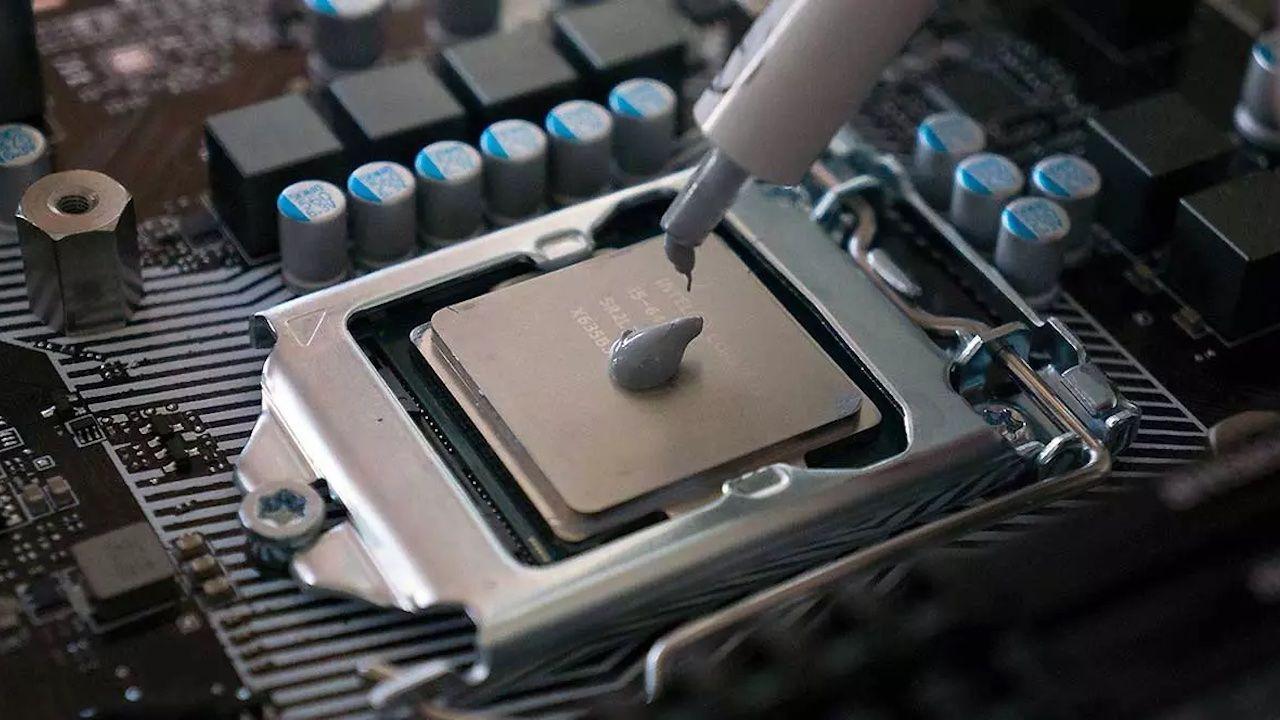
La pasta termica, nota anche come composto termico o grasso termico , è una sostanza che si applica tra il processore (CPU) o la scheda grafica (GPU) e il relativo dissipatore di calore. Il suo scopo è quello di migliorare il trasferimento di calore tra queste due superfici, che a prima vista appaiono lisce ma in realtà presentano minuscole imperfezioni e microspazi riempiti d'aria.
L'aria è un pessimo conduttore di calore, quindi senza un materiale intermedio, parte dell'energia termica rimarrebbe intrappolata nel processore. La pasta termica riempie questi spazi microscopici , eliminando quanta più aria possibile in modo che il calore fluisca molto più facilmente verso il dissipatore e, da lì, verso l'aria all'interno del case o del portatile.
Grazie a questa caratteristica, una pasta termica di alta qualità applicata correttamente può fare una differenza significativa nella temperatura di esercizio del processore. Questa riduzione della temperatura si traduce in ventole più silenziose, maggiore stabilità e una maggiore durata dei componenti, prevenendo blocchi, surriscaldamento e arresti improvvisi.
Con il tempo, la pasta termica si degrada: può seccarsi, indurirsi o perdere parte della sua conduttività . Anche la qualità della pasta originale, il numero di ore di utilizzo, la temperatura ambiente e l'eventuale presenza di significative fluttuazioni di temperatura influiscono sul suo deterioramento. Pertanto, anche se non sembra in cattive condizioni, è fortemente consigliato sostituirla periodicamente.
Quando è opportuno cambiare la pasta termica?
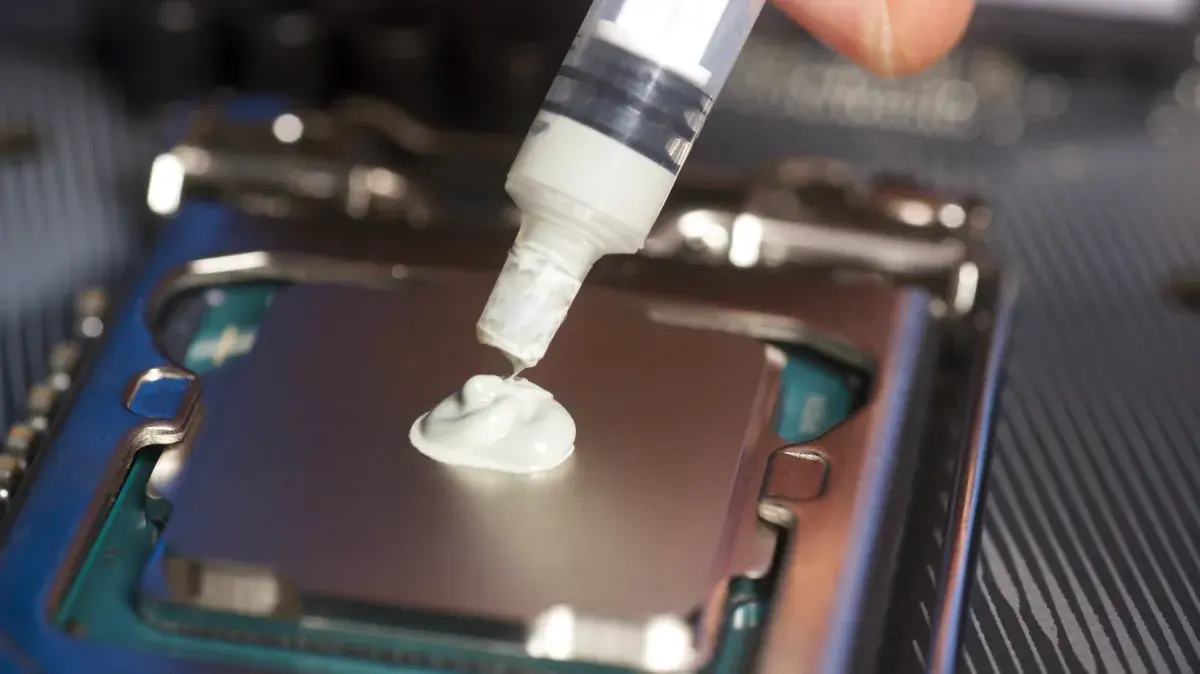
Non esiste una data precisa, ma ci sono diversi segnali inequivocabili che indicano che è il momento giusto per sostituire la pasta termica del processore . Per i computer utilizzati regolarmente, molti produttori e tecnici raccomandano di sostituirla ogni 3 o 4 anni circa, mentre per i computer da gioco o le workstation ad alte prestazioni potrebbe essere consigliabile ridurre tale intervallo.
Uno dei segnali più comuni è notare un aumento significativo della temperatura della CPU o della GPU rispetto a quando il computer era nuovo o rispetto alle misurazioni dei mesi precedenti. Se, senza aver modificato il modo in cui utilizzi il computer, vedi temperature impennarsi durante i giochi, i programmi più impegnativi o persino durante attività leggere, è probabile che la pasta termica non stia più svolgendo correttamente la sua funzione.
Un altro sintomo classico è che le ventole funzionano quasi sempre alla massima velocità , anche con applicazioni poco impegnative. Il sistema cerca di compensare la scarsa dissipazione del calore aumentando il flusso d'aria, il che genera più rumore. Se si verificano anche arresti improvvisi, riavvii sotto carico o cali improvvisi di prestazioni quando il processore si surriscalda, il sospetto che il problema sia la pasta termica si fa ancora più forte.
È inoltre consigliabile approfittare di momenti specifici, come ad esempio durante una pulizia approfondita del computer o la sostituzione del dissipatore , per rinnovare la pasta termica. Dato che si smonta comunque il sistema di raffreddamento, conviene applicare una pasta nuova anziché riutilizzare quella vecchia, che probabilmente ha perso parte della sua efficacia.
Nei computer portatili, che in genere raggiungono temperature più elevate e dispongono di sistemi di ventilazione più limitati, l'importanza di una buona pasta termica è ancora maggiore. Se il tuo portatile si surriscalda molto, è rumoroso e ti brucia letteralmente le mani vicino alla tastiera, la sostituzione della pasta termica e una pulizia interna potrebbero fare una grande differenza.
Tipi di pasta termica e come scegliere quella giusta
Non tutte le paste termiche sono uguali. Quando ne scegli una, è utile comprenderne i principali tipi e le loro caratteristiche, poiché ognuna ha i suoi vantaggi e svantaggi. In questo modo, puoi scegliere l'opzione più adatta alla tua attrezzatura e al modo in cui la utilizzi, invece di acquistare la prima che ti capita.
Una delle categorie più comuni è la pasta termica a base ceramica o a ossido metallico non conduttivo. Questo tipo di composto si caratterizza per le sue proprietà di isolamento elettrico , che riducono il rischio di cortocircuiti in caso di fuoriuscita accidentale su altri componenti della scheda madre. Le sue prestazioni termiche sono buone per la maggior parte degli usi domestici e tende ad essere piuttosto stabile nel tempo.
D'altra parte, esistono paste termiche con particelle metalliche, come argento o alluminio, che offrono una conduttività termica superiore . Queste sono generalmente consigliate per ambienti più esigenti, come PC da gioco o workstation che rimangono per molte ore sotto carico elevato. Tuttavia, alcune di queste paste possono essere leggermente conduttive o capacitive, quindi devono essere applicate con maggiore attenzione per evitare il contatto con piste o componenti elettronici vicini.
A un livello più avanzato, troviamo le paste termiche a metallo liquido, basate su leghe come gallio e indio. Offrono un trasferimento di calore straordinario , di gran lunga superiore alle paste tradizionali, e sono popolari tra gli appassionati di overclocking . Il problema è che sono elettricamente conduttive, possono reagire con alcuni metalli (ad esempio, l'alluminio) e richiedono un'applicazione estremamente accurata, quindi non sono consigliate agli utenti inesperti.
Quando si sceglie una pasta termica, è importante considerare parametri come la conduttività termica indicata dal produttore , la viscosità (che influisce sulla facilità di applicazione) e la stabilità a lungo termine. Per l'utente medio che cerca un buon equilibrio tra prestazioni e sicurezza, una pasta a base ceramica di buona qualità o una contenente ossidi metallici non conduttivi è solitamente più che sufficiente. Inoltre, assicurarsi che il contenitore non sia rimasto aperto troppo a lungo, poiché alcune formule si deteriorano rapidamente una volta aperte.
Strumenti e preparazioni prima di cambiare la pasta termica
Prima di iniziare, è bene avere ben chiaro cosa serve e come preparare il tutto per evitare intoppi a metà processo. Sebbene ogni team possa avere requisiti specifici, l'elenco di base degli strumenti è solitamente abbastanza simile nella maggior parte dei casi.
Innanzitutto, avrete bisogno di un set di cacciaviti adatto , di solito a croce (o a stella) e, a seconda del modello, Torx o piccoli cacciaviti a taglio. Molti problemi derivano dall'utilizzo di strumenti inadatti che danneggiano le viti o scivolano quando si applica forza. Se avete un kit di riparazione per dispositivi elettronici, ancora meglio, poiché questi kit spesso includono punte magnetiche e di dimensioni specifiche per i computer portatili.
È inoltre importante avere a disposizione alcol isopropilico ad elevata purezza (preferibilmente al 90% o superiore) per pulire eventuali residui di vecchia pasta termica sia dal processore che dal dissipatore. Evitare l'uso di alcol denaturato, detergenti per vetri o altri liquidi, poiché possono lasciare residui o contenere un'eccessiva quantità di acqua.
Per rimuovere in sicurezza la vecchia pasta termica, utilizzare salviette prive di pelucchi, carta per la pulizia di componenti elettronici o cotton fioc . Se necessario, è possibile utilizzare anche carta da cucina di buona qualità, facendo attenzione a non lasciare fibre. Alcune paste termiche includono una piccola spatola o un applicatore in plastica, molto utile per stendere la nuova pasta se si desidera utilizzare questa tecnica.
Un altro punto fondamentale è l'elettricità statica. Idealmente, dovresti usare un braccialetto antistatico collegato a terra o, quantomeno, toccare frequentemente una superficie metallica messa a terra (ad esempio, l'involucro metallico di un alimentatore collegato alla presa ma spento) per scaricare l'eventuale accumulo di elettricità statica dal tuo corpo.
Infine, assicurati di aver spento completamente il computer, scollegato il cavo di alimentazione e rimosso la batteria, se il tuo portatile lo consente. Lavora su una superficie pulita, ben illuminata e con spazio sufficiente per riporre ordinatamente le viti, preferibilmente utilizzando piccoli contenitori o un vassoio magnetico per evitare di perdere i componenti.
Come cambiare la pasta termica su un PC desktop
Su un computer desktop, accedere al processore è solitamente molto più semplice che su un laptop, quindi è un buon punto di partenza per chi è alle prime armi. La procedura generale è simile per la maggior parte delle schede madri e dei tradizionali sistemi di raffreddamento ad aria.
Il primo passo consiste nell'aprire il case del PC . Di solito, è sufficiente rimuovere il pannello laterale svitando le viti sul retro. Una volta all'interno, individuate il dissipatore della CPU, che in genere è un blocco di metallo con una ventola posizionato vicino al centro della scheda madre, collegato al connettore di alimentazione della CPU e fissato con una staffa di montaggio.
Prima di smontare qualsiasi componente, è consigliabile scollegare il cavo della ventola della CPU dalla scheda madre. Successivamente, allentare il sistema di fissaggio del dissipatore seguendo l'ordine raccomandato dal produttore: questo potrebbe comportare l'utilizzo di quattro viti a croce, una leva di bloccaggio o clip di plastica a rotazione. Eseguire questa operazione con attenzione, applicando una forza sufficiente a evitare di danneggiare il dissipatore o la scheda madre.
Una volta liberato il dissipatore, rimuovetelo con attenzione. A volte, a causa della vecchia pasta termica, il dissipatore potrebbe aderire leggermente alla CPU; se incontrate resistenza, evitate di tirarlo verso l'alto. Utilizzate invece un movimento rotatorio molto delicato per allentarlo senza staccare il processore dal socket. Una volta allentato, appoggiate il dissipatore su una superficie pulita.
Ora vedrete della vecchia pasta termica sia sulla superficie del processore che sulla base del dissipatore. Iniziate rimuovendone la maggior parte con un pezzo di carta assorbente o una salvietta, senza premere troppo. Quindi, inumidite leggermente un altro pezzo di carta assorbente o un cotton fioc con alcol isopropilico e pulite delicatamente la superficie fino a quando non sarà completamente pulita e lucida . Ripetete questo processo sul dissipatore.
Una volta che entrambe le superfici sono pulite e asciutte, è il momento di applicare la nuova pasta termica. Esistono diversi metodi (punto centrale, linea, croce, spatola, ecc.), ma per la maggior parte dei processori desktop, di solito è sufficiente un piccolo punto di pasta al centro dell'IHS (la piastra metallica del processore). L'idea è che, quando si posiziona il dissipatore sopra e lo si preme, la pasta si distribuirà uniformemente grazie alla pressione.
È importante non usarne troppo: una quantità pari a un chicco di riso o a un piccolo pisello è solitamente più che sufficiente. Usare troppa pasta non migliora il raffreddamento e può far traboccare parte del composto, raggiungendo zone dove non dovrebbe.
Riposiziona il dissipatore sulla CPU, cercando di posizionarlo il più verticalmente e uniformemente possibile , evitando di spostarlo eccessivamente una volta a contatto con la pasta termica per prevenire la formazione di bolle d'aria interne. Riattacca la staffa di montaggio incrociandola (se ha quattro punti di fissaggio), stringendo gradualmente e uniformemente in ogni angolo.
Infine, ricollega il cavo della ventola al connettore CPU_FAN sulla scheda madre, verifica di non aver dimenticato alcuna vite e chiudi il case. All'accensione del computer, accedi al BIOS o utilizza un programma di monitoraggio del sistema per verificare che le temperature si siano abbassate e che la ventola funzioni correttamente.
Specifiche per la sostituzione della pasta termica nei laptop
Con i laptop, il processo è un po' più complicato, perché l'accesso alla CPU e alla GPU è solitamente molto meno visibile. Ogni modello è diverso: alcuni richiedono solo la rimozione di un pannello inferiore, mentre altri richiedono lo smontaggio praticamente dell'intero dispositivo, inclusi tastiera, case superiore e moduli interni.
Il primo passo da compiere è sempre quello di consultare una guida specifica per il proprio modello , fornita dal produttore o tramite tutorial dettagliati con foto e video. Questo vi aiuterà a individuare la posizione delle viti nascoste, a capire quali componenti devono essere allentati e quali connettori piatti (come quelli per la tastiera e il touchpad) è necessario scollegare senza danneggiarli.
Una volta avuto accesso al sistema di raffreddamento, in genere si noteranno una serie di heatpipe e una o più ventole , con una base a diretto contatto con la CPU e, in molti casi, un'altra a contatto con la GPU dedicata o integrata. Per sostituire la pasta termica, è necessario rimuovere questo modulo svitando i relativi elementi di fissaggio nell'ordine indicato, spesso numerato sulla parte metallica stessa.
Quando si smonta il sistema di raffreddamento, è probabile trovare pasta termica sulla CPU e sulla GPU, così come pad termici su altri componenti come i VRM e la memoria. È fondamentale non perdere o scambiare questi pad, poiché hanno uno spessore e una posizione specifici. Se sono molto usurati, è necessario sostituirli con pad dello stesso spessore e con le stesse specifiche.
La pulizia della vecchia pasta termica avviene come per i computer portatili: con tovaglioli di carta o salviette e alcol isopropilico, facendo attenzione a non versare il liquido su altri componenti della scheda madre. Assicuratevi di tenere il computer portatile in una posizione comoda in modo che non si pieghi quando applicate la pressione necessaria per la pulizia.
Sui laptop, è consigliabile applicare una quantità di pasta termica leggermente inferiore rispetto ai computer desktop, poiché la superficie del chip potrebbe essere più piccola o priva di un dissipatore di calore integrato (IHS) (il che significa che il silicio è più esposto). Un puntino molto piccolo o una linea sottile e centrata di solito funzionano bene. Evitate di usare strumenti rigidi che potrebbero graffiare la superficie del chip; se usate una spatola, assicuratevi che sia in plastica flessibile.
Quando reinstallate il sistema di raffreddamento, allineatelo con cura sopra la CPU e la GPU e lasciatelo assestare delicatamente. Quando stringete le viti, seguite l'ordine numerato e serrate ciascuna vite gradualmente per garantire una pressione uniforme sui chip. Dopo aver assemblato il portatile, verificate che tutti i connettori piatti siano inseriti correttamente e che non siano rimaste viti inutilizzate: questo è un problema più comune di quanto si possa pensare.
Errori comuni durante la sostituzione della pasta termica e come evitarli
Uno degli errori più comuni è applicare troppa pasta termica , pensando che ciò raffreddi meglio il processore. È vero il contrario: un eccesso di pasta può peggiorare il trasferimento di calore e, nei prodotti elettricamente conduttivi, aumentare significativamente il rischio di cortocircuiti se il materiale si riversa su aree sensibili.
Un altro errore comune è quello di non rimuovere correttamente la vecchia pasta termica. Lasciare i vecchi strati mescolati a quelli nuovi crea una superficie irregolare e non omogenea , ostacolando il trasferimento di calore. Ogni volta che si sostituisce la pasta termica, è fondamentale rimuovere completamente il vecchio strato; aggiungerne semplicemente un po' sopra non è sufficiente.
Un altro errore comune è non prestare attenzione alla pressione e alla posizione del dissipatore durante il rimontaggio. Se il dissipatore non è posizionato correttamente o se una vite è allentata, la base non entrerà in buon contatto con il processore e si registreranno temperature anormalmente elevate anche con la pasta termica nuova . Per questo motivo è fondamentale seguire la sequenza di serraggio e verificare che i dispositivi di fissaggio siano ben saldi.
I computer portatili sono particolarmente facili da danneggiare se smontati senza la dovuta attenzione. Prenditi il tempo necessario per capire come si incastra ogni componente e non forzare nulla se sembra bloccato; questo indica che una vite o una linguetta nascosta potrebbe essere ancora incastrata . In caso di dubbio, consulta una guida dettagliata per il tuo modello specifico.
Infine, alcune persone si lanciano direttamente nell'utilizzo del metallo liquido senza essere consapevoli dei rischi. È un materiale molto efficace, ma estremamente delicato: se non si è sicuri di come proteggere le aree intorno al chip, di quali metalli siano compatibili o di come applicarlo in sicurezza, è meglio optare per una pasta termica convenzionale di buona qualità, che nella maggior parte dei casi rappresenta già un notevole miglioramento.
Come controllare il risultato e mantenere buone temperature
Una volta sostituita la pasta termica, è consigliabile eseguire alcuni test per assicurarsi che tutto funzioni correttamente e che lo sforzo sia stato proficuo. Non si tratta solo di accendere il computer, ma anche di verificare che le temperature e le prestazioni complessive siano entro limiti accettabili.
Innanzitutto, utilizza un programma di monitoraggio della temperatura (come gli strumenti integrati nella scheda madre o un software specializzato) per monitorare le temperature di CPU e GPU a riposo . Dovrebbero essere significativamente inferiori rispetto a prima dell'aggiornamento, tenendo sempre conto della temperatura ambiente.
Successivamente, sottoponete il sistema a un carico di lavoro per un certo periodo, eseguendo un gioco impegnativo, un benchmark o un test di stress controllato. Nel frattempo, osservate come cambiano le temperature e il comportamento delle ventole. Se la modifica è stata eseguita correttamente, le temperature massime dovrebbero in genere diminuire di diversi gradi rispetto alla situazione precedente e il sistema dovrebbe impiegare più tempo per raggiungere i suoi limiti termici.
Se, d'altra parte, si rilevano temperature molto elevate proprio all'inizio di uno stress test, picchi improvvisi o addirittura spegnimenti, verificare che il dissipatore sia fissato correttamente e che non siano stati commessi errori come quelli menzionati in precedenza. A volte, è sufficiente smontare, pulire e ripetere il processo con maggiore attenzione per garantire che tutto funzioni correttamente.
Oltre a sostituire la pasta termica, è altamente consigliabile prestare attenzione ad altri aspetti che influenzano notevolmente il raffreddamento complessivo. Pulire accuratamente la polvere da ventole, prese d'aria e filtri , insieme a un adeguato flusso d'aria all'interno del case (immissione d'aria frontale o inferiore e scarico posteriore o superiore), contribuisce notevolmente a mantenere temperature accettabili e a prolungare la durata del computer.
Considerare la sostituzione della pasta termica come un'operazione di manutenzione ordinaria, anziché occasionale, permette al computer di funzionare in modo più silenzioso, a temperature più basse e con maggiore affidabilità . Sebbene all'inizio possa sembrare un'operazione complessa, seguendo attentamente i passaggi e senza fretta, risulta perfettamente gestibile per qualsiasi utente meticoloso che desideri prendersi cura dei propri componenti.
Chiarito tutto ciò, è chiaro che la sostituzione della pasta termica non è un capriccio, ma un processo fondamentale per mantenere le prestazioni e la salute dell'hardware: scegliere il tipo di pasta giusto, preparare gli strumenti, pulire accuratamente le superfici, applicare la quantità corretta e assemblare correttamente il sistema di raffreddamento sono dettagli che, combinati, fanno la differenza tra un computer che soffre di surriscaldamento e uno che funziona a temperature controllate e ha una durata di vita molto più lunga.

Indice
- 1 Cos'è la pasta termica e perché è così importante?
- 2 Quando è opportuno cambiare la pasta termica?
- 3 Tipi di pasta termica e come scegliere quella giusta
- 4 Strumenti e preparazioni prima di cambiare la pasta termica
- 5 Come cambiare la pasta termica su un PC desktop
- 6 Specifiche per la sostituzione della pasta termica nei laptop
- 7 Errori comuni durante la sostituzione della pasta termica e come evitarli
- 8 Come controllare il risultato e mantenere buone temperature