- Configura scorciatoie e opzioni native su dispositivi mobili e PC per acquisire e registrare lo schermo in modo rapido e semplice.
- Organizza i tuoi screenshot con cartelle, tag, ricerca di testo e regole di eliminazione automatica per evitare il caos.
- Scegli gli strumenti di acquisizione in base alle tue esigenze: base, avanzati, con editing potente o focalizzati sui video.
- Per scegliere la soluzione più adatta al tuo flusso di lavoro quotidiano, prendi in considerazione la compatibilità, la curva di apprendimento e il costo.
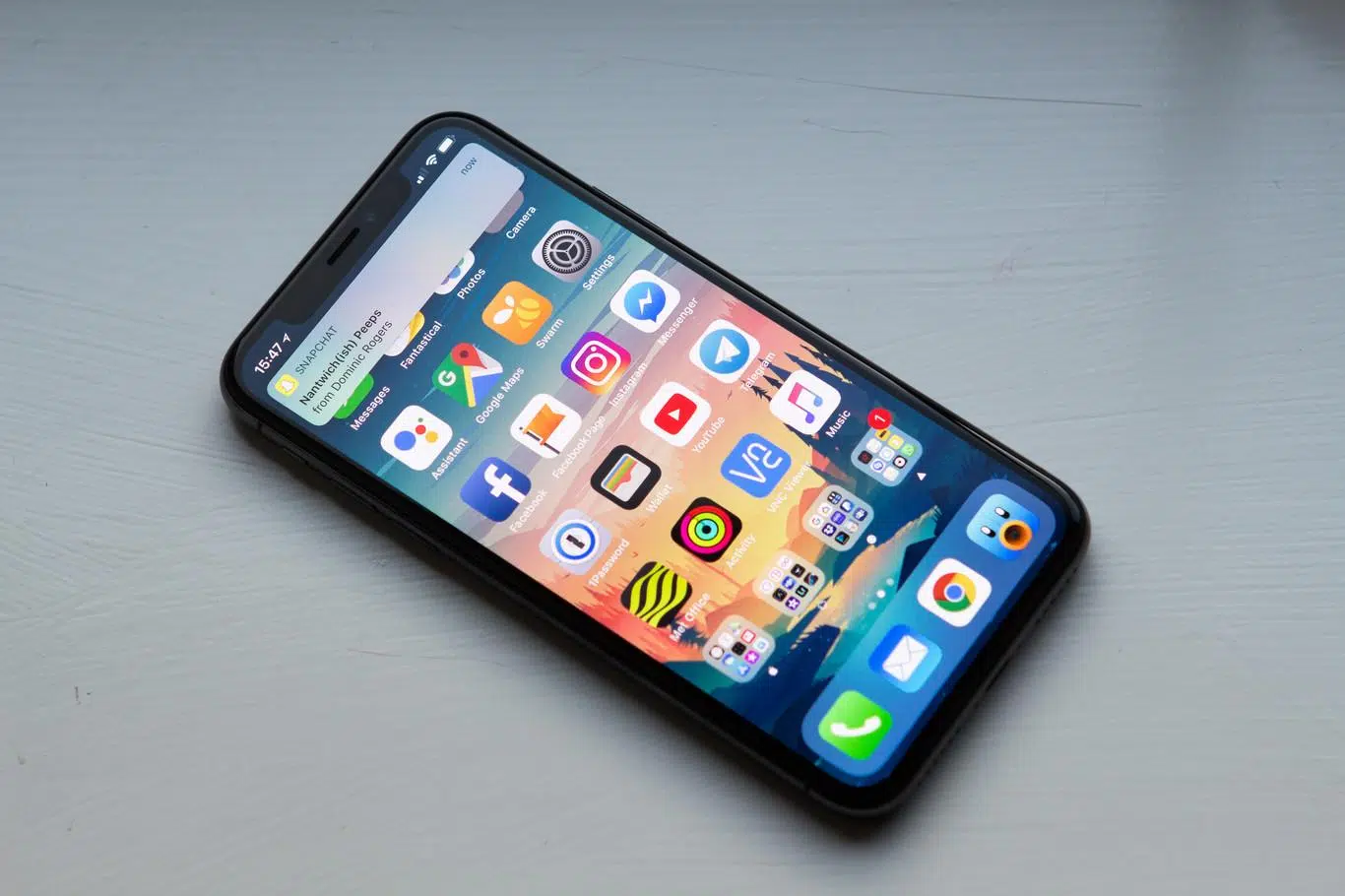
Se siete tra coloro che vivono scattando screenshot, probabilmente il vostro telefono e il vostro computer sono pieni zeppi di immagini che avete catturato "per ogni evenienza". Articoli di notizie, conversazioni WhatsApp, appunti, errori software, brevi tutorial... Alla fine, tutto si accumula in una cartella infinita di screenshot impossibili da esaminare con calma; forse sarebbe saggio organizzare il vostro desktop digitale.
La buona notizia è che esistono molti modi per organizzarsi senza impazzire. Dalle scorciatoie velocissime per catturare screenshot alle app che taggano, cercano testo all'interno delle immagini ed eliminano automaticamente ciò che non serve più . Vediamo passo passo come catturare, modificare, organizzare e gestire i tuoi screenshot sia sul telefono che sul computer, e quali strumenti valgono davvero la pena.
Come scattare e gestire screenshot sul tuo cellulare
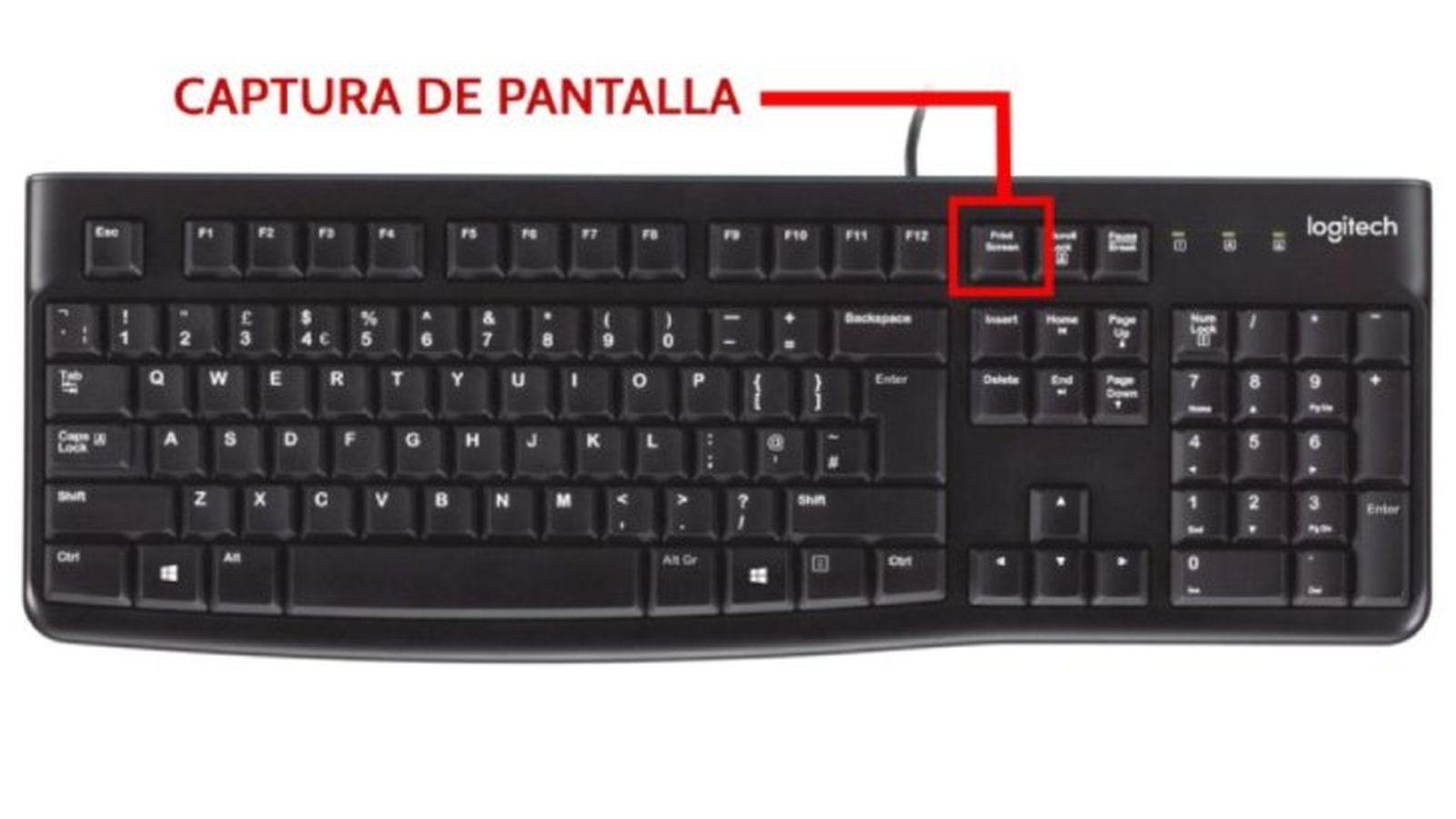
Gli smartphone hanno reso quasi automatico scattare screenshot. Con un paio di pulsanti, è possibile salvare un frammento di conversazione, una mappa o una pagina web , ma se non si comprende appieno come funzionano gli screenshot e dove vengono salvati, è facile perdere il controllo.
Come fare uno screenshot su Android
Sulla maggior parte dei telefoni Android, la procedura di base è sempre la stessa. Apri la schermata che desideri salvare e premi contemporaneamente il pulsante di accensione e il pulsante per ridurre il volume . Noterai una piccola animazione o sentirai un suono e vedrai un'anteprima in un angolo.
Su alcuni modelli, se questa scorciatoia non funziona, esiste un'alternativa: tieni premuto il pulsante di accensione per alcuni secondi e tocca l'opzione "Screenshot" che appare nel menu. Se ancora non la vedi, è consigliabile consultare la pagina di supporto del produttore, poiché ogni marca potrebbe posizionare la scorciatoia in un punto diverso.
Dopo aver scattato la schermata, di solito compare un'anteprima nell'angolo in basso a sinistra oppure un'icona nella parte superiore dello schermo . Da lì, è possibile modificarla, condividerla o eliminarla rapidamente senza dover accedere alla galleria.
Scorrimento degli screenshot su Android (schermo panoramico)
Quando devi salvare una lunga conversazione o un'intera pagina web, uno screenshot a scorrimento è l'ideale. Su Android 12 e versioni successive, molti dispositivi ti permettono di "catturare di più" negli screenshot a scorrimento.
Il procedimento è semplice: scatta una normale schermata tenendo premuti contemporaneamente il tasto di accensione e il tasto per ridurre il volume , quindi, nella parte inferiore dello schermo, tocca l'opzione "Cattura altro" (o qualcosa di simile, a seconda del dispositivo). Successivamente, utilizza le guide di ritaglio per selezionare la porzione di schermo scorrevole che desideri includere . Questo ti impedisce di scattare cinque schermate consecutive della stessa chat e di ritrovarti con un insieme confuso di immagini separate.
Visualizza, modifica e condividi screenshot su Android
Sui telefoni Android più recenti, gli screenshot vengono gestiti principalmente tramite l'app Google Foto. Apri Foto, vai alla visualizzazione Raccolte o Album e individua la cartella "Screenshot" , dove sono raggruppati automaticamente.
Se il tuo dispositivo non ha l'app Foto o stai utilizzando una versione precedente di Android, probabilmente vedrai un'app chiamata "Galleria ". Al suo interno, troverai una visualizzazione ad album e una cartella specifica "Screenshot" in cui vengono salvate tutte le foto scattate utilizzando i pulsanti fisici del telefono.
Registra lo schermo su Android
Non si tratta solo di foto statiche: a volte si desidera mostrare un processo passo dopo passo. A questo serve la registrazione dello schermo. Scorri due volte verso il basso dalla parte superiore dello schermo per aprire completamente le impostazioni rapide e cerca l'icona "Registra schermo".
Se non la vedi a prima vista, di solito puoi semplicemente scorrere lateralmente nel menu di accesso rapido o toccare "Modifica" per aggiungere l'icona di registrazione dall'elenco dei pulsanti disponibili. Una volta aggiunta, è sufficiente:
- Tocca "Registra schermo" e scegli se includere l'audio e mostrare i tocchi premendo lo schermo.
- Avvia il conto alla rovescia ed esegui le azioni che desideri registrare.
- Per interrompere, scorri di nuovo verso l'alto dalla parte superiore dello schermo e tocca la notifica di registrazione.
Le registrazioni vengono solitamente salvate nell'app Foto stessa, in genere nella sezione Video o "Filmati" sotto "Su questo dispositivo ". È consigliabile controllarle di tanto in tanto, poiché occupano parecchio spazio.
Maggiori controlli su iPhone: anteprime di acquisizione
Su iPhone, oltre ai metodi di acquisizione classici, esiste una piccola impostazione che può aiutarti a gestire meglio la visualizzazione degli screenshot. Per impostazione predefinita, gli screenshot vengono visualizzati a schermo intero immediatamente dopo essere stati acquisiti , il che può risultare un po' invadente.
Se preferisci che nell'angolo in basso a sinistra venga visualizzata solo una miniatura discreta, puoi modificarla in questo modo:
- Apri Impostazioni sul tuo iPhone e vai su "Generali".
- Tocca la sezione “Screenshot”.
- Disattivare l'opzione "Anteprime a schermo intero" in modo che venga visualizzata solo la miniatura temporanea.
Questo dettaglio può sembrare insignificante, ma riduce notevolmente le interruzioni quando si effettuano molte acquisizioni consecutive , ad esempio, quando si documenta un processo o si salvano diverse fasi di una conversazione.
Perché è importante organizzare i propri screenshot
Se ci fate caso per un attimo, probabilmente scattate diverse schermate al giorno: un tweet che non volete perdervi, un articolo interessante, il programma di un evento, una mappa, una ricevuta... Moltiplicate questo per settimane e mesi, e il risultato sarà solitamente una galleria piena di screenshot.
Il primo problema è ovvio: molte foto sono "usa e getta" e hanno senso solo per pochi minuti o ore . Altre, invece, si vogliono conservare come promemoria o riferimento a lungo termine. Quando sono tutte mescolate, si finisce per perdere tempo a scorrere la galleria del telefono senza trovare nulla.
Inoltre, i sistemi fotografici di iOS e Android offrono solo un supporto di base: creano un album specifico per gli screenshot, ma non consentono un'organizzazione avanzata all'interno di quella cartella . Senza un aiuto esterno, è molto difficile aggiungere tag, note, automatizzare le eliminazioni o cercare testo all'interno degli screenshot.
Ecco perché sono nate app specifiche per risolvere questo problema. Il loro obiettivo è semplice: offrire un sistema veloce per acquisire schermate e, soprattutto, un ambiente intuitivo per organizzarle e ripulirle . La chiave è che il processo di salvataggio sia immediato come lo scatto della schermata, senza passaggi aggiuntivi che si finirebbe per saltare per pigrizia.
Strumenti per gestire gli screenshot sul tuo dispositivo mobile
Oltre alle funzionalità native di Android e iOS, esistono app specializzate che si concentrano esclusivamente sugli screenshot. Su iPhone, uno degli esempi più interessanti è ScreenshotPRO , mentre su Android ci sono diverse alternative con una filosofia simile.
ScreenshotPRO su iPhone
ScreenshotPRO è pensato per chi ha la galleria fotografica piena di screenshot. Il suo vantaggio principale è che gestisce esclusivamente gli screenshot, sia quelli scattati dall'utente che quelli provenienti da altre app , come WhatsApp o altre applicazioni che salvano immagini nella galleria.
All'interno dell'app, hai a disposizione cinque funzioni principali per i tuoi screenshot: organizza, tagga, cerca, elimina e annota . Con "organizza", ad esempio, puoi spostare gli screenshot, copiarli in altre cartelle o eliminarli in blocco, conservando solo quelli che desideri effettivamente mantenere.
La funzione di tag è particolarmente utile se scatti screenshot di diversi soggetti o app. Puoi creare tag come "WhatsApp", "social media", "lavoro", "fatture", "viaggi" o qualsiasi altro tag desideri . In questo modo, quando vorrai trovare qualcosa di specifico, non dovrai scorrere migliaia di immagini.
Un altro punto di forza è il suo motore di ricerca intelligente. ScreenshotPRO è in grado di trovare il testo all'interno delle immagini ; ovvero, riconosce le parole che appaiono in uno screenshot e consente di individuarle digitando quel testo. Da lì, è persino possibile creare nuovi tag con i risultati.
Infine, l'opzione di eliminazione automatica è preziosa per chi accumula un numero eccessivo di foto. È possibile impostare regole per eliminare automaticamente determinati tipi di screenshot dopo un periodo di tempo specifico , oppure conservare solo quelli con determinati tag o note. Permette inoltre di aggiungere link e annotazioni a ogni screenshot per ricordarsi il motivo per cui è stato salvato.
Tuttavia, alcune funzionalità avanzate sono disponibili solo nella versione "premium" a pagamento, con un canone annuale . Nonostante ciò, nell'ecosistema mobile esistono altre app simili che offrono opzioni gratuite, più basilari ma altrettanto utili per iniziare a ripulire la galleria fotografica.
Programmi per catturare e gestire screenshot su un computer
Nel mondo dei PC, gli screenshot sono all'ordine del giorno: per documentare errori, preparare tutorial, creare presentazioni, inviare istruzioni a un collega... Qui si trova un'ampia gamma di programmi, dalle opzioni più semplici alle soluzioni professionali con funzionalità avanzate di editing e automazione.
Nel mondo dei PC, gli screenshot sono all'ordine del giorno: per documentare errori, preparare tutorial, creare presentazioni, inviare istruzioni a un collega o persino proiettare lo schermo del cellulare . Esiste un'ampia gamma di programmi, dalle opzioni più semplici alle soluzioni professionali con funzionalità avanzate di editing e automazione.
Snagit: Acquisizione avanzata e modifica potente
Snagit è uno degli strumenti più completi per chiunque lavori intensamente con contenuti visivi. Permette di acquisire aree specifiche, l'intero schermo, finestre, scattare screenshot panoramici e persino registrare lo schermo e la webcam con l'audio.
Include anche un potente editor di immagini. È possibile ritagliare, ruotare, evidenziare aree, aggiungere frecce, caselle di testo, forme, timbri e ogni tipo di annotazione : l'ideale per creare manuali, tutorial o materiali di formazione dall'aspetto professionale.
Un altro grande vantaggio è la facilità di condivisione. Le immagini o i video possono essere salvati sul computer o inviati direttamente a servizi come Google Drive, Dropbox, YouTube, Twitter e altre piattaforme , riducendo al minimo i passaggi intermedi.
Snagit è completato da Screencast, un servizio che genera link per condividere screenshot e video senza dover gestire file di grandi dimensioni . Basta acquisire lo screenshot con Snagit, modificarlo a piacimento e poi selezionare "Condividi link": Screencast crea l'URL e lo copia negli appunti, pronto per essere inviato a chiunque si desideri.
Si tratta di una soluzione fantastica per uso professionale, sebbene il suo principale svantaggio sia il fatto che si tratti di un servizio a pagamento e possa risultare costoso per gli utenti che necessitano solo di funzionalità di base . Ciononostante, solitamente offre versioni di prova che consentono di valutare se si adatta al proprio flusso di lavoro.
Strumento di cattura di Windows
Windows include un'utilità integrata: lo Strumento di cattura (o Cattura e annotazione nelle versioni più recenti). Consente di catturare l'intero schermo, una finestra specifica o un'area personalizzata disegnata con il mouse.
È ideale per attività rapide e per chi non vuole installare nulla di aggiuntivo. Dopo aver acquisito lo screenshot, è possibile salvare il file, copiarlo negli appunti o apportare semplici annotazioni come sottolinearlo o sovrascriverlo con tratti di base; inoltre, è utile sapere dove vengono salvati gli screenshot in Windows 10.
I suoi punti di forza sono evidenti: è gratuito, preinstallato e molto facile da usare, anche per chi ha poca dimestichezza con la tecnologia . D'altro canto, le sue funzionalità di editing sono piuttosto limitate rispetto a programmi più avanzati.
Un altro dettaglio da tenere presente è che non tutte le versioni precedenti di Windows includono esattamente lo stesso strumento , quindi potrebbero esserci lievi differenze tra i computer.
LightShot: velocità e semplicità
LightShot è una soluzione leggera, ideale per chi desidera semplicemente catturare e annotare rapidamente qualcosa sullo schermo. Permette di selezionare un'area, effettuare annotazioni di base (testo, disegni, forme) e copiare o salvare l'immagine all'istante.
È disponibile una versione desktop e un'estensione per browser, ed è gratuita e open source . Un'altra interessante funzionalità aggiuntiva è la possibilità di cercare su Google immagini simili allo screenshot scattato , il che a volte può essere utile per trovare fonti o informazioni correlate.
Tuttavia, la sua filosofia è la semplicità: le funzioni di editing sono basilari, non consente la registrazione video o la cattura a scorrimento e, se si utilizza l'estensione, è necessaria una connessione a Internet per alcune funzioni.
Greenshot: leggero e molto pratico su Windows
Greenshot è un altro classico tra i programmi gratuiti e open source per Windows. Permette di catturare l'intero schermo, le finestre, aree specifiche e persino di effettuare screenshot a scorrimento in alcune applicazioni.
Include un piccolo editor per aggiungere testo, forme e note rapide , sufficiente per la documentazione tecnica, i report interni o la comunicazione all'interno di un team.
La sua interfaccia è semplice e altamente personalizzabile. La combinazione di gratuità, leggerezza e varietà di opzioni di esportazione lo rende molto attraente per gli utenti che desiderano qualcosa di più del semplice Strumento di cattura, ma senza troppe complicazioni.
Il principale svantaggio è che è disponibile solo per Windows e, ancora una volta, gli strumenti di editing sono inferiori rispetto alle soluzioni professionali . Inoltre, non consente la registrazione dello schermo.
PicPick: tutto in uno con editor avanzato
PicPick fa un ulteriore passo avanti, offrendo una serie di strumenti visivi molto completa. Consente di acquisire schermate intere, finestre, aree specifiche e anche screenshot a scorrimento , il che è molto utile per le pagine web lunghe.
Uno dei suoi maggiori punti di forza è l'editor integrato. Include annotazioni, effetti, strumenti di disegno e funzionalità di gestione del colore, come un selettore di colore, ideale per designer o creatori di contenuti.
Inoltre, consente di registrare lo schermo ed esportare il risultato in formato MP4 o GIF , e la sua interfaccia a schede permette di lavorare comodamente con più acquisizioni contemporaneamente.
PicPick è gratuito per uso personale e open source, sebbene l'uso professionale richieda una licenza e la versione gratuita includa annunci pubblicitari . Alcune funzionalità avanzate potrebbero richiedere del tempo per essere padroneggiate.
ScreenPal: focalizzato su video e tutorial
ScreenPal (precedentemente noto come Screencast-O-Matic) è molto popolare tra coloro che realizzano video tutorial. Permette di registrare lo schermo e la webcam con l'audio , risultando perfetto per la formazione online, l'assistenza tecnica o la creazione di corsi.
Offre inoltre strumenti di base per la modifica di immagini e video , come il ritaglio, l'aggiunta di annotazioni e piccole regolazioni. Le immagini acquisite possono essere salvate localmente o facilmente condivise tramite link e piattaforme compatibili.
Offre una versione gratuita con funzionalità limitate e piani a pagamento che sbloccano ulteriori strumenti . La versione gratuita solitamente include una filigrana e non dispone di alcune opzioni avanzate.
SnapDraw: annotazioni dettagliate
SnapDraw è pensato per gli utenti che necessitano di annotare in modo chiaro le proprie schermate, ad esempio nella documentazione tecnica. Offre diverse modalità di acquisizione (schermo intero, finestre, aree, scorrimento) e una serie completa di strumenti di annotazione e disegno.
Le immagini vengono salvate automaticamente nella cartella immagini del sistema e possono essere caricate direttamente sui social network o sui servizi cloud , semplificando la condivisione dei risultati.
È un programma molto completo per essere gratuito, sebbene offra anche versioni a pagamento con funzionalità aggiuntive . I suoi principali svantaggi: funziona solo su Windows, non consente la registrazione dello schermo e la sua interfaccia può risultare un po' complessa all'inizio.
Nimbus Capture: versatilità con integrazione cloud
Nimbus Capture offre un interessante equilibrio tra funzionalità e semplicità. Consente di effettuare qualsiasi operazione, dalle semplici acquisizioni alle panoramiche e alla registrazione video , e include anche semplici strumenti di annotazione e modifica.
Si distingue per la sua integrazione con i servizi cloud. Funziona particolarmente bene con Google Drive, Slack, Dropbox e altre piattaforme , risultando molto pratico negli ambienti di lavoro collaborativi.
Offre una versione gratuita funzionale e un abbonamento a pagamento che sblocca funzionalità avanzate , come determinate automazioni o funzioni di pianificazione.
ShareX è un vero e proprio coltellino svizzero, progettato per gli utenti che desiderano un elevato livello di controllo. È gratuito, open source e offre una moltitudine di modalità di acquisizione, tra cui schermo intero, finestre, aree personalizzate e scorrimento.
Include un editor per ritagliare, annotare e aggiungere forme, ma il suo punto di forza risiede nell'automazione. Consente di definire flussi di lavoro completi: ad esempio, acquisire, ridimensionare, caricare su un servizio cloud e copiare automaticamente il link negli appunti.
Inoltre, si integra con oltre 80 servizi di cloud hosting , rendendo la condivisione dei contenuti quasi istantanea. D'altro canto, l'interfaccia può risultare inizialmente complessa e la curva di apprendimento è più ripida rispetto ad altri strumenti più semplici.
LightScreen: leggero e discreto
LightScreen punta alla massima semplicità. Funziona in background, si attiva tramite scorciatoie da tastiera e cattura e salva automaticamente l'immagine in base alle impostazioni definite dall'utente.
Sebbene non offra funzionalità di modifica sofisticate, include funzioni di base come evidenziazione, annotazione e ritaglio , sufficienti per molti usi quotidiani.
Il suo principale vantaggio è che è veloce, gratuito, molto leggero e funziona bene anche su computer poco potenti . I suoi limiti includono l'essere disponibile solo per Windows, l'impossibilità di registrare video o acquisire schermate a scorrimento e la presenza di opzioni di modifica basilari.
Suggerimenti per scegliere lo strumento di acquisizione ideale
Con così tante opzioni disponibili, è facile perdersi. In definitiva, si tratta di trovare lo strumento che meglio si adatta al proprio flusso di lavoro. Chi ha bisogno solo di un paio di screenshot al giorno ha esigenze diverse da chi documenta costantemente i processi.
Compatibilità con il tuo sistema
Il primo passo è verificare se il programma funziona sul tuo sistema operativo. Molti strumenti sono progettati specificamente per Windows, mentre altri funzionano anche su Mac o Linux . È inoltre consigliabile verificare la compatibilità con la versione specifica del tuo sistema; se utilizzi Windows, consulta le nostre guide con suggerimenti e trucchi per Windows per sfruttare al meglio il tuo PC.
Funzionalità che utilizzerai effettivamente
Valuta attentamente le tue esigenze: vuoi semplicemente acquisire e annotare rapidamente immagini, oppure registrare video, creare GIF, automatizzare il caricamento sul cloud o effettuare acquisizioni a scorrimento? Non tutti gli strumenti offrono le stesse funzionalità.
Se scatti screenshot solo occasionalmente, opzioni come lo Strumento di cattura o LightShot saranno probabilmente sufficienti. Se invece ti occupi di creazione di contenuti, documentazione o tutorial, programmi come Snagit, PicPick, Nimbus o ShareX possono offrire molta più flessibilità.
Livello di esperienza e curva di apprendimento
Un altro fattore chiave è quanto tempo si è disposti a investire nell'apprendimento dell'utilizzo dello strumento. Le interfacce semplici con pochi pulsanti sono generalmente ideali per chi ha bisogno solo di una soluzione rapida.
Tuttavia, se si desidera automatizzare flussi di lavoro complessi o integrare le acquisizioni con decine di servizi, è bene tenere presente che strumenti come ShareX o soluzioni molto complete richiederanno un periodo di adattamento . In questi casi, disporre di tutorial, guide o documentazione ufficiale risulta molto utile.
Modello di costo e pagamento
Infine, c'è il costo. Alcune app sono completamente gratuite, altre funzionano con un modello freemium e alcune richiedono un pagamento una tantum o un abbonamento . Valuta se hai davvero bisogno delle funzionalità professionali o se un'opzione gratuita ben scelta sia più che sufficiente per le tue esigenze quotidiane.
Se ne fate un uso intensivo e professionale, investire in un buon strumento può farvi risparmiare molte ore a lungo termine. Tuttavia, se scattate screenshot solo occasionalmente, soluzioni gratuite e leggere saranno probabilmente sufficienti.
In definitiva, gestire efficacemente gli screenshot richiede la combinazione di tre elementi: un metodo rapido e semplice per acquisirli, un sistema pratico per organizzare e ripulire gli screenshot salvati e uno strumento che si adatti davvero al tuo flusso di lavoro . Con le opzioni che abbiamo visto per dispositivi mobili e desktop, hai ampio margine di manovra per sperimentare, rimanere fedele a ciò che ti risulta più naturale e finalmente smettere di perderti tra migliaia di screenshot insignificanti.
