- Aumenta la produttività con Copilot, scorciatoie da tastiera, layout a scatto e desktop virtuali in Windows 10 e 11.
- Configura appunti avanzati, dettatura, narratore e Centro operativo per lavorare più velocemente e con meno distrazioni.
- Controlla la privacy, gli account, OneDrive, la posta e la personalizzazione per adattare Windows al tuo stile di utilizzo.
- Sfrutta strumenti nascosti come God Mode, Shell:AppsFolder, analizzatore di archiviazione e impostazioni di Windows Update.
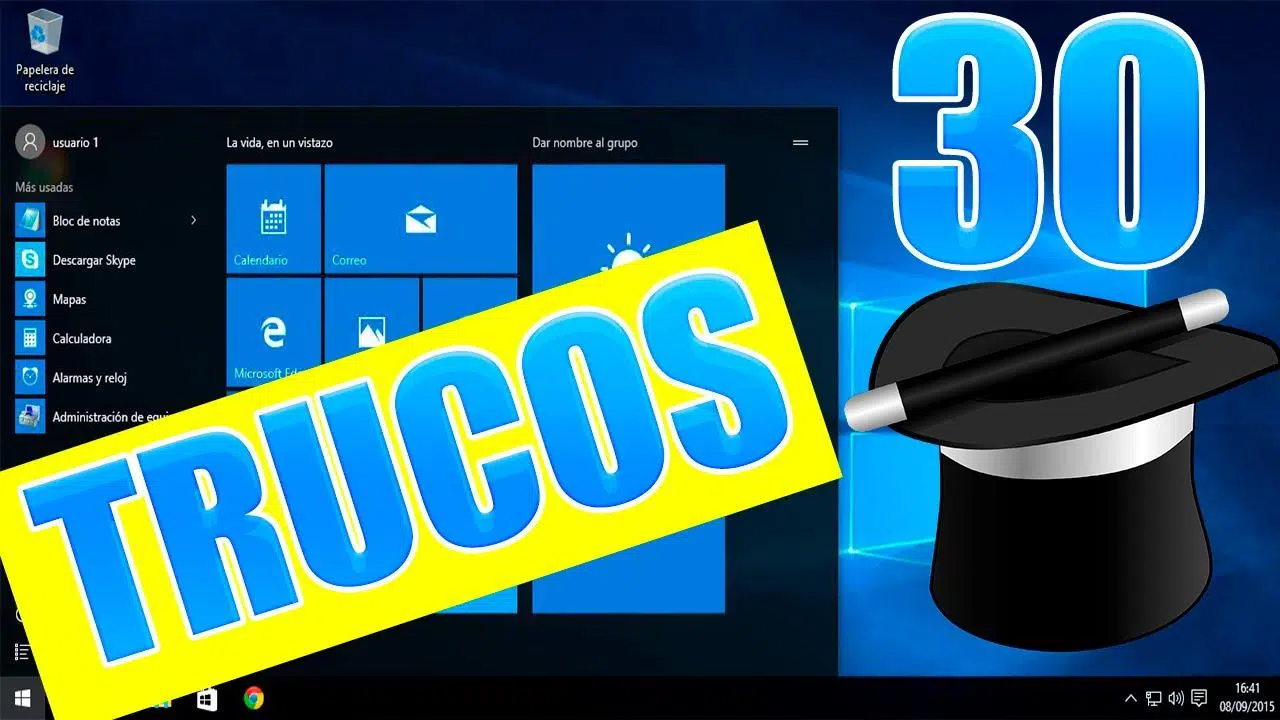
Se usi Windows da anni ma hai la sensazione che il sistema faccia quello che vuole, non preoccuparti: non sei il solo. Con alcuni accorgimenti ben scelti, puoi domare Windows 10 e Windows 11 , guadagnare velocità, eliminare i fastidi e, incidentalmente, sentirti finalmente in controllo.
Nelle righe seguenti, raccoglieremo e riorganizzeremo i migliori suggerimenti, funzionalità nascoste, scorciatoie e impostazioni pratiche per Windows 10 e Windows 11: dalla famosa Modalità Dio a Copilot, passando per desktop virtuali, appunti avanzati, scorciatoie da tastiera, trucchi per il mouse, privacy, produttività e personalizzazione. Preparatevi, perché quando avrete finito, il vostro PC passivo-aggressivo inizierà a collaborare molto di più.
Copilot, widget e produttività rapida in Windows 11
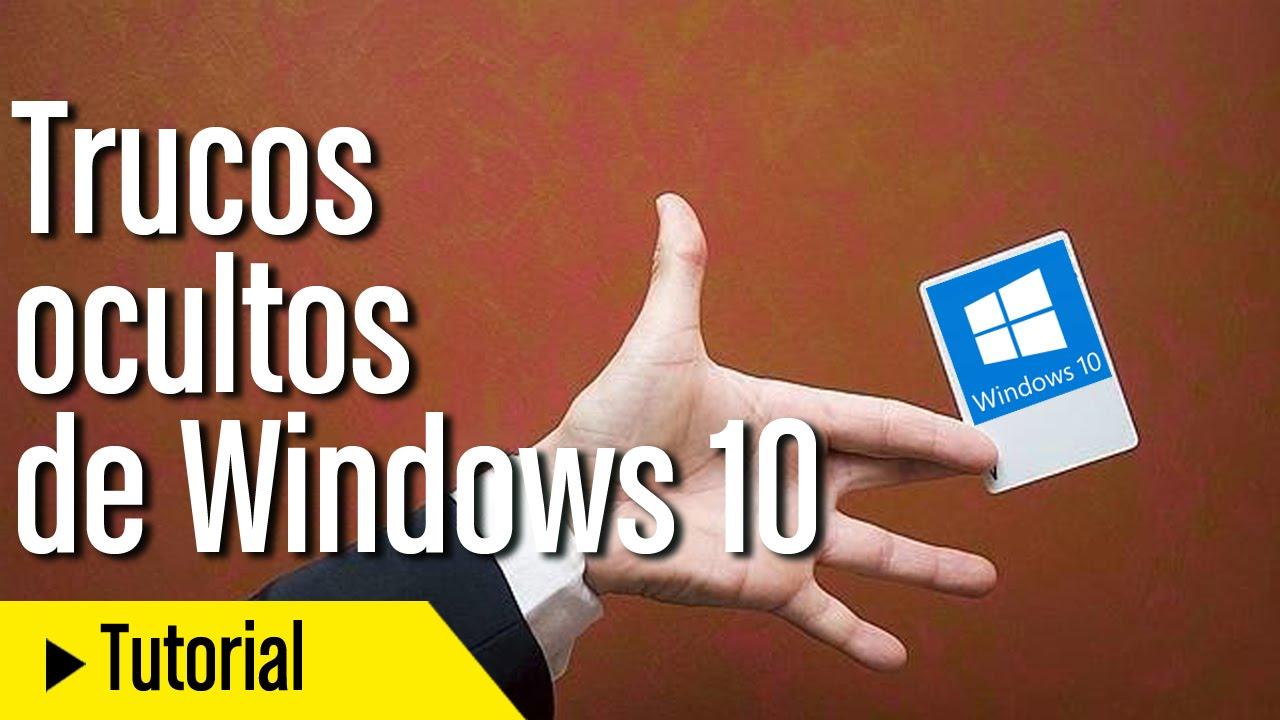
Con Windows 11, Microsoft ha rinnovato significativamente l'interfaccia e integrato Copilot come assistente basato sull'intelligenza artificiale . Non è necessario installare nulla: basta aprire Copilot dalla barra delle applicazioni o tramite il suo collegamento e iniziare a digitare o a parlare.
Questo assistente ti permette di generare testi creativi, riassumere documenti, chiedere chiarimenti, creare immagini e cercare informazioni senza aprire il browser. Integrato con le tue applicazioni abituali, Copilot può farti risparmiare molto tempo quando devi fare una ricerca veloce o preparare dei contenuti.
Un'altra novità di Windows 11 sono i widget, un pannello in cui è possibile visualizzare a colpo d'occhio informazioni e scorciatoie per diverse applicazioni . Idealmente, si dovrebbero conservare solo quelli che si utilizzano effettivamente: meteo, calendario, attività, notizie filtrate, note, ecc.
Per regolare i widget, fai clic con il pulsante destro del mouse sulla barra delle applicazioni, vai su Impostazioni barra delle applicazioni e abilita Widget . Quindi aprili dalla barra delle applicazioni o con la combinazione di tasti Windows+W, rimuovi i widget non necessari e aggiungine di nuovi utilizzando l'icona a forma di ingranaggio e l'opzione Scopri widget.
Se vuoi rendere le cose ancora più efficienti, in Windows 11 è molto utile aggiungere alla barra delle applicazioni i programmi che usi quotidianamente (browser, suite per ufficio, app di lavoro, ecc.). Basta fare clic con il pulsante destro del mouse sull'applicazione aperta e scegliere "Mostra altre opzioni > Aggiungi alla barra delle applicazioni".
Scorciatoie da tastiera, scorciatoie da mouse e funzionalità nascoste che ti fanno risparmiare tempo
La maggior parte degli utenti si limita alle funzioni di base, ma Windows 10 e 11 sono ricchi di scorciatoie da tastiera e gesti del mouse che velocizzano qualsiasi attività. Riducono l'uso del mouse, prevengono movimenti ripetitivi e migliorano il comfort durante il lavoro.
Tra le scorciatoie da tastiera più comuni per la produttività troviamo Alt+Tab per passare da una finestra all'altra, Alt+F4 per chiudere l'applicazione corrente e Maiusc+Canc per eliminare un file direttamente senza passare per il Cestino. Sono semplici, ma una volta imparate, vi chiederete perché non le abbiate usate prima.
Windows 11 introduce alcune utili funzionalità, come la possibilità di alzare o abbassare il volume con la rotellina del mouse : posiziona il cursore sull'icona del volume nella barra delle applicazioni e scorri la rotellina. Se non funziona, verifica in Impostazioni > Bluetooth e dispositivi > Mouse di aver attivato l'opzione per scorrere le finestre inattive quando passi il mouse sopra di esse.
Non dimenticate che Microsoft offre un elenco molto ampio di scorciatoie ufficiali per quasi ogni cosa : aprite le Impostazioni con Win+I, aprite la Visualizzazione attività con Win+Tab, create desktop virtuali con Win+Ctrl+D, navigate tra di essi con Win+Ctrl+Frecce e così via. Più scorciatoie memorizzerete, maggiore sarà l'aumento di produttività che noterete.
Sui computer dotati di touchpad di precisione, Windows 10 consente anche di utilizzare gesti a tre o quattro dita sul touchpad per aprire Cortana, il Centro notifiche o passare da un desktop all'altro . Questi gesti si configurano in Impostazioni > Dispositivi > Touchpad e risultano molto comodi quando si lavora senza un mouse esterno.
Multitasking avanzato: Snap, desktop virtuali e gestione delle finestre
Se lavori spesso con molte finestre aperte, Windows offre diversi strumenti di multitasking progettati per mantenere tutto organizzato senza perdere tempo a trascinare manualmente gli elementi.
In Windows 11, la funzione Snap Layout consente di disporre più applicazioni sullo schermo utilizzando layout predefiniti (due metà, tre colonne, griglia, ecc.). È sufficiente posizionare il puntatore del mouse sul pulsante di ingrandimento di una finestra qualsiasi oppure fare clic con il pulsante destro del mouse su di essa e scegliere il layout desiderato; quindi riempire gli spazi vuoti con le altre applicazioni.
Se non visualizzi questa funzione, verifica in Impostazioni > Sistema > Multitasking che l'opzione "Aggancia finestre" sia abilitata . Windows 10 offre una funzione simile che utilizza la combinazione di tasti Win+Frecce per agganciare le finestre a sinistra, a destra o agli angoli dello schermo.
Un altro strumento molto utile è "Scuoti la barra del titolo ", una funzione ereditata dalle versioni precedenti di Windows. Se hai troppe finestre aperte, fai clic sulla barra del titolo della finestra che desideri ridurre a icona e scuotila con il mouse: tutte le altre si ridurranno a icona . Questa funzione è accessibile anche da Impostazioni > Sistema > Multitasking.
I desktop virtuali sono ormai essenziali sia in Windows 10 che in Windows 11. Permettono di separare lo spazio di lavoro in base al contesto : uno per il lavoro, uno per lo studio, uno per il tempo libero e uno per i giochi . Si gestiscono tramite la Visualizzazione attività (Win+Tab), dove è possibile creare un nuovo desktop, rinominarlo e spostarvi le finestre.
In Windows 11, questa funzionalità è stata ulteriormente perfezionata: è possibile aprire Visualizzazione attività, fare clic su "Nuovo desktop" (+), assegnargli un nome e uno sfondo diverso e organizzare le app su ciascuno di essi. Per passare da un desktop all'altro, utilizzare la combinazione di tasti Win+Ctrl+Freccia sinistra/destra, mentre per chiuderli si utilizza Win+Ctrl+F4 oppure il pulsante di chiusura in Visualizzazione attività.
Appunti, dettatura e narratore: scrivi e leggi senza sforzo
Copiare e incollare è un'operazione quotidiana, ma in Windows si può andare ben oltre le classiche combinazioni Ctrl+C e Ctrl+V. Da diverse versioni, il sistema include una cronologia degli appunti che salva tutto ciò che si copia, consentendo di riutilizzarlo in qualsiasi momento.
Per attivarla, vai su Impostazioni > Sistema > Appunti e abilita Cronologia appunti . Da quel momento in poi, quando premi Windows+V, si aprirà un pannello con il testo e le immagini copiati più di recente, così potrai riutilizzarli senza doverli cercare di nuovo.
Se scrivi spesso testi lunghi, ti interesserà anche la dettatura vocale di Windows 11 tramite la combinazione di tasti Windows+H . Apparirà una casella nella parte superiore dello schermo e tutto ciò che dici verrà trascritto in testo con notevole precisione, in diverse lingue. È perfetto per scrivere email, documenti o appunti senza dover digitare continuamente sulla tastiera.
D'altro canto, Windows 10 include una tastiera virtuale di emergenza che può essere d'aiuto in caso di guasto della tastiera fisica (ad esempio, dopo aver rovesciato una tazza di caffè). Si attiva con la combinazione di tasti Windows+Ctrl+O e, sebbene sia più lenta, consente di continuare a lavorare o di inserire la password di accesso.
Se hai problemi di vista o lavori a lungo davanti a uno schermo, il sistema offre anche Narratore , un lettore di schermo integrato che legge il contenuto visualizzato sullo schermo . Si attiva con Windows+Ctrl+Invio e puoi regolarne la velocità e la voce. Microsoft Edge dispone anche di una modalità di lettura ad alta voce (Ctrl+Maiusc+G in alcuni casi) che legge documenti e pagine web ad alta voce.
Windows Update, riavvii e modalità di messa a fuoco
Un altro problema comune con Windows è rappresentato dagli aggiornamenti automatici e dai riavvii improvvisi . Fortunatamente, è possibile in qualche modo limitarli, in modo che non interrompano il lavoro né sovraccarichino la connessione.
In Windows 11, andando su Impostazioni > Windows Update è possibile abilitare gli aggiornamenti automatici e impostare gli orari di attivazione degli aggiornamenti per ridurre la probabilità che il computer si riavvii durante un'attività importante. Nelle Opzioni avanzate è possibile regolare gli orari in cui il sistema è generalmente in uso.
Windows 10 consente anche di pianificare i riavvii : in Impostazioni > Aggiornamento e sicurezza > Windows Update > Opzioni avanzate, è possibile modificare le modalità di installazione degli aggiornamenti e fare in modo che il sistema invii una notifica per pianificare il riavvio all'orario più comodo.
Se utilizzi spesso connessioni lente o dati mobili, puoi contrassegnare la tua rete Wi-Fi come "connessione a consumo" per ritardare il download di aggiornamenti di grandi dimensioni . Questa opzione si trova in Impostazioni > Rete e Internet > Wi-Fi > Opzioni avanzate ed è molto utile per evitare di esaurire il traffico dati disponibile.
Quando hai davvero bisogno di concentrarti, sia Windows 10 che Windows 11 offrono la modalità Focus , che riduce le notifiche e le distrazioni . In Windows 11, puoi configurarla in Impostazioni > Sistema > Focus, dove puoi regolare la durata della sessione, le notifiche consentite e se desideri che si attivi automaticamente.
In Windows 10, l'equivalente è "Nessuna notifica" o Assistenza notifiche , accessibile dal Centro notifiche. È possibile attivarlo tramite l'icona corrispondente e, nelle impostazioni, decidere quando visualizzare le notifiche e da quali applicazioni.
Centro operativo, azioni rapide e widget pratici
Molti utenti sottovalutano le potenzialità del Centro notifiche (Windows 10) o del Centro notifiche (Windows 11) . Oltre a visualizzare le notifiche delle app, è possibile accedere a una serie di azioni rapide per attivare Wi-Fi, Bluetooth, modalità aereo, modalità concentrazione e altro ancora.
In Windows 10, queste azioni rapide si personalizzano in Impostazioni > Sistema > Notifiche e azioni . Qui puoi scegliere quali icone vengono visualizzate per prime e in quale ordine; le altre rimarranno nascoste finché non espandi il pannello.
In Windows 11, il Centro notifiche è stato riprogettato: cliccando sulle icone di rete, volume o batteria si apre un pannello compatto con i controlli per connettività, audio, luminosità e scorciatoie . Da lì, utilizzando l'icona a forma di matita, è possibile aggiungere o rimuovere scorciatoie a seconda delle necessità.
Il pannello dei widget completa il tutto offrendo uno spazio separato con informazioni in tempo reale (meteo, sport, borsa, attività, calendario, ecc.). Se non l'avete mai usato, vale la pena eliminare le notizie inutili e conservare solo ciò che vi è veramente utile.
Ricerca file e modalità Dio in Windows
Trovare un file specifico in un mare di cartelle può essere un incubo. Sebbene la funzione di ricerca integrata di Windows sia migliorata, molti utilizzano ancora lo strumento gratuito Everything, che indicizza l'intero disco e permette di individuare i file per nome in modo quasi istantaneo . Basta digitare poche lettere e tutti i risultati corrispondenti vengono visualizzati.
Ma se desiderate un accesso centralizzato a tutte le opzioni di configurazione avanzate del sistema , allora la famosa Modalità Dio fa al caso vostro. Si tratta di un pannello nascosto che raggruppa impostazioni di sistema, strumenti di amministrazione, opzioni hardware, personalizzazione e molto altro.
Per abilitarlo in Windows 10 o 11, crea una nuova cartella sul desktop e rinominala GodMode.{ED7BA470-8E54-465E-825C-99712043E01C} (può anche essere chiamata God Mode.{…}). Facendo clic su OK, l'icona cambierà e, aprendola, vedrai un lungo elenco di strumenti organizzati per categoria.
Un altro trucco poco conosciuto è la cartella segreta delle applicazioni . Apri Esplora file e digita Shell:AppsFolder nella barra degli indirizzi. Si aprirà una cartella virtuale con tutte le applicazioni installate (incluse quelle più recenti), da cui potrai avviarle, aggiungerle al menu Start o alla barra delle applicazioni e persino disinstallarle.
Se preferisci avere a disposizione solo determinate impostazioni, ricorda che quasi ogni elemento di configurazione o cartella può essere aggiunto al menu Start facendo clic con il pulsante destro del mouse > "Aggiungi a Start", creando un mosaico di collegamenti completamente personalizzato.
Privacy, account, PIN e accesso di sicurezza
Windows 10, in particolare, è piuttosto loquace fin da subito. Durante l'installazione, se si sceglie l'opzione rapida, il sistema si configura per condividere molte informazioni sull'utilizzo, la posizione e la diagnostica . Se lo hai già installato, puoi comunque esaminare tutte queste informazioni.
Vai su Impostazioni > Privacy e prenditi qualche minuto per decidere quali dati vuoi condividere e quali autorizzazioni vuoi concedere a ciascuna app : fotocamera, microfono, contatti, calendario, posizione, cronologia attività, ecc. È meglio farlo con attenzione piuttosto che lasciare tutto con le impostazioni predefinite.
Per accedere, Windows 10 e 11 consentono di proteggere l'account con un PIN numerico , rendendo l'accesso più rapido e comodo. In Impostazioni > Account > Opzioni di accesso, è possibile configurare questo PIN, così come altri metodi quali l'impronta digitale, il riconoscimento facciale o una chiave di sicurezza.
Se utilizzi un computer di casa senza informazioni sensibili e vivi da solo, potresti persino disabilitare la richiesta di nome utente e password all'avvio di Windows . Per farlo, usa lo strumento "netplwiz" (digitalo nel menu Start) deselezionando la casella che richiede le credenziali. Esegui questa operazione solo se non hai effettivamente bisogno di sicurezza.
Un altro importante livello di controllo è la gestione delle applicazioni predefinite . Da Impostazioni > Sistema > Applicazioni predefinite, oppure facendo clic con il pulsante destro del mouse su un file qualsiasi e selezionando "Apri con...", è possibile decidere quale programma aprire ciascun tipo di file. Questa funzione è ideale per sostituire un visualizzatore PDF, un browser o un lettore multimediale che non si gradisce.
OneDrive, sincronizzazione, posta, calendario e contatti
A partire da Windows 8.1, Microsoft ha integrato OneDrive nel sistema operativo, consentendo di sincronizzare file e condividere cartelle nel cloud senza utilizzare un browser web . In Windows 10 e 11, OneDrive viene visualizzato in Esplora file come una normale cartella.
Per condividere una cartella, è sufficiente fare clic con il pulsante destro del mouse su di essa all'interno della directory di OneDrive e selezionare l'opzione Condividi ; verrà generato un link che potrai inviare alla persona desiderata. Nelle opzioni avanzate, puoi decidere chi può accedervi e con quali autorizzazioni.
Se non sei soddisfatto della posizione in cui OneDrive salva la cartella, puoi scollegare l'account dall'icona di OneDrive nella barra delle applicazioni, spostare la cartella in un'altra posizione e configurarla nuovamente . Nella procedura guidata di configurazione, scegli la nuova posizione e il gioco è fatto.
Windows 10 include anche semplici app per Posta, Calendario e Contatti che si integrano con il tuo account Microsoft, ma ti consentono di aggiungerne altri come Gmail, Yahoo o iCloud. Basta andare sull'icona a forma di ingranaggio delle impostazioni in ciascuna app, selezionare "Gestisci account" e fare clic su "Aggiungi account".
Una volta sincronizzato il tuo account Google, ad esempio, potrai visualizzare tutti gli eventi del tuo calendario Gmail nel Calendario di Windows (assicurati che l'opzione Calendario sia abilitata nelle impostazioni di sincronizzazione) e disporre di un elenco di contatti centralizzato che si sincronizza su tutti i dispositivi.
Personalizzazione: Home, colori, sfondi e schermata di blocco
Windows offre ampie possibilità di personalizzazione dell'aspetto del sistema, per adattarlo al meglio ai propri gusti e al proprio flusso di lavoro . Il menu Start di Windows 10, ad esempio, combina il classico elenco dei programmi con un pannello completamente configurabile di icone dinamiche (live tiles).
È possibile trascinare le icone con il mouse per riorganizzarle, ridimensionarle o disattivare le informazioni in tempo reale facendo clic con il pulsante destro del mouse, nonché creare nuove sezioni e rinominarle. Ulteriori opzioni per personalizzare ciò che viene visualizzato nel menu sono disponibili in Impostazioni > Personalizzazione > Home.
In Windows 11, le Live Tile scompaiono a favore di un menu Start più pulito in cui è possibile aggiungere le app preferite . Dall'elenco delle app, fai clic con il pulsante destro del mouse > "Aggiungi a Start" e quindi trascinale per disporle nell'ordine desiderato. Rimuoverle è altrettanto semplice.
Nella sezione Colori, Windows 10 consente di scegliere un colore di accento per la barra delle applicazioni, il menu Start e alcune finestre . È possibile scegliere un colore che corrisponda allo sfondo oppure selezionarne uno specifico da Impostazioni > Personalizzazione > Colori.
Se ti piace cambiare spesso lo sfondo, puoi creare una presentazione come sfondo dinamico . Fai clic con il pulsante destro del mouse sul desktop > Personalizzazione > Sfondo, scegli "Presentazione" e seleziona la cartella con le immagini che desideri visualizzare a rotazione. Puoi definire la frequenza di cambio.
Anche la schermata di blocco è personalizzabile. Da Impostazioni > Personalizzazione > Schermata di blocco, puoi scegliere un'immagine statica, una presentazione o i contenuti di Windows Spotlight e decidere quali app visualizzare le informazioni rapide (calendario, email, ecc.).
Per chi tiene particolarmente alla propria privacy visiva, esiste persino la curiosa opzione di creare una cartella invisibile sul desktop : basta cambiare la sua icona con una trasparente e rinominarla con il carattere vuoto Alt+0160. In questo modo si ottiene un "buco nero" in cui è possibile archiviare elementi discreti, a patto di ricordarsi dove si trova.
Strumenti di sistema: screenshot, prestazioni e archiviazione
Scattare schermate è un'operazione che eseguiamo molto più spesso di quanto ci rendiamo conto. Windows offre diverse scorciatoie: Stamp copia la schermata negli appunti, Alt+Stamp cattura solo la finestra attiva e Win+Stamp salva l'immagine direttamente in Immagini/Screenshot.
Se usi spesso la combinazione di tasti Win+Print Screen, i tuoi screenshot potrebbero finire per essere salvati come "Screenshot (999).png". Esiste un trucco per reimpostare il contatore degli screenshot modificando il registro di sistema: in regedit, vai a HKEY_CURRENT_USER\SOFTWARE\Microsoft\Windows\CurrentVersion\Explorer, trova ScreenshotIndex e imposta il suo valore su 1. Il prossimo screenshot sarà quindi di nuovo il numero 1.
Il Task Manager di Windows 10 e 11 non serve solo a chiudere i programmi che non rispondono: la scheda Prestazioni consente di visualizzare grafici in tempo reale sull'utilizzo di CPU, memoria, disco, rete e GPU . È molto utile per identificare i colli di bottiglia o le applicazioni che consumano molte risorse.
In Impostazioni > Sistema > Archiviazione, troverai un analizzatore visivo dell'utilizzo del disco . Cliccando sull'unità principale, potrai visualizzare quanto spazio è occupato da applicazioni, documenti, immagini, sistema, ecc., e potrai accedere a ciascuna sezione per liberare spazio.
Windows 10 include anche un sistema di mappe offline : dall'app Mappe, in Impostazioni > Mappe offline, è possibile scaricare mappe per regione e consultarle anche senza connessione a Internet.
Mappe, Edge, PDF e altri utili trucchi quotidiani
Per quanto riguarda la navigazione, Microsoft Edge è migliorato nel tempo, ma a volte può risultare ingombrante a causa di cronologia, estensioni o password che non utilizzi più . Per ripristinarlo, vai su Impostazioni > Cancella dati di navigazione, tocca "Mostra altro" e seleziona esattamente ciò che desideri eliminare (cookie, cronologia, password, cache, ecc.).
Un'altra funzionalità molto pratica, ma spesso trascurata, è la stampa PDF integrata in Windows 10 e 11. In qualsiasi applicazione che consenta la stampa, premi Ctrl+P e scegli "Microsoft Print to PDF" come stampante. Invece di stampare su carta, verrà generato un file PDF nella posizione prescelta.
Se usi spesso il PC sia per svago che per lavoro, la visualizzazione Cronologia o Attività di Windows 10 può aiutarti a riprendere da dove avevi interrotto. Tramite il pulsante dedicato sulla barra delle applicazioni (o Win+Tab), puoi visualizzare non solo le finestre aperte, ma anche i documenti e le app utilizzati negli ultimi 30 giorni, il tutto ordinato cronologicamente.
Per chi trascorre metà della propria vita tra PC e cellulare, l'app "Phone Companion" (o "Mobile Link" nelle versioni più recenti) permette di sincronizzare foto, messaggi, notifiche e persino alcune app tra smartphone e computer . In questo modo, è possibile centralizzare tutto senza dover cambiare continuamente dispositivo.
E se siete nostalgici, il classico gioco del Solitario è ancora disponibile in Windows 10, aggiornato con il nome di Microsoft Solitaire Collection . Non è molto in evidenza: basta andare su Start e digitare "solitario" per trovarlo, e se volete, potete aggiungerlo al menu Start o alla barra delle applicazioni.
Grazie a questo arsenale di trucchi, scorciatoie, pannelli nascosti e opzioni di personalizzazione, Windows 10 e Windows 11 cessano di essere un sistema che ti trascina e diventano uno strumento su misura per te : automatizzi le attività, controlli quando si aggiorna, sfrutti il cloud, riduci le distrazioni, organizzi il lavoro per desktop e, soprattutto, rendi la tua vita quotidiana più fluida e meno frustrante davanti al computer.
