- Esistono metodi nativi in Windows, Mac e alcuni marchi di dispositivi mobili per proiettare lo schermo senza installare app aggiuntive.
- Le applicazioni di terze parti consentono di eseguire il mirroring e controllare il telefono cellulare dal PC tramite Wi-Fi o USB, con qualità e latenze variabili.
- Le connessioni cablate (HDMI o USB) offrono maggiore stabilità e minore latenza rispetto al Wi-Fi, anche se solitamente richiedono adattatori compatibili.
- I problemi più comuni durante il mirroring dello schermo sono dovuti alla rete, a cavi difettosi o a incompatibilità e solitamente vengono risolti verificando le impostazioni di base.
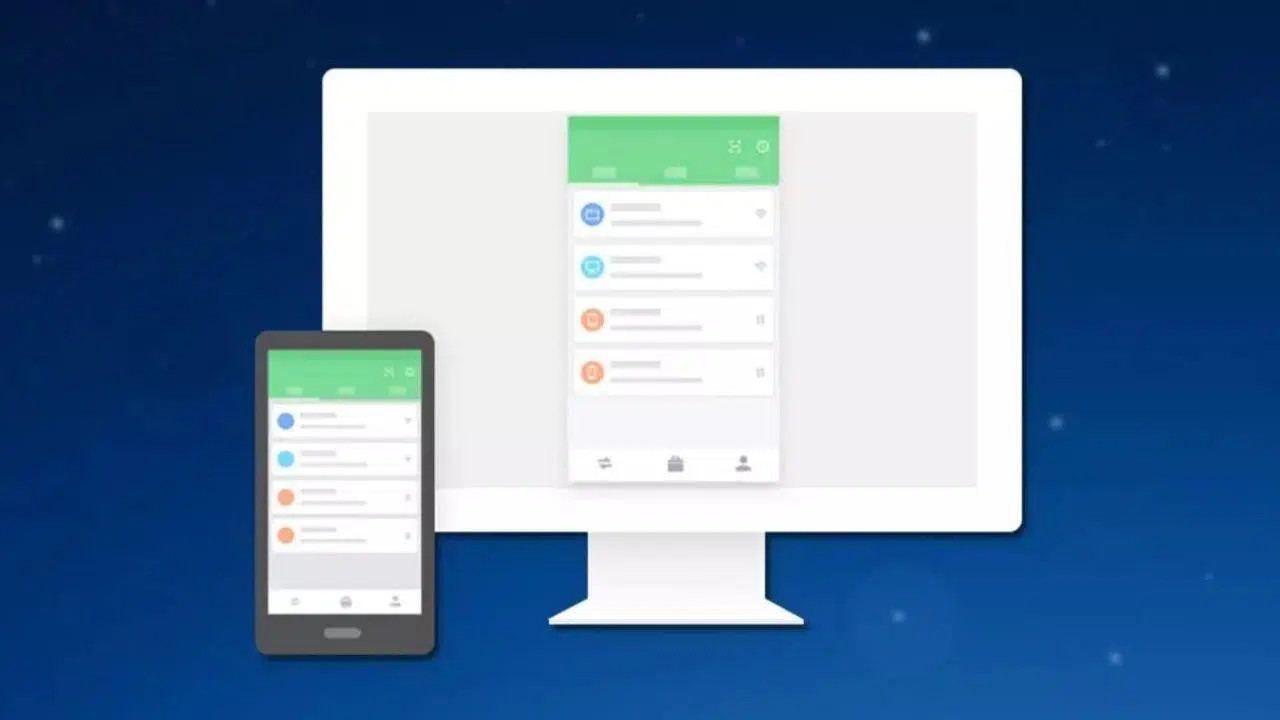
Se avete mai desiderato visualizzare lo schermo del vostro telefono sul computer per guardare video, giocare, fare presentazioni o semplicemente controllare il telefono con mouse e tastiera, siete nel posto giusto. Oggigiorno, le opzioni sono così tante che è facile perdersi tra app, cavi, impostazioni di Windows, AirPlay, Chromecast e le soluzioni proprietarie di ogni marchio.
In questa guida troverai tutti i metodi principali per proiettare o duplicare lo schermo del tuo cellulare sul PC : metodi nativi per Windows e Mac, applicazioni di terze parti, connessioni Wi-Fi e cablate, suggerimenti e trucchi specifici per la marca del tuo smartphone e una sezione finale sui problemi più comuni e su come risolverli. L'obiettivo è offrirti un'ampia gamma di opzioni in modo che tu possa scegliere quella più adatta alle tue esigenze.

Come usare Windows per proiettare il tuo cellulare senza installare nulla
Se possiedi un computer con Windows 10 o Windows 11 , il sistema stesso include strumenti per ricevere l'immagine dal tuo dispositivo mobile Android come se il PC fosse una Smart TV o un Chromecast, senza bisogno di scaricare programmi aggiuntivi.
Questa funzione utilizza la proiezione wireless , consentendo di inviare lo schermo del dispositivo mobile al PC tramite Wi-Fi. È molto comoda per un utilizzo occasionale, anche se non è l'opzione più fluida se si desidera giocare o effettuare streaming di lunga durata in alta qualità.
Abilita la proiezione su questo computer in Windows
Di default, la maggior parte dei PC Windows ha la proiezione wireless disabilitata , quindi il primo passo è abilitarla nelle impostazioni di sistema per rendere il computer visibile dal dispositivo mobile.
Accedi alle impostazioni di Windows e apri "Sistema > Proiezione su questo PC" . In questa schermata, vedrai che l'opzione è solitamente impostata su "Sempre disattivato". Modifica l'impostazione in "Disponibile ovunque su reti sicure" in modo che il tuo PC possa essere utilizzato come destinazione di proiezione.
È importante renderlo disponibile solo su reti affidabili , come il Wi-Fi di casa o dell'ufficio, per impedire a estranei di tentare di connettersi dalla stessa rete.
Da questa stessa schermata, è possibile aggiungere un ulteriore livello di sicurezza per impedire l'accesso non autorizzato al PC. Attivando l'opzione per proteggere la proiezione con un codice PIN , si può decidere se richiederlo ogni volta che un dispositivo tenta di proiettare, oppure solo al primo collegamento.
Verifica inoltre che l' interruttore che indica che il dispositivo è rilevabile sia attivato . Se il PC non è visibile, il dispositivo mobile non lo visualizzerà nell'elenco dei dispositivi a cui può inviare lo schermo e sembrerà che "non funzioni", quando in realtà si tratta solo di una semplice impostazione.
Apri l'app Proiezione wireless in Windows
Una volta completata questa operazione, il tuo PC sarà pronto a ricevere la duplicazione dello schermo da qualsiasi telefono Android compatibile . Non appena la connessione sarà stabilita, l'app che gestisce tutto si aprirà automaticamente, ma puoi anche avviarla in anticipo per verificare che il tuo computer sia pronto.
L'applicazione si chiama "Proiezione wireless" (o "Connetti" in alcune versioni) ed è disponibile nel menu Start. Quando la apri, vedrai il nome del tuo PC, che sarà lo stesso che apparirà sul telefono quando cerchi dispositivi, e un messaggio che indica se è in attesa di connessioni.
Premendo Control + S all'interno dell'app si apre un piccolo pannello delle impostazioni dove è possibile consentire o bloccare l'accesso ai dispositivi connessi di recente. Non è una schermata con mille opzioni, ma offre un certo controllo su chi può proiettare.
Trasmetti lo schermo del tuo Android al tuo PC (come un Chromecast)
Una volta che il PC è pronto, i passaggi successivi vanno eseguiti dal dispositivo mobile. Sulla maggior parte dei telefoni Android, troverai un'opzione chiamata "Proietta", "Trasmetti" o "Duplica schermo ", solitamente nelle impostazioni rapide o nel menu Schermo/Connessioni.
Attiva questa funzione con il telefono connesso alla stessa rete Wi-Fi del PC . Il telefono cercherà i dispositivi compatibili e, se tutto è configurato correttamente, il computer verrà visualizzato come destinazione di proiezione, proprio come una Smart TV o un Chromecast.
Quando selezioni il tuo PC, Android visualizzerà una notifica che indica che lo schermo verrà registrato e trasmesso in streaming . Conferma il messaggio e, se hai impostato una protezione tramite PIN su Windows, dovrai inserire il codice visualizzato sul computer per completare la procedura di abbinamento.
In pochi secondi, dovresti vedere lo schermo del tuo telefono all'interno dell'app Proiezione wireless su Windows. La finestra funziona al meglio in modalità orizzontale, quindi di solito è consigliabile ruotare il telefono in orizzontale se intendi guardare video o giocare.
Un altro vantaggio di questo metodo è la possibilità di utilizzare il mouse e la tastiera del PC per controllare il dispositivo mobile . Molte scorciatoie da tastiera classiche di Windows, come Alt + Tab, sono compatibili con Android, consentendo di passare facilmente da un'app aperta all'altra.
Tuttavia, se si prevede di duplicare regolarmente lo schermo e si necessita della massima fluidità, questa opzione wireless potrebbe rivelarsi insufficiente: presenta un certo ritardo e non è stabile quanto soluzioni dedicate come scrcpy. Tuttavia, per visualizzare occasionalmente il telefono su uno schermo più grande senza dover installare nulla, è un'opzione molto utile.
Visualizza lo schermo del tuo cellulare sul tuo computer utilizzando le app
Oltre alle funzionalità integrate di Windows e Mac, esistono numerose app per proiettare e persino controllare il dispositivo mobile dal PC , sia tramite Wi-Fi che USB. Alcune consentono semplicemente di visualizzare ciò che accade sul telefono, mentre altre offrono il controllo remoto completo. Un'interessante alternativa per gli utenti Linux è Deskreen , che facilita la duplicazione dello schermo in rete.
AirDroid e AirMirror
Una delle soluzioni più longeve è AirDroid , che inizialmente era uno strumento per gestire il telefono cellulare tramite browser o applicazione desktop, e ora include funzionalità di mirroring dello schermo e controllo remoto tramite touch screen.
Per utilizzarlo, installa l'app AirDroid sul tuo dispositivo mobile (Android o iOS) e scarica il client desktop dal sito web ufficiale . Crea un account o accedi se ne hai già uno e usa le stesse credenziali sia sul telefono che sul PC per collegarli.
All'interno del programma per computer desktop, troverai una funzione "Screen Mirroring" . Attivandola, l'immagine verrà inviata dal tuo dispositivo mobile al computer tramite Wi-Fi, a condizione che entrambi siano connessi alla stessa rete wireless.
Le prestazioni dipendono in larga misura dalla qualità e dalla stabilità della rete Wi-Fi . Se si dispone di una buona connessione in fibra ottica e di un router adeguato, sarà possibile utilizzare app, guardare video e persino giocare ad alcuni giochi senza troppe interruzioni; se il segnale è debole, si verificheranno rallentamenti e disconnessioni.
Collegato ad AirDroid c'è AirMirror , un'applicazione progettata per controllare il tuo telefono cellulare da un altro schermo, incluso un PC. Funziona in modo simile: installi AirMirror, scansioni un codice QR o colleghi gli account e attivi l'opzione di condivisione dello schermo.
ApowerMirror, LetsView, Mobizen, Spacedesk e altre alternative
Oltre ad AirDroid, esistono altre app popolari come ApowerMirror , compatibile con Android e iPhone e disponibile anche per PC e Mac. Permette di duplicare lo schermo tramite Wi-Fi o cavo e, in molti casi, offre anche il controllo tramite mouse e tastiera.
Il procedimento è semplice: scarica il programma per il tuo sistema operativo, installa l'app sul telefono, esegui entrambi e scegli se connetterti tramite USB o Wi-Fi. Se entrambi i dispositivi sono sulla stessa rete wireless, premi semplicemente il pulsante di mirroring dello schermo sul telefono.
Un altro strumento gratuito è LetsView , che funziona in modo molto simile ai precedenti. Una volta installato sul PC e sul dispositivo mobile, è possibile collegare i dispositivi utilizzando un PIN o un codice QR , quindi toccare "Connetti al Wi-Fi > Riorienta" nell'applicazione per far sì che il dispositivo mobile inizi a trasmettere al computer.
Se nessuna di queste opzioni ti convince, o se le recensioni sull'app store non ti ispirano fiducia, puoi provare Mobizen , nota anche come app per la registrazione dello schermo. Ti permette di visualizzare i contenuti del tuo telefono sul PC e di registrare video, ed esiste una versione specifica per alcuni modelli Samsung.
Meno conosciuto, ma molto potente, è Spacedesk , che funziona più come un desktop remoto multi-monitor. In sostanza, trasforma il tuo cellulare o tablet in un secondo schermo per il tuo PC e può essere utilizzato anche per condividere, estendere o duplicare lo schermo tramite Wi-Fi, USB o LAN. L'app stessa include istruzioni dettagliate per la configurazione di due monitor.
Vysor e la connessione USB
Se preferisci utilizzare un cavo anziché il Wi-Fi perché cerchi una latenza inferiore e una maggiore stabilità , un'opzione ben nota è Vysor, che si concentra sulla visualizzazione dello schermo Android sul tuo PC tramite USB.
Il primo passo consiste nell'installare Vysor sul tuo telefono Android e scaricare il programma per il computer dal sito web ufficiale. Successivamente, devi abilitare il debug USB nelle opzioni sviluppatore del telefono e collegarlo al PC tramite un cavo dati.
Quando apri Vysor sul tuo computer o dispositivo mobile, il programma rileverà il tuo dispositivo e vedrai un pulsante "Visualizza". Cliccandoci sopra, lo schermo del tuo telefono verrà visualizzato in una finestra sul desktop . La versione gratuita presenta alcune limitazioni di qualità e include alcune pubblicità, ma è sufficiente per la maggior parte degli utilizzi.
Scrcpy: open source, molto veloce e per utenti avanzati
Tra gli strumenti gratuiti, uno dei più apprezzati dagli utenti esperti è scrcpy , un progetto open-source compatibile con Windows, macOS e Linux che permette di proiettare e controllare dispositivi mobili Android con una latenza minima.
Il suo principale vantaggio è che non richiede alcuna installazione sul telefono : basta abilitare il debug USB e collegare il telefono al computer tramite cavo. Scrcpy viene eseguito dal prompt dei comandi del PC e, una volta avviato, si apre una finestra che visualizza lo schermo del dispositivo.
Il programma utilizza il protocollo ADB per acquisire l'immagine e inviare comandi da mouse e tastiera, garantendo un'esperienza fluida anche nei giochi. Permette inoltre di registrare video dello schermo, scattare screenshot rapidi e funziona persino con telefoni dotati di touchscreen danneggiato.
Opzioni native di mirroring dello schermo per Mac e iPhone
Se operi all'interno dell'ecosistema Apple, il marchio offre i propri metodi per duplicare lo schermo di iPhone o iPad su altri dispositivi Apple , principalmente tramite AirPlay, integrato in iOS da anni.
Lo svantaggio è che queste soluzioni sono praticamente esclusive di Mac e Apple TV, quindi non sarà possibile sfruttarle direttamente su un PC Windows, se non utilizzando app di terze parti che emulano un ricevitore AirPlay.
Duplica l'iPhone sul Mac con AirPlay
Qualsiasi iPhone con iOS 4.2 o versioni successive include AirPlay di serie, la tecnologia Apple per inviare video, audio e duplicare lo schermo ad altri dispositivi compatibili. Ciò significa che anche i modelli più vecchi di solito funzionano bene.
Nel caso di un Mac, è necessario un computer relativamente recente con macOS che supporti AirPlay come ricevitore. Quando entrambi i computer condividono la stessa rete Wi-Fi, l'iPhone può vedere il Mac come destinazione per la duplicazione dello schermo.
La procedura è molto semplice: scorri dall'angolo in alto a destra del tuo iPhone per aprire il Centro di Controllo , tocca l'icona "Duplica schermo" (due rettangoli sovrapposti) e seleziona il tuo Mac dall'elenco dei dispositivi disponibili.
Potrebbe apparire un codice sullo schermo del tuo computer . Inseriscilo semplicemente sul tuo iPhone per completare la connessione e, da quel momento in poi, tutto ciò che farai sul tuo telefono verrà visualizzato sullo schermo del tuo Mac in tempo reale.
Quando desideri interrompere la condivisione, torna al Centro di Controllo, vai su "Duplicazione schermo" e tocca l'opzione per interrompere la duplicazione . È la soluzione ideale per mostrare foto, video o app durante le riunioni senza utilizzare cavi.
AirPlay su Apple TV e altri dispositivi
Se desideri visualizzare il tuo iPhone su uno schermo grande come un televisore o un monitor con un ricevitore, AirPlay è integrato anche in molte Smart TV prodotte dal 2019 in poi da marchi come LG, Samsung o Sony , così come in Apple TV e in alcuni modelli recenti di Fire TV (non in tutte le chiavette).
La procedura è la stessa che si usa con un Mac: dal Centro di Controllo dell'iPhone, scegli "Duplicazione schermo" e seleziona la tua TV o Apple TV. Finché il telefono e il dispositivo sono connessi alla stessa rete Wi-Fi , tutto dovrebbe funzionare senza problemi.
Se possiedi anche altri dispositivi Apple, come un iPad o un MacBook compatibile con macOS Monterey o versioni successive , puoi utilizzarli come schermo per il tuo iPhone. L'elenco include dispositivi come MacBook Air e Pro del 2018 e successivi, iMac del 2019, Mac mini del 2020 e Mac Pro del 2019.
E se AirPlay non è sufficiente o il tuo dispositivo non è compatibile, puoi sempre usare QuickTime con una connessione cablata: collega il tuo iPhone al Mac con il cavo Lightning o USB-C, apri QuickTime, seleziona "Nuova registrazione video" e scegli il tuo iPhone come sorgente per visualizzarne lo schermo sul computer.
Proietta il tuo telefono cellulare su un PC o un monitor tramite cavi
Se preferisci evitare il Wi-Fi per non subire interruzioni, ritardi o dipendere dalla qualità della rete, il modo più affidabile per visualizzare lo schermo del tuo dispositivo mobile su un grande schermo rimane il collegamento via cavo . Le due opzioni principali sono gli adattatori HDMI e le soluzioni basate su USB.
Con l'HDMI, trasformi essenzialmente il tuo telefono in una sorta di "mini PC" che invia video direttamente al monitor o alla TV. Con l'USB, invece, hai bisogno di un'app specifica sul computer, ma hai più opzioni di controllo remoto e di registrazione.
Adattatore HDMI per Android e iPhone
Per collegare il telefono tramite HDMI, è necessario un adattatore specifico che converta la porta del telefono in un'uscita video . Per gli iPhone, di solito si tratta di un adattatore Lightning-HDMI ufficiale o compatibile, mentre per Android è in genere un adattatore da USB-C o micro USB a HDMI.
L'opzione migliore è utilizzare un adattatore e un cavo HDMI standard anziché un cavo multifunzione. In questo modo, puoi utilizzare i cavi HDMI che hai già a casa e, se uno si rompe, dovrai sostituire solo il cavo, non l'adattatore.
Alcuni telefoni Android supportano anche MHL o DisplayPort Alt Mode tramite USB-C , che consente di trasmettere video direttamente attraverso la porta USB-C. In questi casi, è possibile utilizzare un cavo o un adattatore da USB-C a HDMI compatibile con queste tecnologie per ottenere un'immagine stabile a 60 fps.
Il funzionamento è semplicissimo: collega l'adattatore al telefono, inserisci il cavo HDMI nell'adattatore e nello schermo e in pochi secondi vedrai tutto ciò che fai sul telefono sul monitor . Non è necessario installare nulla sul telefono o sulla TV e la latenza è praticamente inesistente. In caso di problemi audio o di rilevamento, consulta la nostra guida sui problemi audio HDMI.
Tuttavia, con questo metodo non potrai utilizzare il mouse e la tastiera del computer per controllare il telefono (tranne in soluzioni specifiche come Samsung DeX o modalità desktop simili). Si tratta più di una "copia" a schermo intero dello schermo del telefono che di un vero e proprio telecomando.
Quale cavo o adattatore scegliere (e quale evitare)
Se desideri un'esperienza di alta qualità per il cloud gaming, le videochiamate o le presentazioni dal vivo, la scelta del cavo giusto è fondamentale. Idealmente, ti servirebbe un cavo da USB-C a HDMI con supporto per la "Modalità Alternativa" e queste caratteristiche principali:
- Certificazione HDMI 2.0 o 2.1 per garantire 4K a 60 Hz e un canale di ritorno audio competente.
- Contrassegnato con "USB-C DP1.4" sul cavo o sull'adattatore, a indicare che la porta del cellulare può inviare video tramite DisplayPort, essenziale per modalità come Samsung DeX, EMUI Desktop o Ready For di Motorola.
- Lunghezza massima di 1,8 metriperché a partire da 2 metri è molto più comune riscontrare interferenze, immagini fantasma o perdita di segnale.
- Chipset come VL102 o ANX7530 registrati nella testina, che sono responsabili della negoziazione del segnale e della prevenzione di schermate nere quando si cambia applicazione o risoluzione.
- Evita il adattatori per catene economici Tipo USB-C a USB-A a HDMI, perché solitamente limitano il segnale a 720p, aggiungono una latenza notevole e possono surriscaldare la porta del telefono.
- Se il tuo cellulare offre solo 2.0 USBSpesso è meglio utilizzare un hub MHL attivo alimentato esternamente: si perderà un po' di nitidezza, ma si guadagnerà molta fluidità e stabilità.
Visualizza lo schermo del tuo dispositivo mobile tramite USB e app desktop
Oltre a Vysor e scrcpy, esistono altri strumenti che consentono di visualizzare lo schermo del telefono sul PC tramite USB . Il principio è simile: si abilita il debug USB, si collega il cavo dati e si lascia che il programma gestisca il resto.
Questo tipo di connessione cablata è perfetta quando si vogliono evitare problemi di copertura Wi-Fi o quando la rete è congestionata. Inoltre, se lo schermo del telefono è danneggiato, le soluzioni basate sul touch screen risultano inutili, mentre con la USB è ancora possibile recuperare i dati.
Lo svantaggio è che, con molte app di mirroring cablato, se il telefono non è rootato o non ha determinate opzioni abilitate, potrai solo vedere lo schermo ma non controllare il telefono dal PC . In questi casi, se hai bisogno del controllo completo, dovrai ricorrere a strumenti come scrcpy o acquistare versioni avanzate.
App e funzionalità specifiche del marchio per la condivisione dello schermo
Oltre alle soluzioni generiche, molti produttori hanno creato i propri strumenti per connettere il telefono cellulare al PC e condividere lo schermo, i file o persino offrire una modalità desktop completa.
Se sfrutti ciò che il tuo marchio offre già, in genere otterrai un'integrazione più raffinata, con meno configurazioni e un'esperienza più stabile, soprattutto su dispositivi relativamente nuovi.
Condivisione dello schermo su Xiaomi (MIUI)
Sui telefoni Xiaomi con MIUI, l'opzione di mirroring dello schermo è solitamente integrata nelle impostazioni di sistema, in genere nella sezione connessioni.
Per utilizzarlo, vai su Impostazioni e poi su "Connessioni e condivisione" . Lì dovresti trovare una sezione con nomi come "Duplicazione schermo", "Trasmetti" o "Duplicazione schermo". Una volta acceduto, MIUI ti permette di cercare dispositivi compatibili, che si tratti di TV, monitor o PC con software ricevitore.
Una volta scelto lo schermo di destinazione, segui le istruzioni sul tuo cellulare per completare la connessione e potrai duplicare o condividere lo schermo del tuo smartphone in modo semplice e immediato.
Samsung DeX: il tuo Galaxy trasformato in un PC
Nel mondo Samsung, una delle soluzioni più complete è Samsung DeX , una modalità che trasforma il tuo Galaxy in qualcosa di molto simile a un computer desktop, con finestre, barra delle applicazioni e supporto per mouse e tastiera.
Con DeX, puoi lavorare con più applicazioni contemporaneamente, modificare documenti, gestire file nel cloud e goderti contenuti multimediali su un grande schermo. È inoltre compatibile con applicazioni comuni come Microsoft Office, Google Chrome e persino alcuni strumenti Adobe.
Utilizzarlo con un PC è semplice: scarica l'app Samsung DeX per Windows o Mac, installala sul tuo computer e collega il telefono alla stessa rete Wi-Fi o tramite cavo. Sul telefono, vedrai l'opzione per avviare Samsung DeX e proiettare lo schermo sul computer.
Una volta stabilita la connessione, visualizzerai un'interfaccia desktop DeX sul monitor, dalla quale potrai navigare nell'intero sistema mobile con mouse e tastiera , aprire app in finestre, trascinare e rilasciare file e molto altro ancora.
DeX è compatibile con un lungo elenco di modelli Galaxy, dalla serie S8 in poi, inclusi gli attuali Note, Fold, Flip e S23/S24, a condizione che il computer esegua Windows 10 o macOS 10.13 o versioni successive.
PC Connect su OPPO e realme
OPPO e realme hanno sviluppato un proprio strumento chiamato PC Connect , progettato per sincronizzare in modalità wireless dispositivi mobili e computer, offrendo funzionalità come la duplicazione dello schermo e la gestione dei file.
Solitamente vi si accede dal pannello delle impostazioni rapide del telefono . Attivando PC Connect con il telefono e il PC sulla stessa rete Wi-Fi, è possibile duplicare il contenuto dello smartphone sul monitor e utilizzare il mouse e la tastiera per spostare file, rispondere ai messaggi o eseguire altre azioni rapide.
Si tratta di una funzionalità relativamente recente, introdotta nei modelli con Android 12 o versioni successive , quindi non è presente su tutti i telefoni OPPO e realme, soprattutto su quelli più vecchi o di base.
In Huawei, l'integrazione si realizza principalmente tramite Huawei Share e l'app PC Manager . Questi strumenti consentono di condividere immagini, video e documenti, nonché di controllare alcune funzioni del telefono dallo schermo del computer.
Affinché questa procedura funzioni, il telefono deve avere Wi-Fi, Bluetooth e NFC abilitati e Huawei Share attivato dal pannello delle impostazioni rapide. Anche sul PC devono essere abilitati Wi-Fi e Bluetooth e deve essere installato PC Manager.
Con entrambi i dispositivi sbloccati e vicini, il PC potrebbe rilevare il telefono e consentire l'associazione avvicinando il telefono all'area NFC del laptop (sui dispositivi compatibili). Da lì, è possibile condividere lo schermo e i contenuti senza interruzioni.
Google Pixel e app riceventi come Reflector
È interessante notare che, nonostante un'esperienza Android quasi pura, molti utenti di Google Pixel non sanno come duplicare lo schermo su un computer. Il metodo più comune consiste nell'utilizzare app di mirroring dello schermo sul PC, come Reflector o simili.
La procedura tipica prevede di scaricare e installare Reflector sul computer Windows o Mac , assicurarsi che il Pixel e il PC siano connessi alla stessa rete Wi-Fi, aprire Reflector e quindi espandere le impostazioni rapide del Pixel per toccare il pulsante "Trasmetti" o "Trasmetti".
Sul tuo telefono verrà visualizzato un elenco di schermi disponibili e il tuo computer dovrebbe comparire tra questi, identificato con il nome che hai configurato in Reflector. Una volta selezionato, vedrai lo schermo del Pixel in una finestra mobile sulla schermata iniziale senza alcuna difficoltà.
E per quanto riguarda gli altri marchi?
La maggior parte dei produttori include una qualche forma di condivisione dello schermo o di trasmissione di contenuti , tramite Google Cast, Miracast o app proprietarie. Se il tuo marchio non dispone di un sistema sofisticato come DeX o Huawei Share, puoi sempre utilizzare le app di terze parti menzionate in precedenza.
Se non trovi un'opzione chiara nelle impostazioni del tuo telefono, cerca termini come "Trasmetti", "Duplicazione schermo" o "Duplicazione schermo" e, se hai ancora dubbi, consulta il manuale del telefono o i forum degli utenti di quella marca, dove di solito vengono descritti i metodi compatibili.
Chromecast e altri dispositivi HDMI per il mirroring dello schermo
Un'altra soluzione molto diffusa, soprattutto per TV e monitor con ingresso HDMI, è quella di utilizzare un Chromecast o una chiavetta di streaming simile . Sebbene di solito lo si associ alla visione di Netflix o YouTube sulla TV, può essere utilizzato anche per duplicare lo schermo del cellulare.
Su Android, molti dispositivi offrono l'opzione "Trasmetti schermo" all'interno dell'app Google Home o nelle impostazioni rapide. Con il telefono e Chromecast connessi alla stessa rete Wi-Fi , è sufficiente selezionare Chromecast come destinazione e tutto ciò che vedi sul telefono verrà visualizzato sul televisore.
Il bello di questo metodo è che esistono soluzioni anche per iPhone, sia con chiavette compatibili con Chromecast che con AirPlay . Inoltre, alcuni televisori hanno Google Cast o tecnologie simili integrate, quindi non è nemmeno necessaria una chiavetta esterna.
Anche altri dispositivi HDMI di marche meno note possono funzionare in modo simile, a patto che consentano la ricezione di contenuti cast o mirroring e siano correttamente configurati sulla stessa rete wireless.
Se all'accensione del Chromecast visualizzi colori strani o un'immagine negativa, di solito è sufficiente riavviare il dispositivo o il televisore . È inoltre consigliabile controllare le impostazioni dell'immagine del monitor per assicurarsi che non sia attiva una modalità anomala.
Microsoft Phone Link e Phone Display
Su molti PC con Windows 10 e 11, Microsoft integra l' app Phone Link , che consente di collegare il telefono cellulare al computer per visualizzare notifiche, messaggi, chiamate e, in alcuni casi, persino lo schermo intero del telefono.
La funzione Schermo del telefono all'interno di Phone Link consente di interagire con le app Android dal PC, a condizione che vengano soddisfatti determinati requisiti hardware e che si disponga di un telefono cellulare compatibile, come alcuni modelli Galaxy, Surface Duo, OnePlus, OPPO, realme o HONOR.
Requisiti e dispositivi compatibili
Per utilizzare Phone Screen, è necessario un PC con Windows 10 ottobre 2018 (versione 1809) o successiva , idealmente aggiornato all'ultima versione disponibile. Deve inoltre disporre di una GPU compatibile con DirectX 11.
Inoltre, il tuo dispositivo Android deve essere compatibile e avere Link to Windows preinstallato o disponibile. Tra i modelli supportati figurano molti telefoni Samsung Galaxy (S9, S10, S20, S21, S22, S23, S24, Note9, Note10, Note20, Fold, Z Flip…), Surface Duo, HONOR Magic4 Pro e Magic6, diverse serie OnePlus, OPPO Find e Reno, realme, ROG Phone 8 e vivo X Fold3 Pro, tra gli altri.
Il dispositivo mobile e il PC devono essere connessi alla stessa rete Wi-Fi . Sul computer, apri Mobile Link, vai alla scheda Schermo telefono e segui la procedura guidata di configurazione, concedendo le autorizzazioni richieste affinché il programma possa visualizzare e controllare il contenuto del dispositivo.
Come interagire con lo schermo del tuo cellulare dal tuo PC
Una volta configurato, potrai utilizzare il mouse, il touchpad, la tastiera e persino il touchscreen del tuo PC (se presente) per aprire app, scrivere messaggi, scorrere e navigare sul tuo dispositivo mobile come se lo stessi tenendo in mano.
Le equivalenze di base sono semplici: un clic normale equivale a un tocco sullo schermo, un clic destro di solito torna indietro, tenendo premuto si aprono i menu contestuali e trascinando mentre si tiene premuto si seleziona il testo o si spostano gli elementi.
Alcune app e giochi non rispondono bene al mouse o alla tastiera perché sono progettati per i gesti touch sullo schermo del telefono. In questi casi, se il tuo PC è dotato di touchscreen, puoi interagire con lo schermo del telefono usando le dita.
Per digitare in lingue diverse sul PC, la lingua e il layout della tastiera sono controllati da Android nelle impostazioni della tastiera fisica, non nelle impostazioni della lingua del PC. Puoi modificare queste impostazioni nelle impostazioni del dispositivo o utilizzando scorciatoie da tastiera come Maiusc + Spazio se hai configurato più lingue.
Schermo nero e privacy
Phone Link offre la possibilità di spegnere o "nascondere" lo schermo fisico del telefono quando è connesso al PC, in modo che ciò che viene visualizzato sul desktop non sia visibile sul telefono. Questo contribuisce a risparmiare batteria e a proteggere la privacy in presenza di altre persone.
Se desideri disattivare lo schermo nero, vai alle impostazioni di Mobile Link sul tuo computer e, alla voce "Schermo del telefono", deseleziona l'opzione " Nascondi lo schermo del dispositivo durante la connessione ". Puoi modificare questa impostazione in qualsiasi momento.
Problemi comuni durante il mirroring dello schermo e come risolverli
Come accade con quasi tutto ciò che riguarda la tecnologia, quando si tenta di proiettare lo schermo del cellulare sul PC o sulla TV, possono verificarsi degli errori. A volte si tratta di problemi di configurazione, altre volte di problemi di rete Wi-Fi o semplicemente di cavi inadeguati.
Spesso riavviare il dispositivo risolve più problemi di quanto si possa pensare, ma è utile conoscere i problemi più comuni per risalire alla causa principale anziché impazzire provando cento soluzioni contemporaneamente.
Errori di connessione wireless
Se stai usando il Wi-Fi e la proiezione non funziona, si interrompe continuamente o il tuo PC non compare nemmeno nell'elenco, la prima cosa da verificare è che entrambi i dispositivi siano connessi alla stessa rete wireless . È molto comune che il PC sia connesso tramite cavo e il telefono cellulare tramite dati mobili o una rete ospiti.
Se hai già verificato la rete e il problema persiste, potrebbe esserci una configurazione incompleta. In tal caso, la soluzione migliore è solitamente quella di eliminare la connessione e ricominciare da capo : disattiva la proiezione, riavvia il dispositivo mobile e il PC, riattiva i servizi e ripeti attentamente i passaggi.
La rete potrebbe essere congestionata o soggetta a interferenze , soprattutto sulla banda a 2,4 GHz. Se il router e i dispositivi lo consentono, prova a utilizzare la banda a 5 GHz, che di solito è più pulita e offre prestazioni di streaming migliori.
Problemi con la porta USB o il cavo
Se, utilizzando un cavo USB, il computer non riconosce il telefono o l'immagine non viene visualizzata, il problema risiede molto probabilmente nel cavo stesso o nella porta . Non tutti i cavi di ricarica sono adatti al trasferimento dati e molti si deteriorano nel tempo.
Prova a utilizzare un cavo diverso , di alta qualità e con capacità di trasferimento dati , e se possibile, collegalo a una porta USB diversa del tuo PC. Se il telefono presentava già problemi di ricarica, la porta USB del telefono potrebbe essere danneggiata e necessitare di riparazione.
Se il problema si verifica solo quando si collega il dispositivo al computer, ma la ricarica funziona correttamente quando è collegato alla presa a muro, il problema è probabilmente dovuto al cavo o al connettore USB del PC . In tal caso, la soluzione più rapida è solitamente quella di cambiare il cavo o provare una porta diversa.
Incompatibilità e limitazioni dei cavi video
Non tutti gli adattatori e i cavi video sono uguali. Molti problemi, come schermate nere, bassa risoluzione o assenza di segnale, sono dovuti all'incompatibilità tra il dispositivo mobile e il cavo HDMI/USB-C utilizzato.
Prima di farti prendere dal panico, controlla le specifiche tecniche del tuo telefono per verificare se supporta MHL, DisplayPort Alt Mode o altri standard di uscita video. Queste informazioni sono solitamente disponibili sul sito web del produttore o nel manuale.
È inoltre consigliabile consultare forum o community specializzate per il proprio modello di cellulare , dove altri utenti potrebbero aver documentato quali adattatori funzionano bene e quali no, evitando così di acquistare prodotti che poi non sono compatibili con il dispositivo.
Colori strani o immagine mal calibrata
Se lo schermo specchiato visualizza colori negativi, saturi o molto strani , il problema potrebbe risiedere nel televisore o nel monitor, oppure nel modo in cui è stato effettuato il collegamento.
Innanzitutto, controlla la qualità dell'immagine dei canali TV o degli altri ingressi HDMI. Se l'immagine è di scarsa qualità, il problema risiede probabilmente nelle impostazioni dell'immagine del televisore e potrebbe essere necessario regolare la luminosità, il contrasto, la modalità colore o ripristinare le impostazioni di fabbrica.
Se l'immagine appare di scarsa qualità solo quando colleghi il telefono, controlla i dispositivi e gli accessori coinvolti : l'adattatore HDMI, il cavo, la porta che stai utilizzando, la modalità immagine di quello specifico ingresso, ecc. Un semplice cambio di porta o cavo HDMI potrebbe risolvere il problema.
Nel caso di Chromecast e dispositivi di streaming simili, a volte si presenta il problema dell'inversione dei colori all'accensione del dispositivo. Di solito, riavviare Chromecast o spegnere e riaccendere lo schermo è sufficiente per ripristinare la normalità.
Con tutte queste opzioni a disposizione, hai un'ampia gamma di modi per proiettare lo schermo del tuo telefono sul PC o su qualsiasi altro schermo di grandi dimensioni : funzionalità native di Windows, Mac e AirPlay, adattatori HDMI, app Wi-Fi e USB e soluzioni specifiche di marchi come DeX, Huawei Share o PC Connect. La scelta tra le diverse opzioni dipenderà dalle tue priorità: la comodità della connessione wireless, le prestazioni della connessione cablata o il controllo remoto completo del telefono. Tuttavia, comprendendo ciascun metodo, non avrai difficoltà a visualizzare lo schermo del tuo telefono su un grande schermo quando ne avrai bisogno.