- Le autorizzazioni delle app controllano l'accesso a dati sensibili e funzioni critiche del dispositivo, come fotocamera, microfono, posizione o file.
- Sia Android che Windows includono pannelli per la privacy che consentono di rivedere, concedere o revocare le autorizzazioni per singola app e per tipologia di autorizzazione in qualsiasi momento.
- Esistono diversi tipi di autorizzazioni (normali, pericolose, speciali) con impatti differenti sulla privacy e sul sistema.
- Strumenti aggiuntivi come Bouncer, gestori di autorizzazioni e dashboard di attività aiutano a monitorare e limitare meglio le azioni di ciascuna applicazione.
Controllare le autorizzazioni delle app sul proprio telefono o computer è diventato quasi altrettanto importante quanto scegliere una password sicura. Ogni volta che si installa una nuova app, compaiono notifiche che richiedono l'accesso alla fotocamera, al microfono, ai contatti o alla posizione, e spesso accettiamo senza leggere perché siamo di fretta. Il problema è che, se non si esaminano attentamente queste autorizzazioni, si finisce per divulgare ulteriori informazioni sull'account o per consentire ad alcune app di apportare modifiche indesiderate al sistema.
La buona notizia è che hai molto più potere di quanto immagini per gestire le autorizzazioni delle app , sia su Android che su Windows, e ci sono persino strumenti aggiuntivi che semplificano ulteriormente questa operazione. In questa guida completa, vedrai, passo dopo passo, come rivedere e modificare le autorizzazioni sul tuo dispositivo mobile, come funzionano i diversi tipi di autorizzazioni Android, quali rischi comportano alcune autorizzazioni di accesso avanzate in Windows e quali app specializzate puoi utilizzare per tenere tutto sotto controllo senza complicarti la vita.
Che cosa sono le autorizzazioni delle app e perché sono importanti?
Le autorizzazioni delle app sono la barriera che protegge i tuoi dati privati e le funzioni sensibili del dispositivo . Grazie ad esse, un'app non può leggere i tuoi contatti, registrare audio, accedere al tuo calendario o connettersi ad altri dispositivi a meno che tu non la autorizzi esplicitamente.
Android e Windows utilizzano le autorizzazioni per limitare l'accesso a dati riservati , come le informazioni personali, e ad azioni riservate, come la modifica delle impostazioni di sistema o l'installazione di altri programmi. Ad esempio, un'app per la fotocamera non può attivare il microfono senza autorizzazione e un gioco non dovrebbe connettersi al Bluetooth o utilizzare la tua posizione a meno che non l'abbia richiesto e tu non abbia concesso l'autorizzazione.
L'obiettivo principale del sistema di autorizzazioni è quello di offrirti controllo, trasparenza e di minimizzare l'utilizzo dei tuoi dati . In altre parole, ti permette di decidere cosa condividere, di sapere come vengono utilizzati e garantisce che le app accedano solo a ciò che è necessario per la specifica funzione che stai utilizzando in un dato momento.
Se non si presta attenzione alle autorizzazioni, si finisce per concedere accessi non necessari , come ad esempio giochi che vogliono leggere i messaggi di testo, torce elettriche che richiedono la posizione o app di fotoritocco che esigono l'accesso completo a tutti i file. Nella migliore delle ipotesi, si tratta di un eccesso di dati condivisi; nella peggiore, di una vulnerabilità per la sicurezza e la privacy.
Come gestire le autorizzazioni delle app su Android
Android ti permette di modificare le autorizzazioni delle app in qualsiasi momento , singolarmente o per tipologia (ad esempio, fotocamera, microfono o posizione). Non sei vincolato alle autorizzazioni che hai concesso la prima volta che hai aperto l'app.
Modifica le autorizzazioni delle app singolarmente per ogni singola app.
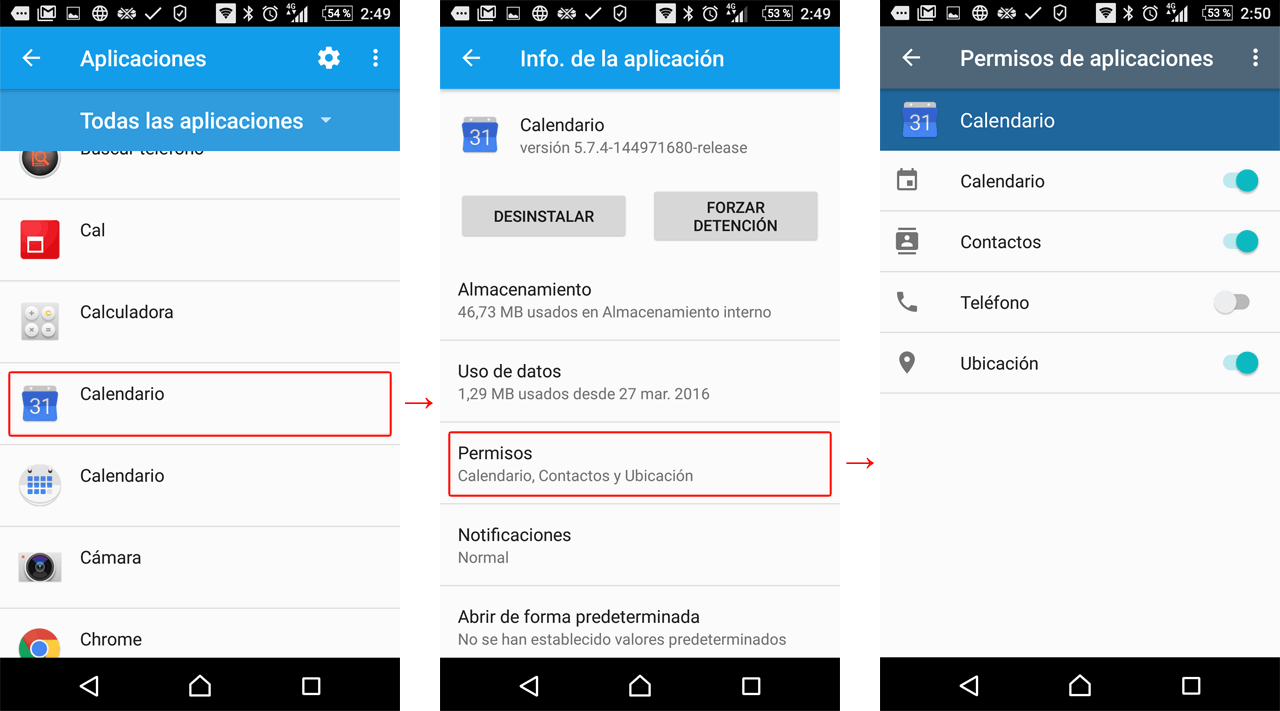
Se desideri verificare le funzionalità di una specifica app e modificarne le autorizzazioni , segui questo percorso generale (i nomi potrebbero variare leggermente a seconda del livello di personalizzazione, ma la logica è la stessa):
- Apri l'app Impostazioni dal tuo dispositivo Android.
- Vai su "Applicazioni" o "App".
- Trova e tocca l'app che desideri modificareSe non compare nell'elenco iniziale, tocca "Visualizza tutte le app" e selezionala da lì.
- Vai alla sezione "Autorizzazioni"Qui potrai vedere quali autorizzazioni sono state concesse e quali sono state negate.
- Tocca ciascuna autorizzazione per modificarne le impostazioni. e scegli tra opzioni come "Consenti" o "Non consentire". Per le autorizzazioni sensibili (posizione, fotocamera, microfono) vedrai opzioni aggiuntive.
Per quanto riguarda posizione, fotocamera e microfono, Android offre solitamente modalità di controllo più precise che vanno oltre un semplice sì o no:
- Sempre / Sempre (solo posizione)L'app può utilizzare la tua posizione anche in background, anche quando non la stai utilizzando.
- Consenti solo se l'app è in usoL'applicazione accede a tale autorizzazione solo finché è aperta sullo schermo.
- chiedi sempreOgni volta che l'app richiede l'autorizzazione, verrà visualizzata una notifica che ti permetterà di decidere in quel momento.
- Non permettereL'applicazione non può utilizzare tale autorizzazione in nessuna circostanza.
Una buona pratica consiste nell'utilizzare, ove possibile, l'opzione "Consenti solo quando l'app è in uso" , in quanto ciò riduce notevolmente l'accesso in background e mantiene la funzionalità dell'app quando è effettivamente necessaria.
Scopri quali app condividono lo stesso tipo di autorizzazione
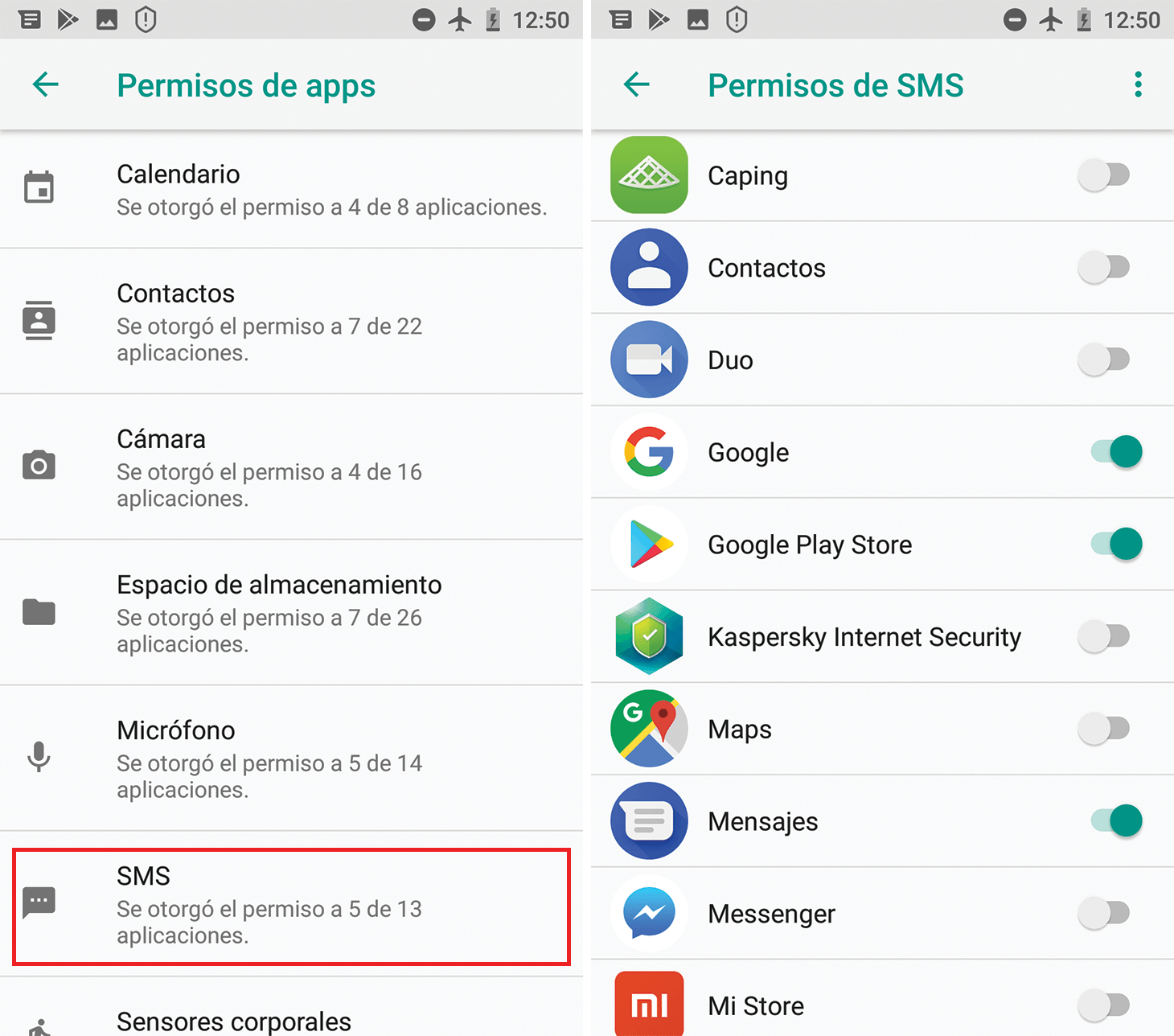
Android consente inoltre di verificare quali app hanno accesso a un determinato tipo di risorsa , ad esempio tutte le app che possono visualizzare il calendario o utilizzare il microfono. Questa funzione è molto utile per individuare rapidamente eventuali abusi.
- Apri Impostazioni sul tuo Android.
- Vai su "Sicurezza e privacy" e poi su "Privacy". (Secondo il produttore, questi nomi potrebbero subire lievi modifiche).
- Accedere a "Gestore autorizzazioni" o "Amministratore autorizzazioni".
- Scegli un tipo di permesso (ad esempio, Calendario, Fotocamera, Posizione, ecc.). Vedrai un elenco delle app consentite e di quelle bloccate.
- Tocca un'app nell'elenco per modificarne le impostazioni di autorizzazione. riguardo a quel tipo specifico.
Questo pannello centralizzato ti evita di dover esaminare un'app alla cieca e ti permette di individuare rapidamente quali applicazioni hanno accesso a categorie sensibili come SMS, chiamate, file o attività fisica.
Tipi di autorizzazioni in Android e cosa consente ciascuna di esse
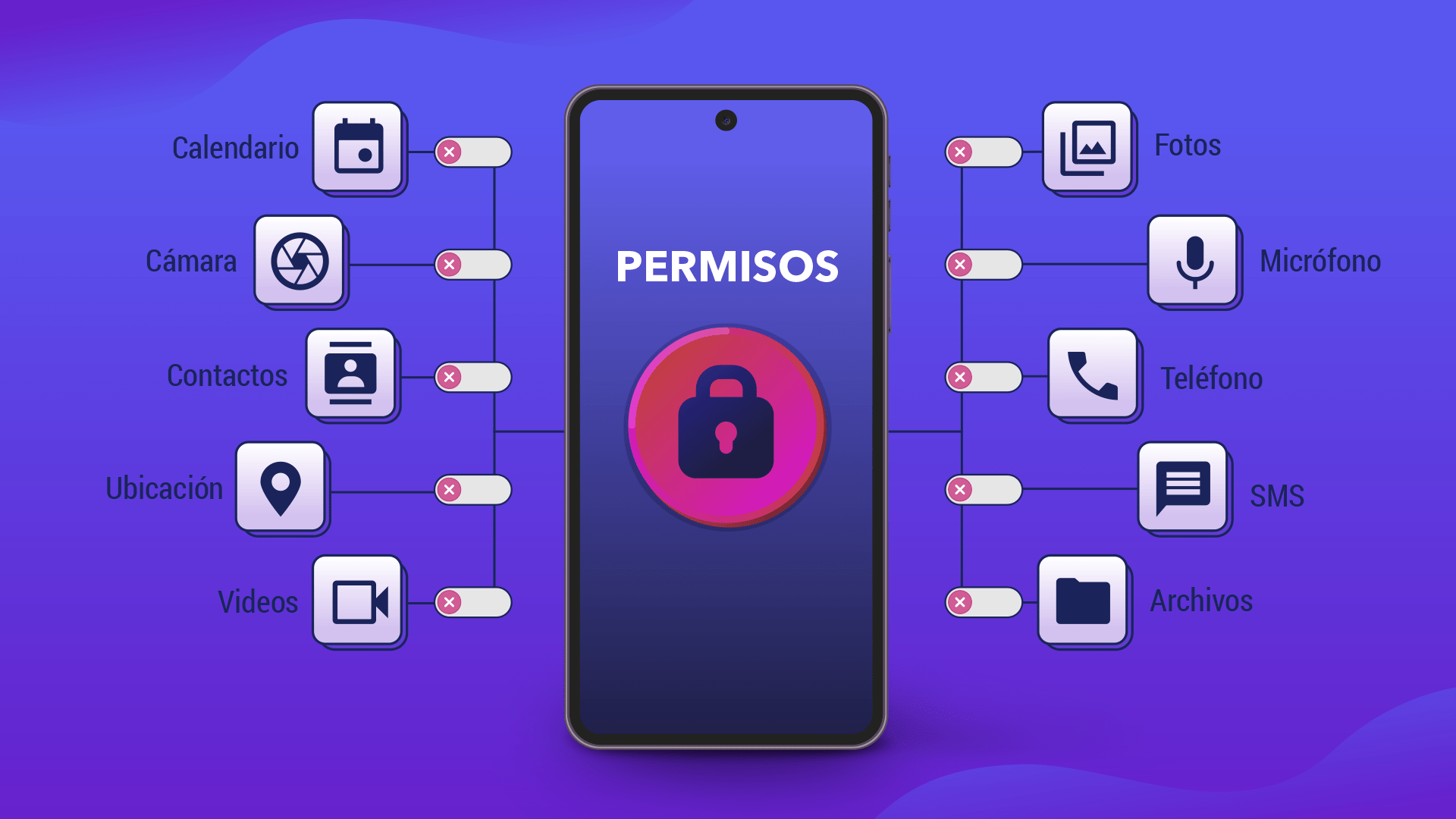
Android classifica le autorizzazioni in base al tipo di dati o di azione a cui consentono l'accesso . Comprendere cosa comporta ciascuna autorizzazione ti aiuta a prendere decisioni migliori su quando concederla o revocarla.
Autorizzazioni utente standard
Tra le autorizzazioni più comuni che incontrerai nella gestione delle app su Android ci sono le seguenti :
- CalendarioConsente all'app di accedere ai tuoi calendari, leggerli e, in alcuni casi, crearli o modificarli.
- Registri delle chiamate / Cronologia delle chiamateConsente l'accesso al registro delle chiamate effettuate e ricevute e la possibilità di scrivervi.
- Macchina fotografica: autorizza a scattare foto e registrare video utilizzando la fotocamera del dispositivo.
- Contatti: consente di leggere e, talvolta, modificare la propria lista contatti.
- File o sistema di fileConsente l'accesso ai file memorizzati sul dispositivo (documenti, immagini, musica, ecc.).
- Salute, benessere e fitness / Sensori corporei: autorizza la lettura dei dati relativi alla salute, all'attività fisica e ai sensori connessi ai tuoi parametri vitali.
- PosizioneConsente l'accesso alla posizione del dispositivo, tramite GPS, Wi-Fi o reti mobili.
- MicrofonoConsente la registrazione audio tramite il microfono del dispositivo.
- Musica e audio / Biblioteca musicaleConsente l'accesso ai file audio memorizzati localmente.
- Dispositivi nelle vicinanze / Bluetooth / Comunicazioni di prossimitàConsente di cercare, connettersi e comunicare con altri dispositivi nelle vicinanze (Bluetooth, NFC, ecc.).
- Notifiche: autorizza l'invio e la visualizzazione delle notifiche.
- Telefono: consente di effettuare e gestire chiamate telefoniche dall'app.
- Foto e video / Galleria immagini / VideotecaConsente l'accesso alle foto e ai video memorizzati sul dispositivo.
- Attività fisica / MovimentoConsente la lettura dei dati di movimento (passi, percorsi, viaggi in auto, ecc.), solitamente tramite l'accelerometro e altri sensori.
- SMS / Messaggistica / Email: autorizza l'invio, la lettura e la gestione di messaggi di testo o e-mail associati ai tuoi account.
Molte di queste autorizzazioni rientrano nella categoria dei dati personali dell'utente , poiché consentono di ricostruire abitudini, relazioni personali, luoghi frequentati o contenuti delle comunicazioni. Pertanto, è consigliabile esaminare attentamente quali app hanno accesso a tali dati e valutare se ne hanno effettivamente bisogno.
Permessi di installazione, tempi di esecuzione e spese speciali
Dal punto di vista tecnico, Android distingue diverse tipologie di autorizzazioni in base alle modalità di concessione e al livello di rischio :
- Autorizzazioni al momento dell'installazioneQueste autorizzazioni vengono concesse automaticamente quando si installa l'app dallo store. Solitamente forniscono un accesso limitato e hanno un impatto minimo sulla privacy o sul sistema. Esempi di questo gruppo includono le autorizzazioni "normali" e "firma".
- Permessi ordinariQuesti permettono l'accesso a funzioni esterne all'area isolata dell'app, ma con un rischio molto basso. Il sistema assegna loro un livello di protezione.
normal. - Autorizzazioni di firmaQuesti permessi vengono concessi solo quando l'app è firmata con lo stesso certificato dell'app o del sistema che definisce il permesso. Vengono utilizzati per servizi privilegiati, come VPN o Autofill, e il loro livello di protezione è
signatureAlcuni non sono nemmeno disponibili per app di terze parti. - Permessi di esecuzione (pericolosi)Si tratta di cookie che consentono l'accesso a dati o azioni sensibili (posizione, contatti, fotocamera, microfono, ecc.). Il sistema chiede all'utente di confermare in tempo reale quando l'app ne ha bisogno. Offrono un certo livello di protezione.
dangerous. - Autorizzazioni specialiQueste funzionalità sono riservate a operazioni molto specifiche e delicate, come disegnare sopra altre app o accedere a impostazioni di sistema particolari. Solo la piattaforma o il produttore possono definirle e il sistema le tratta come tali.
appopo simili.
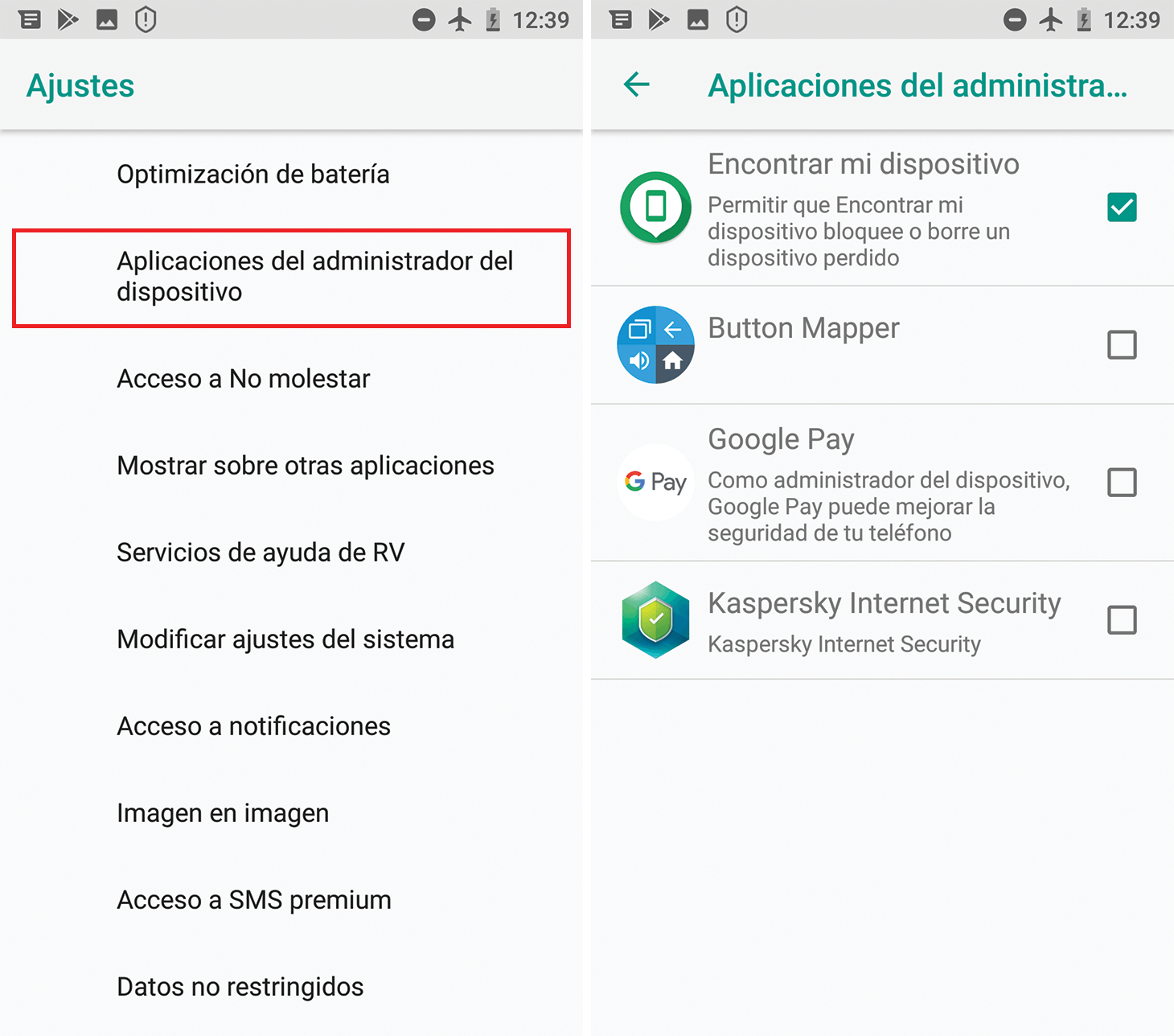
Le impostazioni "Accesso speciale alle app", presenti in Impostazioni, comprendono molte di queste operazioni speciali , come l'ottimizzazione della batteria, la modifica delle impostazioni di sistema o l'accesso a tutti i file. Molte di queste sono implementate internamente come autorizzazioni speciali e in genere richiedono l'accesso a un pannello di sistema specifico per essere attivate.
Inoltre, Android raggruppa alcune autorizzazioni in gruppi logici (ad esempio, diverse relative agli SMS). Dal punto di vista dell'utente, questo riduce il numero di finestre di dialogo: se si concede un'autorizzazione appartenente a un gruppo, il sistema può considerare automaticamente concesse anche le altre. Tuttavia, questi gruppi possono cambiare con le nuove versioni, quindi, in qualità di sviluppatore, non è consigliabile dare per scontato che un'autorizzazione appartenga sempre allo stesso gruppo.
Configurazione delle autorizzazioni in Windows 10 e Windows 11
Su Windows, molte app moderne del Microsoft Store ( UWP ) utilizzano un sistema di autorizzazioni simile a quello di Android . Un'app per le foto richiederà l'accesso alla fotocamera, una guida ai ristoranti richiederà l'accesso alla posizione, un'app per le videochiamate richiederà l'accesso al microfono e alla fotocamera, e così via.
Scegliere quali app possono utilizzare ciascuna funzionalità in Windows 11
Windows 11 centralizza la gestione delle autorizzazioni nella sezione Privacy e sicurezza :
- Fare clic sul pulsante Inizio.
- Vai a Impostazioni > Privacy e sicurezza.
- Seleziona l'autorizzazione dell'applicazione che desideri esaminare. (Posizione, fotocamera, microfono, ecc.).
- Abilita o disabilita l'accesso per ciascuna applicazione presente nell'elenco. come preferisci.
La pagina Privacy di Windows non controlla le applicazioni desktop classiche , che in genere hanno pieno accesso alle risorse di sistema e non sono elencate lì. Per sapere cosa può fare una specifica app, è necessario consultare la sua pagina nel Microsoft Store e la relativa informativa sulla privacy, nonché comprendere il funzionamento degli account utente in Windows.
Gestione delle autorizzazioni in Windows 10
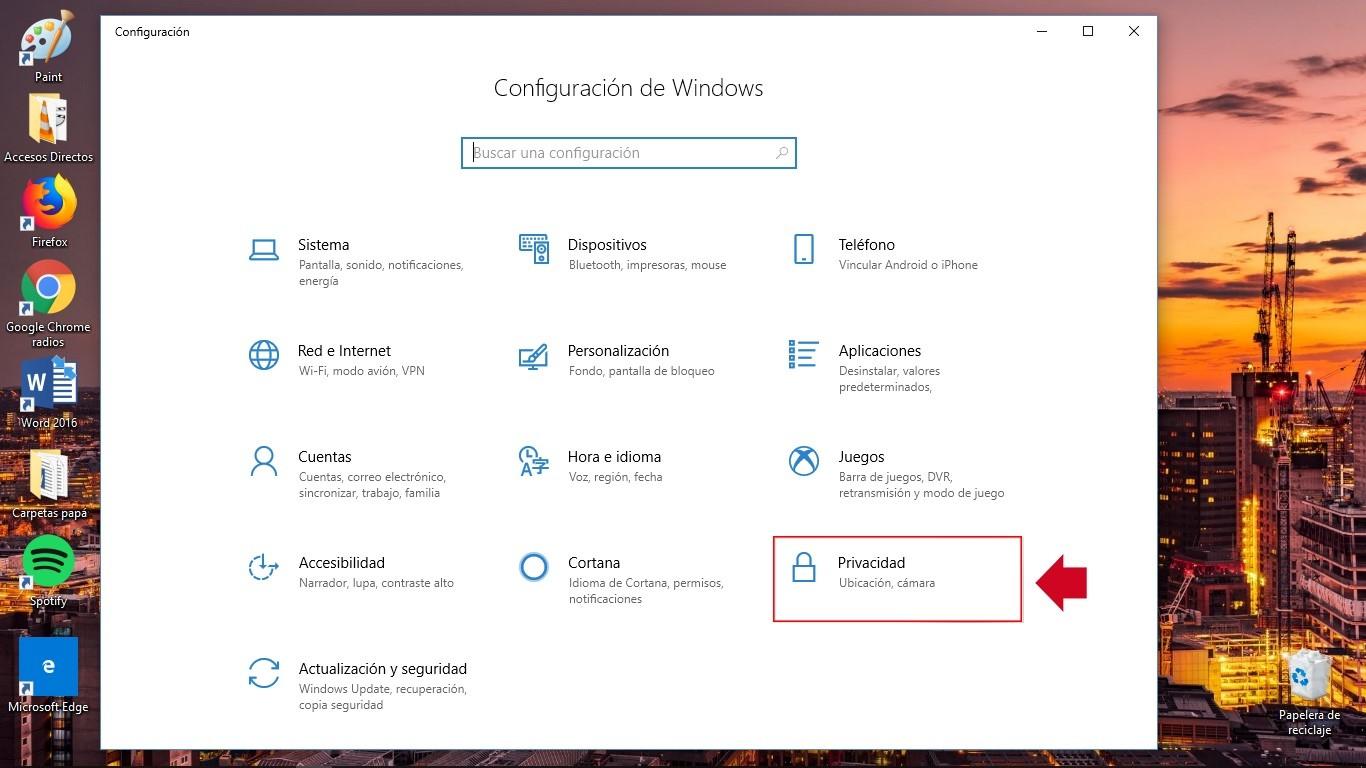
In Windows 10 la logica è simile, anche se il percorso cambia leggermente :
- apre Configurazione dal menu Start.
- Accedi Politica sulla privacy.
- Seleziona la categoria pertinente (Calendario, fotocamera, microfono, ecc.).
- All'interno di ciascuna categoria, è possibile abilitare o disabilitare le autorizzazioni per le app compatibili..
Molte applicazioni desktop tradizionali hanno autorizzazioni più ampie e non sono regolate da questo pannello . Queste applicazioni possono leggere e scrivere sui file, utilizzare dispositivi periferici (fotocamere, stampanti, microfoni), accedere al Registro di sistema, connettersi a Internet o installare servizi in background senza comparire nella sezione Privacy.
Esempi di autorizzazioni avanzate in Windows
Alcune applicazioni Windows potrebbero richiedere funzionalità molto avanzate che è bene comprendere prima di installarle :
- Accesso a tutti i tuoi file, dispositivi, app, programmi e Registro di sistemaL'app può leggere e modificare qualsiasi file utente, cambiare le impostazioni, utilizzare tutte le periferiche senza preavviso e accedere a dati come la cronologia delle posizioni o i dati diagnostici.
- Consentire il caricamento: autorizza l'esecuzione con privilegi di amministratore senza richiedere conferma ogni volta.
- Diagnostica dell'applicazione: può leggere informazioni diagnostiche su altre app in esecuzione.
- Azioni di installazione personalizzate e servizi di sistema locali/confezionatiConsentono l'installazione di software o servizi aggiuntivi che vengono eseguiti con privilegi elevati sul computer.
- Risorse non virtualizzate e reindirizzamento di scritturaConsentono di creare o modificare file e voci di registro che non vengono eliminati quando si disinstalla l'applicazione.
Anche se un'app ha la capacità di fare tutto questo, non significa necessariamente che lo farà , ma significa che dovresti fidarti completamente dello sviluppatore. Idealmente, dovresti sempre leggere l'informativa sulla privacy e le opinioni degli altri utenti prima di installare questo tipo di software.
App per gestire al meglio le autorizzazioni su Android
Sebbene Android offra numerose opzioni native, a volte si preferisce un pannello più pratico e intuitivo per la gestione delle autorizzazioni . È qui che entrano in gioco app specializzate come App Manager , che aggregano le informazioni, classificano i rischi e consentono di revocare l'accesso più rapidamente.
Bouncer: autorizzazioni temporanee e revoca automatica
Bouncer è una delle app a pagamento più apprezzate per la gestione dei permessi su Android . La sua idea di base è semplice ma efficace: permette di concedere permessi temporanei che vengono revocati automaticamente alla chiusura dell'app.
Quando un'app richiede un'autorizzazione, Bouncer visualizza una notifica con opzioni avanzate . Ad esempio, se un social network richiede l'accesso al microfono, puoi concedergli l'autorizzazione per utilizzare quella specifica funzione e lasciare che Bouncer revochi l'autorizzazione non appena chiudi l'app.
Questo approccio è ideale per le app che necessitano di un'autorizzazione solo una volta (caricare una foto, inviare un messaggio audio, condividere brevemente la propria posizione) e non dovrebbero rimanere in esecuzione in background tutto il giorno.
gestore delle autorizzazioni dell'applicazione
Un altro strumento interessante è un gestore di autorizzazioni gratuito specifico per Android che analizza le app e assegna loro un livello di sicurezza . Classifica le applicazioni in diversi livelli di rischio: nessun rischio, basso, medio e alto.
Oltre a elencare le autorizzazioni, queste tipologie di app rilevano i processi in background che potrebbero consumare risorse o dati a tua insaputa. Solitamente offrono pulsanti per interrompere questi processi e scorciatoie per disinstallare le applicazioni problematiche.
Queste soluzioni integrano anche informazioni su quali autorizzazioni sono considerate più pericolose per la tua privacy , mostrando chiaramente quali dovresti esaminare con maggiore attenzione.
Pannello di controllo della privacy: un pannello per la privacy in stile Android moderno.
Privacy Dashboard è un'app che replica il pannello della privacy delle ultime versioni di Android , progettata principalmente per i telefoni cellulari che non dispongono ancora di queste funzionalità di serie.
La sua interfaccia è semplice e molto simile a quella del sistema stesso , e mostra quali app hanno recentemente avuto accesso alla fotocamera, al microfono o alla posizione, e quando ciò è avvenuto.
Ogni volta che un'app utilizza una di queste autorizzazioni, Privacy Dashboard visualizza un indicatore nell'angolo in alto a destra dello schermo , simile al puntino verde o arancione presente sui moderni dispositivi Android, in modo da sapere sempre se un'app sta utilizzando il microfono o la fotocamera.
GlassWire: Monitoraggio dell'utilizzo dei dati e dell'attività di rete
Sebbene GlassWire non sia un gestore di permessi in senso stretto, è un monitor di attività di rete che integra molto bene la gestione degli accessi . La sua funzione principale è quella di mostrare quali app stanno utilizzando la connessione dati o Wi-Fi e quando.
Ti avvisa quando un'app tenta di connettersi a Internet, soprattutto utilizzando i dati mobili , aiutandoti a evitare sorprese in bolletta e a individuare le app che rimangono in esecuzione troppo a lungo in background.
Identificando quali app consumano dati a tua insaputa, ti fornisce anche indizi su quali potresti rivedere in termini di autorizzazioni , soprattutto per quanto riguarda l'attività in background o l'accesso alla rete.
Autorizzazioni e tracciamento dell'app
App Permission and Tracker è un altro strumento progettato per centralizzare tutte le autorizzazioni concesse in un unico posto . Raccoglie informazioni sulle app installate e consente di revocare con un solo tocco l'accesso non più necessario.
Inoltre, di solito include un pannello di utilizzo che monitora se qualcosa è in esecuzione in background a tua insaputa , aiutandoti a individuare comportamenti sospetti o semplicemente app mal ottimizzate.
Sebbene il suo design sia semplice e la versione gratuita possa includere pubblicità , è molto pratico per chi desidera andare oltre le funzionalità del sistema predefinito senza perdersi in menu complessi.
Rimuovi automaticamente le autorizzazioni dalle app che non utilizzi (Android)
Android include una funzione molto utile per revocare le autorizzazioni alle app che non si utilizzano da un po' di tempo . Questo impedisce alle app dimenticate di continuare ad accedere a dati sensibili o sensori.
- Apri Impostazioni e vai su "Applicazioni".
- Seleziona l'app che vuoi recensireSe non la vedi subito, vai su "Visualizza tutte le app".
- Cerca una sezione come "Impostazioni app non utilizzate" o qualcosa di simile..
- Attiva l'opzione per mettere in pausa l'attività dell'app quando non la utilizzi.Ciò comporta in genere la revoca automatica delle autorizzazioni dopo un periodo di inattività.
Con questa funzione attivata, Android metterà in pausa le app inattive, libererà risorse e rimuoverà le autorizzazioni non più necessarie , migliorando così la sicurezza e la durata della batteria.
Bloccare completamente fotocamera e microfono su Android
Se vuoi fare un ulteriore passo avanti, Android ti permette di disabilitare l'accesso a fotocamera e microfono per tutte le app contemporaneamente . Questo è utile in situazioni in cui hai bisogno della massima privacy, come riunioni riservate o viaggi.
- Apri Impostazioni sul tuo telefonino.
- Vai su "Sicurezza e privacy" e poi su "Privacy"..
- Accedi alle "Impostazioni sulla privacy".
- Disabilitare "Accesso alla fotocamera" e/o "Accesso al microfono".
Disattivando questi interruttori principali, nessuna app potrà utilizzare la fotocamera o il microfono finché non li riattiverai , anche se le singole autorizzazioni sono impostate su "consentito".
Le migliori pratiche per gli sviluppatori quando si utilizzano i permessi
Se sviluppate app per Android, una gestione responsabile delle autorizzazioni è fondamentale per costruire fiducia ed evitare il rifiuto da parte degli app store . La documentazione ufficiale di Android fornisce una serie di raccomandazioni chiare.
Richiedete solo i permessi strettamente necessari
La tua applicazione dovrebbe richiedere il numero minimo di autorizzazioni necessarie per svolgere la sua funzionalità . Prima di dichiarare un'autorizzazione, chiediti se esiste un altro modo per ottenere lo stesso risultato senza accedere a dati sensibili, ad esempio utilizzando API che non richiedono autorizzazioni aggiuntive.
Collega le autorizzazioni di runtime ad azioni specifiche
Non richiedere tutte le autorizzazioni alla prima apertura dell'app se non sono necessarie in quel momento . È molto meglio aspettare che l'utente avvii un'azione che le richieda effettivamente: ad esempio, richiedi l'accesso al microfono solo quando tocca "Invia messaggio audio".
Questo approccio contestuale aiuta l'utente a comprendere il motivo per cui viene richiesta ciascuna autorizzazione , aumentando la probabilità che la conceda e riducendo la sensazione di violazione della privacy.
Gestione delle dipendenze e delle librerie
Ogni libreria che aggiungi al tuo progetto potrebbe avere i propri requisiti di autorizzazione . Verifica quali autorizzazioni sono necessarie per ogni dipendenza e a cosa servono, perché in definitiva sarà l'utente a ritenere te responsabile, non la libreria.
Siate trasparenti e offrite indicatori chiari.
Quando si richiedono le autorizzazioni, è fondamentale spiegare chiaramente quali dati verranno utilizzati e per quale scopo , nonché quali funzionalità diventeranno indisponibili qualora l'utente neghi l'accesso. Un testo onesto e diretto nella finestra di dialogo precedente o nella schermata di spiegazione fa la differenza.
Inoltre, se la tua app accede a risorse sensibili come la fotocamera, il microfono o la posizione, è consigliabile visualizzare un indicatore visibile quando sono in uso (icone, barre di stato, ecc.), soprattutto se il sistema non lo fa automaticamente. Questo crea fiducia e riduce la sensazione che l'app stia "spiando" senza preavviso.
Gestire correttamente le autorizzazioni delle app, sia come utente che come sviluppatore, è uno dei modi migliori per proteggere la propria privacy e mantenere il controllo del dispositivo . Grazie agli strumenti offerti da Android e Windows, insieme ad app specializzate come Bouncer, gestori di autorizzazioni e dashboard per la privacy, è possibile decidere in qualsiasi momento quali dati condividere, con chi e per quanto tempo, senza rinunciare alle funzionalità essenziali per la vita quotidiana.
