- Le soundbar collegate tramite HDMI possono essere rilevate da Windows come monitor aggiuntivi, creando effetti ghosting e perdita di cursore.
- Disattivando quel "monitor" dalle impostazioni dello schermo o dal pannello NVIDIA, solitamente si disattiva anche l'uscita audio HDMI della soundbar.
- Utilizzando il pannello di controllo NVIDIA per clonare il display principale con la barra è possibile mantenere l'audio senza avere un desktop esteso invisibile.
- Controllare i cavi, le porte ARC/eARC, le impostazioni audio, il firmware e le possibili connessioni alternative aiuta a evitare conflitti video e audio.
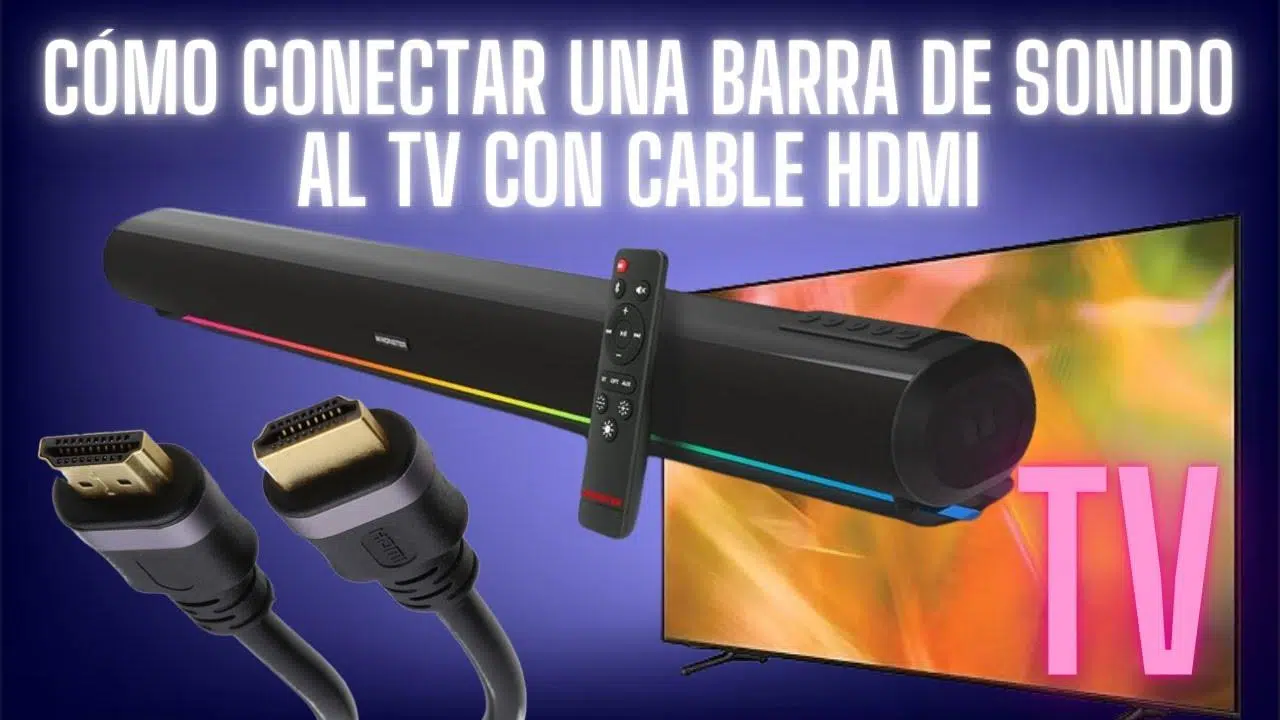
Quando si collega una soundbar al PC tramite HDMI , ci si aspetterebbe una qualità audio migliore, la compatibilità con Dolby Atmos e, in generale, un'esperienza più raffinata rispetto a un cavo ottico o a un mini-jack. Tuttavia, molti utenti riscontrano uno strano problema: Windows rileva la soundbar come se fosse un monitor aggiuntivo , creando un'immagine fantasma in cui il cursore del mouse o le finestre possono "scomparire".
Questo comportamento non è solo fastidioso, ma può anche causare conflitti con la risoluzione, la frequenza di aggiornamento e persino, quando il monitor è disabilitato, il sistema potrebbe smettere di riconoscere la soundbar come dispositivo audio. A prima vista, sembra un bug banale, ma in realtà ha una spiegazione e, soprattutto, ci sono diversi modi per risolverlo senza rinunciare all'audio HDMI, incluso Atmos.
Perché la mia soundbar viene visualizzata come un monitor HDMI in Windows?
Il problema deriva dal fatto che una connessione HDMI trasporta sia audio che video . Anche se la soundbar necessita solo dell'audio, la GPU e Windows interpretano per impostazione predefinita qualsiasi dispositivo HDMI come un monitor o un televisore. Pertanto, quando si collega una soundbar Panasonic, LG, Sony o di qualsiasi altra marca alla porta HDMI della scheda grafica, il sistema la identifica come un display aggiuntivo.
Su molti sistemi, soprattutto quelli dotati di moderne schede grafiche NVIDIA RTX (4060, 5080, ecc.) e processori senza grafica integrata (come quelli della serie Intel F), la soundbar viene visualizzata come un altro monitor, solitamente con un nome generico come "Monitor Plug and Play generico ". Windows la tratta come un display, le assegna una risoluzione e una frequenza di aggiornamento e la integra nel desktop esteso.
Il risultato è che improvvisamente compare un terzo schermo fantasma dove possono finire le finestre o persino il cursore del mouse. Alcuni utenti con soundbar come la Panasonic Soundslayer si accorgono di perdere il puntatore in quest'area invisibile del desktop, rendendo l'utilizzo del PC piuttosto frustrante. E se provano a disconnettere quel monitor dalle impostazioni di visualizzazione, perdono anche l'uscita audio HDMI.
Questo comportamento non è esclusivo di un singolo marchio: si verifica anche con le soundbar LG dotate di Atmos (SK9Y, SP2, ecc.) e con i sistemi audio collegati tramite sintoamplificatori AV quando si utilizza l'HDMI direttamente sulla GPU. In tutti i casi, il problema di fondo è lo stesso: il sistema riconosce la soundbar come un dispositivo video completo, non solo come altoparlanti.
Problemi tipici quando la soundbar funge da monitor fantasma
Il sintomo più evidente è la comparsa di uno schermo aggiuntivo nelle impostazioni di Windows . Potrebbe apparire con una risoluzione molto bassa o insolita, ma il sistema lo tratta come se fosse effettivamente collegato. Questo causa diversi problemi quotidiani che è bene conoscere per poterli identificare rapidamente.
Da un lato, è frequente che alcune applicazioni o giochi si aprano di default su quello schermo fantasma . All'utente sembra che il programma non risponda o sia ridotto a icona, ma in realtà sta "disegnando" su un monitor che non esiste fisicamente, ovvero quello corrispondente alla soundbar. Lo stesso accade con le finestre di dialogo, i menu e, soprattutto, con il temuto puntatore del mouse.
Inoltre, tentare di gestire la situazione tramite le impostazioni di visualizzazione standard di Windows può portare a effetti collaterali imprevisti. Alcuni utenti segnalano che, quando si tenta di disabilitare la soundbar come schermo o di configurarne il layout, il sistema finisce per sincronizzare la risoluzione e la frequenza di aggiornamento del monitor principale con le funzionalità della soundbar, che in genere sono molto più limitate.
Questo significa perdere la frequenza di aggiornamento di 144Hz, 165Hz o 240Hz di un monitor da gioco e rimanere bloccati a 60Hz, oppure vedere la risoluzione massima del monitor diminuire perché Windows tenta di sincronizzarla con l'uscita HDMI della soundbar. La parte più frustrante è che, anche deselezionando le opzioni "estendi" o "duplica" lo schermo in Windows, il comportamento audio e video rimane bloccato.
Nel caso delle schede NVIDIA, quando si utilizza il pannello di controllo del produttore per disabilitare il display secondario , molti utenti riscontrano che anche la soundbar scompare dalle opzioni di uscita audio. Non sembra esserci un modo per specificare "Voglio l'audio tramite HDMI, ma non voglio che questo venga considerato come un monitor", almeno non se si utilizzano solo le impostazioni di base di Windows o si disabilita completamente il dispositivo.
Esempi reali di apparecchiature interessate e configurazioni tipiche
Questo problema non è limitato a uno specifico modello di soundbar o a una combinazione hardware molto rara. Infatti, si verifica in configurazioni di gioco e home theater piuttosto comuni al giorno d'oggi , dove un PC potente viene abbinato a un audio HDMI avanzato.
Un caso abbastanza rappresentativo è quello di un utente con una NVIDIA RTX 4060 , un processore Intel serie F (senza GPU integrata), due monitor collegati tramite DisplayPort 1.4 e una soundbar con HDMI 2.1 e supporto ARC/eARC. Il sistema riconosce i due monitor effettivi e, in aggiunta, la soundbar come un terzo monitor tramite la porta HDMI della scheda grafica. Non appena l'utente tenta di disabilitare questo "terzo monitor", la soundbar scompare dall'elenco dei dispositivi audio.
Un altro classico esempio è quello di chi sostituisce un sistema di altoparlanti collegato tramite S/PDIF (ottico) con una soundbar LG dotata di Dolby Atmos 5.1.2 (come la SK9Y). Per sfruttare l'audio Atmos dal PC, non c'è alternativa che passare all'HDMI, poiché né l'ingresso ottico né il mini-jack supportano questi formati audio avanzati. Non appena si passa all'HDMI, il pannello NVIDIA rileva un secondo schermo e iniziano i problemi.
Si sono verificati anche casi con soundbar collegate a recenti GPU di fascia alta (ad esempio, una ZOTAC RTX 5080 Solid) in sistemi con processori Ryzen, in cui la soundbar viene rilevata come un monitor Plug and Play generico e compare nelle impostazioni dello schermo. Il tentativo di "disconnettere questo dispositivo" dalle proprietà dello schermo disabilita l'uscita audio, lasciando l'utente senza suono nonostante tutto sia correttamente collegato.
Esistono persino configurazioni ibride con monitor DisplayPort e audio HDMI collegato a un ricevitore AV o a una soundbar, in cui il sistema rileva più schermi anche se solo uno è effettivamente il monitor. Alcuni utenti segnalano che, con le precedenti generazioni di apparecchiature AV, il PC inviava l'audio tramite HDMI senza problemi, evitando le problematiche legate ai monitor aggiuntivi, ma con alcuni hardware più recenti e Windows 10/11, questo comportamento è cambiato.
Tentativi falliti: cosa di solito non funziona (o funziona solo parzialmente)
La prima cosa che la maggior parte delle persone prova a fare è andare nelle impostazioni di visualizzazione di Windows e selezionare l'opzione "disconnetti questo dispositivo" per il display associato alla soundbar. In molti casi, questo disabilita anche il dispositivo audio HDMI, lasciando il PC senza uscita audio tramite la soundbar.
Un altro approccio comune consiste nell'accedere a Gestione dispositivi e cercare la voce "Monitor PnP generico" relativa alla soundbar. Sebbene possa sembrare logico pensare che disabilitare questo monitor ne impedisca il funzionamento come schermo, in realtà di solito non ha alcun effetto . Il dispositivo di visualizzazione continua ad apparire nelle impostazioni o a mantenere la sua funzione audio, quindi non si ottiene praticamente alcun vantaggio.
Molti utenti tentano di deselezionare o disabilitare completamente il display secondario dal pannello di controllo NVIDIA . Il problema è che audio e video viaggiano insieme attraverso lo stesso connettore HDMI: se il sistema rileva l'assenza del display, interrompe anche l'invio del segnale audio. Pertanto, disabilitando il display da lì, viene rimossa anche la barra audio dall'elenco dei dispositivi di riproduzione audio.
A volte si ricorre a soluzioni più drastiche, come disinstallare i driver audio da Gestione dispositivi (nella sezione "Controller audio, video e giochi") e lasciare che Windows li reinstalli al riavvio. Questo può risolvere gli errori dei driver o il riconoscimento errato dopo un aggiornamento di Windows, ma non risolve il problema del fatto che l'HDMI venga trattato come un dispositivo audio e video.
Alcuni hanno persino provato a disinstallare gli aggiornamenti recenti di Windows dalla cronologia di Windows Update, nel caso in cui una patch avesse introdotto il problema. Sebbene in casi molto specifici possa verificarsi una regressione, il problema del riconoscimento della soundbar come monitor HDMI è solitamente di vecchia data e non è dovuto a un aggiornamento specifico.
Soluzione avanzata con pannello di controllo NVIDIA: clona lo schermo
Il metodo più efficace che molti utenti con schede grafiche NVIDIA hanno riscontrato per mantenere l'audio HDMI senza problemi di ghosting è quello di utilizzare correttamente il Pannello di controllo NVIDIA classico (non l'app moderna), sfruttando le opzioni di configurazione multi-monitor a livello di GPU.
La procedura tipica prevede di fare clic con il pulsante destro del mouse sul desktop, selezionare " Mostra altre opzioni " e aprire il "Pannello di controllo NVIDIA". All'interno del pannello, accedere alla sezione "Schermo" e quindi a "Configura più schermi". In questo modo verranno visualizzati i monitor attivi e anche la soundbar come monitor aggiuntivo, sebbene la sua unica funzione reale sia l'audio.
In quella sezione, è possibile trascinare le icone dello schermo per adattarle al layout fisico e, soprattutto, è possibile scegliere l'opzione per clonare il monitor principale con la soundbar . In altre parole, invece di utilizzarlo come display esteso o indipendente, viene configurato come un display clonato che riceve lo stesso segnale del monitor principale.
Quando si clona il monitor principale con il "monitor" della soundbar, quest'ultima smette di funzionare come display separato . Windows non la considera più un nuovo desktop per le finestre o una destinazione separata per il mouse, ma continua a inviare il segnale video/audio necessario alla soundbar per funzionare come dispositivo audio HDMI, incluso il supporto per formati come Dolby Atmos.
Il grande vantaggio di utilizzare il pannello di controllo NVIDIA per questo scopo è che offre un controllo molto preciso sulla gestione del display . Permette di evitare la tipica sincronizzazione forzata di risoluzione e frequenza di aggiornamento con il dispositivo HDMI della soundbar, mantenendo 144 Hz, 4K o qualsiasi altra risoluzione appropriata sul monitor principale, mentre la soundbar riceve il segnale video minimo necessario per rimanere attiva come ricevitore audio.
Controlla le impostazioni audio, HDMI e gli aggiornamenti
Sebbene il trucco della clonazione dello schermo nel pannello di controllo NVIDIA funzioni molto bene, è comunque consigliabile verificare le impostazioni generali HDMI e audio in Windows e sui dispositivi stessi, soprattutto se la soundbar non emette alcun suono o il PC non sembra rilevare correttamente il dispositivo.
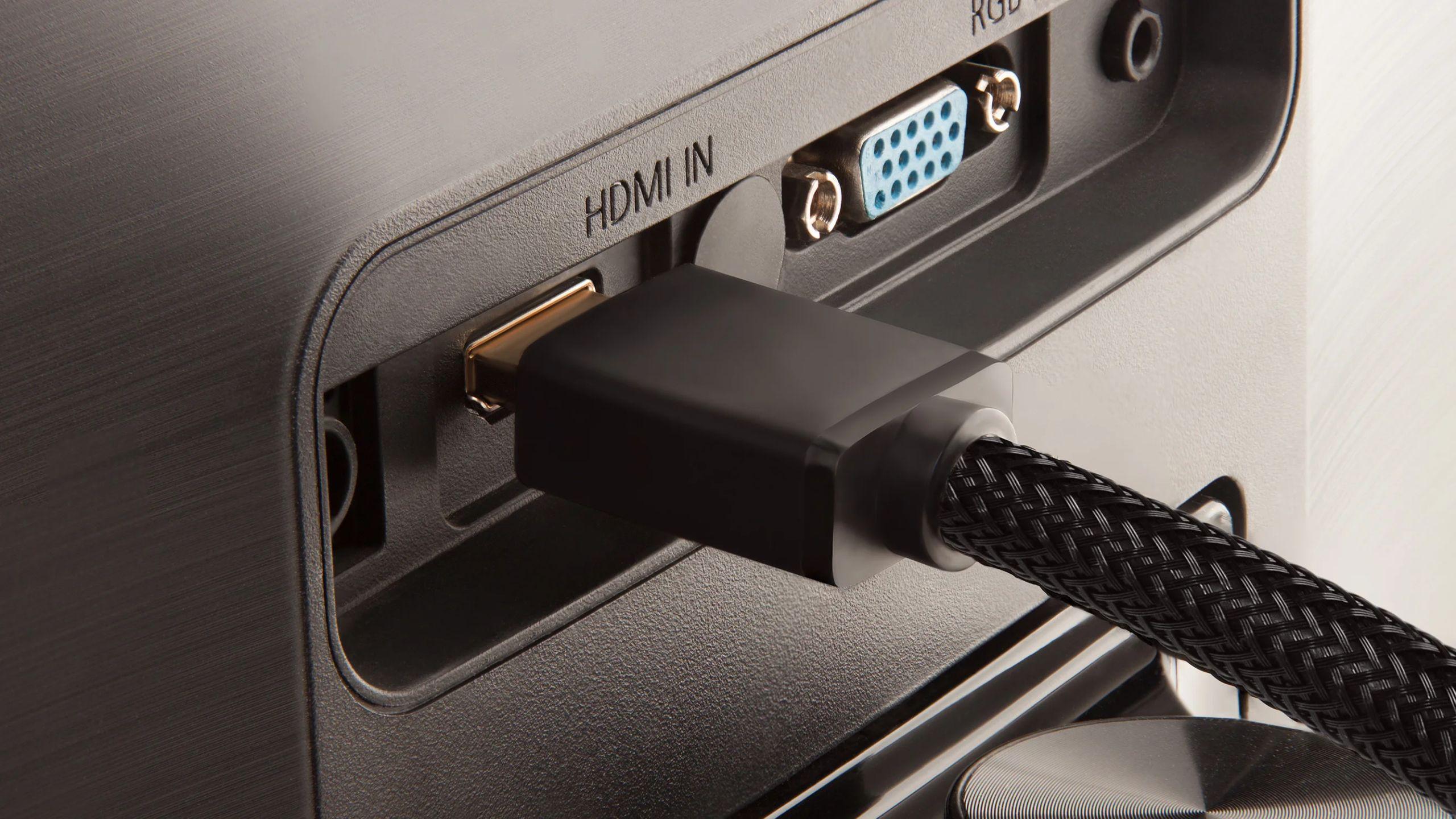
Innanzitutto, è fondamentale verificare che la soundbar sia collegata correttamente : deve essere inserita in una presa di corrente funzionante e connessa al PC o al televisore tramite un cavo HDMI di buona qualità. Se si utilizza la classica connessione TV ↔ soundbar, assicurarsi che il cavo HDMI sia inserito sia nella porta ARC o eARC del televisore sia nella porta corrispondente sulla soundbar, poiché è questa la connessione che abilita il canale di ritorno audio (ARC).
Dal lato PC, il cavo HDMI collegato alla GPU deve essere inserito nell'ingresso HDMI IN della soundbar o del ricevitore AV, non nell'ingresso HDMI OUT destinato al televisore. In configurazioni più complesse, in cui il PC è collegato al televisore tramite un cavo HDMI e la soundbar tramite un altro cavo HDMI, è importante verificare la presenza di conflitti di rilevamento del monitor o di loop audio anomali con l'Audio Return Channel (ARC).
Nel sistema operativo, è necessario accedere alle impostazioni audio di Windows e verificare che la soundbar venga visualizzata come dispositivo di output, solitamente elencata con il nome del marchio o come "NVIDIA High Definition Audio" associata a HDMI. Successivamente, nel menu delle impostazioni audio avanzate, è possibile selezionare il formato audio di alta qualità e, se applicabile, abilitare i formati spaziali come Atmos per l'home theater.
È inoltre consigliabile verificare nel menu del televisore (se lo si utilizza come dispositivo intermedio) che gli altoparlanti esterni siano selezionati come uscita audio. Di default, molti televisori utilizzano i propri altoparlanti interni, quindi sarà necessario passare esplicitamente ad ARC/eARC o alla soundbar. Inoltre, di solito è necessario aumentare il volume sia del televisore che della soundbar e assicurarsi che nessuno dei due dispositivi sia silenziato.
Altre misure utili di diagnostica e manutenzione
Se, nonostante tutto, la soundbar continua a non riprodurre audio o il sistema si comporta in modo anomalo, esistono alcuni semplici passaggi diagnostici che possono aiutare a individuare il problema. Uno di questi consiste nel testare il funzionamento con altri dispositivi : ad esempio, prova a inviare l'audio alla soundbar da un telefono cellulare tramite Bluetooth o da una console di gioco collegata alla stessa porta HDMI, per escludere un guasto hardware della soundbar stessa.
Allo stesso modo, può essere utile collegare la soundbar a un altro televisore o PC per verificare se il problema dell'effetto ghosting persiste o se è specifico di un determinato dispositivo. Se funziona correttamente su un altro sistema e non viene visualizzata come uno schermo separato, il problema potrebbe risiedere nei driver della scheda grafica, in Windows o in un aggiornamento recente.
Un'altra tecnica semplice ma efficace consiste nell'eseguire un ciclo di spegnimento e riaccensione completo : spegnere TV, soundbar e PC, scollegarli dalla presa di corrente per alcuni minuti e poi riaccenderli. Questo ripristina molti livelli intermedi (EDID, handshake HDMI, ecc.) e talvolta consente al dispositivo di essere rilevato nuovamente correttamente.
È inoltre consigliabile assicurarsi che la soundbar abbia installato il firmware più recente . La maggior parte dei produttori rilascia aggiornamenti nella sezione download della pagina del prodotto, che possono essere installati tramite USB, app per dispositivi mobili o connessione di rete, a seconda del modello. Questi aggiornamenti in genere risolvono i problemi di compatibilità HDMI e migliorano la gestione di formati come Atmos ed eARC.
Come ultima risorsa, alcuni utenti optano per un ripristino delle impostazioni di fabbrica sia della soundbar che del televisore. Questa operazione cancella tutte le impostazioni personalizzate, ma rimuove anche eventuali configurazioni anomale che potrebbero essersi accumulate nel tempo. Ogni modello ha una propria procedura di ripristino, descritta nella guida o sul sito web del produttore.
Alternative di connessione: quando l'HDMI diventa complicato
Se, dopo tutti i test, la coesistenza di HDMI, soundbar e Windows continua a creare problemi, è possibile valutare opzioni di connessione alternative, sebbene alcune possano comportare dei compromessi. Una di queste consiste nel tornare a utilizzare un cavo ottico (S/PDIF) o un connettore audio analogico da 3,5 mm dalla scheda madre o dalla GPU (se presente).
In genere, queste connessioni sono molto meno problematiche in termini di rilevamento del monitor, poiché trasportano solo l'audio. Lo svantaggio è che S/PDIF non può trasmettere formati avanzati come Dolby Atmos o alcuni profili audio multicanale ad alta risoluzione; nella maggior parte dei casi rimane limitato a Dolby Digital, DTS e PCM stereo.
Un'altra opzione è utilizzare un moderno ricevitore AV HDMI 2.1 con supporto per 4K HDR, VRR e altre funzionalità, collegando il PC direttamente al ricevitore AV e quindi al televisore. In questo modo, tutto il traffico audio e video passa attraverso un unico dispositivo centrale progettato per questo scopo. Tuttavia, ciò richiede l'investimento in apparecchiature aggiuntive, più ingombranti e costose di una soundbar, ma in cambio offre maggiore libertà di configurare un sistema 5.1.2 o superiore con diffusori dedicati.
Nelle configurazioni in cui il PC si collega al televisore tramite una porta HDMI sulla scheda grafica per evitare la perdita del 4K HDR e l'audio viene emesso tramite un'altra porta HDMI verso un ricevitore AV dalla scheda madre o da una porta aggiuntiva, potrebbero sorgere problemi di potenziali conflitti audio-video o desincronizzazione. In pratica, a condizione che le uscite video e audio siano gestite correttamente in Windows e sul ricevitore AV, e che si tenga conto della latenza di elaborazione di ciascun dispositivo, queste configurazioni sono generalmente valide.
Infine, è possibile utilizzare un adattatore o un dongle Bluetooth esterno collegato al PC, inviando l'audio in modalità wireless alla soundbar, se quest'ultima lo supporta. Non è la soluzione ideale per il gaming o i contenuti Atmos, ma per un utilizzo più occasionale può eliminare completamente i problemi di rilevamento HDMI e di effetto ghosting.
Il problema delle soundbar che vengono rilevate come monitor HDMI nasce dal fatto che lo standard è stato progettato per trasmettere sia video che audio , e i sistemi operativi presuppongono che qualsiasi dispositivo HDMI venga utilizzato come display. Comprendere il perché di questo fenomeno, i limiti delle connessioni alternative e come sfruttare strumenti come il Pannello di controllo NVIDIA permette di gestire queste configurazioni senza sacrificare la qualità del suono surround o le funzionalità del monitor principale.
