- Organizza e ripulisci il desktop, nascondendo le icone di sistema e riducendo al minimo i collegamenti visivi e le notifiche.
- Personalizza temi, sfondi, colori, barra delle applicazioni e menu Start per ottenere un ambiente coerente e privo di distrazioni.
- Regola le icone, il puntatore del mouse, i suoni, la schermata di blocco e lo screensaver per completare lo stile minimalista.
- Migliora l'esperienza con temi personalizzati, modifiche delle lettere di unità e utilità come PowerToys senza dover ricaricare il sistema.
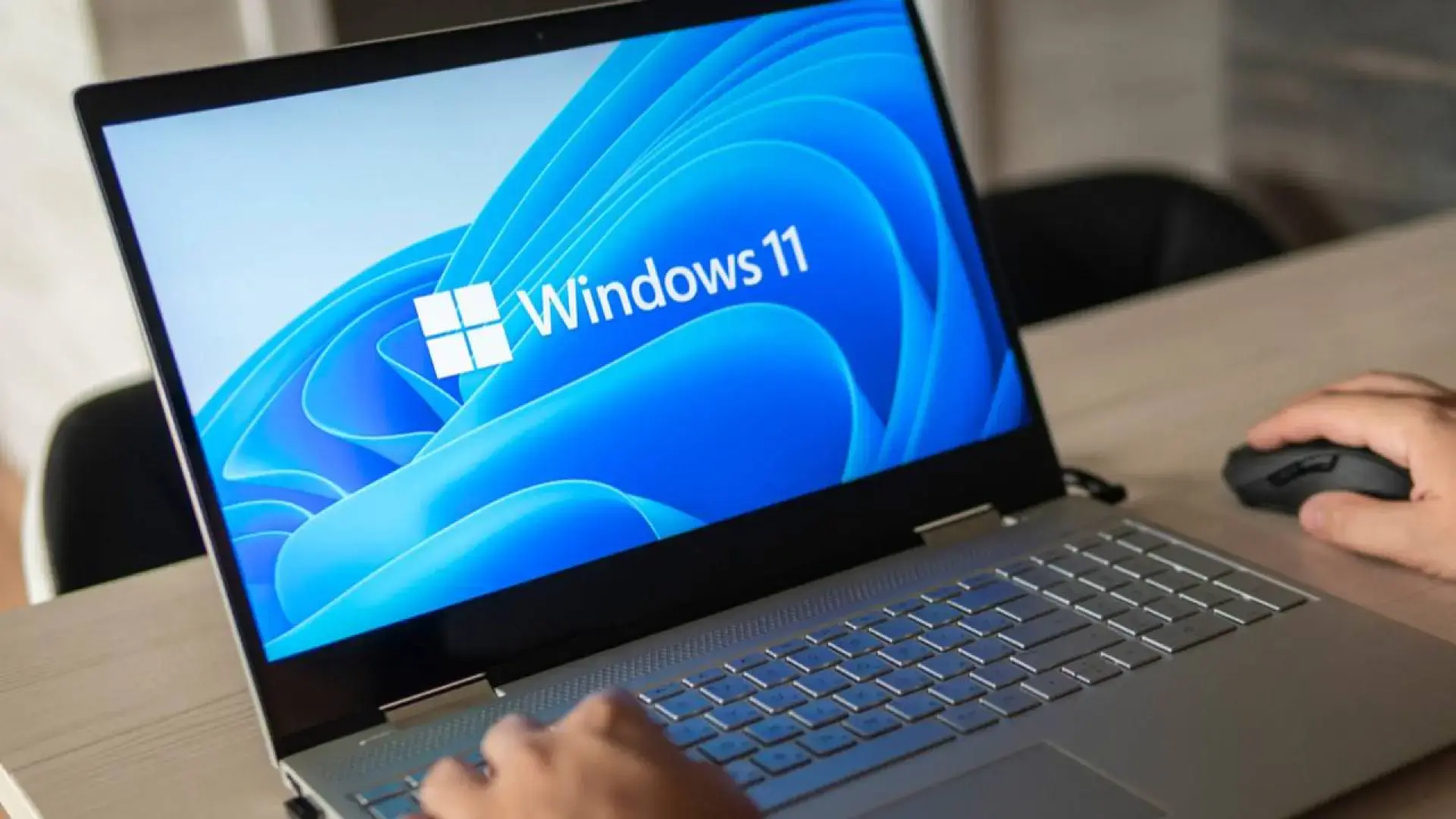
Trascorriamo così tante ore davanti al computer che, se l'ambiente non è adeguato, può diventare una vera e propria lotta. Un desktop ingombrato da icone, finestre e messaggi non è solo antiestetico, ma può anche generare una sensazione di sopraffazione. Un'interfaccia Windows 11 pulita, minimalista e accattivante contribuisce a rendere tutto più organizzato e a creare un ambiente di lavoro più rilassato.
La buona notizia è che non c'è bisogno di complicarsi la vita o spendere soldi per ottenere questo risultato. Windows 11 include tantissime opzioni integrate per cambiarne completamente l'aspetto: sfondo, colori, barra delle applicazioni, menu Start, icone, suoni, schermata di blocco... Con poche impostazioni ben scelte, puoi dare al tuo computer un aspetto elegante, semplice e visivamente accattivante senza installare programmi particolari.
Tema e sfondo minimalisti per il desktop
Il punto di partenza per un ambiente minimalista è la scelta di un buon tema e di uno sfondo che non distragga. Windows 11 offre diversi design preconfigurati, dai quali è possibile creare facilmente la propria combinazione di sfondo, colori, suoni e puntatore.
Per iniziare, apri l'app Impostazioni e vai alla sezione "Personalizzazione", dove sono raggruppate tutte le impostazioni visive . Lì troverai la sezione Temi, da cui puoi applicare uno dei temi predefiniti oppure usarlo come base e personalizzarlo a tuo piacimento.
Una volta applicato un tema, è il momento di scegliere lo sfondo. In "Personalizzazione", vai su "Sfondo" e seleziona il tipo di sfondo che desideri utilizzare . Windows 11 offre tre opzioni principali, ognuna con le proprie possibilità.
Selezionando "Immagine", puoi scegliere una foto specifica. "Tinta unita" ti offre un desktop ultra-minimalista con un'unica tonalità, perfetto se cerchi un ambiente sobrio con colori tenui e basso contrasto . Con "Presentazione", invece, puoi utilizzare diverse immagini che cambiano periodicamente, ideale se desideri un look dinamico ma controllato.
Quando si scelgono le immagini, è fondamentale selezionare con cura. È preferibile optare per sfondi con design puliti, colori piatti, illustrazioni semplici o paesaggi essenziali . Molti siti web offrono sfondi gratuiti, incluse collezioni minimaliste e futuristiche. Si possono anche utilizzare strumenti come Bing Wallpaper, che aggiunge ogni giorno un nuovo sfondo di alta qualità, oppure esplorare community come Reddit, dove le persone condividono sfondi creati appositamente per i desktop.
Se si combina la modalità scura con la trasparenza nella barra delle applicazioni, è consigliabile utilizzare sfondi scuri per garantire un aspetto armonioso . Il contrasto tra lo sfondo, la barra delle applicazioni e le finestre sarà molto meno evidente, con un risultato estetico più elegante.
Controllo del disordine sulla scrivania
Uno sfondo accattivante serve a ben poco se il desktop è ingombrato da icone. Su molti computer, il desktop diventa un contenitore per qualsiasi file che vogliamo avere a portata di mano, con il risultato di decine di collegamenti, documenti e cartelle ammucchiati.
Idealmente, dovresti fare una pulizia approfondita: elimina ciò che non ti serve più e sposta il resto in cartelle organizzate all'interno del tuo account utente o su un'altra unità. Meno elementi ci sono sul desktop, più ordinato sembrerà. L'ideale sarebbe che, all'accensione del PC, vedessi solo uno sfondo del desktop quasi vuoto, privo di inutili elementi visivi di disturbo.
Se preferisci una soluzione più drastica, Windows ti permette di nascondere tutte le icone del desktop contemporaneamente tramite il menu contestuale . In questo modo, i file rimangono al loro posto, ma non sono visibili. È un metodo rapido per ottenere un desktop completamente pulito senza eliminare nulla.
Un'altra soluzione pratica e intermedia consiste nel creare una singola cartella sul desktop, ad esempio chiamata "File del desktop" o con un nome a piacere, e trascinarvi dentro tutto il resto. In questo modo, avrete un'unica icona visibile e al suo interno troverete tutti i collegamenti e i documenti che prima ingombravano lo schermo . Non è una soluzione drastica come nascondere tutto, ma migliora notevolmente l'aspetto.
Dopo aver riordinato il desktop, noterete un'icona che si ostina a non scomparire: il Cestino. Anche se utilizzate il metodo della cartella singola o nascondete tutte le altre icone, il Cestino rimane lì, occupando spazio sullo schermo.
Nascondi il Cestino e le icone di sistema
È anche possibile rimuovere quest'ultimo elemento. Dalle impostazioni del tema di Windows 11, puoi decidere quali icone di sistema visualizzare sul desktop. È sufficiente andare su "Personalizzazione", quindi su "Temi" e trovare l' opzione "Impostazioni icone del desktop" per abilitare o disabilitare ciascuna icona.
In quella finestra, vedrai le caselle di controllo per il Cestino, Questo PC, Rete e altri collegamenti di sistema. Deseleziona semplicemente il Cestino per rimuoverlo dal desktop, anche se continuerà a funzionare normalmente e potrai aprirlo da Esplora file o cercandolo nel menu Start, senza perdere alcuna funzionalità.
Nello stesso pannello, puoi anche modificare l'aspetto delle icone del desktop di sistema . Se desideri dare loro uno stile più in linea con il tuo tema minimalista, puoi fare clic su "Cambia icona" e selezionare un design diverso da quelli inclusi in Windows o da uno che hai scaricato in precedenza.
Se ti piace personalizzare a fondo le icone, online sono disponibili innumerevoli raccolte gratuite. Ti basterà salvare i file .ico in una cartella (ad esempio, in Documenti o in un'altra posizione facile da ricordare) e poi, dalla stessa finestra "Cambia icona", utilizzare il pulsante "Sfoglia" per assegnare le icone personalizzate a ciascun elemento del sistema.
Personalizza la barra delle applicazioni per uno stile pulito
Una barra delle applicazioni ingombra è un'altra fonte di distrazione. Windows 11 posiziona di default molte icone e, se non le esaminiamo, ci ritroviamo con una fila infinita di applicazioni che usiamo a malapena. Idealmente, per un design minimalista, nella barra delle applicazioni dovrebbero comparire solo i programmi e le funzioni essenziali.
Per personalizzarla, vai su "Impostazioni", poi su "Personalizzazione" e infine su "Barra delle applicazioni". Da qui, puoi disabilitare le icone di sistema che potresti non utilizzare (come widget, chat o simili) e controllare quali applicazioni vengono aggiunte alla barra. L'obiettivo è avere una barra delle applicazioni con poche scorciatoie ben selezionate che rispecchino il modo in cui utilizzi effettivamente il computer.
Inoltre, Windows 11 consente di modificare l'allineamento delle icone principali. Nelle opzioni della barra delle applicazioni, troverete l' impostazione "Allineamento barra delle applicazioni", dove potrete scegliere tra allineamento centrato o allineato a sinistra . Sebbene non sia più possibile spostare la barra delle applicazioni lateralmente come nelle versioni precedenti, potete comunque decidere se preferite lo stile moderno centrato o il classico allineamento a sinistra.
Un altro punto importante è l'area delle notifiche (sul lato destro, accanto all'orologio). Dalle opzioni della barra è possibile gestire quali icone sono sempre visibili e quali sono nascoste dietro la freccia a discesa. È consigliabile mostrare solo ciò che è strettamente necessario, come il volume, la rete e magari alcuni programmi che si utilizzano frequentemente, evitando di avere venti icone attive in vista.
Il tocco finale è dato dagli effetti di trasparenza e dal colore di accento. In "Personalizzazione" → "Colori" è possibile attivare o disattivare la trasparenza e scegliere il colore principale del sistema. Se si desidera uno stile rilassato, è consigliabile optare per colori tenui e una trasparenza discreta che non distragga ma aggiunga un senso di profondità.
Un menu Start più semplice, incentrato su ciò che conta di più.
Il menu Start di Windows 11 è stato semplificato rispetto a Windows 10, ma è comunque una buona idea riordinarlo un po' per mantenere quell'aspetto minimalista. La prima cosa che puoi fare è riorganizzare manualmente le app aggiunte trascinandole in modo da posizionare in cima solo quelle che usi più spesso.
Se ci sono app aggiunte che non desideri avere nel menu Start, fai clic con il pulsante destro del mouse su di esse e seleziona "Rimuovi dal menu Start" per ridurre l'elenco . Puoi anche aggiungere nuove app dal menu "Tutte le app" (fai clic con il pulsante destro del mouse sull'app e seleziona "Aggiungi al menu Start") in modo che vengano visualizzate come collegamenti nella parte superiore del menu.
Per personalizzare ulteriormente quest'area, vai su Impostazioni → Personalizzazione → Home. Da qui, puoi decidere quale tipo di contenuto viene visualizzato sotto le app aggiunte: elementi recenti, app più utilizzate o documenti aperti di recente . Se desideri un menu Start più pulito possibile, disattiva tutto ciò che non ti interessa.
Nella stessa sezione, troverai la sezione "Cartelle". Qui potrai scegliere quali scorciatoie visualizzare accanto al pulsante di accensione nel tuo profilo utente: Esplora file, Impostazioni, Documenti, Musica, Immagini, ecc. In questo modo potrai mantenere il menu Start organizzato e, allo stesso tempo, avere le cartelle più utilizzate sempre a portata di mano.
Combinando una buona selezione di app da aggiungere al menu Start con la possibilità di disabilitare gli elementi superflui, otterrete un menu Start effettivamente utile e in linea con l' estetica pulita che cercate in Windows 11, senza riquadri o blocchi pieni di icone come nelle versioni precedenti.
Modalità chiara o scura e combinazione di colori
Dal punto di vista visivo, una delle decisioni chiave è scegliere tra la modalità chiara, la modalità scura o una combinazione personalizzata di entrambe . Questo non solo influisce sull'aspetto generale, ma anche sul comfort visivo, soprattutto se si trascorrono molte ore davanti allo schermo.
Per modificarlo, vai su "Impostazioni" → "Personalizzazione" → "Colori". Lì troverai il menu "Scegli la tua modalità". Puoi scegliere la modalità chiara o scura globale, oppure la modalità personalizzata, che ti permette di utilizzare uno stile per il sistema e uno diverso per le app . Ad esempio, un sistema scuro con app chiare, o viceversa.
In questa stessa sezione, è possibile regolare il colore di accento, utilizzato per pulsanti, selezioni e alcuni bordi. In un ambiente minimalista, è preferibile scegliere un colore di accento tenue che si armonizzi con lo sfondo , evitando colori troppo accesi che potrebbero compromettere l'armonia visiva.
Se attivi la trasparenza, ricorda che il risultato finale dipende in parte dallo sfondo. Una barra delle applicazioni semitrasparente su uno sfondo molto chiaro può risultare quasi illeggibile, quindi è consigliabile provare diverse combinazioni di sfondo e modalità per ottenere un aspetto equilibrato . Non costa nulla sperimentare un paio di volte finché non trovi la soluzione che preferisci.
Su schermi di grandi dimensioni o in ambienti con scarsa illuminazione, la modalità scura è generalmente più confortevole, mentre la modalità chiara potrebbe essere più adatta se si lavora abitualmente in stanze ben illuminate. L'importante è scegliere l'opzione che consente di trascorrere più tempo davanti al computer senza affaticare eccessivamente gli occhi.
Cambia il design del puntatore del mouse
Il cursore è uno di quei piccoli dettagli sempre presenti. Personalizzarlo contribuisce a rafforzare lo stile generale del sistema e, incidentalmente, può migliorare l'accessibilità. Per modificarlo, apri "Impostazioni" e vai alla sezione "Accessibilità", dove troverai opzioni pensate per adattare Windows alle tue esigenze.
All'interno, vai su "Puntatore del mouse e input touch". Lì puoi modificare lo stile di base del puntatore (bianco, nero, invertito o colorato), nonché regolarne le dimensioni tramite un cursore. Un cursore leggermente più grande con un colore a contrasto può risultare comodo senza essere troppo fastidioso.
Se desideri approfondire ulteriormente, in fondo alla stessa sezione troverai un collegamento a "Mouse" tra le opzioni correlate. Cliccandoci sopra si aprirà un'altra schermata da cui potrai accedere a "Impostazioni aggiuntive del mouse", che a sua volta avvierà la classica finestra delle proprietà presente da anni in Windows.
Nella scheda "Puntatori", puoi selezionare ogni tipo di cursore (normale, occupato, testo, ecc.) e, facendo clic su "Sfoglia", scegliere un altro file all'interno della cartella C:\Windows\Cursors. Se hai scaricato puntatori personalizzati da siti web come DeviantArt o simili, copiali semplicemente in quella cartella e poi assegnali uno per uno a ciascuna funzione del cursore.
Una volta terminata la regolazione di tutti gli stati del puntatore, salva lo schema con un nome in modo da poter passare da un design all'altro senza ripetere l'intero processo. In questo modo, il mouse sarà parte integrante dello stile visivo generale di Windows 11, integrandosi con l'aspetto minimalista che desideri.
Personalizza le icone delle cartelle, i collegamenti e il desktop
Un altro modo per migliorare l'aspetto di Windows 11 è quello di cambiare le icone delle cartelle e dei collegamenti. Sebbene Microsoft abbia aggiornato alcuni design, molti mantengono ancora quell'aspetto classico che può stonare con un desktop moderno e minimalista.
Per personalizzare l'icona di una cartella, fai clic con il pulsante destro del mouse su di essa, seleziona "Proprietà" e vai alla scheda "Personalizza". Lì troverai il pulsante "Cambia icona", che apre una finestra con le icone predefinite di Windows . Puoi sceglierne una oppure utilizzare l'opzione "Sfoglia" per trovare un file .ico scaricato.
La procedura per le scorciatoie è molto simile: clic destro → "Proprietà" → scheda "Scorciatoia" e quindi il pulsante "Cambia icona" per selezionare il design che meglio si adatta al tuo tema . Se utilizzi un pacchetto di icone minimalista, puoi uniformare l'aspetto dei tuoi programmi principali in modo che seguano tutti lo stesso stile.
Inoltre, dalle impostazioni "Temi" menzionate in precedenza, è possibile modificare anche le icone del desktop di sistema, come il Cestino, Questo PC o le cartelle utente. Nelle "Impostazioni icone del desktop" è possibile nasconderle o assegnare loro un aspetto completamente diverso senza comprometterne la funzionalità.
Con poche modifiche ben mirate, Esplora file e il desktop, che prima sembravano un mosaico di icone di stili diversi, si trasformano in uno spazio più coerente , dove ogni elemento visivo è in linea con l'estetica desiderata per Windows 11.
Cambia i suoni del sistema per un ambiente più silenzioso
Il design minimalista non riguarda solo ciò che si vede, ma anche ciò che si sente. Windows 11 reintroduce il suono di avvio e mantiene l'intera raccolta di notifiche classiche, ma è possibile regolare o cambiare completamente la colonna sonora di sistema per renderla più discreta.
Per farlo, il modo più rapido è aprire il menu Start e digitare "cambia suoni" nella barra di ricerca. Tra i risultati, troverai l'opzione che apre direttamente la finestra "Suoni" del sistema , situata nella scheda omonima.
L'elenco mostra tutti gli eventi a cui è possibile associare un suono, dagli errori alle notifiche o ai logout. Selezionane uno, fai clic su "Test" se desideri ascoltare l'audio corrente e, se non sei soddisfatto, utilizza il menu a tendina "Combinazione audio" o il pulsante "Sfoglia" per assegnare un file .wav dal tuo computer.
È possibile creare un profilo audio quasi silenzioso disabilitando la maggior parte dei suoni o mantenendoli a un volume molto basso. Se si preferisce qualcosa di più elaborato, esistono strumenti di terze parti come SoundPackager che consentono di gestire interi pacchetti audio con pochi clic, sebbene non siano essenziali per un utilizzo di base.
Regolando i suoni, è possibile impedire al sistema di richiamare costantemente l'attenzione con bip e notifiche, il che si adatta perfettamente a un utilizzo più rilassato e concentrato del sistema.
Schermata di blocco e salvaschermo corrispondenti
La schermata di blocco è la prima cosa che vedi quando accendi il computer o riprendi a usarlo dopo una pausa. Vale la pena aggiornarla rapidamente per adattarla allo stile generale del sistema. Vai in "Impostazioni", poi su "Personalizzazione" e infine su "Schermata di blocco" per visualizzare tutte le opzioni disponibili.
In alto, troverai un menu a tendina che ti permette di scegliere lo sfondo: "Windows Spotlight", un'immagine statica o una presentazione di più foto. Per un aspetto armonioso, è consigliabile utilizzare un'immagine o un insieme di immagini che si abbinino allo sfondo del desktop , evitando foto troppo elaborate.
Qui sotto puoi scegliere quali app visualizzare le informazioni sulla schermata di blocco (ad esempio, Calendario, Mail o Meteo). Per un look minimalista, è consigliabile ridurre il numero di app visualizzate e mantenere solo quelle più utili , evitando di sovraccaricare la schermata con icone e dati che non utilizzi.
Da questa stessa sezione è inoltre possibile configurare il timeout dello schermo e i tempi di sospensione del computer, trovando così un equilibrio tra risparmio energetico e facilità d'uso quando ci si allontana dal computer per un po'.
In fondo a questa schermata, troverai il link "Salvaschermo". Cliccandoci sopra si aprirà la finestra standard dove potrai scegliere tra i salvaschermo disponibili, regolare il tempo di spegnimento automatico e, in alcuni casi, accedere alle "Impostazioni" per modificare dettagli specifici. Se decidi di utilizzarne uno, cerca di sceglierne uno semplice e sobrio per mantenere un'estetica minimalista anche quando il PC è inattivo.
Crea il tuo tema personalizzato in Windows 11
Una delle funzionalità più potenti di Windows 11 è la possibilità di raggruppare tutte queste modifiche in un tema personalizzato. Da Impostazioni → Personalizzazione → Temi, puoi visualizzare un riepilogo di ciò che stai utilizzando: sfondo, colore principale, suoni, puntatore del mouse e altro ancora. Una volta che hai personalizzato tutto a tuo piacimento, puoi salvare il set come nuovo tema e assegnargli un nome.
Da lì, puoi passare da un tema all'altro ogni volta che vuoi, ad esempio, uno più colorato per uso personale e uno più sobrio per lavoro. Ogni tema salva la propria combinazione di elementi, inclusi anche diversi set di icone e cursori se li hai precedentemente modificati.
Se i temi inclusi in Windows non sono sufficienti, è disponibile un catalogo di temi aggiuntivi nel Microsoft Store. Dalla sezione "Temi", puoi fare clic su "Sfoglia temi" per aprire il negozio e scaricare temi creati da terze parti , sia gratuiti che a pagamento. Molti di essi includono sfondi accattivanti e combinazioni di colori ben progettate, che potrai poi personalizzare ulteriormente.
Questa opzione del tema rende facilissimo sperimentare: puoi provare nuove idee senza timore, perché puoi sempre tornare immediatamente al tuo tema minimalista salvato, mantenendo intatte le impostazioni che funzionano così bene per te quotidianamente.
Dettagli avanzati: lettere di unità e PowerToys
Oltre agli aspetti puramente estetici, esistono piccoli accorgimenti che aiutano a personalizzare Windows 11. Uno di questi è la possibilità di cambiare la lettera di unità dei dispositivi di archiviazione. Per farlo, apri il menu Start, digita "partizioni" e seleziona "Crea e formatta le partizioni del disco rigido", che aprirà lo strumento Gestione disco.
In questa finestra, vedrai un elenco di tutte le tue unità e delle relative partizioni. Fai clic con il pulsante destro del mouse sull'unità di cui desideri modificare la lettera e seleziona "Cambia lettera e percorsi unità ". Nella finestra che appare, seleziona la lettera corrente, fai clic su "Cambia" e scegli una nuova lettera dal menu a discesa. Dopo aver confermato le modifiche, l'unità verrà identificata con la nuova lettera in Esplora file.
Un'altra risorsa molto interessante è Microsoft PowerToys, una raccolta di utility ufficiali pensate per utenti esperti. È possibile scaricarle dal Microsoft Store o dal loro repository su GitHub e, una volta installate, attivare solo le funzionalità di proprio interesse.
Tra queste troviamo FancyZones, che permette di creare griglie di finestre personalizzate per organizzare al meglio il desktop, e PowerRename, che semplifica la ridenominazione di file in blocco utilizzando modelli o espressioni regolari . Sono presenti anche un selettore di colori per ottenere i codici pixel esatti, un ridimensionatore di immagini integrato nel menu contestuale, un gestore di tastiera per rimappare i tasti e un'applicazione di avvio rapido (PowerToys Run) che si apre con Alt + Spazio.
Se desideri personalizzare ulteriormente l'aspetto del tuo desktop, puoi utilizzare strumenti come Rainmeter, che aggiunge temi e widget, da orologi e informazioni meteo a controlli per la riproduzione multimediale e statistiche di sistema . È consigliabile non esagerare con gli elementi a schermo per mantenere un'estetica minimalista, ma se usati correttamente, offrono molte possibilità.
Combinando tutte queste impostazioni (tema, sfondo, barra delle applicazioni, menu Start, icone, suoni, schermata di blocco e piccoli extra come PowerToys), trasformerete Windows 11 da un sistema generico in un ambiente raffinato e coerente che riflette davvero la vostra personalità. Un desktop pulito con pochi elementi ben scelti, una combinazione di colori sobria e un funzionamento più silenzioso rendono le ore trascorse davanti al computer molto più piacevoli e meno stressanti , sfruttando al contempo le opzioni native già incluse da Microsoft nel sistema.
Indice
- 1 Tema e sfondo minimalisti per il desktop
- 2 Controllo del disordine sulla scrivania
- 3 Nascondi il Cestino e le icone di sistema
- 4 Personalizza la barra delle applicazioni per uno stile pulito
- 5 Un menu Start più semplice, incentrato su ciò che conta di più.
- 6 Modalità chiara o scura e combinazione di colori
- 7 Cambia il design del puntatore del mouse
- 8 Personalizza le icone delle cartelle, i collegamenti e il desktop
- 9 Cambia i suoni del sistema per un ambiente più silenzioso
- 10 Schermata di blocco e salvaschermo corrispondenti
- 11 Crea il tuo tema personalizzato in Windows 11
- 12 Dettagli avanzati: lettere di unità e PowerToys