- Utilizzare lo strumento open-source RemoveWindowsAI per disabilitare Copilot, Recall e i servizi di intelligenza artificiale.
- Possibilità di bloccare la reinstallazione automatica dei componenti di intelligenza artificiale tramite Windows Update.
- Possibilità di sostituire le moderne applicazioni basate sull'intelligenza artificiale con versioni classiche di Windows.
- Metodi di ripristino e backup per ripristinare il sistema in caso di errori.
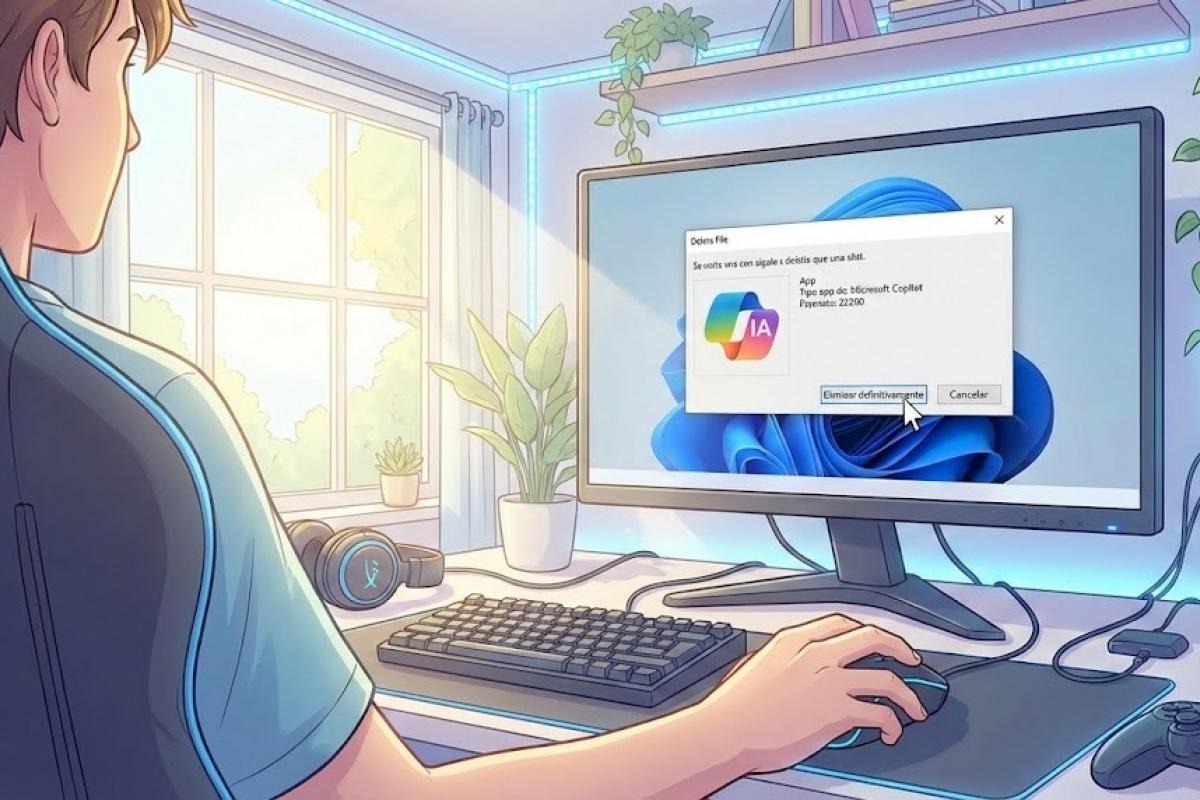
Sono sicuro che sia capitato anche a voi: accendete il computer e scoprite che Microsoft ha di nuovo infilato qualche funzionalità di intelligenza artificiale dove nessuno l'aveva richiesta. Da Blocco note a Paint, l'IA sembra insinuarsi in ogni angolo di Windows 11 e, sebbene alcuni possano trovarla utile, per la maggior parte è diventata una seccatura che consuma un sacco di risorse e solleva preoccupazioni sulla privacy.
La sensazione generale è di stanchezza. Molti di noi rimpiangono i tempi in cui il sistema operativo era semplicemente uno strumento stabile e robusto, senza pulsanti invadenti o processi in background che rallentano il computer . Se sentite di non avere più il pieno controllo del vostro PC e desiderate liberare il sistema da queste funzioni forzate, siete nel posto giusto.
La soluzione definitiva: Rimuovere l'IA da Windows
Per evitare di dover intervenire manualmente sul sistema, è emerso uno strumento open-source chiamato RemoveWindowsAI, sviluppato da zoicware . Si tratta di un potente script PowerShell che automatizza la rimozione di quasi tutti i componenti di intelligenza artificiale che Microsoft ha integrato nelle ultime versioni di Windows 11.
La cosa interessante di questo script è che non solo disabilita le funzionalità, ma impedisce anche a Windows Update di reinstallarle . Ci riesce grazie a un "trucco" che inganna il sistema, facendogli credere che siano già installate versioni più recenti e bloccando così il download automatico di questi pacchetti problematici.
Cosa rimuove esattamente questo script?
La pulizia è piuttosto approfondita e riguarda praticamente tutto ciò che potrebbe essere considerato "intelligente" e potenzialmente dannoso. Tra le funzionalità rimosse figurano la disattivazione di Copilot e la sua integrazione nel browser Microsoft Edge, nonché la completa eliminazione del controverso sistema Recall e delle relative attività programmate.
- Eliminazione del servizio AI Fabric e le azioni dell'intelligenza artificiale del sistema.
- Disattivazione del creatore di immagini in Paint e l'intelligenza artificiale nella ricerca di aggiustamenti.
- Soppressione di Approfondimenti sugli input e la raccolta di dati da ciò che scriviamo.
- Disattivazione dell'accesso vocale e degli effetti sonori basati sull'intelligenza artificiale.
- Eliminazione del funzione di riscrittura intelligente in Blocco note.
Guida passo passo all'esecuzione dello script
Se desideri pulire il tuo sistema, la procedura è piuttosto semplice, anche se richiede l'esecuzione di comandi con privilegi elevati. Per prima cosa, devi cercare Windows PowerShell nel menu Start , fare clic con il pulsante destro del mouse e selezionare l'opzione per eseguirlo come amministratore. È fondamentale utilizzare la versione 5.1 e non il Terminale standard o PowerShell 7 per evitare errori.
Una volta aperta la console blu, copia e incolla il seguente codice e premi Invio: & ([scriptblock]::Create((irm "https://raw.githubusercontent.com/zoicware/RemoveWindowsAI/main/RemoveWindowsAi.ps1")))
Quando lo esegui, apparirà un'interfaccia grafica in cui potrai selezionare le funzioni che desideri rimuovere. Dopo aver selezionato tutto ciò che non ti serve, fai clic sul pulsante verde "Applica" e riavvia il computer affinché le modifiche abbiano effetto. Il tuo software antivirus potrebbe segnalarlo; non preoccuparti, si tratta di un falso positivo comune quando vengono modificate chiavi di registro profonde.
Opzioni avanzate e automazione
Per coloro che preferiscono non utilizzare l'interfaccia o hanno bisogno di pulire più computer contemporaneamente, ci sono comandi specifici. Se si desidera applicare assolutamente tutte le opzioni È possibile utilizzare il parametro senza che il programma ve lo chieda. -nonInteractive -AllOptions alla fine del codice di download.
Se sei un utente più cauto, puoi scegliere moduli specifici. Ad esempio, se sei interessato solo a Rimuovere i pacchetti AI Appx e le politiche di Copilot, è possibile eseguire il comando indicando specificamente -Options DisableRegKeys,RemoveAppxPackages,DisableCopilotPolicies.
Come tornare indietro e recuperare le applicazioni classiche
A volte, quando rimuoviamo la versione moderna di Paint o Blocco note, ci ritroviamo senza gli strumenti necessari. Lo script RemoveWindowsAI risolve questo problema consentendo installare le versioni classiche (senza IA) di queste applicazioni. Per questo, si utilizza il comando con il parametro. -InstallClassicApps seguito dai nomi delle app come mspaint, notepad o photoviewer.
Se in qualsiasi momento te ne penti o qualcosa smette di funzionare, lo sviluppatore ha incluso un modalità di inversioneAffinché funzioni correttamente, è ideale aver precedentemente attivato il -backupModeUna volta fatto ciò, esegui lo script con il parametro -revertMode riporterà il sistema al suo stato originale.
Ulteriori consigli per la pulizia manuale
Se non ti fidi degli script e preferisci fare le cose a modo tuo, ci sono alcune impostazioni che puoi regolare manualmente. Ad esempio, in Blocco note, puoi accedere all'icona delle impostazioni e disattivare Copilot direttamente da lì per impedire al menu contestuale di suggerire modifiche all'intonazione del testo.
Sui PC con Copilot+, l'IA è ancora più invasiva perché utilizza la NPU locale. Si consiglia di controllare le impostazioni della Xbox Game Bar per scollegare l'IA dai giochi e di andare su Sistema > Suono per disabilitare gli effetti da studio della webcam, come il contatto visivo simulato o la sfocatura artificiale.
Per chi cerca un'esperienza completamente priva di intelligenza artificiale, l'opzione migliore è sostituire il software Microsoft. Browser come Vivaldi o Firefox sono alternative molto più intuitive rispetto a Edge, e strumenti come Notepad++ fanno sembrare Blocco note un gioco da ragazzi in termini di usabilità ed esperienza utente.
Eliminare la telemetria e i processi non necessari non significa solo cancellare file, ma anche gestire i criteri di gruppo e il registro di sistema. In definitiva, si tratta di ripristinare un ambiente di lavoro efficiente in cui il computer sia uno strumento sotto il nostro controllo, e non una vetrina per servizi cloud che consumano RAM e CPU senza il nostro consenso.