- Identificazione dei guasti più comuni nelle connessioni wireless e nei cavi USB.
- Ottimizzazione delle prestazioni tramite la gestione delle applicazioni e la pulizia dei dati di sistema.
- Impostazioni specifiche di alimentazione e connettività per eliminare la latenza sui dispositivi Android.
- Verifica dell'autenticità dell'hardware in schermi e autoradio Android non ufficiali.
Avere un sistema di infotainment che ci guida lungo il percorso e riproduce la nostra musica preferita è fantastico, ma quando l'interfaccia inizia a bloccarsi, l'esperienza diventa frustrante. È snervante quando Android Auto è lento , con animazioni che sembrano una presentazione di diapositive, o quando Google Assistant si blocca a pensare all'infinito mentre tutto ciò che vogliamo è arrivare a destinazione.
La cosa più strana è che questo problema non fa distinzioni; può capitare sia a chi ha un telefono di fascia bassa, sia a chi ha speso una fortuna per l'ultimo modello di punta. A volte il sistema funziona a meraviglia, poi all'improvviso, senza che noi abbiamo fatto nulla, inizia a bloccarsi e a rispondere con un ritardo insopportabile, trasformando una tranquilla gita in un vero e proprio incubo tecnologico.
Cause comuni dopo un aggiornamento
A volte si verifica un'ironia tecnica: aggiorniamo tutto per migliorare le prestazioni, ma l'ultima versione introduce un bug o un problema software che rallenta la reattività del sistema. Se noti un rallentamento subito dopo aver installato una nuova versione di Android o dell'app Auto, potresti avere un errore di ottimizzazione e dover risolvere il problema "l'app non risponde" su Android.
In questi casi, la soluzione più sensata è solitamente quella di attendere il prossimo aggiornamento da Google o dal produttore del veicolo. Tuttavia, per escludere che il problema dipenda dall'auto, è consigliabile testare il telefono in un veicolo diverso. Mantenere aggiornati il firmware della console dell'auto , l'app Android Auto e il sistema operativo del telefono è il primo passo fondamentale per evitare problemi di prestazioni.
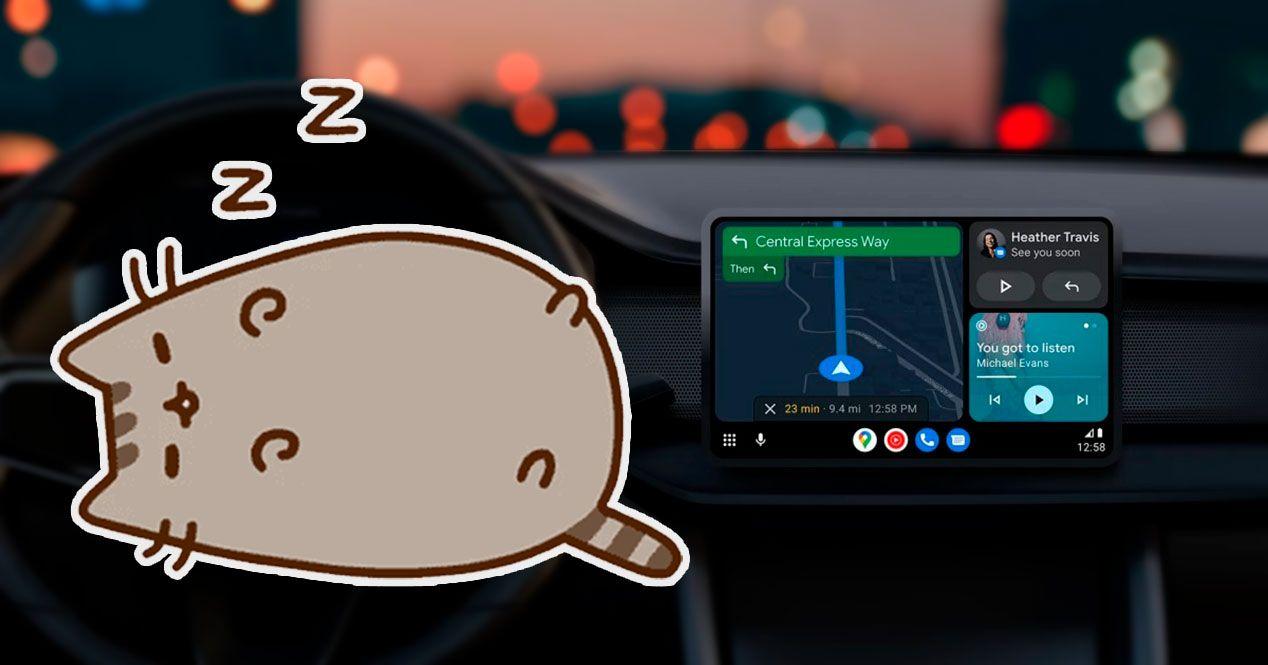
Problemi di connessione wireless
La modalità wireless offre la massima praticità, ma è anche la più soggetta a malfunzionamenti. Se riscontri frame rate estremamente bassi , interruzioni audio o tempi di risposta dei comandi al volante di 20 secondi, la causa è solitamente la stabilità del segnale. Fattori come custodie troppo spesse, interferenze esterne o persino lo stato della batteria possono influire sulle prestazioni, quindi è consigliabile utilizzare trucchi per l'ottimizzazione della batteria su Android.
Una soluzione efficace è disconnettere completamente il telefono dall'auto. Eliminare semplicemente il Bluetooth dal telefono non è sufficiente; è necessario accedere alle impostazioni del veicolo ed eliminare tutti i dispositivi precedentemente connessi per avviare il processo di sincronizzazione da zero. Se si utilizza un dispositivo Samsung, c'è un trucco fondamentale: accedere alle impostazioni Smart Wi-Fi e disattivare il risparmio energetico del Wi-Fi , poiché questo solitamente elimina immediatamente la latenza.
Quando il cavo non è la soluzione definitiva
Molti pensano che passare a una connessione cablata risolva tutti i problemi e, sebbene sia spesso più stabile, presenta anche degli svantaggi. Se il sistema continua a funzionare lentamente o si disconnette improvvisamente, il problema potrebbe risiedere nella qualità del cavo USB . Google consiglia cavi di alta qualità non più lunghi di 1.82 metri per evitare la perdita di segnale.
Se hai provato diversi cavi e il problema persiste, la porta di connessione del telefono o dell'auto potrebbe essere sporca o danneggiata. Un modo per verificarlo è collegare il telefono a un altro dispositivo; se lì funziona correttamente, il problema è probabilmente nella porta USB del veicolo.
Ottimizzazione dell'applicazione e della memoria
Non si tratta sempre di un problema di connessione; a volte è una questione di sovraccarico. È stato osservato che avere troppe app installate e attive nel menu di Android Auto influisce negativamente sulle prestazioni. Paradossalmente, i telefoni più semplici con meno app installate spesso funzionano in modo più fluido rispetto ai dispositivi potenti sovraccarichi di software.
Se noti che il rallentamento si verifica solo con una specifica app, come Waze o Spotify, prova a cancellare la cache di quell'app o a reinstallarla. Inoltre, è molto utile eseguire una pulizia generale della cache di Android Auto dal menu di archiviazione del telefono per rimuovere i file temporanei che potrebbero interferire con il flusso di dati.
Attenzione agli stereo Android non ufficiali
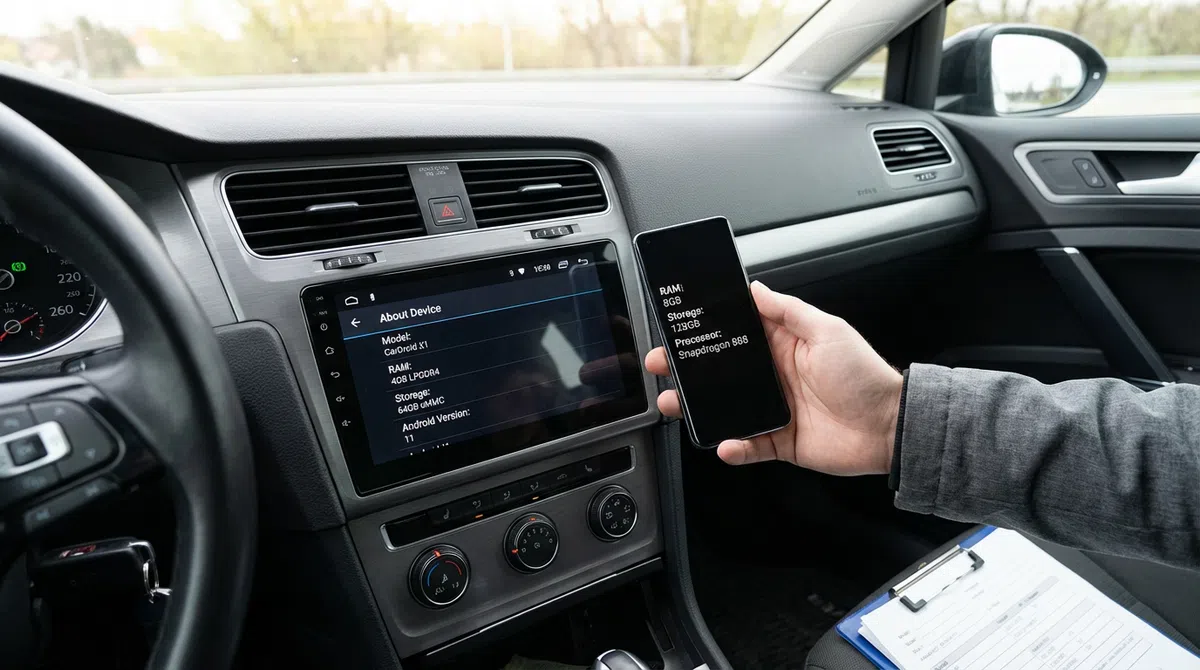
Se hai installato uno schermo cinese o un'autoradio Android generica, potresti essere vittima di specifiche ingannevoli . Alcuni dispositivi pubblicizzano 8 GB di RAM ma in realtà ne hanno molti meno, causando il riavvio continuo delle app quando si passa dalle mappe alla musica.
Per verificarlo, è possibile eseguire un test di stress aprendo contemporaneamente diverse applicazioni che richiedono molte risorse. Se il sistema si blocca o l'interfaccia utente si riavvia , è probabile che l'hardware non sia in grado di gestire il carico. Strumenti come H2testw possono essere utilizzati per verificare se la capacità di archiviazione è accurata o se il sistema è stato manipolato per visualizzare una capacità superiore a quella effettivamente disponibile.
Per risolvere la maggior parte di questi problemi, la soluzione ideale è mantenere il sistema libero da app non necessarie, verificare la qualità dei cavi , disabilitare le funzioni di risparmio energetico aggressive del Wi-Fi e, in casi estremi, eseguire un ripristino delle impostazioni di fabbrica della rete o dell'app Android Auto per ripristinare la fluidità originale.