- La gestione degli aggiornamenti di Windows 11 aiuta a prevenire arresti anomali, riavvii imprevisti e modifiche indesiderate.
- Windows offre metodi ufficiali per sospendere o ritardare le patch, nonché opzioni avanzate che utilizzano servizi, criteri e registro.
- La disattivazione degli aggiornamenti migliora la stabilità, ma aumenta i rischi per la sicurezza se le patch non vengono installate manualmente.
- È possibile annullare gli aggiornamenti problematici e tornare alle versioni precedenti se sono disponibili dei backup.
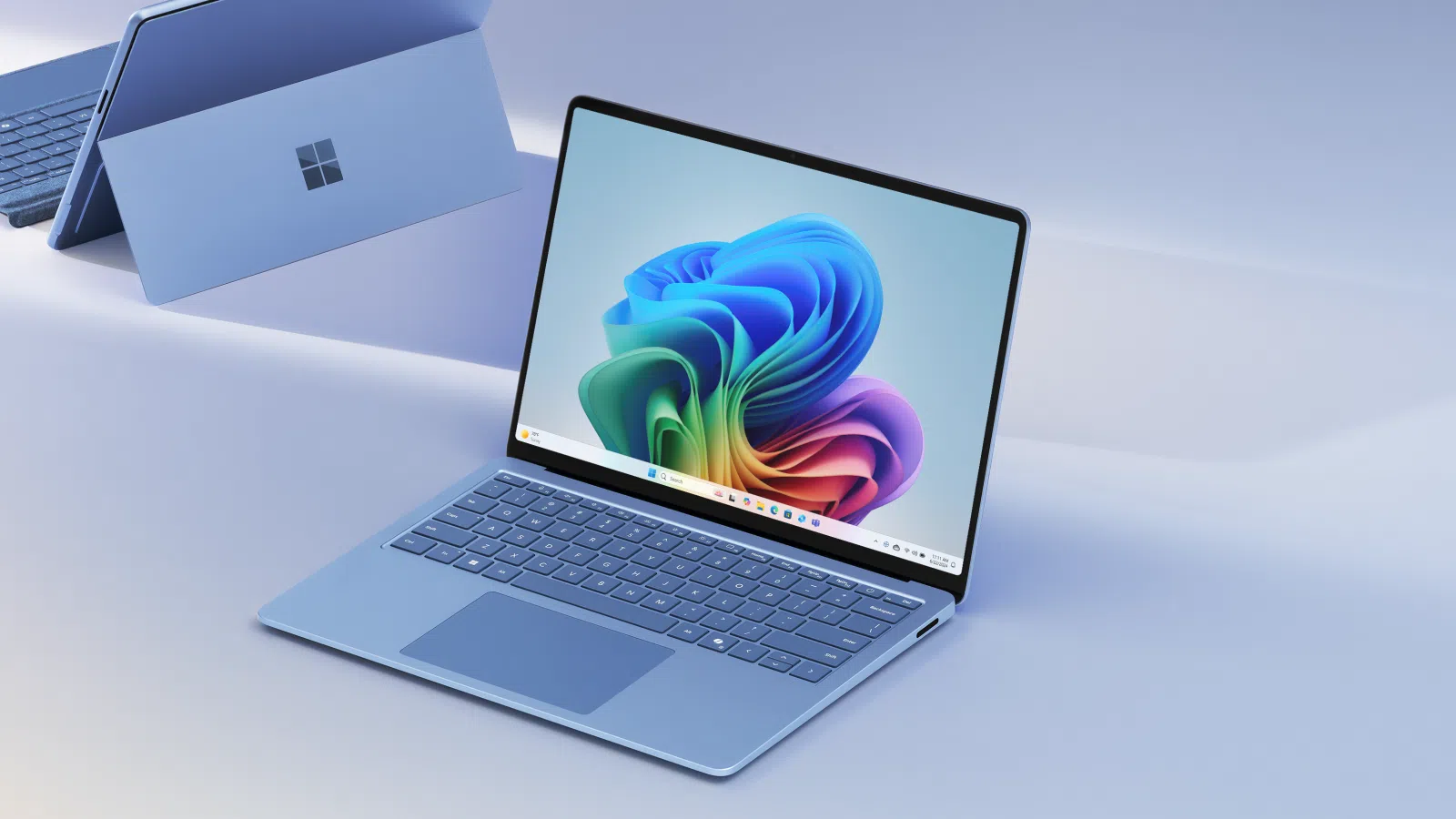
Gestire gli aggiornamenti in Windows 11 è diventata quasi una necessità per molti utenti. Tra riavvii imprevisti, patch che a volte causano problemi e modifiche che non sempre offrono miglioramenti evidenti, è comprensibile che si desideri sospendere o disabilitare gli aggiornamenti automatici e decidere autonomamente quando installare ciascuna patch.
Sebbene Microsoft insista sul fatto che mantenere il sistema aggiornato sia l'ideale, Windows 11 consente di sospendere temporaneamente gli aggiornamenti o addirittura di bloccarli quasi completamente tramite servizi, criteri di gruppo, il registro di sistema e persino strumenti di terze parti. Questa guida illustrerà passo passo tutte le opzioni disponibili, spiegandole chiaramente una per una, in modo che possiate scegliere quella più adatta alle vostre esigenze.
Perché così tante persone vogliono sospendere o disattivare gli aggiornamenti in Windows 11?
Prima di passare ai passaggi, è utile capire perché sempre più utenti scelgono di sospendere gli aggiornamenti di Windows 11. Non si tratta solo di una "avversione" al cambiamento, ma piuttosto di ragioni pratiche che incidono sulla vita quotidiana.
Molti utenti hanno notato che, dopo aver installato un aggiornamento importante, il loro computer perde prestazioni o diventa più lento . Questo è particolarmente comune nei laptop o PC più vecchi che già faticavano con Windows 10 e che, con Windows 11 e le sue patch, raggiungono il limite delle loro capacità.
Esistono anche computer che non soddisfano pienamente i requisiti ufficiali di Windows 11 (TPM, processore compatibile, ecc.). In questi casi, gli aggiornamenti potrebbero fallire parzialmente, generare errori strani o causare arresti anomali che prima non si verificavano.
Un altro punto fondamentale è che Windows 10 continuerà a ricevere supporto fino a ottobre 2025. Per molti utenti e aziende, questo significa non avere fretta di aggiornare a Windows 11, poiché Windows 10 è percepito come un sistema più maturo, collaudato e stabile, con meno sorprese.
Inoltre, alcune modifiche introdotte in Windows 11 comportano la perdita di funzionalità precedentemente molto utili o l'adattamento a una nuova interfaccia che non ha convinto tutti. A ciò si aggiungono i recenti casi in cui un aggiornamento di sicurezza ha causato vulnerabilità in Windows Security e Microsoft Defender, ed è facile capire perché molti utenti desiderino avere il controllo completo su quando aggiornare il sistema.
Differenza tra sospendere, disabilitare e bloccare gli aggiornamenti
In Windows 11 , sospendere gli aggiornamenti per alcune settimane non è la stessa cosa che disabilitare il servizio Windows Update o bloccare completamente l'installazione di nuove versioni del sistema. Ogni metodo ha i suoi pro e contro, ed è importante esserne consapevoli.
Quando selezioni l' opzione "Sospendi aggiornamenti" nelle Impostazioni, ritardi temporaneamente sia gli aggiornamenti delle funzionalità che gli aggiornamenti qualitativi (patch di sicurezza). Questa sospensione ha un limite ufficiale di 35 giorni, dopodiché Windows riprende automaticamente il ciclo di aggiornamento.
Se invece disabiliti il servizio Windows Update dalla console Servizi, il sistema smetterà di cercare, scaricare e installare gli aggiornamenti automatici . Questo è un approccio più drastico che può avere effetto per un periodo piuttosto lungo, ma ti priva anche di patch di sicurezza critiche se non le installi manualmente in seguito.
In ambienti più avanzati, è possibile utilizzare l' Editor Criteri di gruppo e il Registro di sistema di Windows per impostare la versione di Windows che si desidera mantenere (ad esempio, una build specifica) e per "ingannare" il sistema estendendo di fatto il periodo di pausa, anche per diversi anni.
Infine, esistono strumenti di terze parti pensati per gli utenti che preferiscono una soluzione con un solo clic , senza dover accedere manualmente ai servizi o al registro di sistema. Questi strumenti consentono in genere di abilitare o disabilitare Windows Update a piacimento, ma sempre con lo stesso rischio: se ci si dimentica, si rischia di rimanere senza patch di sicurezza per mesi.
Come sospendere gli aggiornamenti dalle impostazioni di Windows 11
Il modo più semplice e accessibile per qualsiasi utente è utilizzare la schermata di Windows Update direttamente nelle impostazioni di sistema. Non richiede privilegi avanzati né la modifica di impostazioni sensibili.
Per iniziare, fai clic sul pulsante Start e apri l' app Impostazioni . In alternativa, puoi digitare "Impostazioni" direttamente nella barra di ricerca del menu Start e selezionarlo quando compare nei risultati, identificato dall'icona a forma di ingranaggio.
Nella finestra Impostazioni, guarda la barra laterale sinistra e scorri verso il basso per trovare la sezione Windows Update . Lì vedrai lo stato attuale del tuo sistema, le patch in sospeso e le opzioni per sospendere, riprendere e pianificare i riavvii.
Nella parte superiore della schermata di Windows Update, troverai il pulsante per verificare la disponibilità di aggiornamenti e, subito sotto, l'opzione per sospendere gli aggiornamenti tramite un piccolo menu a tendina che ti permette di scegliere per quante settimane sospenderli. Windows 11 consente di sospendere gli aggiornamenti per un massimo di 5 settimane (35 giorni) per impostazione predefinita.
Una volta selezionata l'opzione di pausa, nella parte superiore della pagina verrà visualizzata chiaramente la data fino alla quale gli aggiornamenti saranno sospesi . Se necessario, durante il periodo di pausa, è possibile prolungarla di ulteriori settimane utilizzando la stessa opzione, sempre nel rispetto del limite massimo consentito dal sistema.
Se preferisci riprendere a ricevere gli aggiornamenti prima della scadenza, fai clic su "Riprendi aggiornamenti" . Windows riattiverà gli aggiornamenti, verificherà la presenza di nuove patch e riprenderà il normale ciclo di aggiornamento.
Pianificare un riavvio dopo un aggiornamento in Windows 11
Un altro fastidio comune è il riavvio di Windows proprio mentre stai lavorando . Per evitarlo, la sezione Windows Update ti permette di programmare l'ora esatta in cui avverrà il riavvio necessario dopo gli aggiornamenti.
Di nuovo, vai su Start > Impostazioni > Windows Update . Quando sono disponibili patch scaricate che richiedono un riavvio, il sistema visualizzerà una notifica nella parte superiore di questa sezione che indica che è necessario riavviare il computer per completare l'installazione.
In quella notifica, vedrai un link o un pulsante simile a " Pianifica riavvio ". Cliccandoci sopra si aprirà una schermata in cui potrai scegliere una fascia oraria comoda, in modo che il computer non si riavvii inaspettatamente mentre stai utilizzando un programma importante.
Impostare questa pianificazione è particolarmente utile se di solito lasci il PC acceso tutta la notte o nelle ore non di punta , in quanto ti permette di farlo riavviare automaticamente senza interrompere il lavoro o le sessioni di gioco.
Disattivare il servizio Windows Update per interrompere gli aggiornamenti
Se cerchi una soluzione più drastica, puoi utilizzare la console Servizi di Windows per disabilitare il servizio Windows Update . Finché rimane disabilitato, il sistema non controllerà né scaricherà automaticamente gli aggiornamenti.
Per aprire la finestra Servizi, premi il tasto Windows + R per visualizzare la finestra di dialogo Esegui. Nel campo di testo, digita services.msc e conferma con il tasto Invio o con il pulsante OK. Si aprirà un elenco di tutti i servizi disponibili sul sistema.
Nell'elenco alfabetico, scorri verso il basso finché non trovi la voce denominata Windows Update (su alcuni computer potrebbe apparire come "Windows Update" in inglese). Fai doppio clic su di essa per aprire le proprietà del servizio.
Nella finestra delle proprietà, nella scheda Generale, individua il campo Tipo di avvio . Espandi il menu e seleziona l' opzione Disabilitato . Prima di applicare le modifiche, se lo stato del servizio risulta "In esecuzione", fai clic sul pulsante Arresta per arrestarlo immediatamente.
Accettando le modifiche, Windows smetterà di gestire automaticamente gli aggiornamenti. Se in futuro si desidera ripristinare questo comportamento, è sufficiente tornare a questa stessa finestra, reimpostare il tipo di avvio sul valore precedente (ad esempio, Automatico) e riavviare il servizio.
Se ti senti a tuo agio con PowerShellÈ possibile ottenere lo stesso risultato anche utilizzando dei comandi. Ad esempio, è possibile eseguire il comando seguente con privilegi di amministratore:
Stop-Service -Name wuauserv -Force
Set-Service -Name wuauserv -StartupType Disabilitato
In questo modo Windows Update viene arrestato e il suo avvio viene contrassegnato come disabilitato.
Configurare Windows 11 per chiedere conferma prima di installare le patch
Per chi non desidera bloccare completamente gli aggiornamenti ma vuole comunque decidere quando scaricarli e installarli , è possibile configurare Windows Update in modo che richieda una conferma anziché eseguire tutto automaticamente.
Il primo passo consiste, ancora una volta, nell'aprire la finestra di dialogo Esegui premendo Windows + R e digitando services.msc . Individuate il servizio Windows Update , fate doppio clic su di esso e, nel campo Tipo di avvio, selezionate Manuale o Automatico (Avvio ritardato) , a seconda delle vostre preferenze.
Con questa impostazione, il sistema accetterà comunque gli aggiornamenti, ma non li controllerà costantemente né tenterà di riavviarsi in modo aggressivo. Successivamente, nelle impostazioni di Windows Update, è possibile configurarlo per ricevere una notifica quando sono disponibili aggiornamenti e decidere quando scaricarli e installarli.
L'obiettivo di questa configurazione intermedia è trovare un equilibrio: mantenere il sistema relativamente aggiornato senza precludersi la possibilità di ricevere importanti patch di sicurezza, ma al contempo impedire che vengano installate senza autorizzazione nel momento meno opportuno.
Blocca le versioni di Windows 11 utilizzando l'Editor Criteri di gruppo
Nelle edizioni Pro ed Enterprise di Windows 11 (e in alcune configurazioni avanzate), è disponibile l' Editor Criteri di gruppo locali , uno strumento molto potente per controllare il comportamento di Windows Update, inclusa la versione del sistema che si desidera mantenere.
Per aprirlo, premi Win + R , digita gpedit.msc e conferma. Si aprirà una finestra con un albero di opzioni sulla sinistra. Naviga attraverso i seguenti percorsi: Criteri computer locale > Configurazione computer > Modelli amministrativi > Componenti di Windows > Windows Update > Windows Update for Business.
Nel pannello di destra, individua la policy denominata " Seleziona la versione di aggiornamento della funzionalità di destinazione " o qualcosa di simile. Fai doppio clic su di essa per modificarla. Nella finestra che appare, seleziona l' opzione "Abilitato " o "Attivato".
Nelle impostazioni dei criteri, è possibile specificare la versione di Windows 11 da utilizzare come destinazione, ad esempio una build specifica identificata come 21H1 o un'altra, a seconda delle necessità. In questo modo, il sistema non eseguirà la migrazione a versioni più recenti finché manterrà tale configurazione.
Una volta applicate le modifiche e chiuso l'Editor Criteri di gruppo, Windows continuerà a ricevere le patch di sicurezza per la versione specificata, ma non tenterà di forzare un aggiornamento delle funzionalità per una revisione più recente del sistema.
Come sospendere gli aggiornamenti di Windows 11 ogni settimana in modo continuativo
Alcuni utenti optano per una strategia più manuale: estendere gradualmente la pausa di settimana in settimana tramite l'interfaccia di Windows Update. Non è una soluzione drastica come disabilitare i servizi, ma permette di bloccare gli aggiornamenti per un periodo piuttosto lungo.
La procedura è semplice. Vai su Impostazioni > Windows Update e fai clic sull'opzione Sospendi aggiornamenti . Scegli la durata iniziale (ad esempio, 7 giorni). Il sistema contrassegnerà tale data come data di fine della sospensione.
Prima della scadenza del periodo di pausa, è possibile tornare a questa stessa schermata e aggiungere altre settimane utilizzando il menu a tendina, a condizione di non superare il limite massimo di 35 giorni stabilito da Microsoft.
Sebbene questa tecnica non consenta di per sé una pausa a tempo indeterminato, offre comunque la possibilità di gestire manualmente le finestre di aggiornamento e decidere quando il team dovrà verificare nuovamente la disponibilità di patch.
Interrompere gli aggiornamenti di Windows 11 dal registro di sistema
Per chi desidera spingersi oltre ed estendere le funzionalità offerte da Windows Update, esiste la possibilità di modificare direttamente il Registro di sistema di Windows . Si tratta di un metodo delicato, ma molto efficace se eseguito con attenzione.
Prima di apportare qualsiasi modifica, è fondamentale creare un punto di ripristino del sistema . Digita "Ripristina" nella barra di ricerca di Windows e seleziona "Crea un punto di ripristino". A questo punto, crea un nuovo punto di ripristino. Se qualcosa dovesse andare storto durante la modifica del registro di sistema, potrai ripristinare lo stato precedente senza compromettere la stabilità del sistema.
Una volta attivata questa misura di sicurezza, apri la finestra Impostazioni premendo Win + I , vai su Windows Update e abilita l'opzione per sospendere gli aggiornamenti per 5 settimane. Questo passaggio è importante perché permette a Windows di creare le chiavi di registro che modificherai in seguito.
Ora, premi Win + R, Scrivi regedit.exe e conferma per aprire l'Editor del Registro di sistema. Uno dei percorsi chiave che viene spesso modificato è:
HKEY_LOCAL_MACHINE \ SOFTWARE \ Policies \ Microsoft \ Windows \ Windows Update
In questa posizione è possibile creare o modificare i valori DWORD (32 bit) per controllare il comportamento di Windows Update.
Ad esempio, è possibile assicurarsi che il valore TargetReleaseVersion sia abilitato (con un valore pari a 1) e impostare TargetReleaseVersionInfo sulla versione di Windows che si desidera mantenere (ad esempio 21H1 o un'altra versione a seconda delle esigenze). In questo modo si indica al sistema di rimanere bloccato su una build specifica e di non aggiornarsi automaticamente alle versioni successive.
Inoltre, esiste un "trucco" avanzato che consiste nel modificare alcune chiavi in cui Windows memorizza lo stato e il limite di pausa, modificando il massimo di 35 giorni in un valore equivalente a diversi anni (fino a circa 3.650 giorni, ovvero circa 10 anni). Questo si ottiene lavorando con percorsi come:
HKEY_LOCAL_MACHINE\SOFTWARE\Microsoft\WindowsUpdate\UpdatePolicySettings
y
HKEY_LOCAL_MACHINE\SOFTWARE\Microsoft\WindowsUpdate\UX\Impostazioni, regolando valori come FlightSettingsMaxPauseDays e le date di inizio e fine della pausa.
L'idea alla base di questo metodo è quella di "ingannare" Windows: il sistema crede di essere ancora entro un periodo di pausa consentito, quando in realtà la data di scadenza impostata è molto più lontana. In questo modo, è possibile disattivare gli aggiornamenti per quasi un decennio . Tuttavia, è importante ricordare che sarà comunque responsabilità dell'utente applicare manualmente le patch di sicurezza quando lo riterrà necessario.
Disattivare gli aggiornamenti tramite strumenti di terze parti
Se non avete voglia di occuparvi dei servizi o del registro di sistema, potete sempre optare per un software specializzato per la gestione di Windows Update . Tra le utility più conosciute in questo ambito, troviamo EaseUS CleanGenius e altri strumenti simili.
Questi tipi di programmi solitamente offrono un semplice pannello con un interruttore per abilitare o disabilitare gli aggiornamenti automatici di Windows 11. Nel caso di EaseUS CleanGenius, dopo l'installazione, è possibile accedere alla sezione Ottimizzazione, dove il programma rileva lo stato attuale del servizio Windows Update e consente di arrestarlo o avviarlo con un solo clic.
In sostanza, lo strumento fa la stessa cosa che faresti manualmente nella console dei Servizi: arresta il servizio Windows Update e ne modifica il tipo di avvio . Il vantaggio è che non devi navigare in menu complicati o ricordare comandi, e puoi verificare in qualsiasi momento se il servizio è ancora arrestato.
Inoltre, utility di questo tipo spesso includono funzioni di manutenzione del sistema , come la riparazione del disco, la gestione della protezione da scrittura e la pulizia dei file temporanei . Tuttavia, è consigliabile utilizzare solo le funzioni effettivamente necessarie per evitare di apportare modifiche superflue alla configurazione del computer.
Rischi e vantaggi della disabilitazione degli aggiornamenti in Windows 11
Prima di affrettarsi a bloccare o sospendere a tempo indeterminato un aggiornamento, è importante valutare i vantaggi e i rischi di tale decisione . Non è necessariamente un male, ma non si tratta nemmeno di una scelta banale.
Tra gli aspetti positivi, ritardare o interrompere gli aggiornamenti può impedire che una patch difettosa comprometta funzioni chiave del sistema, come è accaduto con alcuni recenti aggiornamenti che hanno interessato Windows Security e l'antivirus Microsoft Defender, lasciando molti utenti senza protezione attiva.
Consente inoltre di mantenere una configurazione stabile e testata per periodi più lunghi , aspetto essenziale in ambienti critici come banche, ospedali, sistemi industriali o aziende che dipendono da applicazioni molto specifiche certificate per una particolare versione di Windows.
D'altro canto, se si bloccano gli aggiornamenti in modo aggressivo e non si installano manualmente le patch importanti, il computer sarà esposto a vulnerabilità note che i criminali informatici possono sfruttare. Gli aggiornamenti di qualità, invece, risolvono proprio questo tipo di falle di sicurezza.
Inoltre, interrompere un aggiornamento già in corso o spegnere il computer durante l'installazione può causare gravi errori: perdita di dati, problemi di avvio e persino la necessità di ripristinare o reinstallare l'intero sistema.
Se un aggiornamento ti causa problemi, ricorda che Windows 11 spesso ti permette di disinstallare patch specifiche dalle Impostazioni o dal Pannello di controllo e che è anche possibile ripristinare una build precedente per un periodo limitato dopo un aggiornamento importante.
Come ripristinare una versione precedente di Windows 11 o tornare a Windows 10
Se un importante aggiornamento di Windows 11 ha reso instabile il sistema, una soluzione comune è quella di ripristinare una build precedente . Questo può risolvere temporaneamente il problema in attesa che Microsoft lo corregga con un aggiornamento successivo.
Per farlo, premi Windows + I e apri Impostazioni. Quindi, vai alla sezione Aggiornamento e sicurezza (o quella corrispondente alla tua build) e cerca la sezione Ripristino . Lì dovresti vedere l'opzione "Ripristina una build precedente", se ancora disponibile.
Selezionando questa opzione si avvierà una procedura guidata che vi accompagnerà nel processo di ripristino. È importante disporre di backup recenti dei propri file , perché, sebbene il sistema tenti di preservare i dati, esiste sempre un certo rischio di perdita durante il processo.
Per quanto riguarda la possibilità di tornare a Windows 10 dopo l'aggiornamento a Windows 11, il sistema offre una finestra di circa 10 giorni per annullare l'aggiornamento in modo relativamente semplice. Trascorso tale periodo, l'unico modo per tornare a Windows 10 è eseguire un'installazione pulita e riconfigurare programmi e dati.
Qualunque opzione tu scelga, ricorda sempre che il controllo degli aggiornamenti implica anche la responsabilità di mantenere il computer protetto e con una manutenzione minima, sia applicando manualmente le patch a intervalli regolari, sia impostando pause ragionevoli senza bloccare il sistema per anni.
Padroneggiare tutte queste opzioni per sospendere, ritardare o disabilitare gli aggiornamenti di Windows 11 consente di adattare il sistema ai propri ritmi e alle proprie reali esigenze, dall'utente domestico che desidera evitare riavvii indesiderati all'azienda che privilegia la stabilità assoluta rispetto alle funzionalità più recenti, sempre consapevoli dei vantaggi e dei rischi in ogni singolo caso.

Indice
- 1 Perché così tante persone vogliono sospendere o disattivare gli aggiornamenti in Windows 11?
- 2 Differenza tra sospendere, disabilitare e bloccare gli aggiornamenti
- 3 Come sospendere gli aggiornamenti dalle impostazioni di Windows 11
- 4 Pianificare un riavvio dopo un aggiornamento in Windows 11
- 5 Disattivare il servizio Windows Update per interrompere gli aggiornamenti
- 6 Configurare Windows 11 per chiedere conferma prima di installare le patch
- 7 Blocca le versioni di Windows 11 utilizzando l'Editor Criteri di gruppo
- 8 Come sospendere gli aggiornamenti di Windows 11 ogni settimana in modo continuativo
- 9 Interrompere gli aggiornamenti di Windows 11 dal registro di sistema
- 10 Disattivare gli aggiornamenti tramite strumenti di terze parti
- 11 Rischi e vantaggi della disabilitazione degli aggiornamenti in Windows 11
- 12 Come ripristinare una versione precedente di Windows 11 o tornare a Windows 10