- La sostituzione dei materiali termici previene il surriscaldamento e evita drastici cali di FPS nei giochi.
- Lo spessore preciso dei pad termici è fondamentale per garantire che il dissipatore di calore entri in contatto correttamente con la GPU e la VRAM.
- Si raccomanda una manutenzione approfondita ogni 3-5 anni o quando si rilevano rumori eccessivi provenienti dalle ventole e temperature elevate.
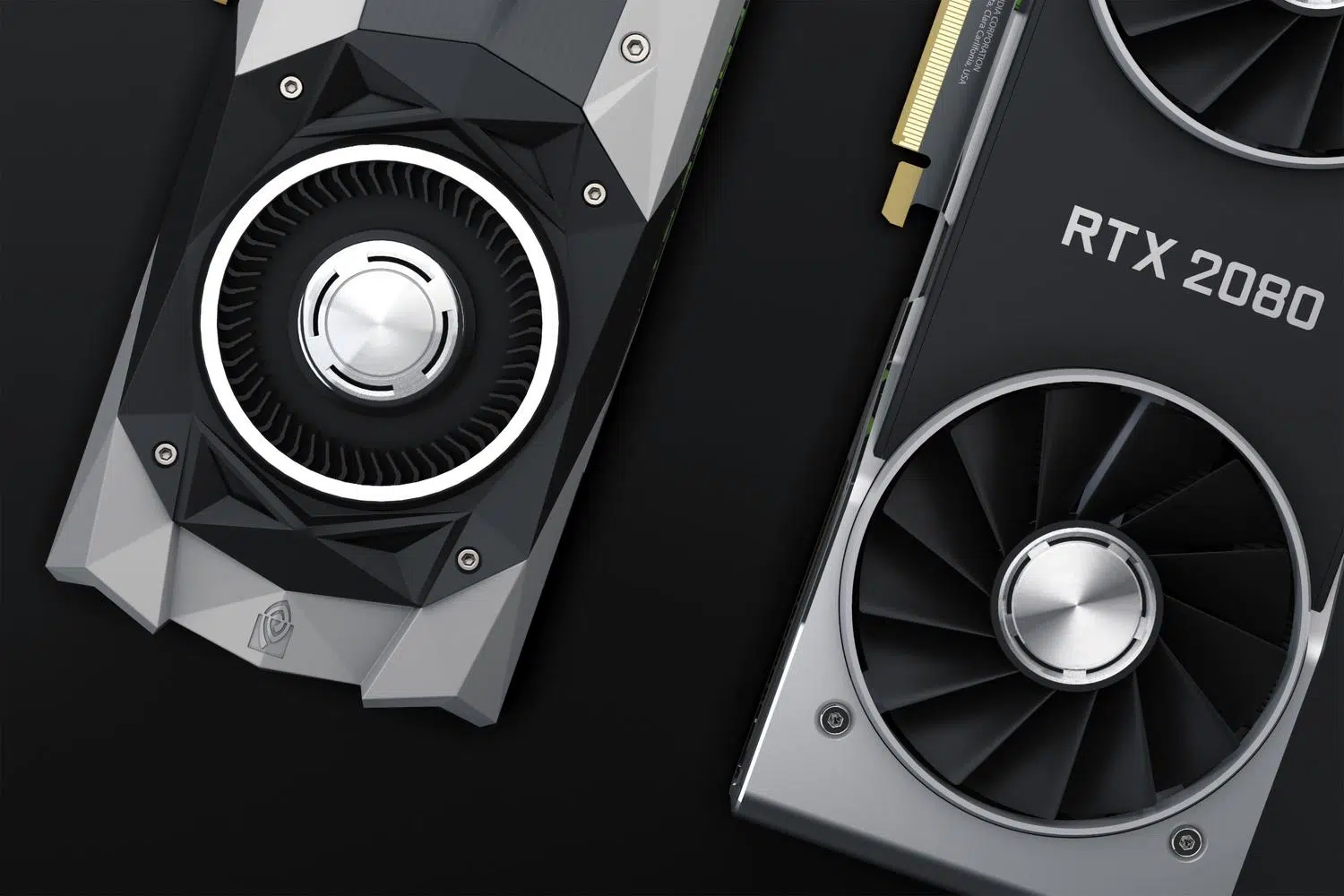
Probabilmente vi sarà capitato: quando giocate a un videogioco impegnativo o estraete risorse, il vostro PC inizia a fare un rumore assordante e le prestazioni crollano. Spesso, la colpa non è del software; la conduttività termica della scheda grafica si è semplicemente deteriorata o seccata nel tempo, impedendo al calore di dissiparsi correttamente verso il dissipatore.
Se noti che la tua GPU è più rumorosa del solito o che le temperature sotto carico sono allarmanti, è molto probabile che tu debba eseguire una manutenzione approfondita del tuo PC da gaming . Non si tratta solo di soffiare aria compressa all'esterno; implica l'apertura della scheda per sostituire la pasta termica sul core e i pad termici sui chip di memoria, un'operazione fondamentale, soprattutto nei modelli con memoria GDDR6X, che tendono a scaldarsi parecchio.

Perché questa manutenzione è essenziale?

A differenza di un processore convenzionale, le schede grafiche hanno un'architettura complessa in cui il chip grafico (GPU) e i moduli di memoria (VRAM) coesistono sulla stessa scheda. Per evitare che il calore danneggi l'hardware, viene utilizzata pasta termica sul die centrale e pad termici sulla VRAM, poiché questi ultimi impediscono al materiale di colare sul PCB.
Il problema è che questi componenti si degradano. Quando un pad termico si secca o perde le sue proprietà, si verifica il temuto thermal throttling . Si tratta semplicemente di un meccanismo di difesa in cui la scheda riduce la potenza e le frequenze per evitare il surriscaldamento, il che può comportare una perdita fino al 25% di FPS nei giochi. Se la VRAM raggiunge i 95-105 °C, la scheda grafica ridurrà drasticamente le prestazioni.
Strumenti e materiali essenziali

Prima di iniziare a smontare qualsiasi cosa, assicurati di avere tutto a portata di mano sul tavolo, in modo da non rimanere bloccato a metà dell'operazione. Ti servirà un cacciavite a croce (a stella) e, se hai un computer portatile, magari anche un cacciavite di precisione. Per la pulizia, è fondamentale utilizzare alcol isopropilico (almeno al 90%), poiché evapora rapidamente e non lascia residui che potrebbero causare cortocircuiti.

Per la parte conduttiva, scegli una pasta termica di alta qualità (come Arctic MX-4 o Noctua NT-H2) e dei pad termici dello spessore esatto per il tuo modello. Ti saranno utili anche dei panni in microfibra che non lascino pelucchi , delle forbici o un taglierino per rifilare i pad, un righello per misurare e, se vuoi essere ancora più sicuro, un braccialetto antistatico per evitare danni ai chip causati dall'elettricità statica .
Guida passo passo alla ristrutturazione del tuo impianto di refrigerazione

Il primo passo è spegnere il computer e scollegare l'alimentazione. Se si tratta di un PC desktop, rimuovere la scheda grafica dallo slot PCIe. Prestare molta attenzione durante la rimozione della piastra posteriore e delle viti del dissipatore, poiché rompere l'adesivo di sicurezza potrebbe invalidare la garanzia . Quando si smonta il dissipatore, farlo delicatamente per evitare di tirare la ventola o i cavi RGB, che potrebbero staccarsi dalla scheda madre.
Una volta aperto, misurate attentamente i vecchi pad prima di rimuoverli. Pulite l'intera superficie del chip e dei moduli di memoria con alcol isopropilico e un panno, rimuovendo ogni traccia di vecchia pasta termica o residui oleosi . Se notate dei pad che si sono fusi e attaccati alle alette del dissipatore, puliteli accuratamente per evitare futuri problemi di contatto.
Ora arriva il momento cruciale: l'applicazione dei nuovi componenti. Applica una piccola quantità di pasta termica al centro del chip, circa la dimensione di un chicco di riso . Non è necessario spalmarla manualmente, poiché la pressione del dissipatore di calore farà il lavoro. Per i pad termici, ritagliali secondo le misure che hai preso e rimuovi sempre la pellicola protettiva da entrambi i lati prima di applicarli; se te ne dimentichi, la temperatura aumenterà immediatamente.
Presta attenzione allo spessore dei pad termici: se sono troppo sottili, non entreranno in contatto con il dissipatore e la VRAM si surriscalderà; se sono troppo spessi, solleveranno il dissipatore e il chip grafico non entrerà in contatto , causando un guasto termico immediato. Infine, rimonta tutto, collega le ventole e stringi le viti senza stringerle eccessivamente.
Come scegliere i cuscinetti termici giusti
Non acquistare un tappetino qualsiasi, poiché non tutti sono adatti allo stesso scopo. È necessario prestare attenzione a due parametri: lo spessore in millimetri (che deve corrispondere esattamente a quanto specificato dal produttore) e la conducibilità termica misurata in W/mK. Maggiore è questo valore (ad esempio, 12.8 W/mK), più efficiente sarà il trasferimento di calore al radiatore.
Se non sei sicuro di quale dimensione utilizzare, cerca delle guide specifiche per il tuo modello di GPU o acquista dei kit progettati appositamente per la tua GPU. Ricorda che marchi come Arctic offrono opzioni sicure e non conduttive a base di silicone, che prevengono qualsiasi rischio di cortocircuito dovuto all'utilizzo di una quantità eccessiva di materiale.

Per verificare che tutto funzioni correttamente, utilizza un software come HWMonitor o GPU-Z . Esegui uno stress test o gioca a un gioco impegnativo e confronta le temperature attuali con quelle precedenti. Una modifica riuscita può ridurre la temperatura sotto carico da 85°C a circa 65-70°C, consentendo alle ventole di funzionare a velocità inferiori e rendendo il sistema molto più silenzioso.
Mantenere pulita la GPU internamente e sostituire le paste termiche ogni pochi anni è il modo migliore per prevenire il degrado prematuro dell'hardware. Combinando una pulizia accurata con l'utilizzo di materiali di alta qualità e pad termici di dimensioni precise, è possibile stabilizzare il frame rate e ridurre lo stress termico su VRAM e core, prolungando significativamente la durata della scheda grafica.
