- I componenti interni chiave di un PC sono CPU, scheda madre, RAM, storage, alimentatore, case e, a seconda dell'utilizzo, una GPU dedicata.
- La scelta e la compatibilità di ogni componente determinano le prestazioni complessive, la stabilità e le possibilità di espansione futura.
- Periferiche, schede di espansione e software ben configurato completano l'ecosistema informatico e definiscono l'esperienza utente effettiva.
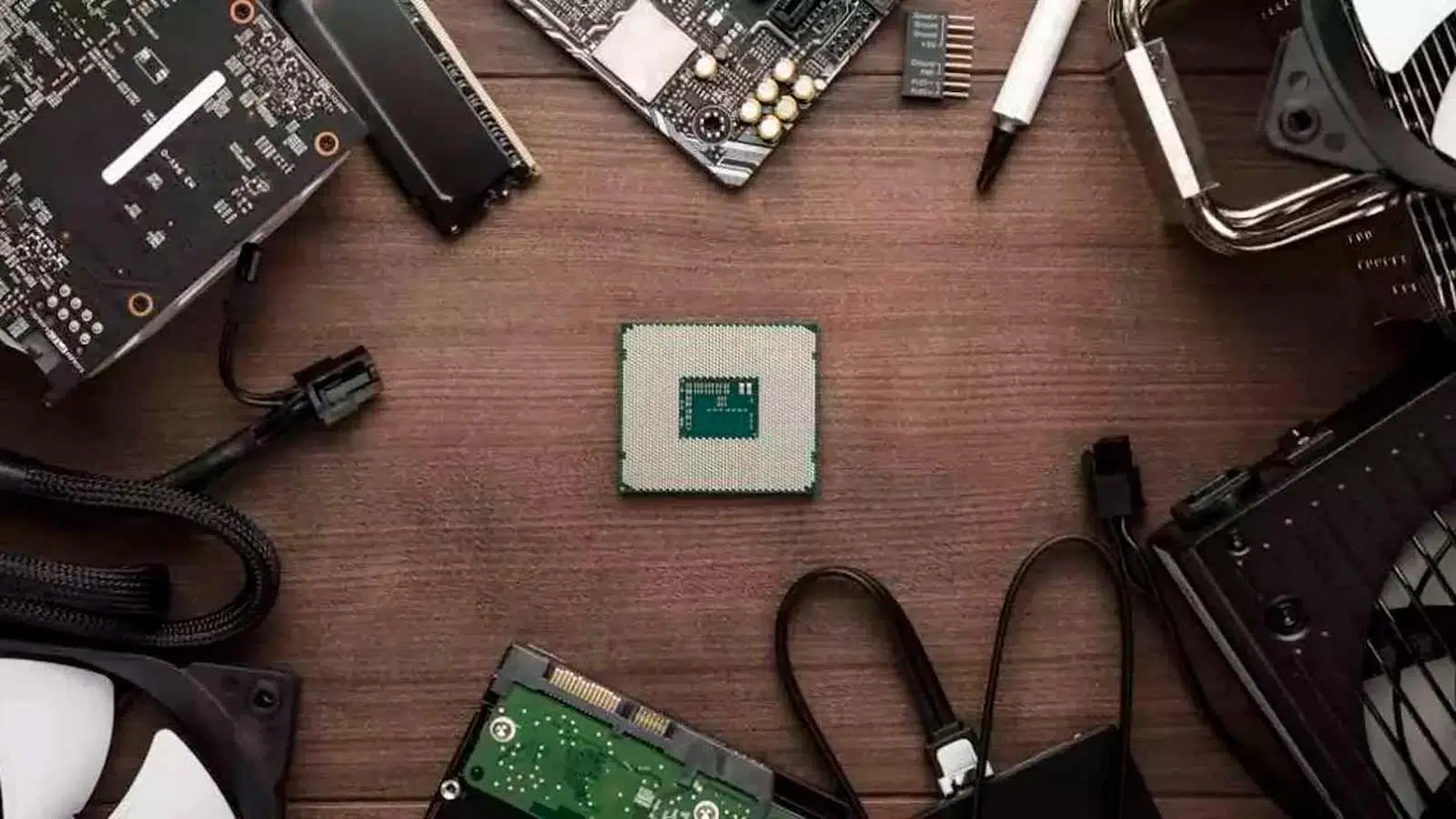
Se stai pensando di assemblare il tuo computer o semplicemente vuoi capire cosa c'è dentro il tuo PC, devi avere ben chiari i componenti di base e il ruolo di ciascuno. Spesso parliamo di CPU, RAM o GPU come se tutti sapessero cosa sono, ma per chi è alle prime armi possono sembrare termini incomprensibili.
In questa guida troverete una spiegazione chiara e dettagliata, pensata per chi non ha competenze tecniche , ma senza rinunciare alla precisione. Scoprirete quali componenti sono essenziali, quali opzionali, cosa valutare prima dell'acquisto e come si integrano nell'architettura del computer. L'obiettivo è che, al termine della lettura, siate in grado di scegliere i componenti con cognizione di causa e di comprendere appieno ciò che state costruendo.
1. Cosa si intende per componente di un PC e come è organizzato un computer?
Quando parliamo di componenti per PC, di solito ci riferiamo alle parti interne che si trovano all'interno del case o del case stesso : processore, scheda madre, RAM, memoria di archiviazione, alimentatore, ecc. Tastiera, mouse e monitor sono essenziali per l'utilizzo del computer, ma sono considerati periferiche perché si collegano esternamente.
Questa distinzione è importante perché, in generale, un PC non può funzionare in modo utile senza i suoi componenti interni di base , mentre può funzionare senza alcune periferiche (ad esempio, si potrebbe gestire un server senza monitor tramite accesso remoto, anche se per la prima configurazione saranno necessari uno schermo e una tastiera).
La maggior parte dei computer domestici segue la cosiddetta architettura di Von Neumann : è presente un processore centrale (CPU), una memoria principale veloce (RAM) e un insieme di dispositivi di input/output (memoria di archiviazione, scheda grafica, rete, ecc.) che comunicano secondo uno schema ben definito. Tutta questa comunicazione avviene tramite la scheda madre.
Tieni presente che molti elementi che in passato erano schede separate (come la scheda audio o la scheda di rete ) ora sono integrati nella scheda madre stessa, quindi non li vedrai come componenti separati, ma sono comunque componenti hardware.
2. Componenti essenziali o interni
I componenti interni sono quelli che, se mancanti, impedirebbero l' avvio del PC o lo renderebbero praticamente inutilizzabile . Alcuni sono assolutamente essenziali; altri possono essere considerati opzionali a seconda dell'utilizzo previsto (ad esempio, una scheda grafica dedicata).
2.1 Processore o CPU: il "cervello" del computer
Il processore, CPU o "microchip", è il componente responsabile della lettura e dell'esecuzione delle istruzioni di tutti i programmi . Ogni programma è semplicemente un lungo elenco di istruzioni in formato binario (zeri e uno) che la CPU interpreta ed elabora una dopo l'altra, eseguendo operazioni aritmetiche, logiche e di controllo.
Oggigiorno, quasi nessun processore è un'unità di calcolo singola; è suddiviso in più core . Ogni core funziona come un piccolo processore indipendente, capace di eseguire un proprio flusso di istruzioni. Grazie a ciò, il PC può avere diverse applicazioni aperte contemporaneamente senza bloccarsi, soprattutto se si dispone di una quantità di RAM sufficiente.
Nelle generazioni moderne, si è diffusa l'idea di combinare core ad alte prestazioni e core ad alta efficienza (P-core ed E-core). I primi gestiscono le attività più impegnative (videogiochi, editing video, rendering, ecc.), mentre i secondi si occupano dei processi in background e del sistema operativo per risparmiare energia e ridurre la temperatura.
Per un'esecuzione rapida, la CPU utilizza una cache interna ultraveloce in cui memorizza i dati di cui avrà bisogno a breve. Senza questa cache, dovrebbe accedere costantemente alla RAM o persino alla memoria di archiviazione, il che ridurrebbe le prestazioni a livelli ridicolmente bassi, anche con un processore molto potente.
Inoltre, molti processori moderni integrano unità dedicate per le attività di intelligenza artificiale (NPU o acceleratori AI) , progettate per accelerare gli algoritmi di apprendimento automatico e di elaborazione del linguaggio naturale. Ciò alleggerisce il carico di lavoro dei core principali, migliora l'efficienza e consente al sistema di anticipare i modelli di utilizzo e ottimizzare il consumo energetico e le prestazioni.
2.2 Scheda madre: lo "scheletro" dove tutto si collega
La scheda madre è la grande scheda a circuito stampato a cui sono collegati tutti i componenti : CPU, RAM, memoria di archiviazione, scheda grafica, schede di espansione e l'alimentatore stesso. Senza di essa, letteralmente, non esisterebbe un computer.
La sua funzione principale è quella di consentire la comunicazione tra tutti i componenti e distribuire l'alimentazione dalla sorgente. Incorpora inoltre il chipset, che gestisce la comunicazione tra processore, memoria e altri dispositivi, e il firmware (BIOS o UEFI) responsabile dell'avvio del sistema e della configurazione dell'hardware all'accensione.
Le schede madri si differenziano per il loro fattore di forma fisico (ATX, Micro-ATX, Mini-ITX, ecc.), il chip che integrano e, soprattutto, il socket della CPU . Questo socket deve corrispondere a quello utilizzato dal processore. Ad esempio, AMD utilizza socket come AM4 o AM5, mentre Intel cambia socket più frequentemente (LGA1200, LGA1700, ecc.).
Quando si sceglie una scheda madre, è importante verificare il numero di slot RAM, di porte M.2 e SATA , di porte USB e PCIe, la presenza di schede di rete e audio integrate e di eventuali funzionalità aggiuntive come Wi-Fi integrato o illuminazione RGB.
2.3 Memoria RAM: funzionamento in tempo reale
La RAM (Random Access Memory) è responsabile della memorizzazione temporanea dei dati e dei programmi attualmente in uso dalla CPU . Si tratta di una memoria volatile: tutto ciò che contiene viene perso allo spegnimento del computer.
La RAM consente sia l'accesso sequenziale che quello casuale, il che è essenziale perché i programmi non sempre vengono eseguiti in modo lineare: saltano avanti e indietro nel codice in base a condizioni e cicli. Ecco perché è necessaria una memoria veloce, in grado di fornire dati alla CPU quasi istantaneamente.
Nei PC desktop, la RAM si presenta in genere sotto forma di moduli DIMM installati in slot specifici sulla scheda madre . In molti laptop, invece, è saldata, il che limita le opzioni di aggiornamento.
La quantità e la velocità della RAM hanno un impatto diretto sulle prestazioni del sistema: con una memoria insufficiente, il computer è costretto a utilizzare il disco rigido per il backup, il che rallenta tutto. Per le attività d'ufficio e la navigazione web, 8 GB sono il minimo indispensabile; per il gaming e un utilizzo generale impegnativo, si consigliano 16 GB ; mentre per l'editing video, la modellazione 3D o le attività professionali, in genere si preferiscono 32 GB o più.
Per quanto riguarda le tipologie, DDR4 e DDR5 sono attualmente le tecnologie dominanti, con frequenze e latenze variabili. Se il budget lo consente, è consigliabile optare per moduli con maggiore capacità e frequenza , soprattutto su piattaforme AMD, dove la velocità della RAM influisce significativamente sulle prestazioni.
2.4 Archiviazione: HDD, SSD e NVMe
Poiché la RAM perde il suo contenuto quando il computer viene spento, è necessario un sistema per salvare in modo permanente le informazioni : sistema operativo, programmi, giochi, documenti, foto, progetti, ecc. Ed è qui che entra in gioco la memoria di archiviazione.
I due tipi principali sono il disco rigido meccanico (HDD) e l'unità a stato solido (SSD). L'HDD utilizza piatti magnetici rotanti e testine di lettura/scrittura per leggere e scrivere i dati; è più economico per gigabyte e offre grandi capacità, ma è molto più lento e più suscettibile agli urti.
L'SSD, d'altro canto, memorizza i dati nella memoria flash , senza parti in movimento. Ciò si traduce in tempi di accesso incredibilmente rapidi, velocità di lettura e scrittura significativamente superiori, consumi energetici inferiori e un sistema che risulta "istantaneo" all'avvio di Windows o all'apertura dei programmi.
Le unità SSD sono disponibili in due formati: SATA (con velocità limitate dall'interfaccia tradizionale) e NVMe in formato M.2, che si collegano direttamente al bus PCIe della scheda madre e offrono velocità di diversi GB/s . Per un computer moderno, la configurazione ideale prevede l'utilizzo di un'unità SSD (preferibilmente NVMe) per il sistema operativo e le applicazioni, e un disco rigido (HDD) di grandi dimensioni o una seconda unità SSD per l'archiviazione di file di grandi dimensioni.
2.5 Scheda grafica (GPU): immagine e molto altro
La scheda grafica è responsabile della generazione dell'immagine che vedi sul monitor . Il suo processore interno, la GPU, è ottimizzato per i calcoli paralleli, il che la rende perfetta per la grafica, ma anche per determinati carichi di lavoro professionali.
Possiamo distinguere tra schede grafiche integrate (iGPU), che sono incorporate nel processore stesso e condividono la RAM di sistema, e schede grafiche dedicate , che sono schede separate con memoria propria (VRAM). Le schede grafiche dedicate offrono prestazioni grafiche nettamente superiori, essenziali per il gaming, il montaggio video, la progettazione 3D o la realtà virtuale.
Senza una GPU, integrata o dedicata, non si otterrebbe alcun segnale video, quindi è un componente indispensabile in qualsiasi PC utilizzabile . Molte schede grafiche moderne includono diverse porte (HDMI, DisplayPort, ecc.) che consentono di collegare due, tre o più monitor, un aspetto da considerare se si desidera una configurazione multi-schermo o un'esperienza di gioco coinvolgente.
Quando si sceglie una GPU , è importante considerare la quantità di VRAM (6-8 GB sono generalmente sufficienti per giocare a 1080p; per 1440p e 4K è consigliata una maggiore quantità di memoria), l'architettura (NVIDIA RTX, AMD Radeon RX), il consumo energetico e le dimensioni fisiche, per assicurarsi che sia compatibile con il case e che l' alimentatore disponga di potenza e connettori sufficienti.
2.6 Unità di alimentazione (PSU): l'alimentazione del sistema
L'alimentatore è il componente responsabile della conversione della corrente alternata proveniente dalla rete elettrica nella tensione di corrente continua necessaria alle altre parti. Senza di esso, il computer semplicemente non funzionerà.
Nei computer desktop, l'alimentatore (PSU) è installato all'interno del case e si collega alla scheda madre tramite il connettore ATX principale (24 pin) e uno o più connettori EPS per alimentare direttamente la CPU. Inoltre, dall'alimentatore partono i cavi per la scheda grafica (connettori PCIe) e per le unità di archiviazione e altri dispositivi (SATA o Molex).
La potenza necessaria dipende dal consumo energetico totale del sistema: un PC da ufficio con grafica integrata non è la stessa cosa di un PC da gioco con CPU e GPU ad alte prestazioni . Per la maggior parte delle configurazioni domestiche, un alimentatore di buona qualità tra 500 e 750 W è sufficiente; per workstation o PC con più schede grafiche, sono giustificati alimentatori da 1000 W o superiori.
Si raccomanda vivamente di scegliere alimentatori con certificazioni di efficienza (80 PLUS Bronze, Silver, Gold, ecc.), di una marca affidabile e con protezioni integrate. Un alimentatore di scarsa qualità può causare blocchi, arresti improvvisi o, nel peggiore dei casi, danneggiare altri componenti in caso di guasto catastrofico.
2.7 Case o tower: struttura e flusso d'aria
Il case è la struttura in cui vengono montati tutti i componenti: scheda madre, alimentatore, dischi rigidi, scheda grafica, sistemi di raffreddamento, ecc. Oltre a organizzare lo spazio interno, il suo design determina il flusso d'aria e la facilità di assemblaggio e manutenzione.
Esistono diversi fattori di forma: case full-tower per schede madri ATX, case mid-tower (Micro-ATX) e chassis compatti (Mini-ITX). Più grande è il case, più spazio avrai a disposizione per aggiungere unità di archiviazione, sistemi di raffreddamento avanzati e schede di espansione, e più semplice sarà l'assemblaggio.
Molti case per PC moderni includono pannelli laterali in vetro temperato, sistemi di gestione dei cavi e, in alcuni modelli, illuminazione RGB integrata . L'illuminazione è puramente estetica: aggiunge un consumo energetico minimo e non influisce sulle prestazioni, ma fa aumentare il prezzo rispetto ai modelli senza illuminazione.
2.8 Sistemi di raffreddamento: aria e liquido
Il calore è uno dei maggiori nemici delle prestazioni e della durata dei computer. Per questo motivo, oltre al dissipatore della CPU, i PC sono dotati di ventole e, talvolta, di sistemi di raffreddamento a liquido per mantenere le temperature sotto controllo.
Per quanto riguarda i dissipatori per processori, esistono due gruppi principali: i dissipatori ad aria , costituiti da un blocco metallico (spesso con heatpipe) e una o più ventole, e i sistemi di raffreddamento a liquido AIO , che utilizzano una pompa, un waterblock sulla CPU e un radiatore con ventole.
Il raffreddamento a liquido personalizzato fa un ulteriore passo avanti, consentendo di raffreddare CPU, GPU e, in alcuni casi, altri componenti utilizzando un circuito a liquido chiuso e blocchi collegati da tubi. Si tratta di una soluzione molto efficace, ma anche più costosa e complessa.
Oltre a ciò che si posiziona sopra la CPU, è necessario posizionare le ventole del case in modo corretto per creare un flusso d'aria costante: alcune aspirano aria fresca dall'esterno, mentre altre espellono aria calda. Un posizionamento errato può causare punti caldi e temperature superiori al necessario.
3. Periferiche essenziali: cosa esce dalla torre
Sebbene non siano propriamente considerati componenti interni, alcune periferiche rendono impossibile interagire comodamente con un computer . Per l'utente medio, monitor, tastiera e mouse sono importanti quanto la CPU.
3.1 Monitor
Il monitor è lo schermo su cui viene visualizzato tutto ciò che fa il PC. Le sue caratteristiche principali sono dimensioni, risoluzione, tipo di pannello e frequenza di aggiornamento . Le dimensioni più comuni oggi variano tra i 24 e i 32 pollici.
Per un utilizzo generico e per le attività d'ufficio, una risoluzione Full HD (1080p) può essere sufficiente; per lavorare con uno schermo più ampio, per la progettazione grafica o per i videogiochi più impegnativi, ha molto senso passare a una risoluzione di 1440p o addirittura 4K. Un monitor con una frequenza di aggiornamento più elevata (120, 144, 240 Hz...) si fa sentire soprattutto nei videogiochi , perché offre un'esperienza di gioco molto più fluida.
3.2 Tastiera e mouse
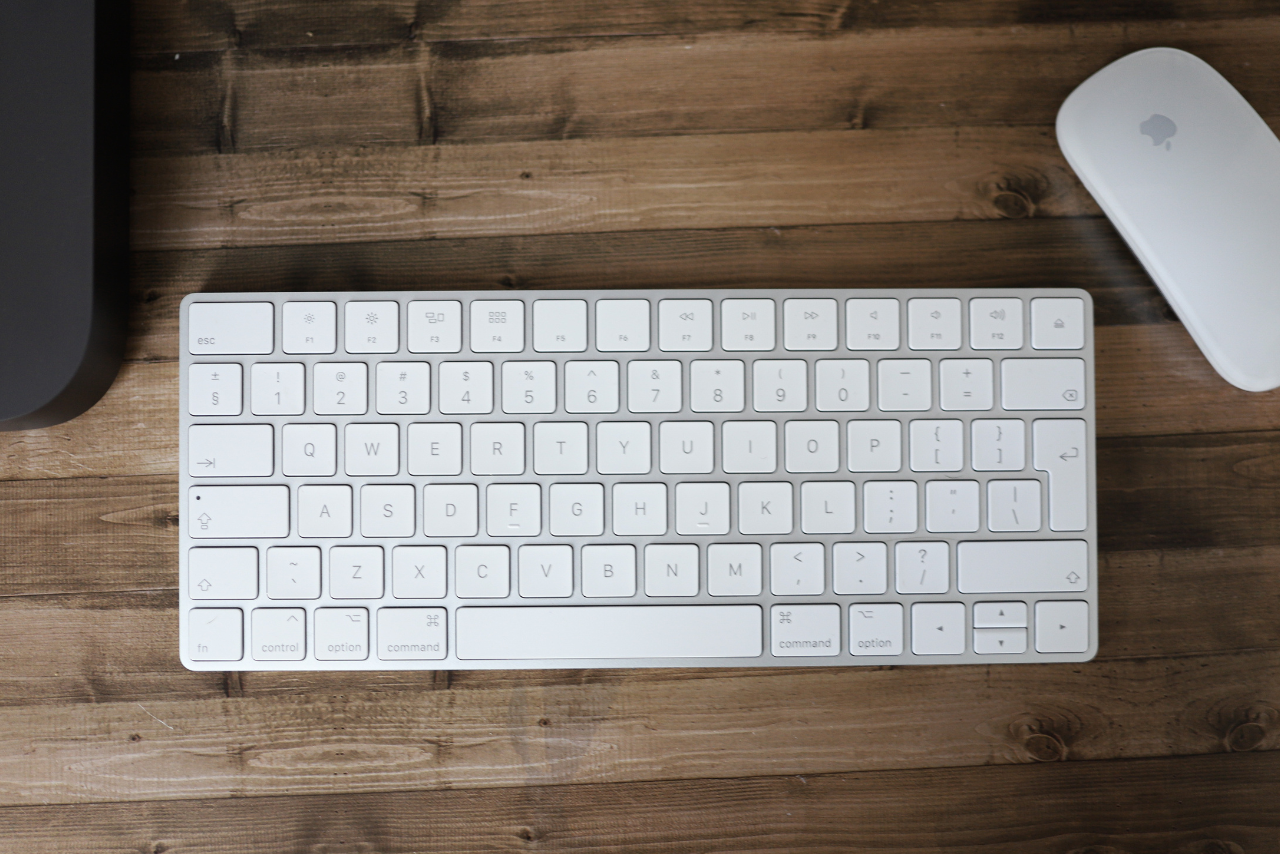
La tastiera e il mouse sono i principali dispositivi di input . Senza di essi, a meno che non si utilizzino interfacce touch o comandi vocali, controllare il computer risulterà molto difficile.
Esistono tastiere a membrana, tastiere meccaniche, tastiere a basso profilo, tastiere ergonomiche, tastiere con illuminazione RGB e molto altro. Per quanto riguarda i mouse, troverete di tutto, dai semplici modelli da ufficio ai mouse da gaming con DPI elevati, pulsanti programmabili e sensori ad alta precisione . La scelta dipende dalle vostre esigenze e dal vostro comfort. In caso di dubbi, una guida alla risoluzione dei problemi delle periferiche può aiutarvi a sceglierle e configurarle.
3.3 Altoparlanti, cuffie e altre periferiche
Per l'audio, è possibile utilizzare altoparlanti esterni, soundbar o cuffie. Molti utenti optano per cuffie con microfono integrato , soprattutto se giocano online o effettuano frequenti videochiamate.
Inoltre, sono innumerevoli le periferiche opzionali: webcam, stampanti, scanner, lettori di schede, controller di gioco, ecc. Non sono strettamente necessarie per il funzionamento del PC, ma possono essere essenziali a seconda di come si intende utilizzarlo.
4. Componenti aggiuntivi e schede di espansione
Una volta apprese le nozioni di base, la piattaforma PC consente di espandere e personalizzare il sistema con schede di espansione e altri accessori. Molte di queste funzionalità sono già integrate nelle moderne schede madri, ma esistono ancora versioni dedicate per gli utenti più esigenti.
4.1 Scheda audio
La scheda o il chip audio è responsabile della generazione e dell'elaborazione dell'audio riprodotto tramite altoparlanti o cuffie, nonché della cattura del suono proveniente da un microfono o da altre sorgenti. Oggi, quasi tutte le schede madri includono un audio integrato, più che sufficiente per la maggior parte degli utenti.
Tuttavia, se lavori con l'audio professionale, desideri creare un sistema audio surround ad alta fedeltà o hai bisogno di connessioni specifiche per strumenti e lavoro in studio, ha senso utilizzare schede audio dedicate, interne (PCIe) o esterne (USB).
4.2 Scheda di rete e connettività
La scheda di rete permette al PC di connettersi a Internet o a una rete locale . Anche in questo caso, sulla maggior parte delle schede madri moderne, la porta Ethernet (RJ-45) è integrata. Alcuni modelli includono anche Wi-Fi e Bluetooth di serie.
Se il tuo computer non ha il Wi-Fi e ne hai bisogno, puoi aggiungerlo facilmente utilizzando adattatori USB o schede PCIe senza preoccuparti troppo della compatibilità. Questi dispositivi sono molto economici e si installano in pochi secondi.
4.3 Schede sintonizzatore TV e schede di acquisizione video
Per chi desidera guardare la televisione digitale terrestre (DTT) sul proprio PC senza dover utilizzare internet, esistono schede sintonizzatore che si collegano all'antenna e consentono di guardare e registrare i canali televisivi direttamente dal computer. Alcune permettono di guardare più canali contemporaneamente, mettere in pausa la trasmissione e programmare le registrazioni.
Le schede di acquisizione video, invece, vengono utilizzate per ricevere un segnale da un'altra sorgente video (un'altra console, un altro PC, telecamere, ecc.) e registrarlo o trasmetterlo in streaming online, ad esempio su Twitch o YouTube. Nel mondo dello streaming, sono praticamente uno standard.
4.4 Espansione dello storage e porte aggiuntive
Gli slot PCIe possono essere utilizzati anche per aggiungere schede che consentono di montare ulteriori unità M.2 NVMe oltre a quelle supportate dalla scheda madre, il che risulta utile nelle workstation con elevate esigenze di archiviazione veloce.
Allo stesso modo, esistono schede PCIe per aggiungere porte USB-C e USB-A extra ai computer più vecchi, in modo da poter usufruire di connessioni più moderne senza dover sostituire l'intero PC.
5. Software essenziale: senza un sistema, non esiste un computer utile
Tutto questo hardware non sarebbe altro che un insieme disordinato di componenti senza il software adeguato. Affinché il tuo PC sia utilizzabile, hai bisogno, come minimo, di un sistema operativo e dei driver corretti per ogni componente.
5.1 Sistema operativo (SO)
Il sistema operativo è il programma principale che gestisce le risorse del computer e fornisce l'interfaccia con cui si interagisce. Tra i più diffusi ci sono Windows (10 e 11), diverse distribuzioni Linux e, in ambienti molto specifici, installazioni di tipo Hackintosh che consentono l'esecuzione di macOS su hardware non Apple.
5.2 Driver, sicurezza e applicazioni
I driver sono programmi che consentono al sistema operativo di comprendere e utilizzare l'hardware . Senza di essi, le prestazioni possono essere molto scarse o alcuni dispositivi (in particolare la GPU) potrebbero non funzionare affatto.
Oltre al sistema e ai driver, è fondamentale disporre di una qualche forma di protezione contro i malware , sia tramite l'antivirus integrato nel sistema stesso, sia tramite soluzioni di terze parti, e con i software che si intendono utilizzare: browser, suite per ufficio, lettori multimediali, programmi di editing, giochi, ecc.
6. Rete e Internet: router, cavo e Wi-Fi
Per sfruttare appieno la maggior parte delle funzionalità moderne, il tuo PC necessita di una connessione a Internet. Ciò significa disporre di un router o modem fornito dal tuo provider di servizi Internet e di un metodo di connessione per il tuo computer.
Se cerchi stabilità e la massima velocità possibile, la soluzione ideale è utilizzare un cavo Ethernet diretto tra il PC e il router . Il Wi-Fi è più pratico e permette di evitare di stendere cavi per casa, ma tende ad essere meno stabile e più soggetto a interferenze, il che si nota nei giochi online o durante i download di grandi dimensioni.
7. Cosa considerare prima di acquistare i componenti
Assemblare un PC da zero non significa solo scegliere i componenti più potenti, ma anche ottenere un sistema bilanciato. Per farlo, è necessario considerare la compatibilità dei componenti, l'utilizzo previsto e il budget a disposizione.
Il primo passo è definire l'obiettivo principale: un PC per lavoro d'ufficio, navigazione web e utilizzo di base non ha bisogno delle stesse caratteristiche di un PC da gaming a 1440p, di una workstation per il montaggio video o di un server di virtualizzazione. A seconda dei casi, sarà necessario dare priorità diverse a CPU, GPU, RAM e spazio di archiviazione .
In secondo luogo, verifica sempre che il socket della CPU e la scheda madre siano compatibili, che la scheda madre supporti il tipo e la velocità della RAM che intendi installare e che il case abbia spazio sufficiente per la scheda grafica e il dissipatore della CPU scelti. Strumenti online come i configuratori di PC possono aiutarti a verificare la presenza di incompatibilità o colli di bottiglia significativi.
Infine, non lesinate sull'alimentatore o sul raffreddamento: un alimentatore di scarsa qualità o un sistema con ventilazione insufficiente possono rovinare una macchina che, sulla carta, era molto potente. Investire in un buon alimentatore certificato e in un'adeguata circolazione dell'aria di solito ripaga a medio e lungo termine.
Sapere a cosa serve ogni componente e come si inserisce nel sistema complessivo semplifica notevolmente il processo decisionale quando si assembla o si aggiorna un PC, evitando spese inutili e ottenendo un sistema bilanciato che soddisfi realmente le esigenze attuali e consenta una crescita futura senza dover ricominciare da zero.
