- La curva tensione/frequenza definisce la tensione di cui la CPU o la GPU ha bisogno per essere stabile a ciascuna frequenza e viene gestita dinamicamente in base ai limiti di carico, temperatura e potenza.
- Nelle GPU, è più sicuro ed efficace regolare l'intera gamma della curva V/F piuttosto che ridurre la tensione di un singolo punto, combinando il tutto con limiti di potenza per controllare il consumo e il calore.
- Nelle CPU moderne, la curva V/F è ottimizzata tramite microcodice, sottosistemi come Intel ME e PPM e, in alcuni modelli, può essere regolata punto per punto per limitare solo la parte alta della tensione.
- Un buon equilibrio tra la curva V/F e le curve della ventola consente di ridurre temperature e rumore senza perdere prestazioni apprezzabili o compromettere la stabilità del sistema.
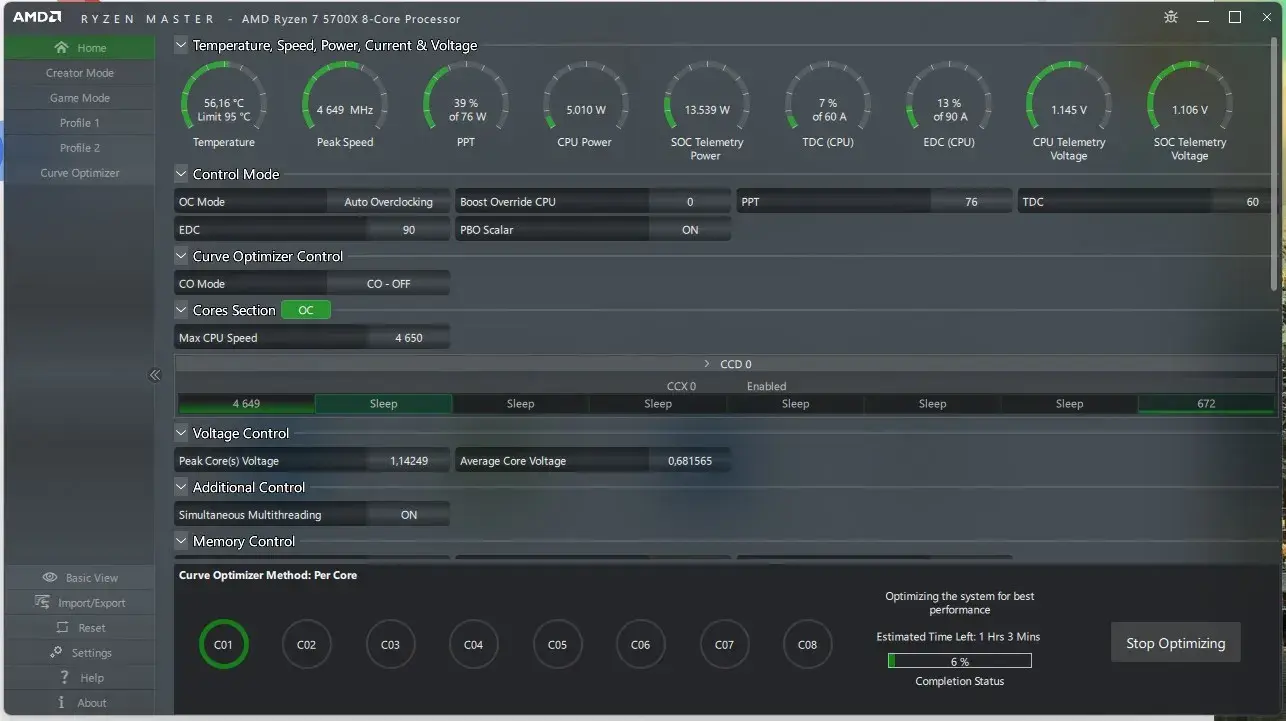
La relazione tra tensione, frequenza e temperatura in una CPU o GPU è diventata un argomento chiave per chiunque voglia ottenere il massimo dal proprio PC senza danneggiare l'hardware o preoccuparsi di rumore o consumo energetico. Quella che un tempo era una semplice questione di "aumentare un po' il moltiplicatore" ora richiede una conoscenza approfondita della famosa curva tensione/frequenza (curva V/F) e di come viene gestita da strumenti come MSI Afterburner, il BIOS/UEFI o utility di terze parti.
Se avete sentito parlare di undervolting, overclocking, curve V/F, limiti di potenza o fine-tuning per core e vi sembra tutto incomprensibile, non preoccupatevi: l'idea di base è semplice, ma i dettagli sono fondamentali. In questo articolo, metteremo insieme tutti i pezzi: come funziona la curva tensione-frequenza nelle GPU e nelle CPU, cosa fa effettivamente l'hardware quando si abbassa la tensione, perché alcuni metodi di undervolting sono una cattiva idea, cosa sta cambiando Intel con Arrow Lake e Core Ultra 200S e come potete ottimizzare la curva V/F della vostra CPU o GPU senza compromettere il comportamento automatico del sistema.
Cos'è esattamente la curva tensione-frequenza (V/F)?

Quando parliamo di curva V/F, ci riferiamo alla relazione tra la tensione fornita al chip e la frequenza alla quale può funzionare stabilmente . In termini pratici, ogni punto sulla curva indica qualcosa del tipo: "a X volt, questo chip è stabile a Y MHz/GHz". Questa relazione esiste sia nelle GPU che nelle CPU moderne.
Su una GPU, strumenti come MSI Afterburner visualizzano questa curva come punti di frequenza in funzione della tensione . Sebbene visivamente possa sembrare il contrario, la logica è la seguente: per ogni possibile tensione, esiste una frequenza associata che il produttore ha validato come stabile sulla maggior parte dei chip.
Nelle CPU moderne (Intel o AMD), la situazione è più complessa: esistono diverse curve V/F per core , per tipo di carico e per stato di alimentazione . Il firmware, il microcodice e i sottosistemi come Intel ME o PPM (Platform Power Management) sono responsabili della scelta del punto della curva da utilizzare in un dato momento, in base al carico, alla temperatura, al limite di potenza e ad altri fattori.
Il punto chiave è che il chip non sceglie una frequenza a caso per poi richiedere una tensione "per vedere se funziona ". Piuttosto, possiede una tabella interna (o più tabelle) che indica la tensione necessaria per mantenere la stabilità a ciascuna frequenza possibile, e il controller di potenza si muove lungo tale curva in tempo reale.
Come funziona la curva V/F sulle GPU con MSI Afterburner
Sulle GPU, la curva tensione-frequenza è solitamente più visibile grazie a utility di overclocking come MSI Afterburner . Molti si confondono con il grafico perché riporta la frequenza sull'asse verticale e la tensione su quello orizzontale, ma in sostanza si tratta della funzione F(tensione) = frequenza stabile.
La GPU regola la sua frequenza in base al carico, alla temperatura e ai limiti di potenza. Per ogni livello di prestazioni che intende raggiungere, il controller della GPU consulta la curva V/F predefinita dal produttore e applica la tensione corrispondente. Se si aumenta il carico (ad esempio, giocando a un videogioco impegnativo), la GPU cerca di raggiungere un punto più alto sulla curva: frequenza più elevata e, di conseguenza, tensione più alta.
Quando si esegue l'overclock o l'undervolting con MSI Afterburner, ciò che si modifica effettivamente è la posizione di determinati punti su quella curva . È possibile:
- Applica uno offset globale di frequenza (ad esempio, +100 MHz su tutta la curva).
- Modificare punti specifici (bloccando una tensione e impostando una frequenza specifica, il tipico sottovoltaggio "a punto singolo").
- Regolare un intervallo di tensione per modificare il modo in cui la GPU si adatta ai carichi leggeri e pesanti.
È importante capire che la GPU, anche con la curva modificata, decide comunque dinamicamente quale punto della curva raggiungere in base al carico e ai limiti termici/di potenza . Non la si obbliga a funzionare sempre a 1,0 V; si modifica solo la frequenza che avrà quando attraversa 1,0 V, 0,9 V, ecc.
Problemi tipici nell'applicazione della curva in MSI Afterburner
Un caso abbastanza comune è quello di chi esegue un undervolt/overclock stabile (ad esempio, impostando 885 mV a una determinata frequenza), constata che funziona perfettamente ... ma al riavvio del PC, la GPU torna a funzionare a una tensione superiore a quella impostata, anche se le impostazioni sembrano essere state caricate correttamente nell'interfaccia di Afterburner.
In questa situazione, di solito accade che la configurazione venga caricata a livello visivo, ma non venga effettivamente applicata alla GPU finché non si fa clic su "Applica" o si riseleziona il profilo salvato. Anche selezionando "Applica all'avvio di Windows" si possono verificare problemi.
- Conflitti iniziali con altri programmi che cercano anch'essi di controllare la GPU.
- Versioni beta di Afterburner che non vanno molto d'accordo con le nuove GPU (come una RTX 5070 Ti o simili).
- Ordine di caricamento: l'inizializzazione del driver GPU potrebbe richiedere del tempo, mentre Afterburner potrebbe impiegare un po' di tempo. Applicare la curva troppo prestoquindi la regolazione non si blocca realmente in posizione.
Opzioni come " Sblocca controllo tensione " o " Sblocca monitoraggio tensione " sono necessarie, ma non garantiscono che il profilo venga applicato dopo l'avvio. Se è necessario chiudere e riaprire Afterburner, oppure fare clic manualmente sul profilo e poi su "Applica", significa che il programma non sta forzando la curva V/F sulla GPU al momento corretto durante l'avvio.
In questi casi, oltre a testare con versioni stabili (anziché beta) e a ripulire le vecchie configurazioni, a volte bisogna presumere che l'applicazione automatica all'avvio non sia affidabile al 100% per quella specifica combinazione di GPU + driver + sistema , ed è consigliabile applicare la curva manualmente o utilizzare un ritardo all'avvio di Afterburner.
Undervolting della GPU: perché toccare un solo punto sulla curva è una cattiva idea
Molti iniziano con il tipico metodo di undervolting a punto singolo : si sceglie una tensione (ad esempio, 0,9 V), si aumenta o si mantiene un'alta frequenza a quel punto e si lascia il resto della curva praticamente invariato. Questo può funzionare bene in alcuni giochi, ma presenta diversi problemi di fondo.
Il primo problema è che la GPU non funziona sempre esattamente a quel punto di tensione . A seconda del carico, della temperatura e dei limiti di potenza, può oscillare verso altri punti della curva (al di sotto o al di sopra) e, se questi punti non sono regolati correttamente, si possono verificare instabilità , picchi di consumo energetico o cali improvvisi di frequenza.
Un approccio più avanzato all'undervolting prevede la regolazione dell'intera gamma della curva V/F , anziché il blocco su un singolo valore di tensione. L'idea è di lavorare con la curva nel suo complesso:
- definire un tensione di riferimento relativamente alta e stabileAd esempio, 1,0 V su una RTX 3080 Ti.
- Aggiungere un offset di frequenza ragionevole (ad esempio, +105 MHz) da quel punto in giù, fino a 800 mV.
- Controllare la stabilità a 1,0 V; se è stabile a quel valore, normalmente sarà stabile anche a tensioni inferiori, con la stessa curva spostata.
Questo approccio, che potremmo definire ottimizzazione aggressiva della curva , presenta diversi vantaggi:
- Mantieni il controllo sul limite massimo di consumo e sulla temperatura.perché definisci chiaramente la tensione massima che vuoi che la GPU raggiunga.
- Ottieni prestazioni migliorate nei carichi di lavoro leggeri e nei giochi poco impegnativiperché la GPU può comunque aumentare la frequenza entro un intervallo di tensione inferiore e più efficiente.
- Impedisci alla GPU di raggiungere i limiti di potenza. precipita improvvisamente verso la curva standardperché l'offset influisce sull'intero intervallo regolato.
È vero che si rinuncia a spingere la frequenza al limite con tensioni molto basse (se si volesse farlo, bisognerebbe regolare ogni singolo punto, il che è estremamente lento), ma in cambio si ottiene un comportamento della GPU molto più costante sotto tutti i tipi di carico e un consumo molto controllato (ad esempio, passando da 450 W a circa 320 W in una scheda grafica di fascia alta, senza praticamente alcuna perdita di prestazioni).
Come interagiscono tensione e frequenza nelle CPU moderne
Nelle CPU, la relazione tensione-frequenza è concettualmente simile, ma la logica di controllo è più complessa. Una domanda molto frequente è: se applico un undervolt globale alla CPU , il chip continua a cercare di raggiungere la sua frequenza massima anche se la tensione non è sufficiente, oppure riduce la frequenza in base alla tensione disponibile?
Nelle architetture moderne (sia Intel che AMD), la realtà è che il sistema di gestione dell'alimentazione tiene sempre conto della curva V/F validata per ciascun chip . In altre parole, non "richiederà" spensieratamente 5,5 GHz con una tensione che sa non essere sufficiente. Piuttosto:
- C'è un tabella interna dei punti vero/falso per core (o per gruppo di core), spesso regolato in fabbrica in base alla qualità del silicio.
- Il firmware e gli algoritmi di boost Cercano il punto più alto della curva che non violi i limiti di temperatura, potenza e stabilità.
- Se si introduce un offset di tensione (sottotensione), si sposta quella curva verso il basso, in modo che Alcune frequenze elevate potrebbero diventare instabili. e il sistema compensa questo problema riducendo la frequenza o l'incremento effettivo.
Pertanto, quando si abbassa troppo la tensione e compaiono instabilità, non è che il chip "insista" a funzionare alla massima potenza senza pensarci; quello che succede è che l'offset ha portato la CPU fuori dalla regione in cui la sua curva V/F era sicura . Il controller di alimentazione cerca di regolare frequenza e tensione per rimanere entro i limiti, ma se il margine è insufficiente, si verificheranno errori, arresti anomali o guasti sotto determinati carichi (AVX, ad esempio) .
Ecco perché ha senso utilizzare strumenti come Curve Optimizer in Ryzen o la regolazione fine di V/F per core in Intel, dove è possibile applicare offset diversi a punti diversi della curva, invece di un offset globale che influisce allo stesso modo sia in idle che alla massima frequenza di boost.
Intel modifica la curva V/F di Arrow Lake-S e Core Ultra 200S
Nella generazione Arrow Lake-S, con i processori desktop Intel Core Ultra 200S , Intel sta perfezionando in modo significativo il comportamento della curva tensione/frequenza attraverso un nuovo microcodice. I principali overclocker hanno previsto che "con il nuovo microcodice arriveranno importanti cambiamenti al comportamento V/F", e ciò che si cela dietro a questi cambiamenti va ben oltre il semplice aumento o diminuzione della frequenza in MHz.
La curva V/F di questi processori beneficia di meccanismi come il DLVR (Digital Linear Voltage Regulator) e una modalità "bypass" che, in determinati stati, consente all'energia di passare più direttamente dal regolatore principale ai core, riducendo le perdite e migliorando l'efficienza.
Con il microcodice 0x112, Intel ha disabilitato la modalità DLVR Bypass, modificando il comportamento energetico in condizioni di carico ridotto e inattivo. Il DLVR viene parzialmente disabilitato quando il carico è basso, consentendo all'energia di fluire attraverso un percorso più semplice. Questo bypass migliora l'efficienza accorciando il percorso e riducendo le conversioni interne, modificando così la curva tensione/frequenza effettiva (richiedendo una tensione leggermente inferiore per la stessa frequenza in determinate condizioni).
Il nuovo microcodice in fase di sviluppo mira, tra le altre cose, a rendere la curva V/F più lineare e prevedibile per gli utenti esperti che effettuano overclock o undervolting. Inoltre, Intel sta perfezionando la gestione dinamica dell'alimentazione.
- Curve V/F specifiche per ogni core, con impostazioni separate per i cluster P-Core ed E-Core.
- Adattamento specifico per Istruzioni AVX o carichi pesantiche solitamente richiedono più tensione alla stessa frequenza.
- Integrazione con Motore di gestione Intel (ME) e PPM (Platform Power Management), che utilizza i dati in tempo reale provenienti dal processore per decidere come distribuire l'energia, impostare TAU, allungare o accorciare i boost, ecc.
Tutto ciò rende le classiche strategie di overclocking (aumentare il moltiplicatore, impostare una tensione globale e basta) meno efficaci o addirittura controproducenti. Ora è necessario capire come il pacchetto ME, il microcodice e il PPM interagiscono con le curve per singolo core, perché il comportamento può variare a seconda della versione del microcodice e del firmware della scheda madre.
Impatto di queste modifiche su prestazioni, consumo energetico e overclocking
Con il nuovo microcodice, Intel punta a un diverso equilibrio tra prestazioni costanti e consumo energetico . Tutto lascia intendere che, come già fatto da AMD nelle generazioni precedenti, l'azienda sia disposta a consumare un po' più di energia per mantenere frequenze più elevate per periodi più lunghi in presenza di determinati carichi di lavoro.
In pratica, questo può tradursi in:
- Potenziamenti e turbo che durano più a lungo prima di cadere a causa di limiti termici o di potenza (TAU più generoso o più aggressivo).
- Frequenze di picco leggermente più elevate In alcuni scenari specifici, in cambio di una maggiore tensione e, quindi, di consumi più occasionali.
- Un Ringbus o tessuto interno a frequenze più elevate per un periodo di tempo più lungo, riducendo la latenza, soprattutto verso gli E-Core.
L'obiettivo è che il Core Ultra 200S offra prestazioni più stabili e superiori con carichi medi e alti , anche a costo di privilegiare un minore consumo energetico rispetto al consumo massimo. Il Power Management Processor (PPM), in collaborazione con il microcodice, è in grado di regolare tensioni e frequenze quasi in tempo reale per sfruttare al meglio i margini termici.
Per chi pratica l'overclock o la messa a punto dell'undervolting, ciò significa che le curve V/F "di fabbrica" non sono più statiche e possono cambiare con un semplice aggiornamento del BIOS o del microcodice, alterando la stabilità delle impostazioni precedentemente valide. Pertanto, è sempre consigliabile rivedere la configurazione dopo un aggiornamento importante.
Regolare manualmente la curva tensione/frequenza di una CPU (esempio: i5-14600KF)
Una domanda molto frequente riguarda la possibilità di definire esplicitamente una curva V/F nel BIOS, ad esempio "0,7 GHz = 0,5 V; 3 GHz = 0,9 V; 5 GHz = 1,2 V" , soprattutto nelle configurazioni mini ITX dove le temperature sono più critiche e si desidera limitare la tensione massima senza influire significativamente sul comportamento in idle.
Su un processore Intel Core i5-14600KF montato su una scheda madre come la Asus ROG B760I , di solito non esiste un'opzione diretta per inserire i "punti" della curva in quel formato grafico. Ciò che il BIOS/UEFI offre in genere è:
- Controllo della tensione del nucleo: modalità automatica, offset, adattiva, override.
- Controllo della frequenza: moltiplicatori per core o per gruppo di core, limiti turbo, ecc.
- In alcuni BIOS avanzati, Curve V/F per stadio di frequenza, dove è possibile applicare offset specifici a determinati punti (ad esempio, punto V/F 6, 7, 8…).
Se il tuo obiettivo è, ad esempio, limitare la tensione massima a 1,2 V quando la CPU è in fase di boost intensivo , ma non vuoi ridurre eccessivamente la tensione a riposo, esistono diverse strategie:
- Applica Tensione adattiva con un valore massimo (tetto) vicino a 1,2 V e lasciare che il sistema gestisca il resto.
- Regolare PL1/PL2 e TAU in modo che la CPU non abbia spazio per aumentare il suo consumo energetico e quindi non abbia bisogno di così tanta tensione.
- Su piastre che lo consentono, toccare il Punti V/F individuali per abbassare solo le sezioni alte della curva, mantenendo quasi intatte le tensioni a bassa frequenza.
In ogni caso, dato che l'i5-14600KF è un processore con una frequenza di boost elevata, è sempre consigliabile verificarne la stabilità sotto carichi pesanti e misti (giochi, benchmark, AVX, multitasking) , poiché potrebbero esserci combinazioni di frequenza e voltaggio che si manifestano solo in determinate condizioni di carico e che risultano inefficaci se il margine di voltaggio è estremamente ridotto.
Relazione tra curva V/F e curve della ventola: controllo della temperatura e del rumore
Sebbene la curva V/F e la curva della ventola della CPU siano due cose diverse, in pratica vanno di pari passo: ciò che si fa con la prima influenza direttamente il calore generato dal processore o dalla GPU , mentre la seconda determina la velocità di risposta del sistema di raffreddamento.
La maggior parte delle schede madri viene fornita con profili di velocità delle ventole predefiniti piuttosto generici che non sempre tengono conto del dissipatore della CPU, del case, del flusso d'aria o della temperatura ambiente specifici. Ciò può causare un funzionamento anomalo delle ventole, con picchi e cali di RPM, rumore eccessivo sotto carichi leggeri o, al contrario, un raffreddamento insufficiente sotto stress.
Personalizzando la curva di velocità della ventola della CPU nel BIOS/UEFI (tramite programmi come ASUS Q-Fan, Gigabyte Smart Fan, MSI Fan Control, ecc.) o con software come Fan Control, SpeedFan o Argus Monitor, si crea una chiara correlazione tra la temperatura della CPU e la velocità della ventola (RPM) . Se regolata correttamente, questa curva permette di combinare buone prestazioni termiche con un livello di rumorosità accettabile.
Le tecnologie di controllo dei ventilatori più comuni sono:
- PWM (modulazione di larghezza di impulso): controllo più preciso, ideale per curve fini e modalità di arresto della ventola.
- DC (controllo della tensione): meno granulare, ma sufficiente per molti sistemi di base o ventole a 3 pin.
Inoltre, le schede madri moderne consentono di scegliere la sorgente di temperatura che controlla ciascuna ventola: temperatura del package della CPU, temperatura dei VRM, temperatura del case, temperatura della GPU, ecc. Per la CPU stessa, è più sensato utilizzare il sensore di temperatura del core o del package , mentre per le ventole del case potrebbe essere meglio collegare la curva di velocità della ventola alla temperatura ambiente interna o alla temperatura della GPU.
Creare una buona curva di velocità della ventola implica calibrare i giri al minuto minimi e massimi , definire delle soglie (ad esempio, mantenere una curva regolare fino a 60 °C e diventare più aggressiva sopra i 70 °C) ed evitare pendenze ripide che generano continue fluttuazioni di velocità. È inoltre fondamentale rispettare un ciclo di lavoro minimo (20-30%) per evitare che le ventole si blocchino se non riescono a gestire correttamente la modalità "0 giri al minuto".
Combinando una curva V/F ragionevole per CPU e GPU con una curva delle ventole ben studiata , è possibile ottenere un sistema che rimane fresco sotto carico, con un consumo energetico moderato e senza il fastidioso effetto turbina che si crea ogni volta che si avvia un gioco o un rendering.
In definitiva, comprendere e regolare la curva tensione/frequenza di CPU e GPU , insieme alle curve delle ventole e ai limiti di potenza, offre un controllo molto preciso sulle prestazioni del PC: si può decidere se si preferisce spremere fino all'ultimo FPS a qualsiasi costo, oppure se si è più interessati a un sistema silenzioso e fresco con una lunga durata . La chiave non è affidarsi al tipico undervolting a un solo punto o all'overclock brusco, ma lavorare con l'intera curva e sfruttare gli strumenti offerti oggi da BIOS, microcodice e software di gestione per raggiungere un equilibrio molto più intelligente.