- Configura la modalità AHCI e abilita la tecnologia TRIM per mantenere la velocità di scrittura.
- Gestione dello spazio libero e controllo della cache di scrittura per evitare colli di bottiglia.
- Impostazioni avanzate del sistema operativo, come la disabilitazione dell'indicizzazione e la gestione della memoria virtuale.
- Utilizzo di strumenti di monitoraggio SMART per controllare lo stato di salute e l'usura dell'unità.
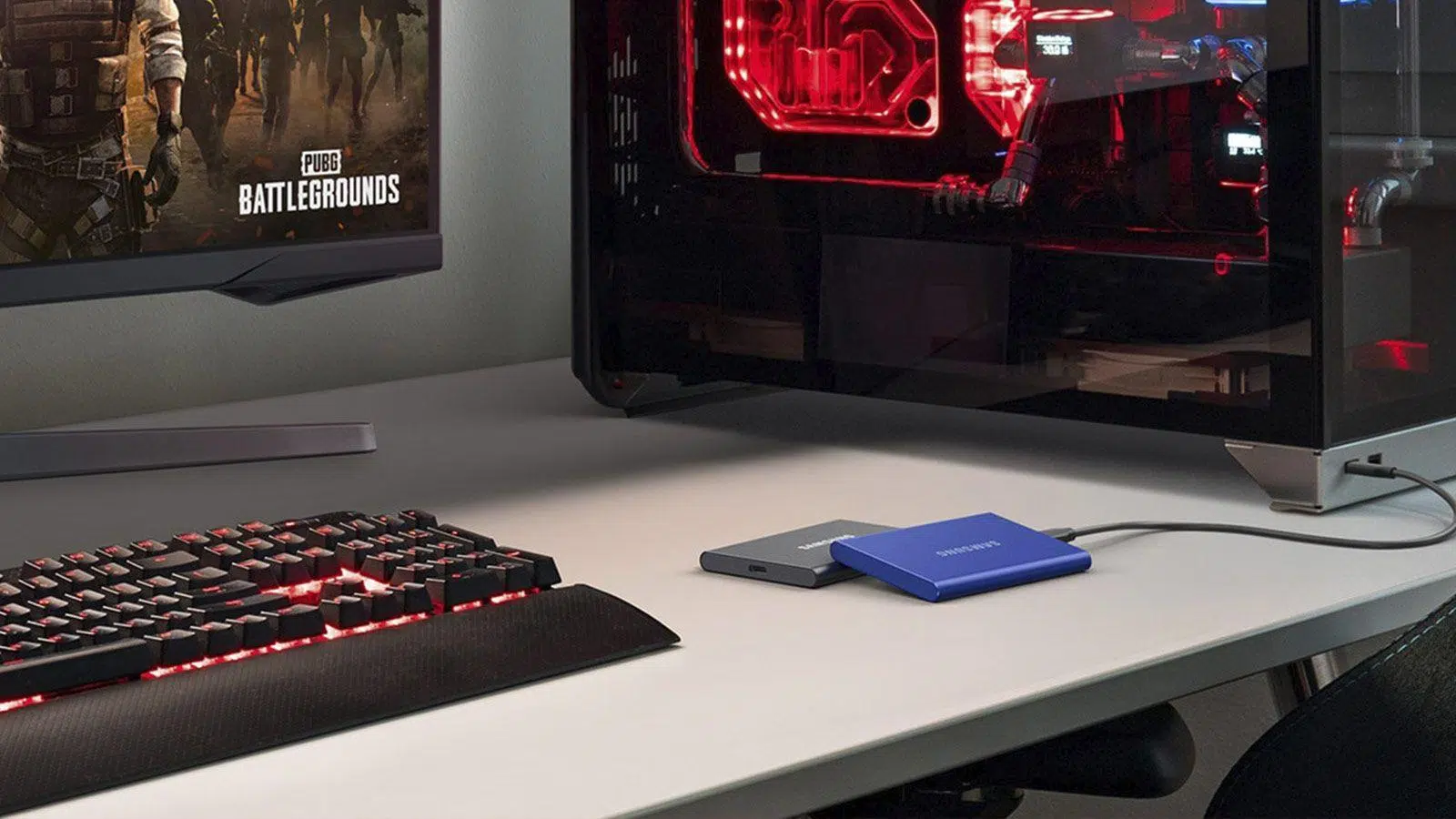
Oggi, la maggior parte di noi considera le unità a stato solido (SSD) come componenti praticamente plug-and-play. Basta collegarle alla scheda madre, installare il sistema operativo e il gioco è fatto: niente di complicato. Tuttavia, se si desidera ottenere il massimo delle prestazioni dall'hardware, esistono numerose impostazioni che è possibile ottimizzare per massimizzare le performance, soprattutto se si utilizza Windows, che, pur essendo notevolmente migliorato, eredita ancora concetti dell'era dei dischi rigidi meccanici.
È fondamentale distinguere tra due concetti: velocizzare il PC e prevenire guasti prematuri dell'unità. Ottimizzare la velocità di lettura non è la stessa cosa che prolungare la durata del dispositivo . A tal proposito, applicare a un'unità SSD strumenti progettati per i tradizionali dischi rigidi non solo è inutile, ma può anche essere controproducente e usurare inutilmente la memoria flash.

Configurazioni di base e firmware
Molte persone ignorano completamente il firmware, ma si tratta di un componente cruciale. L'SSD ha un proprio processore e una memoria interna; pertanto, l'aggiornamento del firmware del produttore può risolvere errori critici e migliorare l'efficienza della gestione dei dati. Tuttavia, prima di procedere, è consigliabile eseguire un backup dei file importanti nel caso in cui il processo non vada a buon fine.
Un altro punto cruciale è la modalità operativa. Affinché un SSD funzioni correttamente, il sistema deve essere in modalità AHCI (Advanced Host Controller Interface) . Se si dispone di un'unità SATA e si utilizza la modalità IDE o RAID (a meno che non si tratti di una configurazione molto specifica), si potrebbe limitare la compatibilità TRIM e perdere velocità. È possibile verificarlo in Gestione dispositivi, alla voce Controller IDE ATA/ATAPI.
Manutenzione intelligente in Windows
Windows 10 e 11 sono già in grado di distinguere tra un disco rigido meccanico e un'unità a stato solido (SSD). Pertanto, quando si accede allo strumento di ottimizzazione, il sistema non deframmenta l'SSD (operazione che sarebbe dannosa per l'unità), ma esegue una pulizia generale . Si consiglia vivamente di pianificare questa attività come parte della manutenzione mensile di Windows per liberare le celle occupate dai file temporanei.

Parliamo del comando TRIM. Questa tecnologia indica all'SSD quali blocchi di dati non sono più necessari e possono essere cancellati. Per verificare se è attivo, è possibile aprire il prompt dei comandi ed eseguire fsutil behavior query DisableDeleteNotifySe il risultato è zero, va tutto bene; se è uno, devi attivare TRIM manualmente per evitare che la velocità di scrittura diminuisca drasticamente nel tempo.
Gestione dello spazio e dell'archiviazione
Riempire completamente un SSD è una pessima idea. Queste unità necessitano di un certo margine di spazio per trasferire i dati internamente, un processo noto come over-provisioning. Idealmente, si dovrebbe mantenere tra il 10% e il 20% di spazio libero . Se si ha difficoltà a controllare l'utilizzo, è possibile utilizzare la funzione di quota in Gestione disco di Windows o imparare come liberare spazio su disco per evitare che il sistema si blocchi.
Per migliorare le prestazioni, è possibile abilitare la cache di scrittura sul dispositivo . Ciò consente a Windows di utilizzare una porzione di RAM come zona intermedia prima di scrivere i dati sull'SSD, riducendo la latenza. Questa opzione si attiva nelle proprietà dell'unità in Gestione dispositivi, nella scheda Criteri.

Regolazioni avanzate per prevenire l'usura
Poiché le celle di memoria flash hanno un ciclo di scrittura limitato, è consigliabile eliminare i processi ridondanti. Indicizzazione dei file di ricerca di Windows È utile sugli HDD, ma su un SSD è sostanzialmente uno spreco inutile di cicli di scrittura. Se non utilizzi spesso la funzione di ricerca, disattiva il servizio. wsearch oppure escludere l'SSD dalle sue proprietà.
Il file di paging (memoria virtuale) è un altro argomento controverso. Windows lo utilizza per gestire errori e driver, ma se si dispone di 16 GB di RAM o più , si potrebbe valutare la possibilità di disabilitarlo o limitarne le dimensioni a un valore ridotto (come 1 GB) per liberare spazio ed evitare continue scritture sul disco principale.
È anche una buona idea dare un'occhiata all'ibernazione. Quando il PC va in ibernazione, scrive tutto il contenuto della RAM sul disco. Se non si utilizza questa funzione, è possibile disabilitarla eseguendo [comando mancante]. powercfg -h off nella console di amministrazione, rimuovendo così gigabyte di scritture non necessarie ogni volta che spegni l'apparecchiatura.
Monitoraggio della temperatura e dello stato di salute del disco
Le moderne unità SSD, in particolare le unità NVMe PCIe 4.0 o 5.0, tendono a surriscaldarsi eccessivamente. Quando superano determinati limiti, si attiva la limitazione termica , che consiste essenzialmente nella riduzione della velocità di funzionamento dell'unità per prevenire il surriscaldamento. L'installazione di un dissipatore di calore è il miglior investimento possibile per mantenere la temperatura dell'unità al di sotto dei 60 gradi Celsius.
Per scoprire quanta vita utile rimane al tuo dispositivo, non affidarti solo all'intuito. Esistono programmi molto efficaci per monitorare la tecnologia SMART:
- Informazioni sul disco cristallo: Ideale per visualizzare la percentuale di vita utile e la temperatura.
- CrystalDiskMark: Ideale per effettuare test comparativi e verificare che la velocità corrisponda a quella promessa dal produttore.
- Sentinella del disco rigido: Uno strumento professionale che può persino aiutare a correggere gli errori.
- SSD Life Pro: Molto utile per stimare la data di "morte" del disco in base al TBW (Total Bytes Written).
Se, nonostante tutto, il sistema risulta ancora lento, ricorda che BleachBit o IObit Advanced SystemCare possono aiutarti a eliminare file temporanei e spazzatura che rallentano la velocità di lettura. Evita però qualsiasi programma che prometta di "deframmentare" un SSD, perché è un grave errore.
Una corretta configurazione dell'unità, che includa l'attivazione della modalità AHCI, il funzionamento del TRIM e un'adeguata protezione del disco dai sovraccarichi di dati, garantisce l'avvio del sistema operativo in pochi secondi e il caricamento istantaneo delle applicazioni, proteggendo al contempo l'hardware e assicurandone una lunga durata senza problemi.
