- Configurare utenti, modalità avanzata, sicurezza e organizzazione per aree, etichette e zone sblocca numerose funzionalità nascoste in Home Assistant.
- L'utilizzo intelligente di integrazioni, assistenti, automazioni, scene, script e programmi consente di creare un sistema di domotica estremamente potente e flessibile.
- Componenti aggiuntivi, assistenti vocali, tag NFC e gestione degli utenti consentono di creare un ecosistema completo di controllo e presenza.
- La combinazione di Home Assistant con ESPHome e progetti fai-da-te porta l'integrazione dei dispositivi "non intelligenti" a un livello di vera intelligenza.
Se utilizzate Home Assistant da un po' di tempo, probabilmente ne conoscete già le basi, ma esistono tantissime funzioni nascoste e opzioni avanzate che spesso passano inosservate e che fanno la differenza tra una configurazione standard e un sistema di domotica professionale. Molte di queste si trovano in menu meno evidenti, integrazioni meno conosciute o richiedono la combinazione di diversi strumenti.
In questo articolo, esploreremo con calma e attraverso esempi concreti tutte le potenzialità che non sono immediatamente evidenti : da come organizzare in modo intelligente utenti e sicurezza, a potenti automazioni, dall'uso creativo di etichette e zone, ai trucchi con i componenti aggiuntivi, ai pannelli di controllo avanzati, fino a un progetto fai-da-te per trasformare il tuo condizionatore "tradizionale" in un dispositivo veramente intelligente con ESPHome.
Primi passi invisibili ma fondamentali in Home Assistant
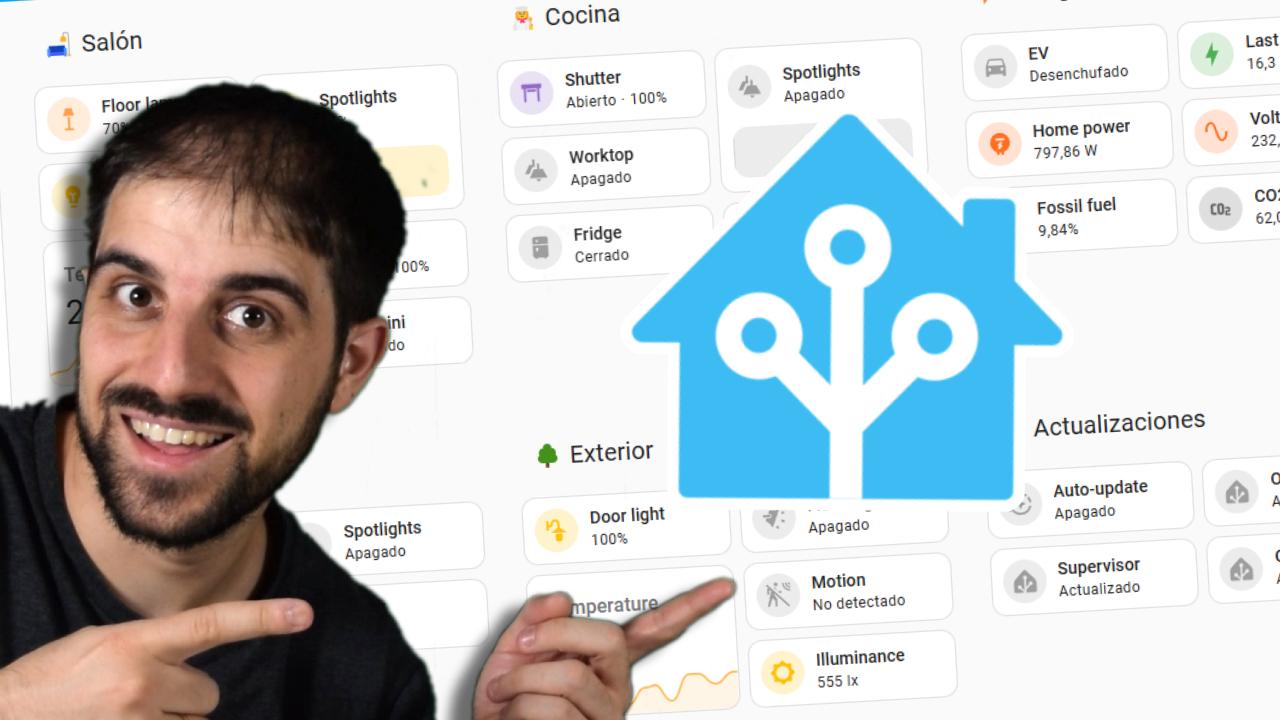
La prima cosa che spesso trascuriamo è che una buona configurazione evita molti grattacapi in seguito. Il pannello laterale di Home Assistant è il tuo centro di controllo , da cui puoi accedere a tutte le sezioni importanti: Impostazioni utente, Impostazioni di sistema, Dispositivi, Automazioni, Pannelli di controllo e altro ancora. Anche se può sembrare ovvio, prendersi del tempo per esplorare ogni sezione, toccare e sperimentare senza timore, è il modo migliore per scoprire funzionalità nascoste.
Home Assistant è progettato per farti imparare "sporcandoti le mani": esplorare ogni sezione, leggere la documentazione ufficiale e sperimentare diverse opzioni sono tutti elementi che fanno parte del processo. Molte funzioni che sembrano avanzate sono in realtà accessibili con pochi clic, ma se non esplori mai quei menu, te le perderai per sempre.
Impostazioni utente e il potenziale nascosto della modalità avanzata
Una delle sezioni più sottovalutate è Impostazioni utente, accessibile cliccando sulla propria foto in basso a sinistra del pannello laterale. Qui è possibile configurare lingua, formato data e ora, fuso orario e altri piccoli dettagli che migliorano notevolmente l'esperienza utente, soprattutto se in casa ci sono più utenti.
La vera chicca è l' interruttore Modalità avanzata . Attivandolo per il tuo account amministratore, sbloccherai opzioni aggiuntive in tutta l'interfaccia: più parametri di configurazione, sezioni di sistema e maggiori possibilità per automazioni e script. Idealmente, segui questa buona pratica: crea almeno due account utente , uno amministratore (con la Modalità avanzata abilitata) e un altro per un utilizzo quotidiano più limitato da parte del resto della famiglia.
Più in basso, nelle impostazioni utente, troverai opzioni specifiche per il dispositivo o il client che stai utilizzando: browser, cellulare, tablet, ecc. Qui puoi modificare l'aspetto, l'ordine del pannello laterale o nascondere gli elementi che non desideri visualizzare. Questo è un trucco molto utile se, ad esempio, hai un tablet montato a parete: puoi lasciare visibili solo i pannelli di controllo e nascondere tutto il resto, in modo che nessuno possa accedere a elementi non consentiti.
Nella sezione sicurezza, oltre a poter cambiare la password, troverai un elenco dei dispositivi a cui hai effettuato l'accesso. Da qui, puoi revocare gli accessi vecchi o sospetti e, soprattutto, attivare l'autenticazione a due fattori (MSA). È una funzionalità fondamentale, ma molti non la prendono nemmeno in considerazione.
L'autenticazione a più fattori aggiunge un ulteriore livello di sicurezza: oltre al nome utente e alla password, dovrai inserire un codice temporaneo generato da un'app di autenticazione come Google Authenticator, Authy, Microsoft Authenticator o persino Portachiavi iCloud. Il procedimento è semplice: scansiona il codice QR visualizzato da Home Assistant e inserisci il codice che appare nell'app; da quel momento in poi, avrai bisogno di questo codice monouso ogni volta che effettuerai l'accesso.
Impostazioni generali e Home Assistant Cloud: una funzionalità che sembra a pagamento ma non lo è.
Accedendo al menu Impostazioni di sistema , si accede all'area in cui la piattaforma viene effettivamente configurata . Molti utenti si sentono sopraffatti dalla quantità di opzioni, ma comprendere le basi di ciascuna sezione consente di accedere a funzionalità che prima si ritenevano impossibili.
Una delle sezioni che genera più domande è Home Assistant Cloud . Qui si trova l'abbonamento a pagamento offerto da Nabu Casa, l'azienda che ha ideato il progetto. Sebbene Home Assistant sia gratuito, questo servizio aggiunge comodità per operazioni che altrimenti richiederebbero più tempo e fatica: accesso remoto sicuro senza aprire porte o dover modificare le impostazioni del router , integrazione semplificata con Google Assistant e Alexa e molto altro.
La cosa interessante è che tutte queste funzionalità possono essere ottenute manualmente e gratuitamente, ma richiedono una conoscenza avanzata di reti, certificati e configurazioni esterne . Il servizio cloud di Nabu Casa, a circa 7,5 € al mese, si occupa di tutto senza problemi e finanzia anche lo sviluppo del progetto, quindi non è una cattiva idea se si desidera una soluzione stabile e con una rapida integrazione con gli assistenti vocali commerciali.
Integrazioni, dispositivi, entità e assistenti: l'ecosistema nascosto
Il vero cuore della tua configurazione si trova nella sezione Dispositivi e servizi . Qui troverai tutte le integrazioni che Home Assistant rileva automaticamente sulla tua rete (lampadine, prese, hub, TV, altoparlanti, servizi online, ecc.) e quelle che hai già configurato manualmente.
Il catalogo è enorme, con migliaia di integrazioni disponibili . Molte si configurano tramite l'interfaccia grafica, ma altre sono contrassegnate da un'icona quadrata con una freccia, a indicare che richiedono la configurazione tramite YAML. Gli sviluppatori stanno gradualmente migrando tutto all'interfaccia, ma per ora ci sono ancora alcune integrazioni "particolari" che vengono gestite tramite codice.
Un esempio interessante è l'integrazione dei giorni lavorativi (per esempio, per la Spagna). È possibile cercarla in "Aggiungi integrazione", configurarla e verrà creata automaticamente un'entità che indica se oggi è un giorno lavorativo o meno. Questo può sembrare banale, ma apre la strada ad automazioni molto sofisticate : allarmi che si attivano solo nei giorni lavorativi, riscaldamento a bassa potenza solo nei fine settimana e così via.
Ogni integrazione può generare uno o più dispositivi, e questi dispositivi, a loro volta, espongono entità (sensori, interruttori, luci, sistemi di climatizzazione, ecc.). Nelle sezioni Dispositivi ed Entità, è possibile navigare e visualizzare in dettaglio cosa offre ciascuna integrazione , i suoi valori e le possibili azioni.
La sezione Helper è un'altra miniera d'oro che quasi nessuno sfrutta appieno . Qui è possibile creare entità virtuali che non corrispondono ad alcun dispositivo fisico, ma che servono a migliorare l'automazione: interruttori virtuali, contatori, input numerici, elenchi, ecc. Ad esempio, un helper "toggle" funge da semplice interruttore, anche se non controlla direttamente nulla. È possibile utilizzarlo come condizione o trigger in un'automazione, oppure come interruttore principale per raggruppare funzioni.
Automazioni, scene, script e piani: dove avviene la magia
La sezione Automazioni e Scene è probabilmente la parte più potente di Home Assistant . Qui si definisce tutto ciò che "avviene automaticamente" senza che sia necessario premere alcun pulsante.
Un'automazione funziona essenzialmente così: quando si verifica X (trigger) e Y (condizione) è soddisfatta, esegui Z (azione) . I trigger possono essere l'ora, un cambiamento nello stato di un dispositivo, la tua posizione, il valore di un sensore, un evento, ecc. Le condizioni servono a definire quando un'azione deve essere eseguita (solo di notte, solo nei giorni feriali, solo se sei a casa, ecc.) e le azioni possono essere una o più: accendere le luci, cambiare scenario, inviare notifiche, riprodurre un messaggio tramite un altoparlante, richiamare uno script, ecc.
Un esempio tipico potrebbe essere: "Alle 7:00 del mattino, se è un giorno feriale, invia un messaggio a un altoparlante per ricordarti di alzarti ". Sembra semplice, ma combinando vari trigger, condizioni annidate ed elenchi di azioni, è possibile creare automazioni davvero complesse e potenti.
Le scene sono come delle istantanee dello stato di diverse entità , che consentono di ripristinarle in seguito con un solo clic o come parte di un'automazione. Immaginate una scena chiamata "Guarda la TV" che spegne le luci principali del soggiorno, accende l'illuminazione ambientale a bassa intensità, accende la TV e apre Netflix. Questa scena può essere attivata dal menu, da un pulsante su un pannello di controllo o da qualsiasi automazione.
Gli script sono sequenze di azioni predefinite . Sono simili alle automazioni, ma senza un trigger: la loro funzione è quella di eseguire una serie di passaggi quando si decide di richiamarli. Sono ideali per processi più avanzati con tempi di attesa, condizioni interne e flussi complessi. Sono considerati più avanzati e richiedono un certo impegno per essere appresi.
Infine, i Blueprint sono automazioni o script "modello" con campi configurabili . Il bello è che qualcuno nella community crea un blueprint generico (ad esempio, "accendi la luce con il rilevatore di movimento solo di notte") e tu devi semplicemente compilare i campi vuoti: quale sensore di movimento utilizzare, quale luce, a che ora, ecc. Sono un modo fantastico per sfruttare automazioni complesse senza doverle progettare da zero.
Aree, etichette e zone: organizzazione e presenza intelligenti
Uno dei segreti per una scalabilità efficace è organizzare l'impianto in modo intelligente utilizzando aree, etichette e zone . Questo non solo favorisce la chiarezza mentale, ma semplifica anche l'automazione e la manutenzione future.
Le aree vengono utilizzate per raggruppare gli elementi in base alle stanze o alle zone della casa : soggiorno, cucina, camera da letto principale, patio, garage, ecc. Quando aggiungi un dispositivo o un elemento, puoi assegnarlo a un'area, consentendoti in seguito di utilizzare tale raggruppamento nelle automazioni o nelle dashboard. Ad esempio, puoi accendere o spegnere tutte le luci di una zona contemporaneamente.
I tag sono un sistema di classificazione trasversale . È possibile etichettare dispositivi, entità, automazioni e altri oggetti non in base alla posizione, ma in base alla funzione o al tipo: Energia, Illuminazione, Riscaldamento, Sensori, Wi-Fi, Bluetooth, Cloud, ecc. Ognuno può organizzarsi a modo suo, ma se usati in modo efficace, i tag aiutano a trovare rapidamente tutto ciò che riguarda un argomento specifico.
Le zone rappresentano luoghi fisici al di fuori della tua abitazione che Home Assistant è in grado di riconoscere : il tuo ufficio, la scuola, la casa di un parente, la palestra, ecc. Vengono utilizzate principalmente in combinazione con dispositivi di localizzazione (come il tuo cellulare) per sapere quando arrivi o lasci un determinato luogo.
Grazie alle zone, è possibile creare automazioni come: "Quando arrivo nella zona ufficio, cambia lo stato in 'lavoro' e regola le notifiche " oppure "Se esco dalla zona casa e non c'è nessun altro in casa, spegni le luci e abbassa le tapparelle". È una di quelle funzionalità che si nota solo quando la si prova.
Componenti aggiuntivi: il negozio di app nascosto di Home Assistant OS
Se utilizzi il sistema operativo Home Assistant (la versione completa installata, ad esempio, su un Raspberry Pi o una macchina virtuale) , vedrai una sezione dedicata ai componenti aggiuntivi. Questa sezione non è presente nelle installazioni più leggere.
I plugin sono applicazioni aggiuntive che vengono eseguite come container separati all'interno della tua installazione, con un'interfaccia utente che ne semplifica notevolmente l'installazione, la configurazione e l'aggiornamento. Immaginali come un piccolo "app store": puoi avere server MQTT, proxy, gestori di file, registratori video, dashboard aggiuntive e molto altro.
Sebbene molti plugin vengano successivamente integrati in Home Assistant come semplici funzionalità aggiuntive (per visualizzare dati, attivare azioni, ecc.), è importante ricordare che si tratta di servizi separati . Potreste configurare gli stessi container su un altro server e funzionerebbero allo stesso modo; il vantaggio del sistema di plugin è che tutto è più integrato e gestibile dalla stessa interfaccia.
La maggior parte di questi componenti aggiuntivi include un collegamento dedicato nel pannello laterale, che consente l'accesso diretto alla loro interfaccia interna . Si tratta di una risorsa incredibile per costruire un ecosistema completo su un singolo dispositivo: Home Assistant, server di automazione aggiuntivo, spazio di archiviazione, dashboard avanzate e molto altro.
Dashboard: il volto visibile delle tue automazioni
Le dashboard sono il metodo principale per interagire visivamente con Home Assistant . Dal menu laterale è possibile accedere a una dashboard predefinita, generata automaticamente dal sistema con le entità rilevate, ma la vera potenza risiede nella possibilità di creare dashboard personalizzate.
Ogni pannello è composto da schede che visualizzano informazioni o consentono di eseguire azioni : pulsanti, elementi grafici, comandi per la climatizzazione, elenchi di entità, mappe, telecamere, ecc. È possibile avere un pannello generale per l'uso quotidiano, uno specifico per l'illuminazione, un altro per il consumo energetico, uno per ogni piano o persino un pannello "modalità ospite" con funzioni limitate.
Inoltre, sono presenti pannelli specializzati come il pannello energetico , che consente di monitorare i consumi, la produzione di energia solare, le batterie e altri parametri energetici dell'abitazione, o il pannello mappa, che visualizza la posizione di persone e dispositivi tracciati. Questi pannelli specializzati sono una funzionalità semi-nascosta che, una volta configurata, fornisce una grande quantità di informazioni a colpo d'occhio.
Il modo migliore per imparare è creare una nuova lavagna, aggiungere delle schede e sperimentare con diversi layout. È facile rovinare qualcosa a livello visivo, ma si può sempre cancellare e ricominciare da capo. E se vi sentite avventurosi, potete configurare lavagne diverse per utenti o dispositivi diversi, in modo che ognuno veda solo ciò di cui ha bisogno.
Assistenti vocali e integrazione con servizi esterni
Nella sezione Assistenti vocali, puoi collegare Home Assistant a diversi servizi di riconoscimento e controllo vocale . Home Assistant sta sviluppando un proprio assistente locale, in rapida evoluzione, con l'obiettivo di non dipendere da servizi cloud esterni per comprendere ed eseguire i comandi.
Oltre al proprio assistente, è possibile integrare Alexa, Google Assistant e altri sistemi commerciali . Con un abbonamento a Nabu Casa, la configurazione è quasi automatica: bastano un paio di clic, si scelgono le entità da esporre e il gioco è fatto. Senza abbonamento, è comunque possibile, ma richiede una configurazione manuale più tecnica e laboriosa, che di solito coinvolge certificati, DNS, ecc.
Il vantaggio di questa integrazione è enorme: puoi controllare luci, tapparelle, scenari e automazioni da altoparlanti intelligenti , TV, telefoni cellulari o smartwatch, utilizzando comandi vocali naturali. Inoltre, in molti casi, puoi combinare gli scenari di Home Assistant con le tue routine di assistente vocale per creare potenti flussi di lavoro ibridi.
Tag NFC e codici QR: trigger fisici super economici
La sezione Tag di Home Assistant consente di registrare sia tag NFC che codici QR, in modo che la loro scansione attivi azioni o scenari. È una di quelle funzionalità sottovalutate, ma incredibilmente economica da configurare.
È possibile acquistare adesivi NFC a prezzi irrisori e applicarli in punti strategici: vicino alla porta d'ingresso, accanto al letto, in auto, sul tavolino del soggiorno, ecc. Quando si avvicina il telefono (o qualsiasi dispositivo compatibile) all'adesivo, Home Assistant riceve l'evento e può attivare un'automazione: avviare una scena, accendere un gruppo di luci, aprire una porta, cambiare una modalità, ecc.
Si possono utilizzare anche i codici QR, che vengono letti con la fotocamera del telefono. È meno pratico dell'NFC, ma altrettanto funzionale. Le possibilità sono infinite: tag "modalità film" accanto al divano, un tag segreto per aprire la porta del ripostiglio, tag per registrare la presenza di persone senza telefono e innumerevoli altre idee.
Monitoraggio di persone, utenti e presenza nel mondo reale
Nella sezione Persone , puoi definire esplicitamente chi vuoi che Home Assistant prenda in considerazione : familiari, amici, persino animali domestici. È importante capire la differenza tra "utente" e "persona", perché è qui che si cela una delle funzionalità nascoste più utili.
Un utente è qualcuno che accede a Home Assistant con un nome utente e una password , ha delle autorizzazioni, può visualizzare le dashboard, accedere alle impostazioni (a seconda dei suoi privilegi), ecc. Una "persona", d'altra parte, è un'entità logica che può avere una foto associata e uno o più dispositivi di tracciamento (come un telefono cellulare con l'app Home Assistant, un localizzatore GPS, ecc.) e può essere o meno collegata a un utente.
Questo permette di realizzare scenari interessanti. Ad esempio, si potrebbe avere un "cane" con un localizzatore GPS al collare per conoscerne la posizione in ogni momento, visualizzarla sulla mappa e attivare automazioni in base a tale posizione, senza che un utente debba effettuare l'accesso (ovviamente, il vostro cane non accederà a Home Assistant).
Si può anche avere lo scenario opposto: un tablet a parete con un account utente specifico per controllare la casa, non associato ad alcuna persona perché non è necessaria la sua posizione o la sua foto. Si desidera semplicemente una sessione con le autorizzazioni necessarie affinché chiunque possa utilizzarla in sicurezza.
Con le persone e i loro dispositivi di localizzazione configurati correttamente, è possibile creare automazioni di presenza in tempo reale: se tutti sono usciti di casa, spegnere tutto; se qualcuno rientra, accendere le luci di benvenuto ; se i bambini sono usciti da scuola, inviare una notifica, e così via. È un elemento chiave per una domotica veramente intelligente.
Sezione "Informazioni" e Sistema: diagnostica e manutenzione nascosta
La sezione "Informazioni" non è solo una bella schermata con il logo ; visualizza informazioni sul tipo di installazione, la versione di Home Assistant Core, il Supervisor, il sistema operativo (se applicabile) e collegamenti a importanti risorse del progetto. È molto utile per verificare rapidamente se si è aggiornati o per chiedere aiuto alla community con informazioni accurate.
La sezione Sistema contiene molti degli strumenti di manutenzione spesso trascurati . Nella sezione Generale, è possibile modificare il nome del server, la posizione, l'altitudine, il paese e altre impostazioni che interessano tutti gli utenti e alcune funzionalità, come il rilevamento dell'alba/tramonto e le previsioni meteo locali.
Nella sezione Aggiornamenti, puoi verificare se sono disponibili nuove versioni per il sistema operativo, Home Assistant Core, componenti aggiuntivi, integrazioni e altro ancora. Non è necessario controllarla ogni giorno, poiché il sistema solitamente visualizza notifiche quando ci sono novità rilevanti, ma è un buon punto di partenza per verificare lo stato della tua installazione, soprattutto prima di apportare modifiche importanti.
La sezione Riparazioni raggruppa gli avvisi relativi ai problemi rilevati : configurazioni obsolete, integrazioni non aggiornate, entità non funzionanti... Rappresenta un punto di controllo molto utile se qualcosa smette di funzionare: fornisce indicazioni concrete su cosa verificare.
Nella sezione Log, puoi accedere ai log di avviso e di errore generati da Home Assistant e dai suoi componenti. Quando un'integrazione si comporta in modo anomalo, questo è il primo posto in cui dovresti cercare i messaggi di errore che possono aiutarti a identificarne la causa.
La sezione Backup è fondamentale e spesso trascurata . Elenca tutti i backup creati, con le opzioni per scaricarli, ripristinarli o eliminarli. Si consiglia vivamente di creare e scaricare un backup prima di apportare modifiche importanti alla configurazione o di effettuare aggiornamenti significativi. In caso di problemi, è sempre possibile ripristinare lo stato precedente in pochi minuti.
In Analytics, puoi scegliere se condividere con il team di sviluppo dati anonimi relativi alla tua installazione. Questi dati aiutano a migliorare il progetto, a dare priorità alle funzionalità e a individuare errori in ambienti reali, senza compromettere la tua privacy.
Nella sezione Rete è possibile regolare i parametri di connettività : il nome che gli altri dispositivi utilizzeranno per accedere al server, la scheda di rete da utilizzare e gli URL interni ed esterni. Questa sezione è particolarmente importante quando si desidera configurare manualmente l'accesso remoto. Qui è anche possibile modificare le impostazioni IPv4/IPv6 e, cosa molto importante, assegnare un indirizzo IP statico a Home Assistant . Se si lascia l'indirizzo IP impostato su automatico, questo potrebbe cambiare e le integrazioni potrebbero improvvisamente smettere di trovare il server.
Nella sezione Archiviazione, potrai visualizzare lo spazio libero rimanente e aggiungere spazio di archiviazione di rete per backup, registrazioni video, file multimediali e altro ancora. È un modo elegante per evitare di riempire la scheda SD o il disco rigido principale.
Infine, la sezione Hardware mostra le risorse utilizzate dal server : CPU, memoria, temperatura, ecc. Se Home Assistant OS è in esecuzione su una macchina virtuale, qui verranno visualizzati solo i dati relativi alla VM, non all'intera macchina host. Questo è un buon modo per identificare i colli di bottiglia e valutare se è necessaria maggiore potenza di elaborazione.
Progetto fai-da-te avanzato: trasformare un condizionatore d'aria in un condizionatore "intelligente" con ESPHome
Oltre all'interfaccia, una delle funzionalità più potenti di Home Assistant è la sua capacità di integrarsi con progetti fai-da-te utilizzando ESPHome e microcontrollori economici come l'ESP8266. Un esempio molto efficace è la trasformazione di un condizionatore d'aria convenzionale in un dispositivo smart completamente integrato.
L'idea è di utilizzare un piccolo modulo (ad esempio, un Wemos D1 Mini basato sull'ESP8266 ) e un transistor per "iniettare" comandi a infrarossi direttamente nel ricevitore interno del condizionatore. Innanzitutto, si utilizza un ricevitore IR per acquisire i codici dal telecomando originale (accensione, spegnimento, aumento/diminuzione della temperatura, cambio modalità, ecc.), e poi l'ESP8266 viene collegato al ricevitore IR del condizionatore in modo da poter inviare gli stessi codici tramite cavo.
Invece di inviare segnali a infrarossi nell'aria dall'esterno, si simula il telecomando internamente . Per alimentare il microcontrollore, è possibile prelevare 5V e la massa dall'unità di condizionamento stessa, eliminando la necessità di un alimentatore esterno. Tutto è fisicamente integrato all'interno dell'unità.
Una volta collegato, ESPHome è configurato in modo che l'ESP8266 esponga pulsanti virtuali ad Home Assistant, ciascuno associato a uno dei codici IR precedentemente acquisiti. Dall'interfaccia di Home Assistant, è possibile accendere e spegnere il dispositivo, cambiare modalità o regolare la temperatura come se fosse un dispositivo nativo, senza bisogno del telecomando fisico.
Il tocco finale consiste nell'aggiungere a Home Assistant un termostato generico che utilizzi quei pulsanti per controllare il condizionatore. In questo modo, l'unità si trasforma da un semplice condizionatore "tradizionale" con telecomando in un sistema di climatizzazione intelligente completamente integrato: è possibile automatizzarlo in base a orari, presenza di persone, temperatura misurata da sensori esterni, consumo energetico, giorni della settimana e altro ancora.
Questi tipi di progetti dimostrano fino a che punto le funzionalità nascoste di Home Assistant non si trovino solo nei menu, ma anche nella sua integrazione con hardware e software open source come ESPHome . L'unico limite è la vostra immaginazione e la vostra voglia di sperimentare.
Questa esplorazione approfondita delle sezioni meno ovvie, delle opzioni avanzate di sicurezza e organizzazione, dell'uso intensivo di automazioni, scenari, assistenti virtuali, assistenti vocali, tag intelligenti e progetti fai-da-te con ESPHome rivela che Home Assistant è molto più di un semplice pannello per accendere le luci ; grattando la superficie, si scopre una piattaforma di domotica incredibilmente flessibile che permette di avere una casa veramente intelligente, adattata al proprio stile di vita e con un controllo pressoché totale su ogni dettaglio.
