- La connessione tra PC e dispositivo mobile dipende dalla modalità USB, dai driver MTP e dalle autorizzazioni di sicurezza del sistema.
- Molti problemi possono essere risolti modificando la modalità in "Trasferisci file" e utilizzando un cavo e una porta USB adatti.
- Su Windows, l'aggiornamento o la reinstallazione dei driver USB e MTP solitamente risolve il problema per cui il telefono non viene visualizzato come unità.
- macOS richiede software Android aggiuntivo e il controllo della sicurezza degli accessori, in particolare su Apple Silicon.
Il mancato rilevamento del telefono da parte del PC è uno di quei problemi che quasi tutti hanno sperimentato almeno una volta: si collega il cavo, il telefono si carica, ma sul computer non compare nulla oppure non si presenta l'opzione per trasferire i file. Questo può accadere con smartphone moderni come il Samsung S21 o S22 Ultra con Android 14 e One UI 6.1, con laptop aggiornati di recente a Windows 10 e persino con computer che in precedenza funzionavano senza problemi.
La chiave per risolvere questo problema sta nel comprendere che diversi fattori influenzano la connessione: la modalità USB del telefono (solo ricarica, MTP, ecc.), i driver MTP e USB del PC, le autorizzazioni e la sicurezza del sistema, la qualità del cavo, lo stato della porta e persino altri programmi di sincronizzazione che potrebbero interferire. Analizzeremo tutto passo dopo passo e in dettaglio, ma utilizzando un linguaggio chiaro e semplice.
Perché il tuo PC non rileva il tuo cellulare: cause comuni

Quando colleghi il telefono al computer, entrano in gioco diversi elementi: il cavo stesso, la porta USB, i driver del sistema operativo, la modalità di connessione scelta da Android o iOS e le impostazioni di sicurezza del telefono. Anche un piccolo problema con uno di questi fattori può impedire al dispositivo di essere visualizzato o addirittura di essere rilevato in Esplora file.
Sui moderni smartphone Android (come il Samsung S21 o S22 Ultra), è molto comune che la modalità di ricarica rapida sia attivata di default e che il classico menu "Trasferisci file / Ricarica soltanto / ecc." non venga visualizzato. In questi casi, toccando la notifica si apre solo la sezione relativa alla batteria, senza l'opzione MTP, e il PC non riconosce il telefono come dispositivo di archiviazione.
Sui computer Windows , soprattutto dopo l'aggiornamento da Windows 8.1 a Windows 10, è frequente che i driver MTP o USB si blocchino o presentino problemi di configurazione. Il sintomo tipico è la comparsa in Gestione dispositivi di un dispositivo denominato "MTP" o "Dispositivo portatile" con problemi, ma il telefono non viene visualizzato come unità in "Questo PC".
Non bisogna dimenticare l'aspetto fisico : cavi di sola ricarica che non consentono il trasferimento dati, connettori USB sporchi o danneggiati, porte sul computer fisso o sul portatile che non funzionano più correttamente, o persino un risparmio energetico eccessivamente aggressivo che limita il trasferimento dati USB per risparmiare batteria.
Controlla la modalità di connessione USB sul tuo dispositivo mobile.
La prima cosa da fare è assicurarsi che il telefono utilizzi la modalità di connessione corretta. Android offre diverse modalità USB e, se è impostata su "Solo ricarica", il computer non riconoscerà mai il telefono come dispositivo di archiviazione, anche se il cavo è perfetto e il PC ha tutti i driver più recenti.
Su molti telefoni moderni , quando si collega il cavo USB, compare una notifica di sistema relativa alla connessione. Se si abbassa la barra delle notifiche, dovrebbe apparire un messaggio come "Ricarica del dispositivo tramite USB", "USB per il trasferimento di file" o qualcosa di simile. Se viene visualizzato solo il messaggio di ricarica e non compare altro, di solito è presente un'opzione nelle impostazioni.
Prova a seguire questi passaggi generali su Android (il percorso potrebbe variare leggermente a seconda della marca e della versione, ad esempio One UI 6.1 su Samsung):
- Collega il cellulare al PC con un cavo USB di buona qualità.
- Sblocca lo schermo del telefono (se è bloccato, a volte non mostra le opzioni dati).
- Tirare verso il basso la barra delle notifiche e tocca la notifica "USB per caricare" o simile.
- Seleziona un'opzione “Trasferisci file”, “Trasferimento file”, “MTP” o “Gestione multimediale”.
Una volta attivata la modalità MTP , il telefono dovrebbe apparire in Esplora file di Windows (o nel Finder se si utilizza un Mac con strumenti aggiuntivi) come se fosse un'unità esterna o una chiavetta USB. Da lì, è possibile copiare e incollare facilmente i file in entrambe le direzioni.
Se il tuo telefono non visualizza il menu USB e mostra solo "Ricarica rapida", che ti reindirizza alla sezione Batteria, è possibile che il produttore abbia nascosto le opzioni USB più in profondità nelle impostazioni. Sui telefoni Samsung con One UI, ad esempio, di solito è necessario andare su Impostazioni > Connessioni > USB oppure Impostazioni > Opzioni sviluppatore > Impostazioni USB predefinite per forzare il "Trasferimento file".
In rari casi , il problema si presenta dopo un aggiornamento del software del dispositivo mobile. Se le opzioni USB erano visibili prima e ora non lo sono più, potrebbe trattarsi di un bug in quella versione. Vale la pena verificare se è disponibile un aggiornamento di One UI o Android che risolva il problema, oppure valutare la possibilità di ripristinare le impostazioni di rete/USB, se il produttore lo consente.
Cavi, porte e stato fisico della connessione
Anche se può sembrare un cliché , un gran numero di problemi di connessione tra dispositivi mobili e PC derivano da qualcosa di semplice come un cavo USB inadatto o una porta fisica con un contatto scadente. Non tutti i cavi sono adatti a ogni scopo: alcuni servono solo per la ricarica, altri hanno i fili dati danneggiati e altri ancora sono di qualità così scadente da guastarsi continuamente.
Per escludere che il problema sia il cavo , procedi come segue:
- Prova un altro cavo USB che sai per certo che si tratta di dati (ad esempio, da un altro telefono cellulare riconosciuto dal tuo PC).
- Se si dispone di un cavo originale del produttore, utilizzarlo per verificare eventuali differenze.
- Evitare cavi eccessivamente lunghi o molto economici, che tendono a causare più problemi; considerare invece utilizzare un hub USB-C.
È importante anche provare diverse porte sul computer. Se stai usando una porta USB frontale sul case, prova una porta posteriore direttamente sulla scheda madre. Su un portatile, prova le diverse porte disponibili (USB-A, USB-C, ecc.). A volte solo una porta non funziona mentre le altre sono perfettamente funzionanti, permettendoti di capire se il problema risiede nel PC stesso.
Non trascurare lo stato della porta USB-C del tuo telefono : con l'uso quotidiano, si riempie di polvere, pelucchi provenienti dalla tasca o piccole particelle che impediscono al cavo di inserirsi completamente o di fare un buon contatto. Soffiare semplicemente sulla porta non è solitamente sufficiente; è meglio utilizzare aria compressa o una spazzola a setole morbide (mai oggetti metallici) per pulirla accuratamente.
Infine, controlla le modalità di risparmio energetico del tuo telefono. Alcuni modelli includono opzioni come "Disabilita il trasferimento dati USB in modalità di risparmio energetico" o altri modi per limitare l'utilizzo USB e prolungare la durata della batteria. Se hai attivato profili di risparmio energetico particolarmente aggressivi, vai su Impostazioni > Batteria o Impostazioni > Risparmio energia e disattiva tutte le opzioni che bloccano il trasferimento dati via cavo.
Sblocco del telefono cellulare e autorizzazioni di sicurezza
I telefoni moderni danno la priorità alla sicurezza , quindi anche se il cavo e i driver funzionano perfettamente, se il telefono è bloccato con un PIN, una sequenza, un'impronta digitale o il riconoscimento facciale, il sistema può impedire l'accesso ai dati dal computer. Questa misura è pensata per evitare che, in caso di furto del telefono, qualcuno possa copiare i file collegandolo a un PC.
Prima di collegare il telefono cellulare al computer, assicurati che:
- Hai sbloccato lo schermo e ti trovi sul desktop principale del telefono.
- Non c'è alcun messaggio di autorizzazione in sospeso, come "Consenti l'accesso ai dati del dispositivo", che devi accettare.
- Su alcuni dispositivi Android, viene visualizzata una finestra pop-up che chiede l'autorizzazione per consentire il trasferimento di file; se accidentalmente la si chiude o la si nega, il PC non vedrà nulla.
Se utilizzi un iPhone o un iPad , quando lo colleghi a un Mac o a un PC Windows, in genere visualizzerai il messaggio "Autorizzare questo computer?". Finché non toccherai "Autorizza" e non inserirai il codice di accesso, il computer non potrà accedere alle tue foto o ai tuoi dati, quindi è fondamentale accettare questa richiesta.
Su Android , anche le autorizzazioni di sistema interne giocano un ruolo importante ; esaminare le impostazioni di sicurezza nelle app per dispositivi mobili può aiutare a individuare restrizioni relative alle connessioni USB. Se si utilizzano app di sicurezza di terze parti, software antivirus o strumenti di amministrazione, verificare che non blocchino l'accesso MTP o ADB per impostazione predefinita.
Per quanto riguarda Android File Transfer su Mac , se lo utilizzi per connettere un telefono Android a macOS, vai su Impostazioni > Applicazioni (o App e notifiche) e verifica che disponga delle autorizzazioni di accesso alla memoria e ai file necessarie. Se l'applicazione non riesce a leggere il contenuto, non visualizzerà nulla, anche se la connessione USB è configurata correttamente.
Modalità di debug USB: quando è utile e quando non lo è
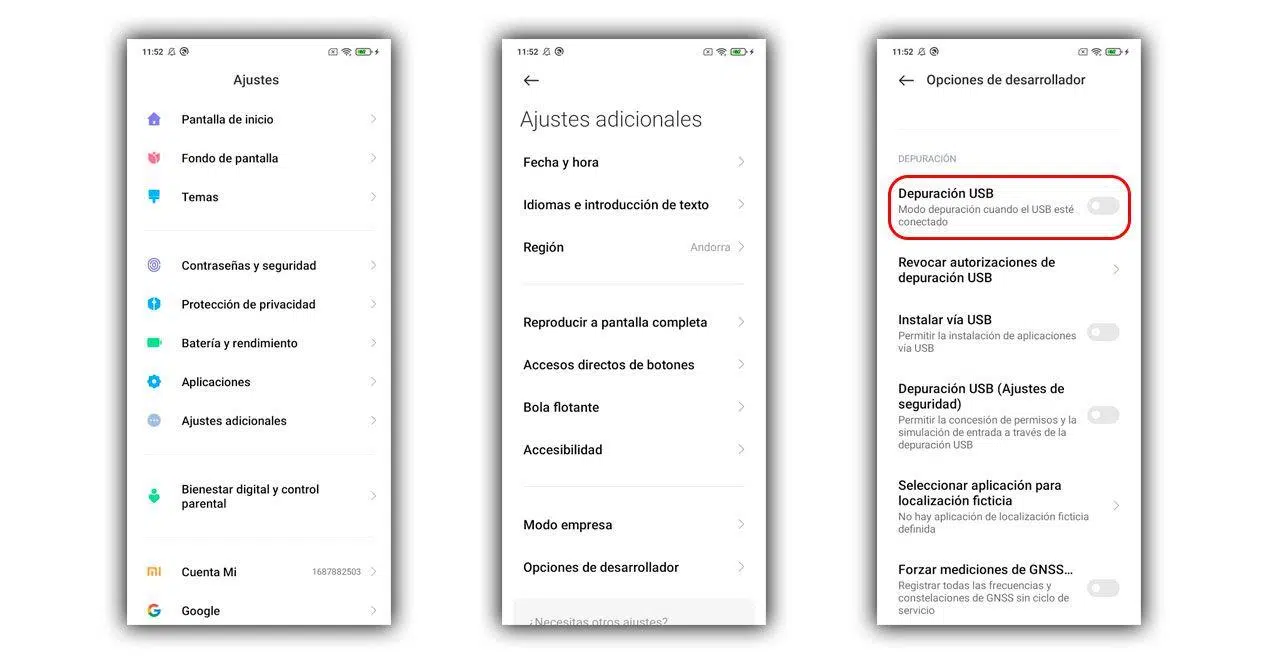
Il debug USB su Android è una funzionalità avanzata pensata principalmente per gli sviluppatori e per l'utilizzo dei comandi ADB (Android Debug Bridge). Consente al telefono di comunicare più direttamente con il computer, ma non è essenziale per i semplici trasferimenti di file sulla maggior parte dei modelli attuali.
Nella maggior parte dei telefoni moderni (il 99%) , non dovrebbe essere necessario abilitare il debug USB affinché il PC riconosca il dispositivo come memoria MTP. Tuttavia, in rari casi (telefoni più vecchi, ROM personalizzate, problemi insoliti con i driver), l'abilitazione temporanea del debug può aiutare il computer a identificare meglio il telefono.
Per abilitare il debug USB su Android:
- Vai a impostazioni del telefono.
- Accedi Informazioni sul telefono o "Informazioni sul dispositivo".
- Premere più volte (solitamente 7) su Numero build finché non viene visualizzato il messaggio che le Opzioni sviluppatore sono state attivate.
- Torna indietro ed entra Opzioni sviluppatore, che solitamente compaiono alla fine del menu Impostazioni.
- Trova la sezione depurazione e abilitare “Debug USB”. Confermare l’avviso di sicurezza.
Dopo aver abilitato il debug USB , riavvia il telefono per evitare conflitti e ricollegalo al PC. Il computer potrebbe visualizzare una finestra che ti chiede di autorizzare il debug da quel computer; accetta se ti fidi di quel PC. Se il telefono continua a non essere riconosciuto come unità MTP, il problema è probabilmente dovuto ai driver o alle impostazioni di Windows, non ad Android stesso.
È importante ricordare che lasciare il debug USB permanentemente attivo può comportare un piccolo rischio per la sicurezza, soprattutto se si collega il telefono a computer pubblici o a caricabatterie USB di terze parti. Idealmente, è consigliabile attivarlo solo quando necessario per test o risoluzione dei problemi, per poi disattivarlo.
Driver MTP e controller USB in Windows
Sui PC Windows , la comunicazione con un telefono Android come dispositivo multimediale si basa sul protocollo MTP (Media Transfer Protocol). Affinché funzioni correttamente, il sistema deve avere installati e aggiornati i driver MTP e i driver USB del chipset. Windows di solito gestisce tutto automaticamente, ma dopo un aggiornamento importante (ad esempio, da Windows 8.1 a Windows 10), non è raro che si verifichino dei problemi.
Se il tuo dispositivo mobile viene visualizzato come "MTP" o "Dispositivo portatile" con un simbolo di avviso in Gestione dispositivi, ma non in "Questo PC", il problema è molto probabilmente dovuto al driver. In questo caso, puoi forzare Windows a installare il driver MTP standard.
Procedura per aggiornare il driver MTP in Windows:
- Collega il telefono al computer tramite il cavo USB.
- stampa Windows + X e selezionare Amministratore del dispositivo.
- Cerca la categoria Dispositivi portatili o “Altri dispositivi” e individua il tuo telefono cellulare o la voce “MTP”.
- Fare clic destro su di esso e scegliere Aggiorna driver.
- Selecciona "Cerca i driver sul mio computer".
- Quindi clicca su “Scegli da un elenco di driver disponibili sul tuo computer".
- scegliere “Dispositivo USB MTP” (o "Dispositivo composito USB", a seconda di cosa appare) e premere Avanti.
Questo obbliga Windows a utilizzare il suo driver generico per il trasferimento file. Se l'installazione viene completata correttamente, scollega il telefono, riavvia il PC e ricollegalo. Nella maggior parte dei casi, il telefono verrà quindi visualizzato correttamente in Esplora file.
Se il problema persiste , è consigliabile controllare anche i driver del chipset della scheda madre. Visita il sito web del produttore della tua scheda madre o del tuo portatile (ASUS, MSI, Dell, HP, ecc.), scarica i driver del chipset e USB più recenti , installali e riavvia il computer. Questo potrebbe risolvere eventuali conflitti di basso livello che impediscono il corretto funzionamento dei dispositivi USB.
Reinstallare completamente i driver USB
Quando il problema è più profondo e Windows ha accumulato errori nel sottosistema USB, una soluzione efficace è disinstallare tutti i dispositivi USB da Gestione dispositivi e lasciare che il sistema li reinstalli automaticamente al riavvio.
La procedura è la seguente (eseguirla con attenzione e con il mouse o la tastiera collegati, in modo da non scollegarli durante il processo):
- Apri il Amministratore del dispositivo (Win + X > Gestione dispositivi).
- Espandi la sezione “Controller USB (Universal Serial Bus)”.
- Fare clic con il tasto destro del mouse su ciascuna voce nell'elenco e selezionare "Disinstalla dispositivo".
- Ripetere la procedura con tutti i dispositivi USB elencati (a condizione che non si tratti di dispositivi critici per continuare a utilizzare il PC durante la procedura).
- Riavvia il computer; Windows verrà reinstallato automaticamente driver USB generici all'avvio.
Dopo il riavvio , ricollega il telefono, attendi qualche secondo affinché Windows rilevi il nuovo dispositivo e vedrai che, in molti casi, i driver corretti verranno scaricati e installati. Se hai anche aggiornato i driver del chipset, le probabilità che il problema si risolva sono piuttosto elevate.
Sui computer che hanno effettuato l'aggiornamento da Windows 8.1 a Windows 10 , questa procedura è particolarmente consigliata. Alcuni utenti segnalano che il loro telefono viene riconosciuto senza problemi sull'hard disk con Windows 8.1, ma non sull'SSD con Windows 10. Questo di solito conferma che il problema non risiede né nel cavo né nel telefono, bensì nel modo in cui il nuovo sistema operativo gestisce i driver USB e MTP.
Conflitti con programmi di sincronizzazione e altri strumenti
Alcuni produttori di telefoni cellulari offrono applicazioni proprietarie per connettere il telefono al computer (come suite di sincronizzazione, backup, ecc.). Sebbene in teoria dovrebbero semplificare le cose, in pratica a volte entrano in conflitto con i metodi di connessione standard di Android e causano più problemi di quanti ne risolvano.
Se hai installato un programma di questo tipo (ad esempio, il software proprietario di Samsung, Huawei o di un altro produttore) e noti che da quando lo utilizzi il tuo PC non rileva più correttamente il tuo telefono cellulare, prova a fare quanto segue:
- Disinstallare il programma la sincronizzazione è completamente controllata dal pannello delle applicazioni.
- Riavvia il computer per assicurarti che non rimangano servizi in background.
- Ricollega il tuo cellulare e lascialo Windows lo rileva come dispositivo standard senza quello strato extra di software.
È inoltre consigliabile verificare se sono installati driver per dispositivi meno recenti che non si utilizzano più, poiché questi possono causare conflitti. La rimozione di tali driver e l'utilizzo dei driver MTP generici di Windows solitamente riduce i problemi a lungo termine.
Nel caso di sistemi Linux o ChromeOS , la connessione ai telefoni Android è solitamente abbastanza diretta e stabile, a condizione che sia presente il supporto MTP e il relativo driver FUSE installato. In caso di problemi, è consigliabile verificare che il punto di mount sia corretto e che l'utente disponga di autorizzazioni sufficienti per accedere al dispositivo.
Collega il tuo dispositivo mobile al tuo Mac: Android e iPhone
Su macOS le cose sono leggermente diverse . Se possiedi un iPhone o un iPad, di solito il dispositivo viene visualizzato direttamente nel Finder (nelle versioni di macOS da Catalina in poi) nella sezione "Posizioni" quando lo colleghi, oppure in iTunes se utilizzi una versione precedente del sistema. Lì puoi gestire backup, musica, foto e altro ancora.
Se il problema riguarda un iPhone che non viene visualizzato, prova quanto segue:
- Vai sul tuo cellulare a Impostazioni > Generali > Trasferimento o Reimposta > Reimposta > Reimposta posizione e privacy.
- Ricollegalo al Mac e Accetta il messaggio "Ti fidi di questo computer?" inserendo il tuo codice.
Con i telefoni Android su un Mac , la situazione è diversa: macOS non monta nativamente i dispositivi Android come dischi. Per visualizzare il contenuto, è necessario un programma intermedio come Android File Transfer o opzioni alternative come OpenMTP.
Con Android File Transfer, la procedura è la seguente:
- Scarica lo strumento dal sito web ufficiale.
- Trascina l'app nella cartella Applicazioni del tuo Mac.
- Apri Android File Transfer.
- Collega il tuo telefono Android al Mac tramite un cavo USB che supporti i dati.
- Sul tuo dispositivo mobile, assicurati che sia impostato su Modalità di trasferimento file / MTP.
Se tutto è configurato correttamente , il contenuto del telefono dovrebbe apparire nella finestra di Android File Transfer e dovresti essere in grado di trascinare e rilasciare i file come in un normale file manager. Se non appare nulla, controlla le autorizzazioni, la modalità USB e assicurati che il cavo non sia utilizzato solo per la ricarica.
Inoltre, sui Mac con processori Apple Silicon (M1, M2, ecc.), esiste un'impostazione di sicurezza relativa agli accessori USB che potrebbe bloccare l'accesso al telefono. Per verificarla:
- apre Agiusto del Sistema sul tuo Mac.
- Accedi Privacy e sicurezza.
- Cerca l'opzione “Consenti la connessione degli accessori”.
- Cambialo in “Chiedi sempre” o "Automaticamente quando sbloccato".
Per verificare se il Mac "vede" il telefono anche se non è montato, tieni premuto il tasto Opzione, fai clic sul menu Apple e vai su "Informazioni di Sistema". Nella colonna di sinistra, seleziona USB e controlla se il telefono compare nell'elenco dei dispositivi. Se è presente ma risulta solo in carica, è molto probabile che manchi il livello software (Android File Transfer/OpenMTP) o che il telefono sia in modalità di sola ricarica.
Nel corso di questi passaggi, avete visto che quando un PC non rileva un dispositivo mobile, di solito non è dovuto a una singola causa apparentemente casuale, ma piuttosto a una combinazione di modalità USB, driver MTP, autorizzazioni di sicurezza, cavi e porte fisiche, e persino programmi aggiuntivi che interferiscono. Controllando ciascuno di questi elementi uno per uno, dal più semplice (cavo, porta, sblocco) al più tecnico (reinstallazione dei driver USB, aggiornamento dei driver del chipset, regolazione della sicurezza in Windows o macOS), dovreste essere in grado di far sì che il telefono venga nuovamente riconosciuto come dispositivo di archiviazione e trasferire i vostri file senza dover ricorrere a lenti Bluetooth o schede SD, che molti modelli attuali non includono più, o ad alternative come la connessione desktop remoto.
