- Pianificare l'allocazione delle linee PCIe tra GPU, NVMe, schede di rete e schede di espansione evita colli di bottiglia nei PC avanzati.
- La combinazione di NVMe su PCIe con sistemi di caching e una rete ben configurata moltiplica le prestazioni nei sistemi NAS e di hosting.
- Il BIOS/UEFI consente di ottimizzare CPU, RAM, GPU integrata e alimentazione per bilanciare prestazioni, consumi e stabilità.
- La scelta della piattaforma (AM5, LGA1851), della scheda di rete (1G/10G) e degli slot PCIe giusti prolunga la durata di vita dell'apparecchiatura.
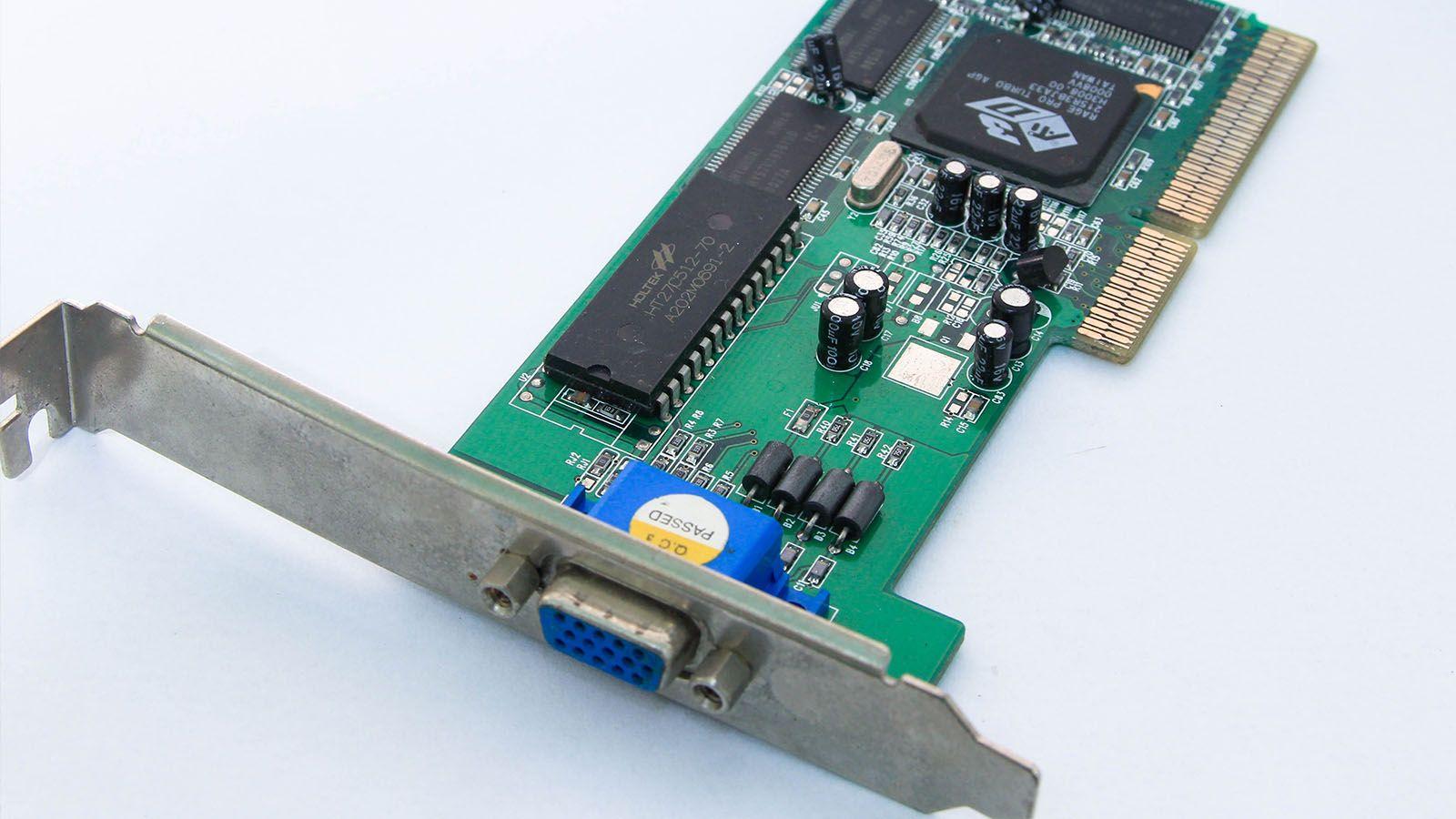
Assemblare un NAS domestico o un PC da gioco di fascia alta oggigiorno richiede molto più che semplicemente avvitare insieme i componenti. Sfruttare appieno tutte le linee PCIe, massimizzare le porte M.2 NVMe e ottimizzare la rete a 1 Gbps o 10 Gbps fa la differenza tra un sistema standard e una vera macchina ad alte prestazioni, che sia per il gaming, la virtualizzazione, il montaggio video o un laboratorio domestico di alto livello.
Il problema è che tra slot PCIe x16 divisi, socket M.2 che sottraggono linee al chipset, schede grafiche che occupano linee e schede di rete 10G, è facile confondersi. Se poi si desidera anche un RAID NVMe, più HDD SATA e una GPU potente, l'“ottimizzazione PCIe avanzata” richiede una conoscenza approfondita di come vengono allocate le risorse sulla scheda madre, di come configurarle nel BIOS e di come integrare il tutto con una rete ottimizzata.
Che cos'è esattamente l'ottimizzazione PCIe avanzata in un PC moderno?
Quando parliamo di "ottimizzazione PCIe avanzata", non ci riferiamo semplicemente al collegare una GPU e considerarla sufficiente. Si tratta di pianificare e bilanciare tutte le linee PCI Express, le porte M.2, le porte SATA e le schede di espansione in modo che nulla crei un collo di bottiglia e ogni componente abbia la larghezza di banda di cui ha effettivamente bisogno.
Su una piattaforma moderna, soprattutto con i processori AMD Ryzen o Intel di ultima generazione, la CPU offre un numero limitato di linee PCIe veloci (generalmente Gen3, Gen4 o Gen5) , a seconda della microarchitettura e delle prestazioni della CPU . Queste linee sono distribuite tra lo slot principale x16 per la GPU, gli slot M.2 NVMe e, a seconda della scheda madre, uno slot aggiuntivo. Le linee rimanenti sono fornite dal chipset, che a sua volta ha i suoi limiti.
Il punto cruciale è decidere quali dispositivi meritano linee di alimentazione dedicate per la CPU (GPU, unità NVMe critiche, schede grafiche da 10 GB) e quali possono essere gestiti tramite il chipset (schede audio, schede di acquisizione, dispositivi USB aggiuntivi, ecc.). Questa è la base per prestazioni stabili e senza problemi nel tuo laboratorio domestico, NAS o PC da gioco avanzato.
Esempio concreto: NAS/homelab con X470, 6 HDD, 2 unità NVMe, GTX 1080 e 10G
Un esempio tipico di ottimizzazione PCIe avanzata è il riutilizzo di hardware desktop per costruire un NAS o un homelab. Immaginate una scheda madre come una X470 per Ryzen (ad esempio, la Fatal1ty X470 Gaming K4) più un vecchio PC da gaming che ora volete convertire in un server con unRAID, Docker e ottimizzazione dei container , una GPU per LLM e una rete 10GbE.
Una scheda madre di questo tipo in genere presenta una configurazione simile a questa: 2 slot PCIe 3.0 x16 (uno fisico ed elettrico x16, l'altro con linee condivise e funzionante a x8/x8), 4 slot PCIe 2.0 x1, 6 porte SATA3 e 2 socket M.2 . Uno degli slot M.2 è solitamente PCIe Gen3 x4 (fino a 32 Gb/s), l'altro più limitato (Gen2 x2, circa 10 Gb/s).
Una tipica configurazione NAS/homelab includerebbe: 5-6 dischi rigidi SATA per i dati, 2 unità NVMe in RAID 1 per il sistema operativo e i container, una GTX 1080 dedicata all'intelligenza artificiale o alla transcodifica e una scheda di rete 10G SFP+ . È qui che è necessario valutare attentamente come distribuire le risorse per evitare sprechi di larghezza di banda.
Con questa configurazione, è possibile collegare 6 HDD SATA + 2 unità NVMe + una GPU + una scheda grafica da 10 GB , ma non tutti alla loro massima velocità teorica. La GPU e la scheda da 10 GB si contenderanno le linee x16, e il secondo slot M.2 ha un limite fisico di Gen2 x2. Il trucco sta nell'accettare quali dispositivi possono essere "limitati" senza compromettere l'utilizzo effettivo.
Come sono distribuite le linee PCIe su una tipica scheda madre X470?
Le piattaforme Ryzen di quella generazione funzionano più o meno così: la CPU offre 16 linee PCIe per la GPU, più 4 per un'unità M.2 primaria e 4 per il collegamento con il chipset . Il chipset aggiunge le proprie linee PCIe 2.0 per slot x1, SATA aggiuntivi, USB, ecc.
In una scheda madre da gioco X470, la distribuzione tipica è solitamente la seguente:
- Slot PCIe1 x16 (primario): collegato direttamente alla CPU, funziona a x16 se è da solo, oppure a x8 se viene attivato il secondo slot x16.
- Slot PCIe4 x16 (secondario, spesso fisico x8 o x16 ma con meno corsie): condivide con il primo; quando lo si utilizza, entrambi finiscono solitamente a x8/x8.
- Slot PCIe 2.0 x1Da appendere al chipset, ideale per schede audio, porte USB aggiuntive, piccoli controller, ecc.
- Prese M.2_1: NVMe PCIe Gen3 x4 (collegamento diretto alla CPU) e, su alcune CPU, anche modalità SATA.
- Prese M.2_2: NVMe PCIe Gen2 x2 e/o SATA, solitamente situati dietro il chipset.
- 6 porte SATA3Combinano linee dirette dal chipset e, talvolta, linee condivise con M.2 SATA.
Ciò significa che la GPU e il secondo slot x16 condividono le 16 linee PCIe della CPU . Se si utilizzano due dispositivi x16 contemporaneamente, come una RTX/GTX e una scheda NVMe x16 o una scheda x8 da 10 GB, questi finiranno quasi certamente in modalità x8/x8. Inoltre, è importante notare che anche lo slot M.2 principale utilizza le linee della CPU, quindi la scheda madre deve ridistribuire attentamente tutto per evitare di compromettere il design.
Normalmente, non avrai la possibilità di impostare il primo slot su x4 o x8 e il secondo su x16, come molti utenti chiedono; l'assegnazione è determinata dal chipset e dalle linee PCIe della scheda madre. Inoltre, di solito non è possibile avere entrambi gli slot a x16 effettivo su una scheda madre X470, semplicemente perché non ci sono abbastanza linee PCIe sul processore.
Selezione e distribuzione di NVMe: schede M.2 vs PCIe
Se si desidera un elevato numero di unità NVMe (ad esempio, per rendere il NAS "resistente agli urti" e molto veloce), la soluzione più comune è combinare gli slot M.2 della scheda madre con una scheda adattatore PCIe come una "Hyper M.2 x16" che supporta da 2 a 4 SSD M.2 in un singolo slot x16.
Sulle schede madri X470 e simili, questo approccio presenta delle peculiarità:
- M.2 primario (Gen3 x4 dalla CPU)Ideale per NVMe, dove si installano il sistema operativo, i container e le macchine virtuali che richiedono una latenza minima.
- M.2 secondario (Gen2 x2 dal chipset)Ideale per cache, archiviazione veloce ma non critica o come membro RAID che non necessita della massima larghezza di banda.
- Scheda PCIe x16 con NVMeQuesto ha senso solo se la scheda madre supporta RAID hardware (x4/x4/x4/x4) o RAID NVMe. Su molte schede madri X470, non si otterrà il massimo vantaggio da quattro unità NVMe simultanee, oppure si dovrà utilizzare la modalità x8/x4/x4, limitando il numero di dispositivi supportati.
Se si desidera utilizzare due unità NVMe in RAID 1 per unRAID o ZFS, è possibile installarne una nello slot M.2 Gen3 x4 e l'altra nello slot M.2 Gen2 x2 . L'array sarà limitato dall'unità più lenta, ma in RAID 1 il vantaggio non risiede tanto nella velocità pura quanto nella ridondanza e nella latenza accettabile; per un server domestico, questo è più che sufficiente.
Un'altra opzione è quella di utilizzare una scheda PCIe x4 con una o due unità NVMe per i dati , lasciando lo slot M.2 principale completamente libero per il sistema. Questo permette, ad esempio, di dedicare lo slot x16 secondario a un adattatore NVMe e gli slot x1 o lo slot M.2 secondario ad altre schede o unità di archiviazione ausiliarie.
Supporto per GPU, NVMe e rete 10G senza compromettere la larghezza di banda.
Uno dei maggiori grattacapi è riuscire a installare una GPU GTX 1080/RTX 3070 Ti con una scheda 10GbE, più unità NVMe e gli slot PCIe disponibili senza riscontrare problemi di prestazioni. Ecco alcune linee guida pratiche:
Nella maggior parte dei giochi e dei carichi di lavoro, una GPU moderna offre prestazioni pressoché identiche con PCIe 3.0 x16 e x8 . La perdita di prestazioni è in genere di una percentuale a una sola cifra, praticamente impercettibile nell'uso quotidiano. Pertanto, sacrificare delle linee PCIe è perfettamente accettabile se è necessario supportare un'unità 10 Gbps o NVMe aggiuntiva.
In un PC compatto N-Case con GPU montata verticalmente e cavo riser, è necessario considerare anche il flusso d'aria. Posizionare la scheda NVMe o 10G "sopra" la GPU per consentire un migliore flusso d'aria è una buona idea , a condizione che la scheda madre lo supporti elettricamente. Spesso, il modo più pulito è:
- GPU nella primo slot x16 (anche se arriva a x8).
- scheda 10G o adattatore NVMe nel secondo slot x16 (x8 elettrico).
- NVMe del sistema nel M.2 principale direttamente alla CPU.
- Supporto NVMe o RAID nel Scheda secondaria M.2 o PCIe x4.
Se si desidera assolutamente che la GPU rimanga a x16, sarà necessario rinunciare all'utilizzo del secondo slot x16 per schede più grandi e spostare la GPU a 10G in uno slot x4 o x1 (se disponibile), oppure in un adattatore da M.2 a PCIe. Tuttavia, in pratica, per il gaming e l'utilizzo generale, la modalità x8/x8 rappresenta solitamente il miglior compromesso.
Per quanto riguarda l'utilizzo di un adattatore da M.2 a PCIe Gen3 x4 per la scheda 10G, il limite è che non tutti gli slot M.2 sono progettati per schede "particolari" (molti supportano solo SSD) e, sulle schede madri più vecchie, il BIOS potrebbe non inizializzare una scheda di rete collegata a uno slot M.2. È molto più semplice collegare la 10G a uno slot PCIe x4/x8 standard.
Espansione PCIe oltre lo storage: schede di acquisizione, audio e USB.
L'ottimizzazione avanzata del PCIe non riguarda solo NVMe e GPU. I computer desktop hanno un vantaggio significativo rispetto ai laptop e alle console, in quanto possono aggiungere quasi qualsiasi funzionalità tramite schede di espansione in pochi secondi: connettività, acquisizione video, audio professionale e altro ancora.
Tra le schede PCIe più comuni che di solito non richiedono molte linee e che quindi possono essere installate negli slot x1 senza problemi, ci sono:
- schede di acquisizione video PCIeIdeali per lo streaming, la registrazione di sessioni di gioco, il collegamento di fotocamere o console. Offrono una qualità superiore e una latenza inferiore rispetto a molte porte USB, grazie alla maggiore larghezza di banda del bus PCIe.
- Schede audio dedicateOffrono ingressi e uscite audio aggiuntivi e un migliore controllo del suono per podcasting, registrazioni domestiche o semplicemente per una qualità di ascolto superiore senza dover dipendere dall'audio integrato.
- Schede per aggiungere porte USB-A e USB-CIdeali per sistemi in cui gli slot di espansione anteriori o posteriori sono insufficienti. Utilizzano una o due linee PCIe, alleggerendo il carico sul chipset.
- Sintonizzatori TV/DTTUtili in ambienti privi di una buona connessione internet, consentono di ricevere il segnale dell'antenna direttamente sul PC anziché utilizzare una Smart TV.
In questi casi, l'impatto sull'allocazione delle linee PCIe è minimo . Quasi tutte queste schede funzionano senza problemi negli slot x1 del chipset e non necessitano di essere collegate direttamente alla CPU, quindi non influiscono sulle prestazioni della GPU o delle unità NVMe principali.
Un'altra categoria interessante è quella delle schede PCIe per espandere la memoria con più SSD M.2 . Il collo di bottiglia in questo caso è la versione PCIe della scheda madre: su una piattaforma con PCIe 3.0, una scheda x4 limita la larghezza di banda complessiva a circa 4 GB/s, indipendentemente dal fatto che si installino tre SSD con una larghezza di banda teorica combinata di 20 GB/s. L'importante è esserne consapevoli e installare solo SSD nell'adattatore il cui utilizzo non li saturi tutti contemporaneamente.
Piattaforma di base: scegliere CPU, scheda madre e chipset pensando al futuro.
Se stai assemblando un PC di fascia alta da zero, sia per il gaming che per la produttività, è consigliabile valutare la piattaforma con diversi anni di anticipo. La scelta del socket e del chipset determinerà tutto, dal numero di linee PCIe disponibili al supporto per le CPU future e al tipo di memoria o di storage che potrai utilizzare.
Attualmente, la piattaforma AM5 di AMD è una delle più interessanti per i PC da appassionati. Lanciata nel 2022, l'azienda ha promesso supporto per diversi anni, quindi è possibile assemblare un moderno Ryzen 7 oggi e, in futuro, passare a una CPU più potente senza dover cambiare scheda madre o RAM . Chipset come il B650 offrono un equilibrio molto interessante tra prestazioni e prezzo, con PCIe 5.0 su almeno uno slot M.2 e 4.0 per GPU e storage aggiuntivo.
Sul fronte Intel, il socket LGA1851 con il chipset Z890 rappresenta un'opzione avanzata per chi desidera spingere al limite l'overclocking e disporre di PCIe 5.0 sia per le GPU che per le unità M.2. Tuttavia, Intel tende a ridurre la durata di vita dei suoi socket , quindi se si prevede di aggiornare la CPU ogni pochi anni, la scelta potrebbe ricadere su AMD.
Oltre alle linee PCIe, dovresti considerare anche:
- VRM e raffreddamento Per quanto riguarda la scheda madre: per CPU potenti e potenziali overclock, un buon design delle fasi e una solida dissipazione del calore sono fondamentali.
- Numero di slot M.2 e le sue versioni (PCIe 4.0/5.0, condivisione con SATA, ecc.).
- Supporto RAM: massima capacità, elevate frequenze DDR5 e profili EXPO/XMP stabili.
- Connettività di rete integrata: Wi-Fi 6/6E, 2.5 GbE o persino 10 GbE di serie, a seconda delle esigenze.
Una tipica configurazione avanzata potrebbe ruotare attorno a un Ryzen 7 di ultima generazione (ad esempio, un 9700X) o a un Intel Core Ultra 7 , accompagnato da 32 GB di veloce DDR5 (6000 MHz o superiore), una potente GPU come una RTX 50xx, un SSD NVMe PCIe 4.0 x4 ad alte prestazioni e alimentatori ATX 3.1 con connettori 12VHPWR per le schede video più recenti.
In tutti gli scenari, l'idea è la stessa: riservare le linee PCIe più veloci alle GPU e alle unità NVMe critiche, relegando le altre schede (audio, schede di acquisizione, schede di rete aggiuntive) agli slot secondari o al chipset . Questo garantisce che le prestazioni non vengano limitate dove contano di più.
NVMe e caching: la chiave per le prestazioni nei server e nell'hosting
Nel mondo dell'hosting professionale e dei server web, l'ottimizzazione avanzata del PCIe si manifesta principalmente nell'utilizzo di storage NVMe e sofisticati sistemi di caching . NVMe (Non-Volatile Memory Express) è un protocollo creato specificamente per gli SSD che comunicano direttamente tramite PCIe, superando i limiti storici del SATA.
Grazie alla sua architettura, NVMe consente la gestione parallela di più code di comandi con migliaia di richieste simultanee , risultando ideale per applicazioni come database, siti WordPress ad alto traffico, negozi online e servizi cloud. Un SSD NVMe PCIe 4.0 x4 può raggiungere velocità diverse volte superiori rispetto a un SSD SATA , con latenze pari o inferiori a un millisecondo.
Per un moderno provider di hosting o data center, questo si traduce in:
- Velocità di I/O molto più elevataL'accesso al disco è molto più veloce, i tempi di caricamento sono ridotti e le operazioni di lettura/scrittura vengono completate in meno tempo.
- Latenza di accesso inferioreI dati vengono ottenuti quasi istantaneamente, il che è particolarmente evidente nelle query intensive sui database.
- Maggiore reattività sotto carico: più richieste simultanee senza che lo spazio di archiviazione diventi un collo di bottiglia.
L'aggiunta di una cache multilivello (server, oggetto, browser) fa un'enorme differenza. Tecnologie come LiteSpeed Cache, Varnish, Redis e Memcached memorizzano le risposte e le query più comuni in memoria o su disco veloce, impedendo che gli stessi dati vengano ricalcolati ripetutamente.
Con una configurazione adeguata, un ambiente NVMe con caching può dimezzare, o addirittura ridurre ulteriormente, i tempi di caricamento dei siti web rispetto alle soluzioni che utilizzano SSD SATA o, peggio ancora, i tradizionali HDD. Inoltre, questo miglioramento delle prestazioni si traduce spesso in un miglior posizionamento SEO, poiché i motori di ricerca premiano velocità e stabilità.
Reti e schede di rete: da 1 Gbps a 10 Gbps con una configurazione adeguata.
Tutto l'impegno profuso nello storage e nel PCIe può risultare vanificato se la rete si guasta o è configurata in modo errato. La scheda di rete determina la velocità massima raggiungibile , sia verso Internet che all'interno della rete locale, un aspetto fondamentale per NAS, backup, editing in rete o streaming di alta qualità.
Oggi, una scheda Fast Ethernet (100 Mbps) è chiaramente insufficiente anche per un utilizzo domestico esigente. Con le connessioni in fibra ottica che raggiungono 1 Gbps o addirittura 10 Gbps, è necessaria una scheda Gigabit Ethernet (10/100/1000) , che in pratica offre fino a 940 Mbps di throughput effettivo tramite i protocolli di rete.
Molti computer moderni dispongono di una scheda Gigabit Ethernet integrata, ma non sempre è configurata correttamente o aggiornata . Se la tua connessione è bloccata a 100 Mbps, le cause potrebbero essere tre: la scheda supporta solo Fast Ethernet, il cavo/i cablaggi sono danneggiati oppure la scheda è configurata in modo errato nel sistema operativo.
In Windows, ad esempio, è consigliabile verificare la velocità di sincronizzazione della scheda di rete nelle proprietà dell'adattatore. Se non viene visualizzato 1 Gbps, è possibile accedere alle opzioni avanzate del driver e forzare "Velocità e duplex" a 1.0 Gbps Full Duplex , a condizione che sia il router che il cavo lo supportino. Un semplice riavvio dopo la modifica può fare la differenza tra una navigazione "normale" e il pieno sfruttamento della connessione in fibra ottica.
Per chi allestisce laboratori domestici o necessita di una maggiore larghezza di banda interna, le schede 10G (10 Gigabit Ethernet) rappresentano una soluzione sempre più accessibile. Offrendo velocità fino a 10 Gbps, sono progettate per data center, dispositivi NAS ad alte prestazioni o reti dorsali e possono utilizzare cavi in rame o in fibra ottica. All'interno di una rete locale, consentono il trasferimento di grandi volumi di dati, video 4K/8K o macchine virtuali con prestazioni di gran lunga superiori a quelle delle tradizionali connessioni gigabit.
Fattori chiave per la scelta e la configurazione di una buona scheda di rete
Quando si sceglie la scheda di rete da installare nel computer, sia essa cablata o Wi-Fi, è fondamentale considerare diversi fattori, oltre alla semplice indicazione "supporta 1 Gbps o 10 Gbps". La scelta del tipo di connessione, della velocità, dell'interfaccia fisica e persino del supporto per la sicurezza può cambiare radicalmente l'esperienza d'uso.
Innanzitutto, ci sono due grandi famiglie:
- Schede PCIe interneSi collegano a uno slot sulla scheda madre (x1, x4, ecc.). Sono semi-permanenti e solitamente offrono le migliori prestazioni e stabilità, ideali per computer desktop e server.
- Adattatori USBSono plug and play, molto pratici nei laptop o per aggiungere il Wi-Fi a un PC senza aprire il case, ma presentano limitazioni di larghezza di banda e, a volte, di stabilità rispetto al PCIe.
Successivamente, è necessario esaminare:
- Tipo di connessioneEthernet per la massima stabilità e bassa latenza, oppure Wi-Fi per la mobilità. Per il gaming online di alto livello, lo streaming impegnativo o i dispositivi NAS, una connessione cablata è quasi sempre la scelta migliore.
- Velocità massima1 Gbps è lo standard minimo raccomandato, ma se si dispone di un'infrastruttura 2.5G/10G o si prevede di installarne una, è consigliabile optare direttamente per schede Multi-Gig o 10G.
- Interfaccia fisica (PCIe/USB)Assicurati di avere slot liberi compatibili e non collegare il router 10G a una porta con capacità limitata se vuoi sfruttarne appieno la velocità.
- Sicurezza (su Wi-Fi)Supporto per WPA2/WPA3 e aggiornamenti firmware regolari per correggere le vulnerabilità.
Le prestazioni non si misurano solo con la velocità nominale. Una buona scheda di rete riduce la latenza, migliora la stabilità della connessione e gestisce meglio i picchi di carico . Nelle reti locali, questo si traduce in trasferimenti di file più veloci, streaming senza interruzioni e un'esperienza migliore durante il gioco online o le videoconferenze.
Infine, è fondamentale mantenere i driver aggiornati e controllare le opzioni di risparmio energetico di Windows . A volte, un piano di risparmio energetico troppo aggressivo o l'impostazione "Consenti al computer di spegnere questo dispositivo per risparmiare energia" sono proprio la causa di micro-interruzioni, rallentamenti o disconnessioni casuali.
Impostazioni BIOS avanzate per CPU, GPU, RAM e PCIe
Una parte significativa dell'ottimizzazione avanzata del PCIe riguarda il BIOS/UEFI della scheda madre . È qui che è possibile regolare i parametri per la CPU, la GPU integrata, la memoria, i limiti di alimentazione e, in molti modelli, il comportamento dei bus PCIe.
Molti BIOS moderni includono un menu di opzioni avanzate con sezioni quali:
- Trusted Computing / fTPM: relativo alla sicurezza e alla crittografia.
- Configurazione Potenza: gestione dell'accensione, comportamento dopo un'interruzione di corrente e profili energetici.
- Configurazione della CPUParametri della CPU, frequenze di base, stati P, ecc.
- AMD CBS o simileSulle piattaforme AMD, raggruppa le impostazioni per CPU, GPU integrata, RAM, PCIe, consumo energetico, ecc.
- Monitor Hardware: controllo delle ventole, delle temperature e del comportamento termico.
- Sottosistemi PCI: opzioni di connettività PCIe specifiche, priorità degli slot, diramazione delle linee se supportata dalla scheda madre.
Sui sistemi con processori AMD, il menu AMD CBS è in genere suddiviso in sottosezioni come CPU, DF, UMC, NBIO, FCH, SMU e SOC, ognuna responsabile di un aspetto specifico della piattaforma. Ad esempio, NBIO gestisce solitamente le impostazioni di PCIe, GPU e audio , mentre UMC e DF gestiscono la memoria.
È inoltre comune poter decidere dal BIOS quanta RAM allocare alla GPU integrata . Se il sistema non dispone di una GPU dedicata e si fa affidamento sulla GPU integrata, allocare più memoria (ad esempio, 2-4 GB) può migliorare significativamente le prestazioni grafiche, a condizione che la RAM complessiva sia sufficiente.
- Configurazione iGPU > UMA specificato > Dimensione frame buffer UMA > selezionare la quantità (ad esempio 4 GB).
Per quanto riguarda la CPU, alcune schede madri consentono di regolare la frequenza di base tramite Pstate o profili di prestazioni . L'aumento di questi valori può incrementare gli FPS o la velocità di rendering, ma aumenta anche il consumo energetico e la temperatura, quindi è importante essere consapevoli dei limiti del processore e del sistema di raffreddamento.
La RAM, dal canto suo, consente solitamente una regolazione precisa di frequenza e timing . L'attivazione dei profili EXPO/XMP o la regolazione manuale della velocità per adattarla a quella supportata dalla CPU e dai moduli di memoria può migliorare significativamente le prestazioni nelle GPU integrate e nelle applicazioni che richiedono un elevato utilizzo della memoria. Tuttavia, in caso di instabilità, arresti anomali o errori, è consigliabile tornare alla modalità automatica o a un profilo più conservativo.
Gestione energetica, accensione remota e profili di consumo.
All'interno del BIOS, troverai anche opzioni avanzate di gestione dell'alimentazione che influiscono non solo sul consumo energetico, ma anche sulla distribuzione dell'energia tra CPU, GPU e il resto del sistema. Sulle piattaforme AMD, la sezione SMU in genere raggruppa questi controlli di alimentazione e limiti termici.
Tra gli altri parametri, è possibile trovare:
- limiti di consumo del sistema: per definire quanta potenza massima può utilizzare la CPU/APU.
- modalità ECOProfili a basso consumo che riducono le frequenze e le tensioni di picco, ideali per l'uso in ufficio, server leggeri o apparecchiature in funzione 24 ore su 24, 7 giorni su 7.
- Profili di prestazioni/risparmio energeticoModalità BIOS che privilegiano le massime prestazioni per il gaming o l'efficienza e la silenziosità per l'uso quotidiano.
La sezione di accensione remota offre anche funzioni utili, soprattutto per gli homelab:
- Guasto alla corrente alternata / Accensione automatica: consente al dispositivo di accendersi automaticamente al ripristino dell'alimentazione, utile se si desidera controllarlo con una presa intelligente.
- Riattivazione LAN (WOL)Accendere il PC tramite la rete inviando un "pacchetto magico" da un altro dispositivo.
- Sveglia RTC: avvio automatico a un orario specifico utilizzando l'orologio interno.
Controllando attentamente questi parametri, è possibile disporre di un server o di un PC avanzato che si avvia solo quando necessario, non consuma energia in eccesso e mantiene le temperature sotto controllo , il tutto senza sacrificare le prestazioni quando sono davvero indispensabili.
In definitiva, ottimizzare PCIe, NVMe, CPU, RAM e rete è un gioco di equilibrio: distribuire bene le linee, sfruttare al meglio le funzionalità di base della scheda madre, potenziarle quando necessario con schede di espansione e, soprattutto, configurare il BIOS e il sistema operativo in base all'utilizzo effettivo che si intende fare del computer, che sia un NAS/laboratorio domestico, una workstation o un PC da gioco di fascia alta.

Indice
- 1 Che cos'è esattamente l'ottimizzazione PCIe avanzata in un PC moderno?
- 2 Esempio concreto: NAS/homelab con X470, 6 HDD, 2 unità NVMe, GTX 1080 e 10G
- 3 Come sono distribuite le linee PCIe su una tipica scheda madre X470?
- 4 Selezione e distribuzione di NVMe: schede M.2 vs PCIe
- 5 Supporto per GPU, NVMe e rete 10G senza compromettere la larghezza di banda.
- 6 Espansione PCIe oltre lo storage: schede di acquisizione, audio e USB.
- 7 Piattaforma di base: scegliere CPU, scheda madre e chipset pensando al futuro.
- 8 NVMe e caching: la chiave per le prestazioni nei server e nell'hosting
- 9 Reti e schede di rete: da 1 Gbps a 10 Gbps con una configurazione adeguata.
- 10 Fattori chiave per la scelta e la configurazione di una buona scheda di rete
- 11 Impostazioni BIOS avanzate per CPU, GPU, RAM e PCIe
- 12 Gestione energetica, accensione remota e profili di consumo.