- La RAM è una memoria temporanea ultraveloce per le attività in corso, mentre gli HDD e gli SSD memorizzano i dati in modo permanente.
- Rispetto a un disco rigido meccanico, un'unità SSD velocizza notevolmente i tempi di avvio e di apertura dei programmi.
- La quantità di RAM appropriata dipende dall'utilizzo: 8 GB per le attività di base, 16 GB per i giochi e 32 GB o più per il lavoro professionale.
- In Europa, la RAM sta iniziando a diventare leggermente più economica, ma i prezzi degli SSD e degli HDD continuano ad aumentare vertiginosamente.
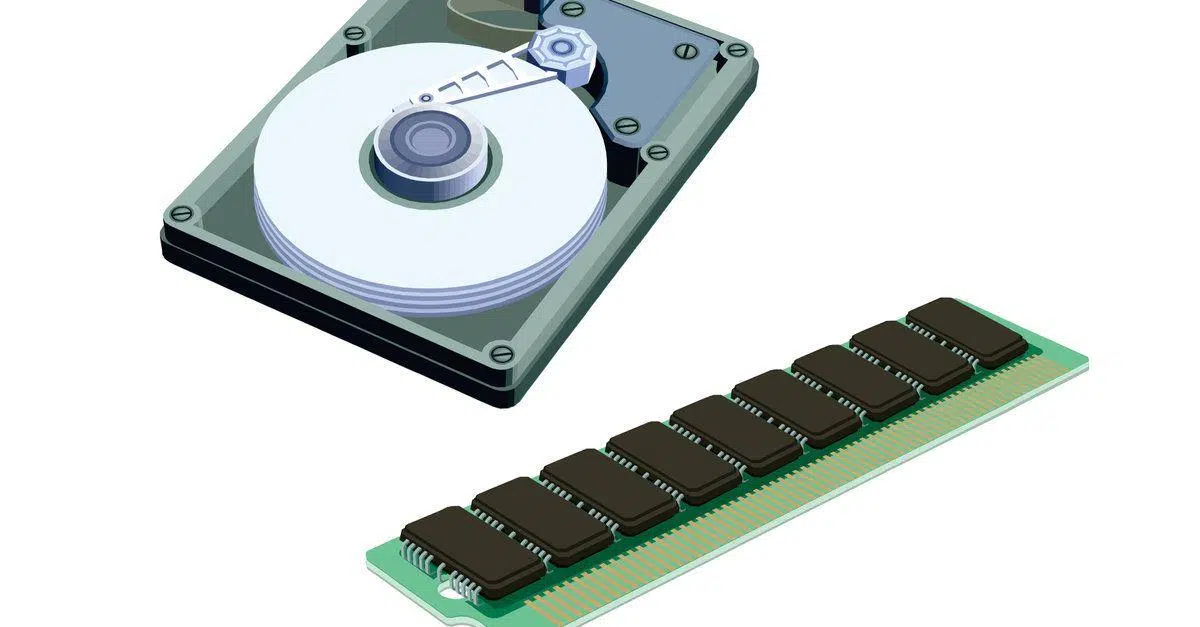
Vi è mai capitato che il vostro computer fosse velocissimo un giorno e lentissimo il giorno dopo? Molti ne attribuiscono la colpa alla "memoria del computer", senza sapere se si riferiscono alla RAM o all'hard disk , ed è proprio qui che nasce la confusione.
Prima di spendere soldi per nuovi componenti, è utile capire a cosa serve ogni parte e come migliorare le prestazioni del PC . Sia la RAM che i dischi rigidi (HDD e SSD) influiscono direttamente sulla velocità e sulla fluidità del computer , ma lo fanno in modi molto diversi. Analizziamo l'argomento con calma e in modo semplice.
Cos'è un disco rigido e a cosa serve realmente?
L'hard disk è la parte del computer in cui i tuoi dati vengono memorizzati "per sempre": sistema operativo, programmi, documenti, foto, giochi, musica... tutto ciò che non vuoi perdere quando spegni il PC . Questa viene definita memoria a lungo termine.
I computer moderni utilizzano due tipi principali di unità di archiviazione: gli HDD (dischi rigidi meccanici tradizionali) e gli SSD (unità a stato solido) . Entrambi svolgono la stessa funzione di base, ma in modi molto diversi.
All'interno di un HDD si trovano piatti rotanti e testine di lettura/scrittura che leggono e scrivono i dati; in un SSD, invece, i dati vengono memorizzati su chip di memoria simili a quelli di una chiavetta USB, senza parti in movimento. Questa differenza fisica spiega perché la scelta del tipo di unità giusto è fondamentale e noterete un enorme miglioramento o la risoluzione dei colli di bottiglia NVMe nel vostro computer.
HDD: il classico disco rigido economico ad alta capacità
Gli HDD sono i tradizionali dischi rigidi che conosciamo da sempre. Si basano su componenti meccanici che ruotano ad alta velocità e su una testina di lettura/scrittura che legge i dati dai piatti. Grazie a questa tecnologia consolidata, offrono grandi capacità di archiviazione a un prezzo molto contenuto , risultando ideali per memorizzare file di grandi dimensioni.
Il loro punto di forza principale sta proprio in questo: con un budget limitato, è possibile acquistare unità da 1 TB, 2 TB o anche superiori per archiviare documenti, foto, serie TV, backup o giochi che non rappresentano un problema se il caricamento è leggermente più lento . Ecco perché rimangono molto popolari nei computer desktop domestici e nei dispositivi NAS.
Il problema è che, essendo meccanici, sono considerevolmente più lenti di un SSD. I tempi di accesso ai dati e le velocità di lettura/scrittura sono significativamente inferiori . Questo si traduce in tempi di avvio estremamente lunghi, programmi che impiegano molto tempo ad aprirsi e schermate di caricamento interminabili nei giochi più impegnativi.
Inoltre, gli HDD sono più sensibili agli urti e alle vibrazioni, generano più rumore e consumano più energia rispetto agli SSD; pertanto, è consigliabile monitorare lo stato di salute dei componenti del PC . Non sono intrinsecamente scadenti, ma non rappresentano più la scelta migliore come unità principale se si desidera un computer reattivo per l'uso quotidiano.
SSD: l'unità a stato solido che aumenta la velocità
Le unità SSD hanno rappresentato il più grande salto prestazionale nei PC degli ultimi anni. Se vuoi sapere come funziona un'unità SSD internamente , te lo spieghiamo qui.
Come funziona? Un computer con un'unità SSD avvia il sistema operativo in pochi secondi, apre i programmi quasi istantaneamente e riduce drasticamente i tempi di caricamento di file di grandi dimensioni e videogiochi . Il miglioramento è evidente anche su computer con processori meno recenti.
Sono inoltre più resistenti agli urti e alle cadute, consumano meno energia e sono silenziosi. Lo svantaggio è il prezzo: sono ancora più costosi degli HDD di pari capacità , sebbene la differenza si sia ridotta considerevolmente nel tempo.
Nel mercato europeo sta emergendo una tendenza preoccupante: i prezzi degli SSD e degli HDD sono aumentati vertiginosamente negli ultimi mesi , mentre quelli della RAM stanno iniziando a diminuire leggermente. Questo rende l'aggiornamento dello storage sempre più costoso.
Quali sono i prezzi degli hard disk e degli SSD in Europa?
Osservando i recenti dati sull'andamento dei prezzi in Europa, emerge un quadro curioso: i prezzi delle RAM stanno finalmente iniziando a scendere, mentre quelli degli SSD e degli HDD continuano a salire . Si tratta di un mercato diviso in due direzioni opposte.
Nel caso degli SSD, il prezzo medio cumulativo è aumentato in un breve periodo dall'86,59% a quasi il 90,29% rispetto ai valori di riferimento precedenti . In altre parole, le memorie a stato solido continuano a diventare più costose, sebbene l'aumento registrato nell'ultimo mese non sia stato così drastico come nei periodi precedenti.
Alcuni esempi concreti aiutano a illustrare la situazione. Modelli molto popolari, come il Samsung 990 Pro da 4 TB, sono passati da circa 419 euro a circa 470 euro . Un altro SSD molto conosciuto, il Samsung 990 EVO Plus da 4 TB, ha visto il suo prezzo aumentare da circa 393,80 euro a circa 418 euro.
La tendenza si ripete anche con altri marchi: un hard disk esterno WD Black SN7100 da 2 TB è diventato più costoso, passando da circa 229,90 € a quasi 249,90 € . Non si tratta di piccoli aumenti di prezzo e, per chi desidera espandere la propria capacità di archiviazione, la differenza inizia a farsi sentire sul portafoglio.
Nemmeno gli hard disk meccanici sono immuni. Anzi, è proprio in questo segmento che l'aumento mensile dei prezzi è più marcato sul mercato europeo , con un incremento medio di oltre 15 punti percentuali in un solo mese.
I modelli pensati per NAS e storage di massa, come il WD Red Plus da 4 TB, sono passati da circa 162,79 € a quasi 199,94 € . Un altro esempio è il Seagate IronWolf da 8 TB, il cui prezzo è aumentato da circa 237 € a circa 261,90 €.
Per capacità molto elevate, l'impatto è ancora più evidente: un Toshiba MG11ACA da 24 TB è passato da circa 602 euro a circa 675 euro . Tutto ciò indica che la pressione sulle memorie flash NAND e sugli hard disk meccanici rimane molto forte e che, per ora, il settore dello storage non offre tregua.
Cos'è la RAM e perché non è la stessa cosa di un disco rigido?
La RAM (Random Access Memory) è un discorso a parte. È il luogo in cui il computer memorizza temporaneamente i dati che sta utilizzando in quel momento , una sorta di memoria a breve termine.
Quando apri un programma, un gioco o un documento, il sistema operativo carica le informazioni necessarie nella RAM in modo da potervi accedere molto più velocemente rispetto a doverle leggere continuamente dal disco rigido. Pertanto, maggiore è la quantità di RAM disponibile (e più veloce è), maggiore sarà il numero di programmi e attività che potrai gestire contemporaneamente senza che il computer rallenti.
La differenza fondamentale è che la RAM è volatile: quando spegni il computer, tutto ciò che contiene viene automaticamente cancellato . Al contrario, i dati presenti sul disco rigido o sull'SSD rimangono memorizzati finché non vengono eliminati manualmente.
Un modo molto efficace per comprendere la differenza è pensare alla cucina: la RAM sarebbe il piano di lavoro dove si posizionano gli ingredienti che si stanno utilizzando in quel momento , mentre l'hard disk o l'SSD sarebbero la dispensa dove si conserva tutto quando non lo si utilizza.
Più spazio hai sul piano di lavoro, più piatti puoi preparare contemporaneamente senza sentirti sopraffatto. Allo stesso modo, con più RAM puoi tenere aperti contemporaneamente più schede del browser, programmi e documenti senza che il sistema rallenti.
Differenze principali tra RAM e storage
Sebbene in molti li confondano, la RAM e gli hard disk non sono intercambiabili e non svolgono la stessa funzione . In realtà, sono complementari e hanno bisogno l'uno dell'altro.
- Download dei datiLa RAM conserva le informazioni solo finché il computer è acceso; la memoria di archiviazione (HDD/SSD) salva i dati in modo permanente.
- VelocitàLa RAM è molto più veloce di qualsiasi disco rigido, indipendentemente dalla potenza di un SSD, ma è anche più costosa per gigabyte.
- Uso primarioLa RAM viene utilizzata per elaborare i dati in tempo reale; il disco rigido o SSD viene utilizzato per memorizzare il sistema, i programmi e i file a lungo termine.
I computer domestici in genere hanno tra i 4 GB e i 12 GB di RAM nei modelli più basilari e dischi rigidi o SSD che vanno dai 500 GB a 1 TB. Tuttavia, al giorno d'oggi, 4 GB sono insufficienti anche per la navigazione web più elementare e per le attività d'ufficio più semplici.
Tipi di RAM: DDR3, DDR4, DDR5 e compatibilità
Quando si parla di RAM moderna, ci si riferisce solitamente alle versioni DDR (Double Data Rate). Le più diffuse negli ultimi anni sono state DDR3, DDR4 e, più recentemente, DDR5 , ognuna più veloce ed efficiente della precedente.
Le memorie DDR3 hanno iniziato a diffondersi intorno al 2007 e hanno dominato il mercato per molti anni. Sono state poi superate dalle DDR4, introdotte nel 2014 con velocità di trasferimento superiori e consumi energetici inferiori . Oggi le DDR4 sono ampiamente diffuse sia nei computer desktop che nei portatili, mentre le DDR5 stanno guadagnando terreno nei sistemi di fascia media e alta.
Sebbene esteriormente possano sembrare tutti "moduli RAM" simili, non sono compatibili tra loro . Non è possibile combinare moduli DDR3, DDR4 o DDR5 sulla stessa scheda madre, né installare un modulo DDR4 in uno slot progettato per DDR3.
Fisicamente, la posizione dell'incavo sul connettore è diversa per ogni generazione di RAM proprio per impedire il collegamento di un modulo incompatibile. Questa scelta è intenzionale per evitare danni alla scheda madre e alla memoria stessa.
Oltre alle differenze fisiche, esistono anche significative differenze elettriche: ad esempio, le memorie DDR3 funzionano tipicamente a circa 1,5 V (o 1,35 V per le DDR3L), mentre le DDR4 funzionano a 1,2 V. Inserire forzatamente un modulo in uno zoccolo errato rischierebbe di danneggiare i componenti.
Pertanto, prima di acquistare nuova RAM, è fondamentale verificare esattamente il tipo e il formato di memoria supportati dal computer . È possibile trovare queste informazioni sul sito web del produttore della scheda madre o del portatile, nella documentazione del computer o utilizzando strumenti di diagnostica come CPU-Z.
La regola d'oro è semplice: acquista sempre moduli dello stesso tipo (DDR3, DDR4, DDR5) e formato (DIMM per desktop o SO-DIMM per laptop) supportati dalla tua scheda madre . Non è possibile combinare moduli di generazioni diverse.
Perché la RAM è così importante per le prestazioni
La quantità e la velocità della RAM fanno una grande differenza nell'utilizzo quotidiano del computer. Fungendo da memoria di lavoro, determina quante applicazioni e processi è possibile tenere aperti prima che il sistema inizi a rallentare, a bloccarsi o a cessare di funzionare.
Quando la RAM si esaurisce, il sistema operativo inizia a utilizzare il disco rigido o l'SSD come "memoria virtuale" per compensare. Il problema è che, anche un SSD veloce, è molto più lento della RAM , quindi tutto diventa lento: le applicazioni si bloccano, il passaggio tra le finestre è lento, le schede del browser continuano a ricaricarsi e così via. Un'altra soluzione utile è disinstallare i programmi e pulire il PC per liberare risorse.
Installare più RAM, e preferibilmente più veloce, permette al computer di gestire meglio il multitasking, eseguire programmi più impegnativi e rispondere più rapidamente ai comandi dell'utente . È uno degli aggiornamenti più gratificanti che si possano apportare a un PC datato.
Nel mercato odierno, la RAM viene generalmente venduta in moduli o kit da 4 GB, 8 GB, 16 GB, 32 GB e capacità superiori per sistemi professionali o per appassionati . Mentre 4 GB sono ancora comuni nei laptop di fascia bassa, 8 GB sono ormai considerati un buon punto di partenza per un utilizzo generico.
Per il gaming e le attività più impegnative, 16 GB rappresentano la quantità ideale consigliata per evitare rallentamenti e cali di prestazioni , mentre per l'editing avanzato di foto e video, il compositing o le simulazioni complesse, 32 GB sono diventati quasi lo standard minimo indispensabile.
Come l'hard disk e la RAM influenzano diverse attività
Una domanda molto frequente è quale componente migliori quale aspetto delle prestazioni. Sebbene entrambi influenzino l'esperienza utente, RAM e spazio di archiviazione non incidono su tutto allo stesso modo . Ognuno ha i suoi punti di forza principali.
Velocità di avvio del sistema e velocità di apertura dei programmi
Se il computer impiega un'eternità ad avviarsi e a visualizzare un desktop funzionante, il principale sospettato è solitamente l'hard disk. Il sistema operativo e molti programmi vengono caricati dall'HDD o dall'SSD all'avvio del computer , quindi un'unità lenta aumenta significativamente i tempi di avvio.
Passare da un HDD a un SSD è spesso come dare in permuta una vecchia auto per una nuova: i tempi di avvio di Windows o macOS si riducono da minuti a pochi secondi e le applicazioni si aprono molto più velocemente. In questa fase, la quantità di RAM è meno importante del tipo di memoria di archiviazione.
Se il problema si presenta quando hai molte schede del browser aperte, diverse applicazioni Office, della musica e altri programmi in esecuzione, è qui che entra in gioco la RAM. Maggiore è la memoria disponibile, migliore sarà la capacità del sistema di distribuire le risorse tra tutti questi processi contemporaneamente.
Con una quantità limitata di RAM, il computer dovrà continuamente liberare e caricare dati dal disco rigido, creando quella sensazione di "blocco quando apro più programmi". L'aggiunta di moduli di memoria rappresenta un miglioramento notevole in questi casi, prevenendo questi colli di bottiglia quando si lavora con più applicazioni contemporaneamente.
Giochi e applicazioni ad alta intensità grafica
Nel mondo dei videogiochi, sia il tipo di memoria di archiviazione che la quantità di RAM sono importanti, ma ognuno influisce su un aspetto diverso dell'esperienza. Un SSD contribuisce a ridurre i tempi di caricamento di mappe, livelli e texture , un aspetto particolarmente apprezzato nei giochi moderni con mondi di gioco di grandi dimensioni.
La RAM, a sua volta, influenza la fluidità generale del gioco e la capacità del sistema di gestire le risorse in background (browser, chat, programmi di streaming, ecc.). Con 16 GB di RAM configurati correttamente, la maggior parte dei titoli attuali funzionerà senza colli di bottiglia legati alla memoria.
Per i professionisti del design, del montaggio video o della grafica 3D, la situazione è simile ma più esigente. Questi programmi gestiscono progetti enormi e grandi quantità di dati in tempo reale , quindi 16 GB sono insufficienti ed è comune lavorare con 32 GB o più, sempre supportati da un buon SSD.
Di quanta RAM e spazio di archiviazione hai bisogno in base al tuo utilizzo?
La quantità ideale di RAM e spazio su disco varia notevolmente a seconda dell'utilizzo che si fa del computer. Non ha senso spendere una fortuna per 64 GB di RAM se ci si limita a navigare sul web e guardare serie TV, ma non bisogna nemmeno averne bisogno se si montano video in 4K quotidianamente. La chiave è adattare la configurazione alle proprie esigenze reali.
Se utilizzi il computer principalmente per navigare in internet, guardare video, usare i social media e creare documenti o fogli di calcolo semplici, una configurazione equilibrata potrebbe prevedere 8 GB di RAM e un'unità SSD di almeno 256 GB.
Con quella quantità di memoria, avrai spazio a sufficienza per gestire più schede del browser, applicazioni come Word o Excel e altri programmi senza che il computer rallenti. L'SSD, inoltre, renderà il sistema molto più veloce nell'apertura di programmi e file , anche su un laptop di fascia bassa.
Giocatori e utenti esperti
Se giochi a videogiochi moderni, gestisci molte schede aperte, utilizzi programmi di editing leggeri o lavori con file di grandi dimensioni, è consigliabile un aggiornamento. Una combinazione ideale prevede almeno 16 GB di RAM e un SSD capiente (512 GB o 1 TB).
Molte persone optano per una soluzione ibrida: un SSD veloce per il sistema operativo e i giochi o programmi principali, e un HDD capiente per archiviare video, foto e file che non richiedono velocità . Questo permette loro di bilanciare prestazioni e capacità senza spendere una fortuna e li aiuta a imparare come liberare spazio in Windows.
Professionisti creativi e carichi di lavoro intensi
Chi lavora nel montaggio video, nella fotografia professionale, nell'animazione 3D, nello sviluppo di software complessi o nelle simulazioni ha bisogno di qualcosa di più performante. In questi casi, più di 16 GB di RAM (di solito 32 GB o più) sono quasi indispensabili per un funzionamento fluido.
Parallelamente, un buon SSD, idealmente NVMe, è essenziale per un accesso rapido ai progetti, anteprime video fluide e per la gestione di librerie di file di grandi dimensioni. Un HDD può comunque essere utile come backup o archivio finale , ma l'unità di lavoro principale dovrebbe essere un SSD.
RAM o disco rigido: quale incide maggiormente sulle prestazioni?
La domanda di sempre è: cosa migliora maggiormente le prestazioni, sostituire l'hard disk con un SSD o aggiornare la RAM? La risposta dipende da cosa ti sta frenando in questo momento e da come usi il computer.
Se il computer impiega molto tempo ad avviarsi, ad aprire programmi o a caricare file, il collo di bottiglia è solitamente rappresentato dal disco rigido meccanico . In questi casi, l'installazione di un'unità SSD è spesso la soluzione più efficace e quella che noterete immediatamente.
Se, al contrario, il computer si avvia abbastanza velocemente ma diventa lento quando si aprono molte applicazioni o schede , è molto probabile che la RAM sia insufficiente. Aumentare la RAM ridurrà la dipendenza del sistema dalla memoria virtuale e migliorerà significativamente le prestazioni.
Idealmente, budget permettendo, dovresti trovare un equilibrio tra i due componenti: RAM sufficiente per il tuo lavoro quotidiano e un buon SSD in modo che tutto ciò che carichi dal disco risponda rapidamente . Un SSD ultraveloce è di scarsa utilità se hai solo 4 GB di RAM e tutto si satura immediatamente, o 32 GB di RAM con un vecchio HDD che rallenta i tempi di avvio e l'apertura dei programmi.
Nell'attuale contesto dei prezzi, è interessante notare che, sebbene la RAM rimanga costosa rispetto a qualche anno fa, in Europa si sta assistendo a una leggera diminuzione dei prezzi dopo un'impennata storica . Al contrario, SSD e HDD si muovono nella direzione opposta, diventando significativamente più costosi.
Pertanto, quando si decide cosa aggiornare, è opportuno considerare non solo cosa offrirà le migliori prestazioni, ma anche quale componente è più sovraprezzato al momento dell'acquisto e se vale la pena aspettare o approfittare di un'offerta speciale.
In definitiva, capire come vengono distribuiti i compiti tra RAM e dischi rigidi permette di fare scelte di investimento consapevoli: se i tempi di caricamento lenti ti frustrano, opta per un buon SSD; se il problema si presenta durante il multitasking, aggiorna la RAM . Combinare entrambi gli aggiornamenti, quando possibile, renderà il computer molto più fluido e ne prolungherà la durata, evitando la necessità di sostituire l'intero sistema.

Indice
- 1 Cos'è un disco rigido e a cosa serve realmente?
- 2 Quali sono i prezzi degli hard disk e degli SSD in Europa?
- 3 Cos'è la RAM e perché non è la stessa cosa di un disco rigido?
- 4 Tipi di RAM: DDR3, DDR4, DDR5 e compatibilità
- 5 Perché la RAM è così importante per le prestazioni
- 6 Come l'hard disk e la RAM influenzano diverse attività
- 7 Di quanta RAM e spazio di archiviazione hai bisogno in base al tuo utilizzo?
- 8 RAM o disco rigido: quale incide maggiormente sulle prestazioni?