- Prima di acquistare, definisci la capacità, l'uso e la portabilità di cui hai bisogno per il tuo disco rigido esterno.
- Scegli tra HDD o SSD a seconda che tu dia priorità allo spazio di archiviazione economico o alla velocità, alla durata e al silenzio.
- Garantisce compatibilità, formato file adatto e connettività veloce (USB 3.x, USB-C o Thunderbolt).
- Prenditi cura della manutenzione e combina più backup per proteggere davvero i tuoi dati.

Se gestisci molte foto, video, progetti di lavoro o semplicemente vuoi evitare di esaurire lo spazio sul tuo computer, Prima o poi avrai bisogno di un buon disco rigido esternoSono il complemento perfetto per archiviare backup, espandere la memoria del laptop o trasportare con sé la propria libreria di giochi e documenti senza complicazioni.
Anche se possono sembrare tutti uguali, Scegliere un disco rigido esterno "a occhio" è solitamente costosoO non ha sufficiente capacità di archiviazione, è incredibilmente lento o scopri troppo tardi che non è compatibile con la tua console o Mac. In questa guida completa, vedrai, punto per punto, Cosa dovresti cercare per scegliere il modello ideale? a seconda dell'uso che se ne vuole fare: personale, professionale, di gioco o semplicemente come backup a lungo termine.
Disco rigido interno, disco rigido esterno... e perché potresti desiderarne uno esterno
All'interno del computer è presente un disco rigido interno che ospita il sistema operativo, i programmi e i file; è l'unità che consente l'avvio di tutto. Tuttavia, Un disco rigido esterno è un dispositivo autonomo che si collega tramite USB, USB-C, Thunderbolt o altre porte e puoi utilizzarlo con più dispositivi senza doverne aprire nessuno.
Questa differenza è fondamentale: Il detenuto è progettato per lavorare "sempre lì", mentre quello esterno è progettato per trasferire dati, eseguire backup ed espandere la capacità senza toccare l'interno del PCInoltre, molti modelli esterni sono preconfigurati per console, televisori, router o server NAS, il che li rende molto più versatili. Se desideri approfondire l'argomento Differenze tra dischi rigidi interni ed esterni Vedrai altri dettagli utili.
Quindi se vuoi Proteggi i tuoi dati importanti da guasti, virus o errori umani.La cosa più sensata da fare è effettuare una copia su un disco rigido esterno che non sia sempre collegato o esposto agli stessi rischi del computer principale.
Capacità di archiviazione: quanti gigabyte (o terabyte) ti servono
La prima grande decisione riguarda la dimensione del disco. Non è la stessa cosa archiviare solo documenti, ma anche video 4K o enormi librerie di giochi. La capacità è misurata in GB (gigabyte) e TB (terabyte)E il passaggio da una categoria all'altra modifica notevolmente il prezzo.
Come riferimento, 1 TB equivale a qualche centinaio di migliaia di documenti, decine di migliaia di foto e diverse migliaia di canzoni....oltre a un buon numero di video di alta qualità. Ma non appena si inizia a modificare video, a lavorare con foto RAW o a giocare ai videogiochi moderni, quel terabyte scompare più velocemente di quanto ci si aspetterebbe.
Adatto per uso personale e domestico
Se vuoi salvarlo documenti, foto da un telefono cellulare, un po' di musica e alcuni video casalinghiNon c'è bisogno di impazzire. Un disco rigido esterno di Tra 500 GB e 1 TB è solitamente più che sufficiente per la maggior parte degli utenti che vogliono solo "svuotare" il portatile o avere una copia secondaria delle loro cose; se hai dubbi, impara a sapere quali file occupano spazio.
In questa fase, Vale davvero la pena optare per un modello HDD da 1 TB più economico. Oppure un SSD più piccolo ma più veloce, se la velocità è la tua priorità. Avrai la tranquillità di sapere che i tuoi ricordi e i tuoi documenti importanti non sono legati a un singolo computer.
Capacità per uso professionale e intensivo
Quando parliamo video professionali, fotografia RAW, grafica, 3D, database o backup di più macchineBisogna salire diversi gradini. Per i liberi professionisti esigenti e le piccole imprese, Di solito è ragionevole iniziare con 2 TB e passare da 4 TB a 8 TB.Se lavori con 4 TB, potresti essere interessato a imparare come configurare correttamente un disco rigido da 4 TB nel tuo sistema.
In ambienti più grandi o più critici (studi audiovisivi, uffici che gestiscono molta documentazione, server di backup) Non è raro vedere dischi rigidi esterni da 8 TB, 12 TB o anche di piùsoprattutto nei modelli desktop progettati per essere sempre connessi o integrati in sistemi RAID o NAS.
Dimensioni fisiche: 2,5″ contro 3,5″ e vera portabilità
Oltre alla capacità, dovrai decidere anche il formato fisico. La stragrande maggioranza dei dischi rigidi esterni è disponibile in due dimensioni: 2,5 pollici e 3,5 pollici.E la differenza va ben oltre i pochi centimetri.
Dischi rigidi esterni da 2,5 pollici: compatti e alimentati tramite USB
I dischi rigidi da 2,5″ sono i tipici dischi rigidi portatili. Sono piccoli, leggeri e alimentati direttamente dalla porta USB o USB-C.Non è necessaria alcuna presa di corrente aggiuntiva. Sono perfetti da infilare nello zaino e da collegare a qualsiasi laptop, console o TV compatibile.
Nella gamma HDD, Le capacità variano in genere da 500 GB a 2 TB. Le unità da 2,5" sono disponibili a un buon prezzo, anche se stanno già comparendo modelli fino a 4 TB. Per gli SSD esterni di queste dimensioni, le capacità tipiche vanno da 500 GB a 4 TB, con il vantaggio di essere ancora più leggeri e resistenti agli urti.
Dischi rigidi esterni da 3,5 pollici: desktop, alta capacità
I dischi da 3,5″ sono un'altra storia: Sono progettati per essere posizionati in una posizione fissa (scrivania, mobili del soggiorno, scaffale) e richiedono quasi sempre la propria alimentazione tramite un adattatore di corrente. In cambio, offrono Maggiore capacità e un miglior rapporto €/TB.
In questo formato è facile vedere dischi rigidi da 2 TB a 16 TB e oltreSono la scelta ideale per backup di grandi dimensioni, librerie multimediali o archiviazione a lungo termine dove la portabilità non è una priorità ma avere molto spazio di archiviazione a basso costo lo è.
HDD, SSD e RAID: scegliere la tecnologia di archiviazione
Una volta che si ha un'idea più o meno chiara della capacità e delle dimensioni fisiche, sorge il grande dilemma: HDD o SSD? E in tutto questo, dove si colloca un sistema RAID o un NAS? È qui che entrano in gioco velocità, affidabilità, prezzo e facilità d'uso.
HDD (disco rigido meccanico): tanto spazio per pochi soldi
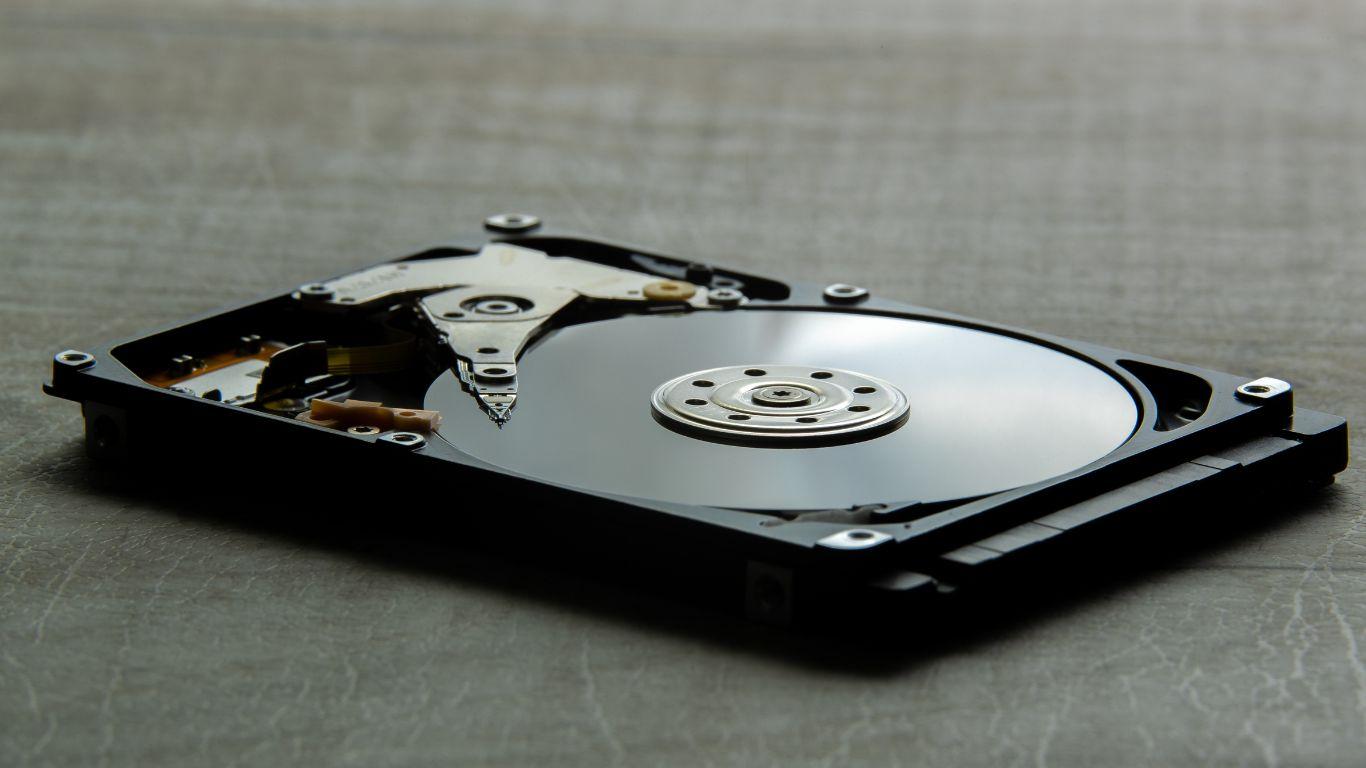
L'HDD tradizionale è un sistema meccanico con piatti rotanti e testine di lettura/scrittura. Il loro grande vantaggio è che offrono molti terabyte a un prezzo molto conveniente.Pertanto, restano la prima scelta per backup di grandi dimensioni e archiviazione di massa.
In termini di prestazioni, un tipico HDD gira a 5400 o 7200 giri al minuto, e ciò si traduce in velocità di circa 80-120 MB/s nei modelli da 5400 RPM e fino a 150-200 MB/s nei modelli da 7200 RPMÈ sufficiente per documenti, foto e video HD, ma è carente rispetto agli SSD quando si tratta di carichi di lavoro pesanti o di editing in tempo reale.
Lo svantaggio è quello La presenza di parti mobili li rende più sensibili agli urti, alle vibrazioni e all'usura.Se usate con attenzione possono durare anni, ma è meglio non maltrattarle se si vuole che le copie rimangano intatte.
SSD (unità a stato solido): velocità, silenziosità e durata
Gli SSD memorizzano i dati nella memoria flash, senza piatti o testine di lettura/scrittura. Ciò significa che Non hanno parti mobili, non vibrano, fanno pochissimo rumore e resistono meglio alle cadute.A peggiorare le cose, sono molto più veloci, soprattutto i modelli più recenti.
È comune vederlo su un SSD esterno Velocità di lettura e scrittura di 500-1000 MB/s nei modelli base e oltre 1000 MB/s nei modelli di fascia altaIn alcuni casi, le velocità possono raggiungere quasi 2000-3000 MB/s quando l'interfaccia (in particolare Thunderbolt o USB 3.2 Gen 2x2) lo consente. Per scegliere modelli affidabili, consulta la nostra guida. Unità SSD compatte, veloci e affidabili.
Sono perfetti per montaggio video, progetti pesanti, macchine virtuali e giochi impegnatividove ogni secondo di caricamento conta. Il "ma" è che Sono ancora più costosi per gigabyte rispetto agli HDDQuindi se si vogliono molti terabyte, il budget sale alle stelle.
Sistemi RAID e storage collegato alla rete (NAS)
Se hai bisogno di qualcosa di più avanzato, ecco cosa puoi fare: Sistemi RAID (con più dischi) e NAS (server di archiviazione di rete)Invece di un singolo disco, montano due o più unità per:
- Aumentare la ridondanza (Se un disco si guasta, i dati non si perdono).
- Migliorare la prestazione distribuendo il carico tra più dischi.
- Condividere lo spazio di archiviazione su una rete tra più dispositivi.
Un NAS con RAID è l'ideale per Aziende, studi, fotografi o chiunque desideri backup affidabili, accessibili da diversi dispositivi e persino da fuori casa.Tuttavia, il costo e la complessità della configurazione sono superiori a quelli di una semplice unità USB esterna.
Tipi di dischi rigidi esterni in base al loro utilizzo e formato
Oltre alla tecnologia interna, sul mercato si trovano diverse "famiglie" di hard disk esterni, ciascuna pensata per una specifica tipologia di utente e contesto. È utile conoscere le differenze tra loro, in modo da non pagare per funzionalità che non utilizzerai..
Dischi desktop o desktop
Si tratta di grandi unità da 3,5″ che si collegano alla presa a muro. Di solito offrono un'elevata capacità e un prezzo per TB molto competitivoSono quindi ideali da posizionare accanto al PC di casa o dell'ufficio e da lasciare sempre accesi o connessi quando è il momento di effettuare un backup.
Il suo punto debole è la portabilità: Non sono progettati per essere messi in uno zainoPesano di più e dipendono dalla propria fonte di energia.
Dischi rigidi multimediali esterni
Oltre a memorizzare i dati, I dischi multimediali sono progettati per riprodurre direttamente foto, musica e video. sulla TV o su un impianto stereo, spesso con un telecomando e una connessione HDMI o simile.
Erano molto popolari prima dello streaming di massa e hanno ancora senso se Vuoi avere la tua libreria multimediale locale e non dipendere dalle piattaforme onlineDi solito si collocano in una fascia di prezzo media e la cosa importante in questo caso è la compatibilità dei formati video e audio.
Dischi rigidi portatili standard
Sotto questa etichetta troviamo la stragrande maggioranza di HDD e SSD da 2,5″ alimentati tramite USB. Ideale per trasferire file da un posto all'altro, eseguire backup rapidi o espandere lo spazio di archiviazione di un laptop o di una console senza complicarti la vita.
Qui la varietà è enorme: da modelli molto semplici ed economici a gamme "rugged" con involucri rinforzati, resistenza all'acqua e crittografia hardware per informazioni sensibili.
Unità collegate in rete (archiviazione di rete)
Ci sono album che incorporano Connessione Ethernet, Gigabit Ethernet o anche WiFi per fungere da storage condiviso tra più computer e dispositivi domestici. Alcuni sono sistemi NAS completi, mentre altri sono contenitori più semplici per una o due unità.
Sono molto pratici se vuoi che tutti i computer e i dispositivi mobili sulla rete locale abbiano accesso alle stesse copie, documenti o librerie multimedialiIl costo è leggermente superiore a quello di una normale chiavetta USB, ma si guadagna in praticità e flessibilità.
Connettività: USB, USB‑C, Thunderbolt, eSATA, FireWire…
Un disco rigido molto veloce è di scarsa utilità se L'interfaccia di connessione crea un collo di bottigliaPertanto, oltre al tipo di disco, è fondamentale sapere quali porte ha il tuo computer (e la tua console, se intendi utilizzarla) e quale versione supportano.
USB 2.0, 3.0, 3.1 e USB-C
L'USB è ancora il re. Lo troverete in tre varianti principali:
- 2.0 USB: molto vecchio. Teoricamente fino a 480 Mbps (~60 MB/s). Sufficiente solo per HDD lenti e uso di baseAl giorno d'oggi è meglio evitarlo, se possibile.
- USB 3.0 / 3.1 Gen 1Fino a 5 Gbps. Consente di sfruttare i vantaggi dei veloci HDD e di molti SSD esterni di fascia media. Questo è il minimo consigliato al momento..
- USB 3.1 Gen 2, USB 3.2…: fino a 10 Gbps o più a seconda dello standard. Perfetto per SSD velociRiduce notevolmente i tempi di copia dei file di grandi dimensioni.
Il connettore USB-C è solo la forma fisica: Una porta USB-C può supportare USB 3.x, Thunderbolt o entrambi.Quindi non limitarti a guardare la forma del connettore, controlla anche la versione e le velocità supportate dalla porta del tuo dispositivo.
Thunderbolt 3 e 4
Thunderbolt è una tecnologia Intel (ampiamente utilizzata nei Mac e nei laptop di fascia alta) che Raggiunge fino a 40 Gbps e consente velocità reali prossime a 1 GB/s sostenute. con facilità. È la scelta preferita per:
- Modifica video 4K/8K da unità esterna.
- Lavoro professionalmente su grandi progetti multimediali..
- Configurazioni con più monitor e periferiche in una catena.
Le unità Thunderbolt sono solitamente più costoso e più di nicchiaMa se il flusso di lavoro lo giustifica, il salto di velocità è molto evidente.
eSATA e FireWire
Oggi sono in declino, ma è ancora possibile trovarli in apparecchiature più vecchie o in specifici ambienti professionali. eSATA offre velocità paragonabili a un SATA interno (fino a 6 Gbps)mentre FireWire era un tempo popolare per i video professionali, soprattutto nell'ecosistema Apple.
Se si intende riutilizzare l'hardware con queste porte, Possono essere ancora validi per trasferimenti rapidiMa per le nuove apparecchiature ha più senso concentrarsi su USB-C e Thunderbolt.
Compatibilità e formato dei file (Windows, macOS, console…)
Non basta semplicemente collegarlo e il gioco è fatto: Il disco è formattato con un file system specifico.E questo determina se sarai in grado di leggere e scrivere senza problemi sul tuo PC, Mac, console o TV.
I formati più comuni sono:
- NTFSNativo di Windows. Consente l'utilizzo di file di grandi dimensioni, è robusto e supporta autorizzazioni avanzate. Su macOS, per impostazione predefinita, Può essere letto (non scritto) solo senza software aggiuntivo.
- HFS+ / APFSFormati macOS. Perfetti per l'ambiente Apple, ma Di default Windows non li riconosce. senza programmi specifici.
- FAT32: ultra compatibile (letto da quasi tutti i dispositivi), ma Non supporta file più grandi di 4 GB e non è il più robusto per grandi volumi.
- exFAT: il più versatile oggi se intendi passare da Windows, macOS, console e TV moderne. Supporta file di grandi dimensioni e ha una buona compatibilità incrociata..
Se si acquista il disco "per Mac", probabilmente sarà in formato HFS+ o APFS; se è "per Windows", sarà quasi certamente in formato NTFS. Puoi sempre riformattarlo dal tuo sistema per cambiare il formatoMa attenzione: questa operazione cancella tutto il contenuto, quindi l'ideale sarebbe farlo subito dopo l'acquisto o dopo aver salvato i dati.
Dischi rigidi esterni per giochi e console
Se la tua idea è espandere la memoria di una console (PlayStation, Xbox, Switch in alcuni casi) o di un PC da giocoCi sono alcune sfumature importanti.
Per le console moderne e i giochi più impegnativi, ecco di seguito i titoli di particolare interesse:
- Capacità di almeno 1 TB Se sei un giocatore medio, 2 TB o più se ti piace avere molti titoli installati.
- Velocità sufficiente affinché i tempi di caricamento non siano infinitiIn questo caso, un SSD esterno USB 3.1/3.2 fa la differenza rispetto a un HDD.
- Buona compatibilità con il sistema della consoleAlcuni richiedono di formattare il disco nel loro formato, altri lo usano solo per l'archiviazione e non per l'esecuzione, ecc.
Nel gaming su PC, un SSD esterno veloce aiuta molto anche se Non vuoi aprire lo chassis o il portatile per installarne un altro interno.Puoi spostare i giochi meno impegnativi sull'HDD esterno e lasciare quelli più pesanti o competitivi sull'SSD interno o esterno veloce; puoi anche riutilizzarlo come esterno se aggiorni la tua attrezzatura.
Sicurezza e protezione dei dati: urti, acqua, crittografia…
Oltre a memorizzare molti gigabyte, è consigliabile che il disco Resisterà all'usura quotidiana e proteggerà i tuoi dati in caso di smarrimento o furto.Fortunatamente, molti modelli incorporano funzioni di sicurezza e rinforzi fisici.
Resistenza agli urti e alle cadute
Se hai intenzione di portare il disco nello zaino, Assicuratevi che abbia un involucro robusto, preferibilmente di tipo "rugged" con gomma o rinforzi.Negli HDD, questo aiuta ad assorbire gli urti e a ridurre il rischio di danni ai piatti. Negli SSD, sebbene siano intrinsecamente più resistenti, un buon involucro è comunque vantaggioso.
Protezione contro acqua, polvere e temperature estreme
Alcune unità sono certificate con grado di protezione IP (Ingress Protection) contro polvere e schizzi. Più alto è il livello, più protetto sarà il dispositivo. Non si bagna né si ricopre di polvere fine. Non è obbligatorio, ma è apprezzato all'aperto o in ambienti non proprio ideali.
Si consiglia inoltre di evitare temperature molto alte o molto basseIl calore estremo accelera l'usura e può causare surriscaldamento; il freddo intenso danneggia in particolar modo gli HDD meccanici. Conservare sempre i dischi in luoghi freschi e asciutti, senza sbalzi di temperatura.
Crittografia e accesso tramite password o impronta digitale
Se il disco conterrà informazioni sensibili (dati dei clienti, documentazione interna, progetti riservati…)Considerare i modelli con Crittografia hardware e protezione software tramite password o addirittura impronte digitali.
In questo modo, anche se qualcuno prende fisicamente il disco, Non sarà possibile leggere il contenuto senza la chiave o il metodo di autenticazione corretti.Si tratta di un ulteriore livello di sicurezza che in molti casi è obbligatorio per legge o semplicemente per buon senso.
Backup automatici
Alcuni produttori includono software di backup automatico che consente di pianificare i backup a intervalli regolari o non appena l'unità è collegata. È molto utile se si desidera Dimentica il processo manuale e assicurati che ci sia sempre una versione recente dei tuoi datiSe hai già perso i dati, vedi come recuperare file da un disco rigido danneggiato o formattato.
Se il tuo modello non è dotato di nulla di proprio, puoi sempre ricorrere a Strumenti di backup per Windows, macOS o software di terze parti per automatizzare il processo e non affidarsi esclusivamente alla memoria.
Buone pratiche di manutenzione e utilizzo
Avere un buon disco rigido esterno è solo metà della battaglia: Se lo tratti male, alla fine fallirà prematuramente.Con alcune semplici abitudini è possibile prolungare notevolmente la durata di vita dei dischi rigidi, soprattutto nel caso degli HDD.
- Non muovere o colpire il disco mentre è in funzioneSoprattutto se si tratta di un HDD. Le testine di lettura/scrittura sono delicate e un urto durante un'operazione di lettura/scrittura può essere fatale.
- Utilizzarlo sempre in una posizione stabile e, se possibile, rivolto verso l'alto, senza cavi tesi o supporti instabili.
- Evitare di lasciarlo collegato inutilmente Se si tratta di un disco rigido che utilizzi solo per backup regolari, ridurrai i tempi di rotazione e il calore.
- Scollegarlo sempre utilizzando "Rimozione sicura dell'hardware" o "Espelli" prima di scollegare il cavo. Questo riduce la probabilità di corruzione dei dati.
- Non arrotolare eccessivamente i cavi.Col tempo potrebbero subire danni interni.
Nel caso degli HDD, ha ancora senso in alcuni sistemi Deframmentare periodicamente per migliorare le prestazioniQuesto è consigliabile solo se il disco viene utilizzato intensamente. Non è consigliato per gli SSD, perché Non migliora nulla e aggiunge cicli di scrittura non necessari. che ne riducono la vita utile.
È anche una buona idea Mantenere aggiornato il firmware del disco rigido e controllarne periodicamente lo "stato di integrità". con strumenti come CrystalDiskInfo o le utilità del produttore; impara a Leggere lo stato di salute di un disco rigido o di un SSDSe rilevi settori danneggiati o avvisi preoccupanti, esegui una copia su un altro disco il prima possibile.
Dove archiviare i backup: HDD, SSD, USB o NAS?
Per i backup esterni, sono disponibili diverse opzioni, ognuna con i suoi pro e contro. È comune combinarne diverse, ma è utile sapere cosa aspettarsi da ciascuna tipologia.
In sintesi, le sue caratteristiche principali:
- HDD esterni: alta capacità e basso prezzo. Perfetto per copie di grandi dimensioni e archiviazione di massa, un po' più fragile degli altri.
- SSD esterni: più costoso ma molto veloce, silenzioso e durevole. Ideale se esegui backup frequenti o lavori direttamente dall'unità.
- Chiavette USB / memory stick: molto portatili ed economici in piccole capacità. Un buon complemento per documenti e file specifici, meno consigliato come unico backup a lungo termine.
- Server NAS: più complessi e costosi, ma consentono backup centralizzati, accessibili tramite rete e con ridondanza RAIDRappresentano la soluzione più completa per abitazioni e aziende all'avanguardia.
La cosa veramente sensata da fare è non mettere tutte le uova nello stesso paniereAd esempio, potresti combinare un HDD esterno per backup completi regolari, un SSD per il lavoro quotidiano con progetti impegnativi e, se il budget lo consente, un NAS o il cloud per un backup aggiuntivo dal tuo computer principale; ecco un Confronto tra cloud e hard disk esterno che ti aiuterà a decidere.
Come scegliere il disco rigido esterno ideale, passo dopo passo
Con tutta la teoria esposta di fronte a te, la situazione potrebbe sembrare confusa, ma in realtà tutto ciò che devi fare è... Rispondi ad alcune domande molto specifiche per trovare il tipo di disco rigido perfetto per te:
- A cosa mi serve principalmente? Backup di massa, spostamento di file da un posto all'altro, editing video, aggiornamenti della console, ecc.
- Di quanto spazio ho bisogno oggi e di quanto avrò bisogno tra un paio d'anni? È meglio esagerare un po' piuttosto che non raggiungere gli obiettivi il mese successivo.
- Dovrò spostarlo molto o rimarrà fermo? Se lo porti con te in viaggio, le dimensioni da 2,5" e la robustezza sono fondamentali; se invece lo tieni sulla scrivania, puoi optare per un modello da 3,5" con maggiore capacità.
- Quali porte ha il mio computer e quali velocità sono disponibili? Non ha senso acquistare un SSD Thunderbolt se il tuo PC ha solo USB 2.0.
- Ho bisogno di crittografia, resistenza all'acqua, funzionalità multimediali o accesso alla rete? Queste caratteristiche aumentano il prezzo, quindi vale la pena acquistarlo solo se si ha realmente intenzione di utilizzarlo.
Una volta che hai queste risposte chiare, la cosa ideale da fare è Confronta diversi modelli di produttori affidabili, leggi le recensioni degli utenti reali e presta attenzione alla garanzia.I marchi con anni di esperienza nel settore (Western Digital, Seagate, Samsung, SanDisk, Crucial, ecc.) solitamente offrono prodotti validi e, cosa altrettanto importante, un buon supporto in caso di problemi.
Infine, quando lo usi per la prima volta, prenditi cinque minuti per Formattalo nel file system più adatto alle tue esigenze (NTFS, exFAT, APFS…)Crea una struttura di cartelle chiara e configura il tuo software di backup. Una volta fatto, il resto è semplicemente connettersi, copiare e dormire sonni tranquilli, sapendo che i tuoi dati non dipendono da un singolo dispositivo.
Sapere che tipo di file gestisci, quanto valgono per te e come ti piace lavorare ti consentirà Scegli il disco rigido esterno più adatto alle tue esigenze, al tuo budget e al tuo utilizzo quotidiano della tecnologia., senza spaventi o sorprese nel medio termine.
Sommario
- Disco rigido interno, disco rigido esterno... e perché potresti desiderarne uno esterno
- Capacità di archiviazione: quanti gigabyte (o terabyte) ti servono
- Dimensioni fisiche: 2,5″ contro 3,5″ e vera portabilità
- HDD, SSD e RAID: scegliere la tecnologia di archiviazione
- Tipi di dischi rigidi esterni in base al loro utilizzo e formato
- Connettività: USB, USB‑C, Thunderbolt, eSATA, FireWire…
- Compatibilità e formato dei file (Windows, macOS, console…)
- Dischi rigidi esterni per giochi e console
- Sicurezza e protezione dei dati: urti, acqua, crittografia…
- Buone pratiche di manutenzione e utilizzo
- Dove archiviare i backup: HDD, SSD, USB o NAS?
- Come scegliere il disco rigido esterno ideale, passo dopo passo