- L'indirizzo IP del router è il gateway locale (192.168.xx) che consente l'accesso al suo pannello di configurazione.
- È possibile accedervi da Windows, macOS, GNU/Linux, Android e iOS cercando il valore del gateway o del router.
- Conoscendolo è possibile modificare il nome e la password del Wi-Fi, la crittografia, il canale e le credenziali di accesso al router stesso.
- Aggiornare il firmware e regolare la sicurezza del router migliora notevolmente le prestazioni e protegge la rete domestica.
Scopri qual è l'indirizzo IP del tuo router È uno di quei dettagli tecnici che sembrano insignificanti finché non ne hai bisogno. cambiare la password del WiFiPotresti usarlo per cacciare un vicino che ti sta rubando la connessione o per modificare qualche impostazione di rete. Quell'indirizzo è la porta d'accesso al pannello di configurazione del dispositivo e, senza di esso, saresti praticamente all'oscuro della tua connessione.
Nelle righe che seguono esamineremo, passo dopo passoQuesta guida illustra tutti i modi per trovare l'indirizzo IP del router su un computer (Windows, macOS e GNU/Linux) e su un dispositivo mobile (Android e iOS), oltre a spiegare chiaramente cos'è un indirizzo IP, le differenze tra indirizzi IP pubblici e privati e cosa aggiustamenti importanti Vale la pena approfondire l'argomento una volta ottenuto l'accesso al pannello di controllo del router. L'obiettivo è che tu possa terminare questo articolo in grado di gestire la tua rete domestica con facilità, senza dover sempre affidarti a un tecnico o al tuo provider di servizi Internet.
Cos'è esattamente l'indirizzo IP di un router e in che cosa si differenzia dagli altri indirizzi IP?
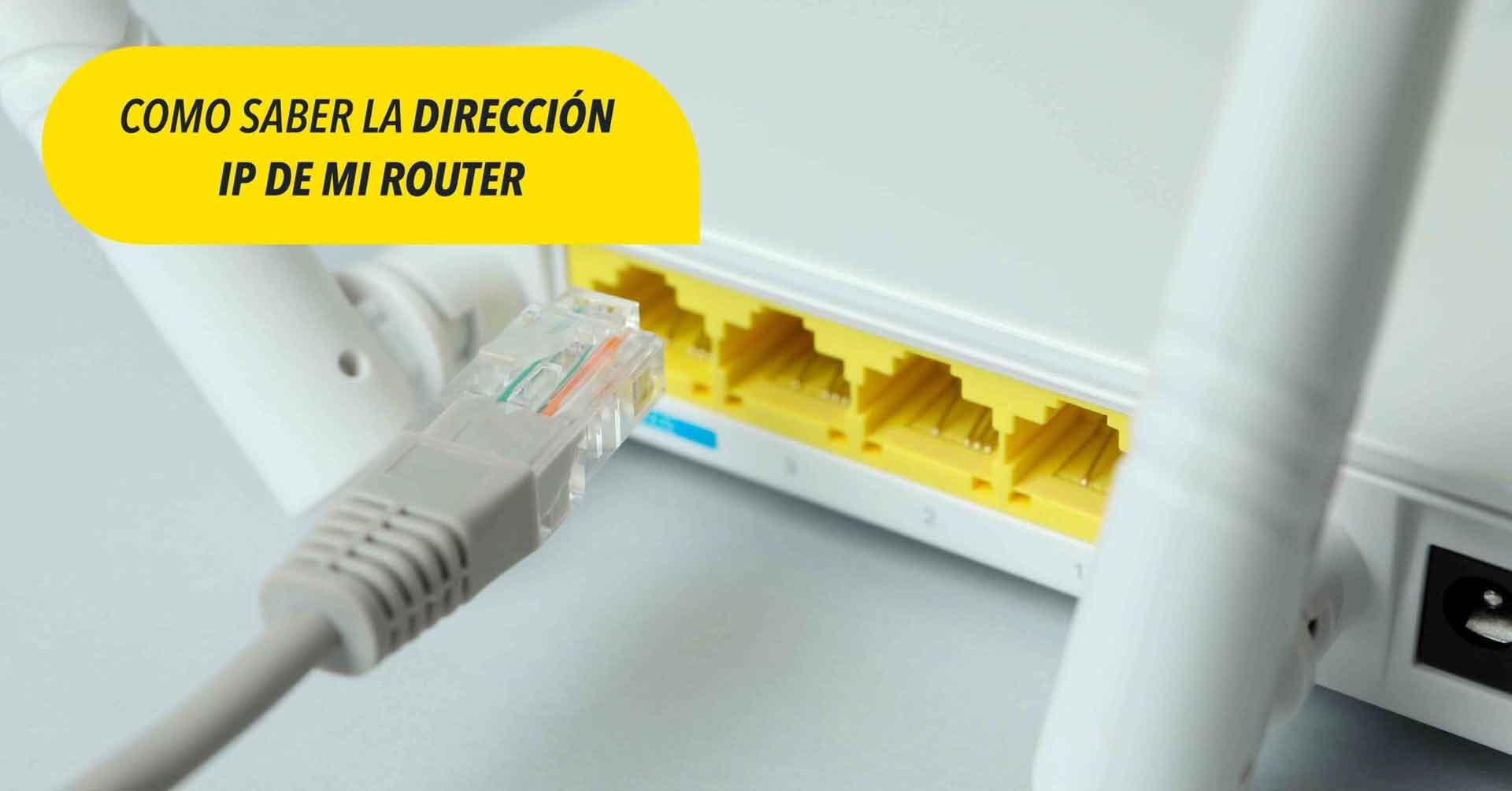
L'indirizzo IP (protocollo Internet) È un identificatore numerico che consente ai dispositivi di riconoscersi a vicenda e di inviarsi dati su una rete, che si tratti di Internet o di una rete locale domestica o aziendale. Puoi immaginarlo come il numero di telefono o la targa di ciascun dispositivo: ti permette di sapere chi sta parlando con chi in un dato momento.
Nel mondo degli indirizzi IP esistono due tipi principali che dovrebbe essere molto chiaro: il IP pubblici e IP privati o localiOgnuno di essi ha uno scopo diverso, ed è da qui che spesso nasce la confusione quando si parla del "mio IP".
L'IP pubblico È l'indirizzo mostrato dalla tua connessione Internet. È l'indirizzo che un sito web vede quando ti connetti, o che un servizio online vede quando scarichi o invii qualcosa. Di solito è assegnato dal tuo provider di servizi Internet (ISP) e può cambiare ogni volta che riavvii il router o periodicamente, a seconda del contratto. Ci sono moltissimi siti web che ti dicono "il tuo indirizzo IP pubblico è...", ma non è quello di cui hai bisogno per accedere al router.
L'indirizzo IP privato o locale Questo è quello utilizzato solo all'interno della rete domestica o aziendale. Il router funge da "distributore" di indirizzi IP locali a tutti i dispositivi connessi: computer, telefoni cellulari, console di gioco, televisori, ecc. Inoltre, il router stesso assegna un indirizzo IP privato, che di solito inizia con 192.168.xxQuesta è la chiamata Gateway predefinito Questo è l'indirizzo che dovrai digitare nel browser per accedere alle impostazioni del tuo dispositivo.
In sintesi, questa parteL'indirizzo IP necessario per modificare le impostazioni del router non è l'indirizzo IP pubblico, ma l'indirizzo IP privato che il router utilizza come gateway. Questo è l'indirizzo che vedrai elencato sotto "Gateway", "Percorso predefinito" o semplicemente "Router", a seconda del sistema operativo.
Dove si trova solitamente l'indirizzo IP del router: indirizzi comuni ed etichetta fisica
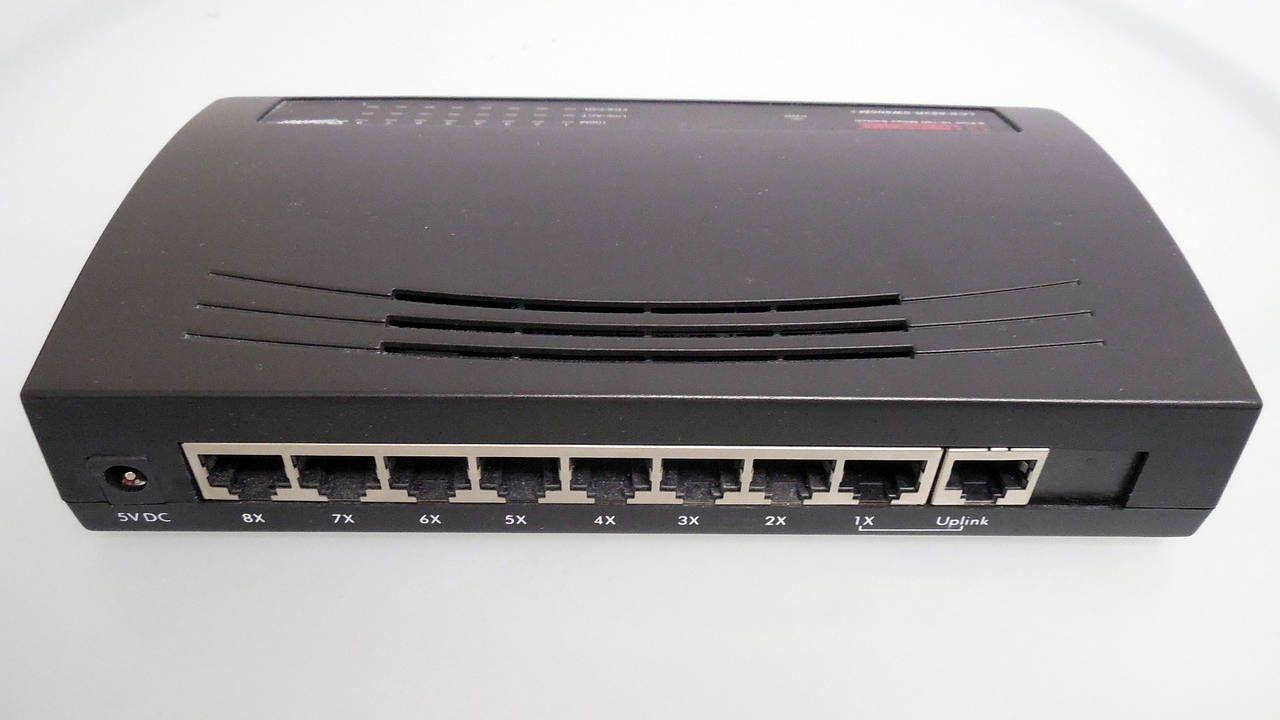
La maggior parte dei router domestici utilizza sempre una manciata di indirizzi IP molto comuni. come gateway. I più comuni sono:
- 192.168.1.1
- 192.168.0.1
In molti casi è sufficiente provare questi due indirizzi. Inserisci l'indirizzo IP direttamente nella barra degli indirizzi del tuo browser (Chrome, Edge, Firefox, Safari, ecc.) mentre sei connesso alla rete del router, tramite Wi-Fi o cavo. Se premendo Invio si apre una pagina di accesso al router che richiede nome utente e password, hai trovato l'indirizzo IP corretto.
Un altro modo molto diretto per scoprire l'indirizzo IP del router Si tratta di guardare l'involucro del dispositivo stesso. Di solito c'è un... sul fondo o sul retro etichetta dove compaiono dati come i seguenti:
- Indirizzo IP per accedere al pannello (a volte "Gateway", "IP del router" o simili).
- Nome della rete WiFi (SSID).
- Password Wi-Fi predefinita.
- Nome utente e password per accedere al pannello di amministrazione.
Non tutti i modelli visualizzano queste informazioni completeTuttavia, molti router di provider di servizi Internet e marchi noti includono queste informazioni. Se non vedi nulla sul router stesso, controlla la confezione originale, una scheda fornita con il router o la guida rapida inclusa dal produttore, poiché di solito specificano l'indirizzo IP di accesso predefinito e le credenziali.
Se conosci il modello esatto del tuo router (ad esempio: Archer C6, Deco X50, Archer AX6000, TL-WR841N, ecc.), un'altra opzione è cercarlo sul sito ufficiale del produttore. Accedere alla sezione di supporto per il modello specifico e, all'interno manuale o guida rapidaIn genere, vengono visualizzati l'indirizzo IP predefinito e il nome utente/password di fabbrica. Questo è particolarmente utile con dispositivi come le serie Archer, Deco o TL-WR di TP-Link, che presentano diverse varianti e revisioni hardware.
Come trovare l'indirizzo IP del router sul tuo computer
Se le istruzioni tipiche non funzionano o vuoi essere assolutamente sicuro Per scoprire qual è il gateway, i sistemi operativi offrono strumenti molto semplici per verificarlo. In Windows è possibile utilizzare il Prompt dei comandi o il Pannello di controllo; in macOS e GNU/Linux lo si trova nelle impostazioni di rete o dal terminale.
Trovare l'indirizzo IP del router in Windows utilizzando il prompt dei comandi
Questo è probabilmente il modo più veloce in Windows Per vedere l'indirizzo IP del tuo router senza perderti nei menu:
1. Fare clic sul pulsante Start (logo di Windows) oppure premere il tasto Windows sulla tastiera.
2. Scrivere cmd nella barra di ricerca e premi Invio per aprire la finestra Simbolo del sistema.
3. Nella finestra nera che si apre, digita ipconfig e premi Invio.
Il comando ipconfig visualizzerà molte informazioni Per quanto riguarda la tua connessione: indirizzi IPv4, maschera di sottorete, schede di rete, ecc. Ciò che ti interessa è individuare la riga che dice “Gateway predefinito” Sotto la scheda di rete che stai utilizzando (solitamente "Scheda LAN wireless Wi-Fi" o "Scheda Ethernet"). Quel numero, nel formato: 192.168.1.1, è l'indirizzo IP del tuo router.
In Windows 10 e Windows 11 il processo è praticamente identicoIn Windows 11 è possibile aprire il classico Prompt dei comandi, il Terminale di Windows o PowerShell. In tutti i casi, il comando da eseguire è lo stesso (ipconfig) e l'informazione che dovresti cercare è ancora "Gateway predefinito".
Visualizza l'indirizzo IP del router in Windows dal Pannello di controllo
Se preferisci seguire la strada grafica Invece di utilizzare la console, Windows consente anche di visualizzare l'indirizzo IP del router dal Pannello di controllo:
1. Apri il menu Start e digita "pannello di controllo"Premere Invio per entrare.
2. Vai alla sezione “Reti e Internet” e poi a “Visualizza lo stato e le attività della rete”.
3. Sulla destra vedrai la tua connessione attiva (il nome della rete o del router). Clicca su quel link.
4. Nella finestra che si apre, clicca sul pulsante "Dettagli".
Apparirà una nuova finestra con i dettagli dell'adattatore.Indirizzo IPv4, server DHCP, maschera di sottorete... In quell'elenco vedrai un campo chiamato “Gateway predefinito IPv4”Quel valore è l'indirizzo IP locale del router, ovvero l'indirizzo che devi digitare nel browser per accedere al pannello di amministrazione.
Ottieni l'indirizzo IP del tuo router su macOS
Sui computer Apple con macOS hai due opzioni principali: Utilizzare l'app Terminale o accedere alle impostazioni di rete da Preferenze di Sistema.
Dal Terminal È possibile eseguire un comando equivalente a ipconfig per visualizzare i parametri di rete, ma per la maggior parte degli utenti è più comodo seguire il percorso grafico:
1. Fare clic sul logo Apple e inserire "Preferenze di Sistema" (o "Impostazioni di sistema" nelle versioni più recenti).
2. Accedi alla sezione "Rosso".
3. Scegli la connessione che stai utilizzando (Wi-Fi o Ethernet) e toccala.
Nelle informazioni che emergono da quella connessione Potrai visualizzare le informazioni della tua rete locale. A seconda della versione di macOS, l'indirizzo IP del router potrebbe essere elencato come “Router”"Gateway" o "Percorso predefinito". Quel numero nel formato 192.168.xx è l'indirizzo IP di cui hai bisogno.
Visualizza l'indirizzo IP del router nelle distribuzioni GNU/Linux
Nei sistemi GNU/Linux come Ubuntu, Debian, Fedora e simili È anche possibile utilizzare il terminale o i menu grafici. Il modo più semplice, se non si ha familiarità con i comandi, è utilizzare l'interfaccia di configurazione di rete.
Su desktop come GNOME o similiI passaggi generali sono i seguenti (i nomi possono variare leggermente a seconda della distribuzione e della traduzione):
1. Apri la dashboard "Impostazioni" dal sistema.
2. Entra nella sezione "Rosso" o "Wi-Fi".
3. Seleziona la connessione attiva (la tua rete Wi-Fi o l'interfaccia cablata) e tocca per visualizzarne le proprietà.
Nelle informazioni per quella connessione vedrai diversi campi relativi all'indirizzo IP, al DNS e al gateway. L'informazione chiave è solitamente chiamata “Percorso predefinito”"Gateway" o "Puerta de enlace". Questo è l'indirizzo IP locale del router che dovrai inserire nel browser per gestire il dispositivo.
Come trovare l'indirizzo IP del tuo router dal tuo cellulare Android
In molti casi non avrai nemmeno bisogno di un computer Per trovare l'indirizzo IP del router, Android consente di visualizzare questa informazione tramite le sue impostazioni, anche se il percorso esatto può variare leggermente a seconda del marchio e del livello di personalizzazione del produttore (Samsung, Xiaomi, Realme, ecc.).
Prima di tutto, assicurati di essere connesso tramite WiFi alla rete di cui vuoi controllare il router. Altrimenti, vedrai dati provenienti da un'altra rete o non vedrai nulla di utile. Una volta connesso, segui questa procedura generale:
1. Entra nell'app "Impostazioni" dal tuo cellulare (icona dell'ingranaggio).
2. Accedi alla sezione “Reti e Internet” o "Connessioni", a seconda del dispositivo.
3. Clicca su "Wifi" per vedere le reti disponibili e la tua connessione attuale.
All'interno dell'elenco delle reti WiFi In alto vedrai la rete a cui sei connesso. Toccala, solitamente usando l'icona a forma di ingranaggio, la freccia o un pulsante informativo a destra del nome della rete.
Quando apri le impostazioni di quella reteInizialmente, potrebbero essere visualizzate solo alcune informazioni di base (potenza del segnale, frequenza, tipo di sicurezza, ecc.). Per visualizzare tutte le informazioni, cercare una sezione chiamata "Avanzate", "Dettagli di rete" o simili ed espandere il menu.
Di solito l'indirizzo IP del router compare alla fine delle informazioni avanzate. in un campo etichettato come “Porta d’ingresso” o "Gateway". Questo è l'indirizzo che dovrai inserire nel browser del tuo cellulare o di qualsiasi altro dispositivo connesso alla stessa rete per accedere alle impostazioni del router.
Cosa succede se il tuo Android non visualizza il gateway in modo nativo? Alcuni modelli nascondono parecchio questi dati o li semplificano eccessivamente. In questi casi, è possibile fare affidamento su applicazioni di analisi di rete come Analizzatore Wi-FiQueste app solitamente mostrano, non appena le apri, sia i canali delle reti vicine sia l'indirizzo IP del router a cui sei connesso, nella scheda "Punti di accesso" o "Accesso" (a seconda dell'app). Anche in questo caso, l'indirizzo IP con la struttura 192.168.xx è quello che ti serve.
Come trovare l'indirizzo IP del router su iPhone (iOS)
Sugli iPhone con iOS, il procedimento è molto simile a quello di Android.Apple modifica semplicemente i nomi dei campi e semplifica la visualizzazione delle informazioni. È comunque necessario essere connessi alla rete Wi-Fi del router che si desidera gestire.
Segui questi passaggi di base nel tuo iPhone:
1. Apri l'app "Impostazioni" dell'iPhone.
2. Clicca sulla sezione "Wifi", dove vedrai la rete a cui sei connesso.
3. A destra del nome della tua rete, tocca il pulsante con la lettera "io" all'interno di un cerchio (icona informativa).
Si aprirà una schermata con tutti i dettagli di quella rete WiFi.Indirizzo IP dell'iPhone, maschera di sottorete e Server DNSecc. A differenza di Android, qui non vedrai un campo chiamato "Gateway", bensì un campo diretto. “Router”Quel valore numerico è l'indirizzo IP del router sulla tua rete locale.
Una volta individuato l'indirizzoPuoi digitarlo nel browser del tuo iPhone (Safari o quello che usi) per accedere al pannello di configurazione del router, a patto che tu conosca il nome utente e la password per accedere al dispositivo stesso.
Perché è così importante configurare correttamente il router?
È fantastico che il tecnico sia riuscito a far funzionare il router il primo giorno.Ma questo non significa che le impostazioni predefinite siano le più sicure, veloci o comode per te. Accedendo al pannello di controllo del router tramite l'indirizzo IP che hai imparato a trovare, puoi regolare una serie di parametri chiave.
Alcune delle modifiche più comuni che dovresti controllare Sono presenti praticamente su qualsiasi router domestico:
- Cambia il nome della rete WiFi (SSID).
- Cambia la password del tuo Wi-Fi con una più sicura.
- Aggiorna la crittografia a uno standard più sicuro (WPA2 o WPA3).
- Cambiare la password per accedere al router stesso.
- Scegli il canale WiFi meno congestionato.
- Crea una rete ospite separato per i visitatori.
- Aggiornare il firmware all'ultima versione disponibile.
Tutto questo viene fatto dal pannello web del router.Per accedervi, è necessario inserire l'indirizzo IP del gateway nella barra degli indirizzi del browser ed effettuare l'accesso con il nome utente e la password del dispositivo (che non devono necessariamente coincidere con le credenziali della rete Wi-Fi). Molti router più vecchi utilizzano ancora combinazioni molto semplici come "admin/admin" o "admin/1234", motivo per cui è fondamentale modificare tali credenziali il prima possibile.
Alcuni operatori hanno iniziato a offrire le proprie app Queste funzionalità consentono di gestire alcune impostazioni dal dispositivo mobile (modifica della password, attivazione della rete ospite, ecc.) senza dover ricordare l'indirizzo IP. Ciononostante, il metodo classico di accesso al router tramite browser web utilizzando l'indirizzo IP locale rimane il più universale e offre il controllo più completo.
Modifiche consigliate alle impostazioni del router una volta che ne conosci l'indirizzo IP
Una volta ottenuto l'indirizzo IP del router, è possibile accedere al pannello di controlloCi sono diverse impostazioni che vale sicuramente la pena controllare, sia per le prestazioni che per la sicurezza. Le abbiamo raggruppate insieme per non farti perdere nulla di importante.
Cambia il nome della rete WiFi (SSID)
La maggior parte dei router viene fornita con un nome di rete generico che di solito include il modello del dispositivo o il nome dell'operatore. Sebbene possa sembrare un dettaglio di poco conto, lasciare invariato l'SSID può fornire ai potenziali aggressori indizi sul tipo di router in uso e sulle sue vulnerabilità.
L'opzione migliore è utilizzare un nome di rete neutro.Scegli un SSID che non includa il tuo nome, il numero civico, il numero civico dell'edificio o qualsiasi informazione che possa identificarti. Questo ti impedirà di rivelare informazioni su di te o sul modello di router che utilizzi. Cambiare il tuo SSID non ti renderà invulnerabile, ma ti aiuterà a evitare di attirare l'attenzione e di fornire informazioni extra a curiosi.
Utilizza una password Wi-Fi complessa e una crittografia moderna.
La password WiFi è la barriera principale Per impedire l'accesso non autorizzato alla rete. Le password stampate sull'etichetta del router sono solitamente accettabili, ma non sono sempre particolarmente complesse e, in alcuni casi, seguono schemi deducibili.
Per una buona password WiFi, è meglio mescolare Utilizza lettere maiuscole e minuscole, numeri e simboli speciali, evitando parole del dizionario o informazioni personali (date di nascita, nomi di animali domestici, ecc.). Più lunga e casuale è la password, meglio è. È complicato digitarla su più dispositivi, ma la maggiore sicurezza compensa.
Oltre alla password, controlla il tipo di crittografia attivo.Dovresti evitare sistemi obsoleti come WEP o anche il vecchio WPA, oggigiorno facile da violare. Sui router moderni, la configurazione ideale è... WPA2-PSK Come minimo, e se il router e i dispositivi lo consentono, abilita WPA3che è lo standard più solido fino ad oggi.
Cambiare la contraseña de acceso al router
Una chiave diversa è quella che protegge il pannello del router.Viene utilizzato quando si accede all'indirizzo IP del router tramite il browser e vengono richiesti nome utente e password per gestire il dispositivo. È molto comune lasciare queste credenziali ai valori predefiniti, come "admin/admin", "admin/1234" o simili.
Se qualcuno conosce la tua rete e questa password predefinitaPotrei accedere al pannello di controllo del router e modificare le impostazioni. porte apertereindirizzare il traffico o addirittura bloccare la connessione. Pertanto, una volta all'interno del pannello, è consigliabile andare alla sezione amministrazione o sicurezza e Cambia subito la tua chiave di accesso. tramite una password lunga e difficile da indovinare.
Scegli il canale WiFi e configura le bande
Nelle aree con molte reti WiFi nelle vicinanze Nei condomini, negli uffici e in altri edifici, è molto comune che le prestazioni siano compromesse dalle interferenze. Il router trasmette su uno dei canali disponibili nella banda a 2,4 GHz o 5 GHz e, se molti vicini utilizzano lo stesso canale, il segnale si satura.
Dal pannello di controllo del router è possibile cambiare canale È possibile selezionare manualmente un canale meno congestionato. Esistono programmi e app di analisi Wi-Fi che mostrano quali canali sono più affollati e aiutano a scegliere quello ideale. Molti router moderni possono anche selezionare automaticamente il canale migliore, sebbene non siano sempre precisi.
Cogliete l'occasione anche per verificare come sono configurate le bande. (2,4 GHz e 5 GHz, o anche 6 GHz su router WiFi 6E e superiori). La banda a 2,4 GHz ha una portata maggiore, ma è più lenta e tende a essere più congestionata, mentre la banda a 5 GHz offre velocità più elevate su brevi distanze. Alcuni router consentono di separare le reti (due SSID diversi) o di unificarle sotto un unico nome con il band steering automatico.
Aggiornare il firmware del router
Il firmware è il "sistema operativo" interno del router.Proprio come il tuo cellulare o il tuo computer, il tuo router riceve aggiornamenti regolari che risolvono bug, correggono vulnerabilità di sicurezza e talvolta migliorano le prestazioni o aggiungono nuove funzionalità.
Di solito c'è una sezione nel pannello delle impostazioni Cerca "Aggiornamento" o "Firmware" per verificare la disponibilità di una versione più recente. In alcuni casi, è possibile aggiornare automaticamente da Internet; in altri, è necessario scaricare il file dal sito web del produttore e installarlo manualmente.
È una buona idea controllare periodicamente questi aggiornamenti.Perché una vulnerabilità del firmware può consentire a un aggressore di assumere il controllo del router da remoto. Inoltre, produttori come TP-Link ampliano costantemente le funzionalità o migliorano il supporto per modelli specifici (Archer, Deco, TL-WR, ecc.), quindi è sempre consigliabile visitare la pagina di supporto del prodotto e controllare sia le specifiche tecniche che la sezione firmware.
Altre utili precauzioni di sicurezza
Oltre a quanto sopra, ci sono una serie di misure aggiuntive che puoi valutare in base al livello di controllo che desideri sulla tua rete:
- Disabilita la trasmissione SSIDQuesto nasconde il nome della rete, impedendone la visualizzazione nelle normali ricerche Wi-Fi. Non è una soluzione infallibile, ma aggiunge un piccolo livello di privacy in più.
- Configurare il filtraggio MACQuesta funzionalità consente di creare un elenco di indirizzi MAC autorizzati per le connessioni. Richiede l'aggiunta manuale di ciascun dispositivo, ma rende più difficile l'accesso non autorizzato.
- Controllare e regolare il firewall del router.Molti router includono un firewall di base; è una buona idea assicurarsi che sia abilitato e che siano consentite solo le connessioni veramente necessarie.
- Disattiva i servizi che non usiUPnP, accesso remoto al router, server FTP o simili dovrebbero essere disattivati se non ne hai bisogno, poiché rappresentano potenziali punti di ingresso aggiuntivi.
Tutte queste azioni si basano su un punto comune: poter accedere al pannello di configurazione, per il quale è necessario conoscere con precisione l'indirizzo IP locale del router, il famoso gateway che avete imparato a individuare in Windows, macOS, GNU/Linux, Android e iOS, oppure direttamente sull'etichetta del dispositivo stesso.
Una volta che hai imparato come trovare l'indirizzo IP del tuo router e distinguerlo dal tuo indirizzo IP pubblicoIl resto è semplicemente una questione di navigazione attenta nel pannello delle impostazioni, modifica delle password predefinite, adattamento del Wi-Fi al proprio ambiente e aggiornamento del firmware. Con poche modifiche ben eseguite, la rete sarà più veloce, più stabile e, soprattutto, significativamente più sicura rispetto alle impostazioni di fabbrica del router.
Sommario
- Cos'è esattamente l'indirizzo IP di un router e in che cosa si differenzia dagli altri indirizzi IP?
- Dove si trova solitamente l'indirizzo IP del router: indirizzi comuni ed etichetta fisica
- Come trovare l'indirizzo IP del router sul tuo computer
- Come trovare l'indirizzo IP del tuo router dal tuo cellulare Android
- Come trovare l'indirizzo IP del router su iPhone (iOS)
- Perché è così importante configurare correttamente il router?
- Modifiche consigliate alle impostazioni del router una volta che ne conosci l'indirizzo IP