- WmiPrvSE.exe è un processo essenziale di Windows, responsabile della gestione centralizzata e del monitoraggio del sistema tramite WMI.
- Un elevato consumo di risorse è spesso dovuto a query anomale, applicazioni di terze parti o danneggiamento del repository WMI.
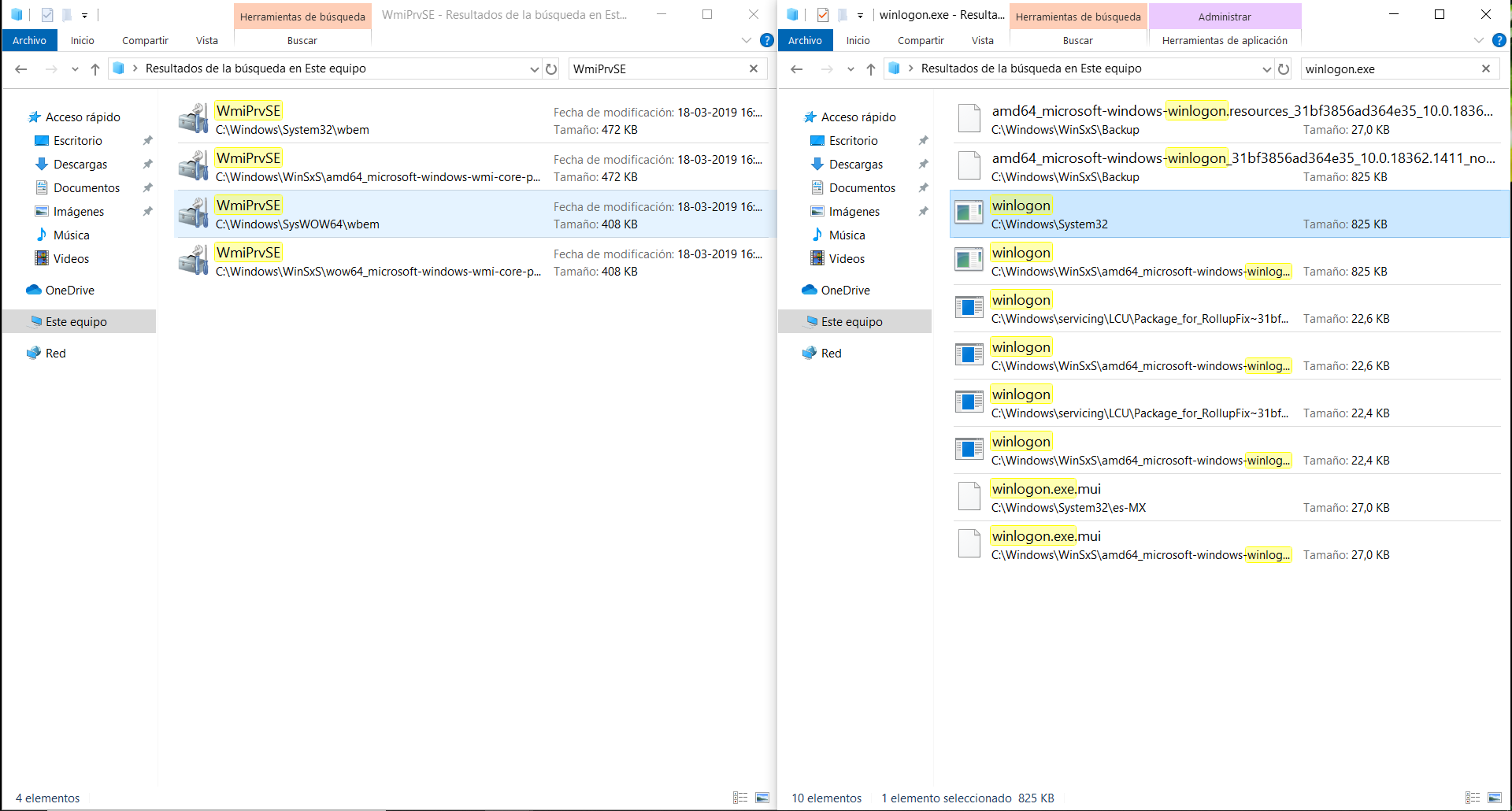
- Il processo è sicuro se si trova in System32, ma varianti esterne a quella cartella potrebbero indicare la presenza di malware.
Hai trovato un processo chiamato WmiPrvSE.exe in Gestione attività e non sai se devi preoccuparti? Probabilmente ti sei chiesto a cosa serve, se è sicuro, perché consuma risorse o addirittura se potrebbe trattarsi di un virus. Questo articolo chiarirà tutti i tuoi dubbi e spiegherà, in modo chiaro e completo, tutto ciò che devi sapere su WmiPrvSE.exe sul tuo computer Windows.
Comprendere il funzionamento dei processi interni di Windows è sempre più importante , sia che si desideri ottimizzare le prestazioni del computer, risolvere problemi o semplicemente assicurarsi che tutto funzioni correttamente. Qui troverete tutte le informazioni rilevanti e le risposte alle domande frequenti su WMI Provider Host (WmiPrvSE.exe), in modo da poter mantenere il controllo su ciò che accade sul vostro sistema.
Che cos'è WmiPrvSE.exe e a cosa serve?
WmiPrvSE.exe è il nome di uno dei processi chiave di Windows, noto come Host del provider WMI . Fa parte della suite di strumenti di gestione di Microsoft e si trova nella cartella C:\Windows\System32. Il suo scopo? Consentire a Windows e alle applicazioni di richiedere, gestire e scambiare informazioni di sistema e sulle risorse . In altre parole, è il componente che permette a programmi, script e servizi, sia di Microsoft che di terze parti, di ottenere dati sull'hardware, la rete, i driver e gli eventi che si verificano sul computer.
Nello specifico, WmiPrvSE.exe funge da intermediario tra il kernel del sistema operativo e i provider WMI (Windows Management Instrumentation). Questi provider sono piccoli moduli che gestiscono le richieste relative allo stato del computer, alle modifiche di configurazione, al rilevamento di errori critici e a molte altre attività legate alle informazioni interne del sistema operativo.

Perché WmiPrvSE.exe sembra essere in esecuzione?
Su qualsiasi computer Windows, il processo WmiPrvSE.exe si avvia solitamente in automatico in background , senza che sia necessario alcun intervento da parte dell'utente. In genere, si attiva quando un'applicazione, uno strumento di gestione remota o persino il sistema stesso necessitano di raccogliere informazioni sui componenti del computer o di ricevere notifiche per eventi specifici. Esempi comuni includono programmi antivirus, strumenti di monitoraggio o anche l'accesso alle opzioni relative alle informazioni di sistema.
Funzioni principali di WmiPrvSE.exe
- Raccolta di informazioni hardware e software: Fornisce accesso a dettagli su prestazioni, impostazioni di rete, stato del disco rigido, processi attivi e molto altro.
- Monitoraggio degli eventi e generazione di avvisi: Consente di ricevere notifiche automatiche di modifiche critiche, errori di sistema o modifiche della configurazione.
- Amministrazione e automazione remota: Facilita l'esecuzione di script di manutenzione e la gestione delle apparecchiature da remoto, senza la necessità di interagire fisicamente con ciascuna di esse.
- Supporto per applicazioni di terze parti: Molte utilità e programmi utilizzano WMI per interagire con Windows, ottenere statistiche o eseguire operazioni amministrative.
WmiPrvSE.exe è sicuro? Potrebbe essere un virus?
È qui che solitamente sorge la maggiore preoccupazione: di default, WmiPrvSE.exe è completamente sicuro e parte integrante di Windows . Tuttavia, in rari casi, un malware può mascherarsi utilizzando un nome identico o molto simile (ad esempio, wmiprvsw.exe invece di wmiprvse.exe).
Per determinare se il processo è legittimo, è necessario assicurarsi che il file si trovi nel percorso C:\Windows\System32 e che abbia le dimensioni corrette e una firma digitale Microsoft autentica. Se il file si trova in un'altra cartella (come Programmi, una cartella utente o una posizione insolita), la probabilità che sia dannoso è molto più alta . Inoltre, alcuni virus noti utilizzano questo stratagemma per rimanere inosservati ed eseguire codice dannoso senza che l'utente se ne accorga.
Suggerimento: in caso di dubbi, esegui sempre una scansione con un antivirus aggiornato e utilizza strumenti di gestione dei processi per verificare la posizione e le proprietà del file.
Impatto sulle prestazioni di WmiPrvSE.exe e problemi comuni
Normalmente, WmiPrvSE.exe consuma pochissime risorse . Viene eseguito silenziosamente e raramente dovrebbe causare un elevato utilizzo di CPU o memoria. Tuttavia, in alcuni casi, può portare a un elevato consumo di risorse, arresti anomali o errori che influiscono sulle prestazioni generali del computer. Ciò è generalmente correlato a:
- Query anomale o mal progettate da applicazioni di terze parti, che richiedono continuamente informazioni al provider WMI senza rilasciare correttamente le risorse.
- Perdite di memoria (perdite di memoria) causate da provider WMI difettosi o incompatibili.
- Impostazioni di quota risorse non corrette assegnati al processo, che potrebbero causare guasti o interruzioni del servizio.
- Repository WMI corrotti dopo aggiornamenti non riusciti, interruzioni impreviste o infezioni da malware.
Cosa succede se WmiPrvSE.exe genera errori o un elevato utilizzo della CPU?
I sintomi più comuni sono:
- Il processo sembra consumare una percentuale insolitamente alta di CPU, memoria o handle costantemente o in modo intermittente.
- Gli eventi di avviso o errore vengono registrati nel Visualizzatore eventi di Windows, solitamente associato a codici come 5612.
- Le applicazioni che si basano su WMI si bloccano, visualizzano messaggi di errore o smettono di funzionare correttamente.
Codici di errore ed eventi: identificatore 5612 e problemi di quota
Uno dei messaggi di avviso più comuni relativi a WmiPrvSE.exe è l'evento 5612. Questo indica che il processo ha raggiunto o superato il limite predefinito di risorse allocate da Windows (come memoria o identificatori). Si tratta di un meccanismo di sicurezza che impedisce al provider di consumare tutte le risorse di sistema, ma che causa la terminazione del processo interessato e l'interruzione delle query associate.
Le risorse che potrebbero raggiungere i loro limiti includono:
- HandlesPerHost
- MemoryAllHosts
- MemoriaPerHost
- Limite di processo per tutti gli host
- ThreadsPerHost
Quando ciò accade, nel registro eventi vengono spesso visualizzati messaggi come il seguente (con i nomi delle DLL del fornitore interessate):
Windows Management Instrumentation has stopped WMIPRVSE.EXE because a quota reached a warning value. Quota: PrivatePageCount Value: 538353664 Maximum value: 536870912 WMIPRVSE PID: xxxx Providers hosted in this process: %systemroot%\system32\wbem\ntevt.dll, ...Questi messaggi aiutano a identificare quale provider o query potrebbe causare il problema.
Risoluzione dei problemi e diagnosi di WmiPrvSE.exe
Se riscontri un consumo eccessivo di risorse da parte di WmiPrvSE.exe o ricevi errori frequenti, puoi seguire questi passaggi per diagnosticare e risolvere il problema:
- Controlla il Task Manager e Visualizzatore eventi per identificare quale processo sta causando l'elevato consumo e se ci sono eventi 5612 recenti.
- Controlla i provider WMI interessati. Utilizza strumenti come Process Explorer per esaminare i thread e le DLL caricati nel processo WmiPrvSE.exe.
- Analizzare il query effettuate dalle applicazioni utilizzando strumenti come WMIMon, registri operativi dell'attività WMI o anche consultando i file di traccia del sistema.
- Identificare il nome o il PID del processo client responsabile delle query problematiche e verificare se appartiene a software di terze parti, antivirus, monitoraggio, script di PowerShell, ecc.
- Se possibile, disinstallare o disattivare temporaneamente l'applicazione sospetta oppure limitare il numero e la frequenza delle sue query WMI.
- In caso di repository danneggiati, utilizzare i comandi:
winmgmt /salvagerepositoryowinmgmt /resetrepositoryper cercare di ripararlo. - Riavviare il servizio WMI dalla console dei servizi Windows o direttamente utilizzando il comando:
net stop winmgmt && net start winmgmt - Assicurati che il tuo sistema operativo sia aggiornato e privo di conflitti noti.
- Come ultima risorsa, contatta il supporto Microsoft o utilizza strumenti di raccolta diagnostica avanzati come TSS.ps1 per inviare informazioni rilevanti al supporto professionale.
Che impatto ha l'arresto o la rimozione di WmiPrvSE.exe?
Si sconsiglia di terminare o arrestare il processo WmiPrvSE.exe . In tal caso, si comprometterebbero funzioni critiche di Windows e molte applicazioni e servizi smetterebbero di funzionare correttamente. Sebbene sia possibile terminare il processo tramite Gestione attività, Windows lo riavvierà quando necessario, causando potenzialmente errori di sistema o malfunzionamenti in strumenti che richiedono la gestione e il monitoraggio centralizzati che solo WMI può fornire.
Solo in casi di emergenza (ad esempio in caso di infezioni da malware con lo stesso nome) è opportuno adottare misure più drastiche, sempre sotto la supervisione di un professionista.
Come proteggere il computer dal falso WmiPrvSE.exe?
Alcune varianti di virus, trojan o spyware potrebbero usare il nome WmiPrvSE.exe per nascondersi, soprattutto se il file si trova al di fuori della cartella System32. Cosa si può fare?
- Controlla la posizione esatta del file da Task Manager o da strumenti come Process Explorer.
- Scansiona tutte le copie sospette con più programmi antivirus, comprese le scansioni online dei singoli file.
- Prestare attenzione ai file con lo stesso nome che appaiono in "Programmi" o nelle cartelle utenteQuesti sono potenzialmente pericolosi.
- Prestare attenzione alla comparsa di processi con nomi simili (wmiprvsw.exe, wmptrsh.exe, ecc.) poiché si tratta di varianti note di malware.
Procedure consigliate per evitare problemi con WmiPrvSE.exe
- Mantieni Windows e le tue app aggiornati per evitare incompatibilità e vulnerabilità.
- Eseguire pulizie regolari del sistema utilizzando strumenti come cleanmgr e sfc /scannow.
- Disinstalla i programmi non necessari e controlla gli elementi di avvio automatico.
- Esegui regolarmente la scansione del tuo sistema con antivirus aggiornati e strumenti di scansione avanzati..
- Utilizzare punti di ripristino ed effettuare backup regolarmente in modo che le modifiche possano essere annullate in caso di problemi.
Domande frequenti su WmiPrvSE.exe
- WmiPrvSE.exe è un virus? No, a meno che il file non si trovi all'esterno di System32 o non sia firmato da Microsoft, nel qual caso è probabile che si tratti di un malware camuffato.
- Posso disattivarlo per rendere il mio PC più veloce? Non è consigliato. È essenziale per il corretto funzionamento di Windows e di molti programmi. Se causa lentezza, diagnosticane la causa.
- Cosa devo fare se si verifica un errore o vengono consumate troppe risorse? Prova a riavviare il servizio, a riparare il repository WMI e a eseguire la scansione del computer per individuare virus o query anomale.
- Ho notato un comportamento strano dopo aver completato la procedura. È una cosa grave? Se necessario, Windows verrà riavviato, ma le applicazioni che richiedono WMI potrebbero non funzionare.
Ogni volta che vedi WmiPrvSE.exe in esecuzione, ricorda che si tratta di un componente fondamentale che consente a Windows di raccogliere informazioni, gestire gli eventi e permettere a molti strumenti di funzionare correttamente . In caso di problemi, l'approccio più efficace è quello di eseguire una diagnostica approfondita e intervenire in modo consapevole. Prestando attenzione al suo comportamento e applicando le linee guida di sicurezza e manutenzione che abbiamo descritto, il tuo computer funzionerà in modo stabile e sicuro, senza problemi inutili.