- Windows 11 include numerose funzionalità nascoste e sperimentali che vengono attivate progressivamente tramite flag interni.
- ViVeTool consente di attivare o disattivare queste funzionalità nascoste utilizzando specifici identificatori numerici.
- Oltre a ViVeTool, Windows 11 nasconde numerose impostazioni utili per la produttività, la personalizzazione e le prestazioni, accessibili dalle Impostazioni.
- Con i backup e un po' di attenzione, è possibile anticipare il lancio ufficiale e sfruttare le funzionalità più avanzate del sistema.

Se usi Windows 11 quotidianamente e hai la sensazione di sfruttarne solo una piccola parte, hai ragione: Il sistema è ricco di funzioni nascoste, trucchi avanzati e caratteristiche sperimentali. Microsoft sta implementando queste funzionalità gradualmente e solo per alcuni utenti. La buona notizia è che, se sai dove cliccare, puoi anticipare tutti gli altri e usufruire subito di molte di queste nuove funzionalità e di altre ancora. Trucchi di Windows per padroneggiare il tuo PC.
In questa guida troverai due tipi di “segreti”: da un lato, il Funzionalità nascoste ora disponibili su qualsiasi versione aggiornata di Windows 11 (modalità di messa a fuoco, trucchi del menu Start, desktop virtuali, ecc.) e d'altra parte, il Funzionalità sperimentali che Microsoft sta ancora implementando e che puoi sbloccare con ViVeToolTutto viene spiegato passo dopo passo, in spagnolo (Spagna) e con esempi chiari, quindi non è necessario essere un esperto di computer per metterlo in pratica. trucchi per programmi per computer.
Cos'è ViVeTool e perché è la chiave per accedere alle funzionalità nascoste di Windows 11?
Nelle ultime versioni di Windows 10 e, soprattutto, in Windows 11, Microsoft ha modificato le modalità di rilascio delle nuove funzionalità. Molte funzionalità sono inizialmente nascoste all'interno del sistema stesso e vengono attivate gradualmente tramite test A/B.Ciò significa che due computer con la stessa versione e lo stesso aggiornamento potrebbero visualizzare opzioni diverse.
È qui che entra in gioco ViVeTool. ViVeTool è un strumento open source che funziona tramite riga di comando e comunica direttamente con il sistema di gestione delle funzionalità di Windows. Invece di installare qualcosa di nuovo, esegue le seguenti operazioni: modificare lo stato di alcuni “flag” interni (flag di funzionalità) identificati da un ID numericoConsente di attivare, disattivare o ripristinare funzioni già presenti nel sistema, ma che Microsoft mantiene disattivate per impostazione predefinita.
Ogni funzionalità sperimentale o testata possiede uno o più identificatori univoci. ViVeTool consente di inviare comandi al sistema come "abilita ID 47205210" oppure “ripristina ID 56328729”, forzando così la comparsa di nuove interfacce, menu, opzioni di intelligenza artificiale, modifiche visive in Esplora file, riprogettazione dei widget o regolazioni nella barra delle applicazioni.
Affinché funzioni, tuttavia, è essenziale che La tua versione di Windows 11 ha già scaricato il codice per queste funzionalità (tramite Windows Update). ViVeTool non installa nulla di magico: Attiva o disattiva solo ciò che è già presente nella tua buildEcco perché spesso si trovano requisiti come "aver installato l'aggiornamento KB5068861" o "build 26200.7171 / 26100.7171" o, nel caso del ramo 25H2, "build 26100.4770 o successiva".
Come scaricare e installare correttamente ViVeTool
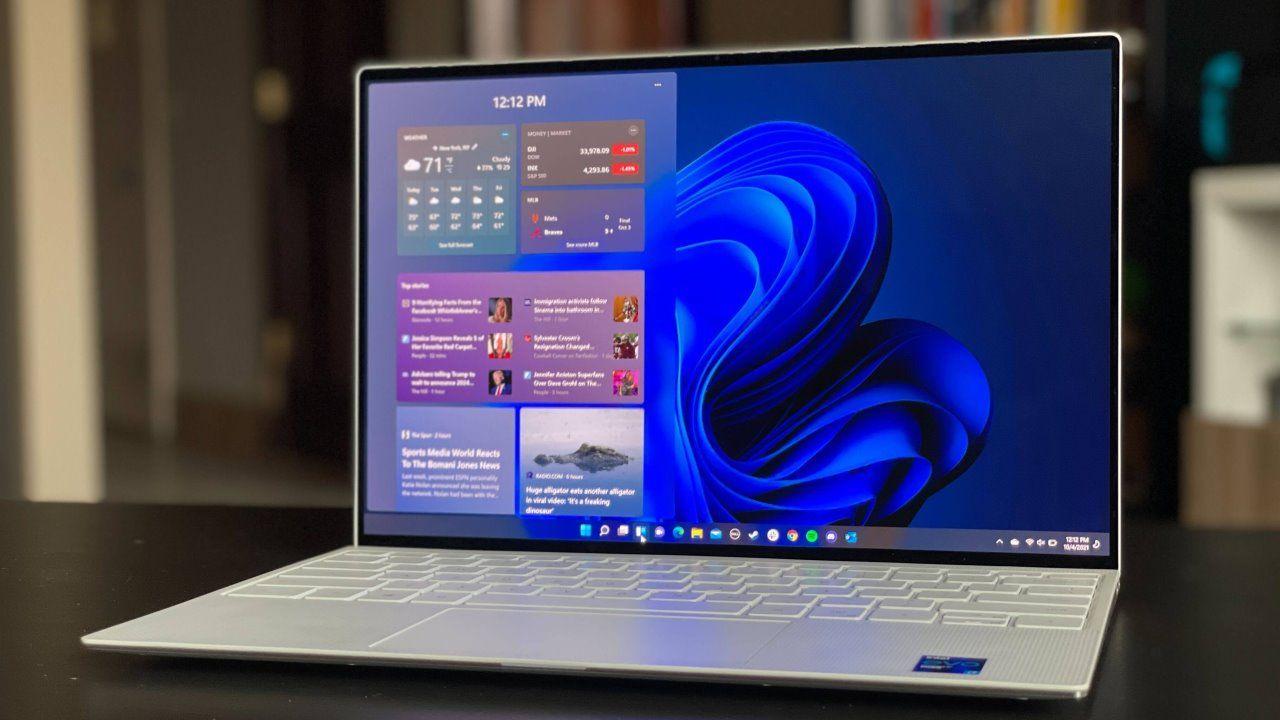
A differenza di altri programmi, ViVeTool non dispone di un programma di installazione grafico o di una procedura guidata di configurazione.Si tratta semplicemente di un file eseguibile che devi posizionare in una cartella ed eseguire dalla console. La procedura consigliata è molto semplice:
1. Vai al repository ufficiale di ViVeTool su GitHub. All'interno della sezione di Uscite Troverai diversi file compressi. Devi scaricare:
- IntelAmd.zip per la stragrande maggioranza dei PC con processori Intel o AMD.
- SnapdragonArm64.zip Se possiedi un dispositivo ARM, come alcuni laptop o dispositivi Copilot+ basati su Snapdragon.
2. Estrai il contenuto del file ZIP in un percorso breve e facile da ricordare., per esempio C:\ViVeToolEvitate di lasciarlo sepolto tra i download o in infinite sottocartelle, perché altrimenti dovrete digitare quel percorso nella console.
3. Verifica che i file chiave siano presenti in quella cartella.Normalmente vedrai ViVeTool.exe e una biblioteca come ViVe.dllSe compaiono, significa che hai già lo strumento pronto per essere utilizzato dal Prompt dei comandi o dal Terminale di Windows.
Dalla build 18963 di Windows 10 in poi (e per tutto il ciclo di vita di Windows 11) il meccanismo delle funzionalità è compatibile con ViVeTool, quindi Lo strumento è progettato principalmente per le versioni correnti di Windows 11, incluse le build 23H2 e 25H2..
Attiva le funzionalità nascoste di Windows 11 con ViVeTool, passo dopo passo.
Una volta scaricato ViVeTool, tutto il lavoro viene svolto dalla console (vedi comandi per CMD). Non è presente alcuna interfaccia grafica né pulsanti, solo comandi testuali.Sembra più intimidatorio di quanto non sia in realtà.
Per prima cosa hai bisogno Apri un terminale con privilegi di amministratore.:
- Premi il tasto Windows, digita Simbolo del sistema o CMD.
- Fai clic con il pulsante destro del mouse sul risultato e scegli "Esegui come amministratore".
Poi Accedi alla cartella in cui hai posizionato ViVeToolAd esempio, se lo metti in C:\ViVeTool:
cd C:\ViVeTool
La riga di comando cambierà per visualizzare quel percorso. Per verificare che tutto funzioni correttamente, è sufficiente digitare:
vivetool
Se vedi un elenco di parametri e di aiuto, significa che Lo strumento è installato correttamente ed è pronto per l'uso..
La struttura di base per attivare una funzione è molto semplice: vivetool /enable /id:NÚMERO. Parametro /enable indica che si desidera attivare e /id: A questo segue l'identificativo numerico della funzionalità a cui si desidera accedere. Ecco alcuni esempi pratici:
- Per abilitare una singola funzione:
vivetool /enable /id:12345678 - Per attivarne diversi contemporaneamente:
vivetool /enable /id:11111111,22222222
In pratica, questo è ciò che è stato utilizzato per per riproporre funzionalità come Windows Copilot ai tempi, o il nuovo menu Start di Windows 11Ad esempio, è stato identificato che il Nuovo design del menu Home a pagina singola, senza feed di consigli. è associato all'ID:
47205210
Per forzarlo, tutto ciò che devi fare è:
vivetool /enable /id:47205210
Ricordare È obbligatorio riavviare il computer dopo aver attivato o disattivato delle funzionalità. Affinché le modifiche abbiano effetto, è necessario riavviare il programma. In caso contrario, molte di queste nuove funzionalità non saranno disponibili.
Codici ViVeTool per sbloccare le nuove funzionalità di Windows 11
Nelle build più recenti di Windows 11, in particolare nella versione 25H2, Microsoft sta implementando un buon numero di modifiche "dietro le quinte". Grazie a ViVeTool e a community come Windows Latest o Windows Insider, abbiamo già identificato molti ID che corrispondono a funzioni specifiche.
Alcune delle più interessanti che puoi provare sono:
- Nuovo menu Home unificato (una sola pagina e nessun feed di consigli consigliati):
vivetool /enable /id:47205210 - Nuova icona della batteria con percentuale e cambio di colore in base al livello:
vivetool /enable /id:56328729 - Azioni AI in Esplora file (ad esempio, elaborazione di contenuti o utilizzo di funzioni intelligenti su file; interrogazione) gestione dei file in Windows):
vivetool /enable /id:54792954,55345819 - Protezione amministratore e pulsante emoji nella barra delle applicazioni:
vivetool /enable /id:57048231
Per la funzionalità di protezione dell'amministratore, potrebbe essere necessario attivare anche la modalità corrispondente nell'Editor Criteri di gruppo locali. - Riprogettazione del widget:
vivetool /enable /id:59162732,55994763 - Nuova funzione di nascondimento automatico nella barra delle applicazioni:
vivetool /enable /id:41356296 - Ricerca di file nel cloud da Esplora risorse:
vivetool /enable /id:4569026 - Condividi qualsiasi finestra dall'icona nella barra delle applicazioni:
vivetool /enable /id:57882334
Nella build 25H2 (ad esempio 26100.4770 o superiore) è diventato popolare anche un comando combinato che Sblocca improvvisamente un sacco di potenziamenti nascosti come la nuova schermata Home, i widget della schermata di blocco, le impostazioni delle notifiche, i miglioramenti all'accessibilità e le modifiche al design in Impostazioni ed Esplora risorse:
vivetool /enable /id:47205210,49221331,49402389,48433719,49381526,49820095,55495322,57048216,49453572,52580392,50902630
Se tutto funziona correttamente, la console visualizzerà messaggi come "Configurazione delle funzionalità impostata correttamente" per ciascuno degli ID. Dopo il riavvio dovresti notare:
- Menu Home riprogettato e più pulito.
- Widget della schermata di blocco (clima, calendario, ecc.).
- Nuove opzioni di accessibilità, come ad esempio un puntatore personalizzato o miglioramenti alla visibilità del mouse.
- Esplora file con modifiche al layout e cartelle che persistono dopo il riavvio.
- Impostazioni delle dimensioni delle icone nella barra delle applicazioni e modifiche visive nel pannello delle impostazioni.
- Estrazione di testo dalle immagini tramite lo strumento di cattura, approfittando Capacità di intelligenza artificiale.
Notare che, mentre Microsoft integra ufficialmente queste funzionalità nel canale stabileAlcuni ID diventano inefficaci o cambiano comportamento. La community solitamente aggiorna gli elenchi dei codici su forum e siti web specializzati (Reddit, blog di Windows, ecc.).
Come disabilitare o ripristinare le funzionalità abilitate con ViVeTool
Un vantaggio fondamentale di ViVeTool è che Quasi tutto ciò che fai è reversibileSe una funzionalità non ti convince, causa errori o semplicemente non ne hai più bisogno, puoi:
- Ripristina lo stato predefinito di Microsoft con
/reset. - Forzare la sua disattivazione esplicita con
/disable.
Ad esempio, se non desideri più il nuovo menu Start con ID 47205210:
- Per ripristinare lo stato predefinito definito da Microsoft nella tua build:
vivetool /reset /id:47205210 - Per forzarne la disabilitazione, anche se il valore predefinito è quello di abilitarla:
vivetool /disable /id:47205210
Se hai utilizzato il comando bulk con molti ID e qualcosa va storto, puoi inverti tutto in una volta cambiando /enable by /disable nella stessa lista:
vivetool /disable /id:47205210,49221331,49402389,48433719,49381526,49820095,55495322,57048216,49453572,52580392,50902630
Come sempre, Riavviare dopo una qualsiasi di queste operazioni per garantire che il sistema applichi le nuove impostazioni delle funzionalità.
Raccomandazioni di sicurezza durante l'utilizzo di ViVeTool
La manipolazione delle funzioni sperimentali comporta dei rischi. Molte di queste funzionalità non sono ancora complete o destinate all'uso generale.Pertanto, è facile che alcuni di essi causino arresti anomali, comportamenti strani o semplici bug visivi.
Per ridurre al minimo i problemi, è consigliabile seguire alcune linee guida di base:
- Crea sempre un backup o un punto di ripristino prima di modificare qualsiasi cosa.In caso di gravi disastri o instabilità, sarà possibile ripristinare uno stato precedente senza perdere i file.
- Assicurati che la tua build sia compatibile con gli ID che intendi utilizzare. Il codice progettato per una build Insider molto avanzata potrebbe non esistere nemmeno in una precedente versione stabile e causare incongruenze.
- Attiva le funzioni una alla volta, quando possibile.Attiva un ID, riavvia il sistema, verifica la sua risposta e, se tutto funziona correttamente, passa al successivo. Se attivi dieci modifiche contemporaneamente e qualcosa va storto, è molto più difficile capire cosa non ha funzionato.
- Tieni un elenco degli ID e dei comandi che utilizziIn questo modo avrai il comando a portata di mano.
/reseto/disableper quello stesso identificativo se devi tornare indietro velocemente. - Mantieni ViVeTool aggiornatoIl modo in cui Windows gestisce internamente le funzioni cambia con gli aggiornamenti principali. Se qualcosa che prima funzionava smette di funzionare dopo una patch di Windows, controlla il repository GitHub di ViVeTool e scarica l'ultima versione oppure consulta [link alla documentazione pertinente]. Script utili per Windows 11.
Con queste precauzioni, Potrai goderti le novità "del futuro" senza troppe sorpresesoprattutto se si combinano le modifiche con una buona abitudine al backup.
Funzionalità nascoste e poco conosciute di Windows 11 senza utilizzare ViVeTool
Oltre agli aspetti sperimentali, Windows 11 include di serie molte opzioni che Rimangono in gran parte sconosciuti anche agli utenti che utilizzano il sistema da mesi.Molte sono nascoste nelle Impostazioni, nel menu Start o in piccole scorciatoie da tastiera che vale la pena memorizzare.
La caratteristica visiva più rilevante di Windows 11 è il nuovo menu Start centrato, ma È possibile ottenere un risultato quasi identico a quello di Windows 10 in pochi secondi.:
- Vai a Impostazioni > Personalizzazione > Barra delle applicazioni.
- Accedi Comportamento della barra delle applicazioni.
- cambia Allineamento della barra delle applicazioni de Centrato a Sinistra.
All'interno della schermata Home non ci sono più riquadri, ma un griglia di applicazioni ancoratePuoi mantenere il menu ordinato aggiungendo ai preferiti solo gli elementi che utilizzi effettivamente:
- Fai clic con il pulsante destro del mouse su un'app bloccata per sgancialo da Start.
- Accedi Tutte le applicazioniFai clic con il pulsante destro del mouse su quello che ti interessa e premi Pin per iniziare.
Se hai molte app installate, l'elenco completo può risultare caotico. Windows 11 include un indice "nascosto" nell'elenco Tutte le appClicca su una delle lettere nell'intestazione e si aprirà un indice alfabetico che ti permetterà di accedere direttamente alla lettera desiderata.
Inoltre, puoi Aggiungi collegamenti alle cartelle di sistema nella parte inferiore del menu Start (accanto al pulsante di accensione):
- Accedi Impostazioni > Personalizzazione > Home.
- Premere Cartelle e attiva quelli che desideri (Download, Documenti, Immagini, ecc.).
Se non ti piacciono i suggerimenti di documenti recenti e le app consigliate che vengono visualizzate nella schermata Home, puoi anche disabilita i consigli dalla stessa sezione Home, ottenendo un ambiente più pulito e più riservato.
Personalizzazione visiva: temi, modalità scura e luce notturna
In termini di aspetto, Windows 11 offre molto di più di quanto sembri a prima vista. Impostazioni > Personalizzazione > Colori Puoi scegliere tra la modalità chiara e quella scura, abilitare o disabilitare la trasparenza e regolare il colore di accento utilizzato nei menu, nei pulsanti e nella barra delle applicazioni. Puoi anche migliorare la personalizzazione con strumenti come PowerToys.
Il sistema Temi Consente di applicare sfondi, suoni, colori e persino stili del puntatore del mouse, tutto in una volta. Impostazioni> Personalizzazione> Temi Puoi:
- Utilizza i temi preinstallati.
- Modifica lo sfondo, il colore, il suono e il puntatore per creare il tuo tema personalizzato.
- Scarica temi aggiuntivi dal Microsoft Store utilizzando il pulsante Esplora gli argomenti.
Se passi molte ore davanti allo schermo, la funzione di Luce notturna Può contribuire a ridurre l'affaticamento degli occhi. Vai a Impostazioni > Sistema > Display > Luce notturna y:
- Gira l'interruttore.
- Regola l'intensità dei toni caldi tramite la barra.
- Imposta gli orari di attivazione e disattivazione.
Produttività: schermo diviso, desktop virtuali e dettatura
Uno dei principali miglioramenti della produttività in Windows 11 è Nuovi sistemi a schermo diviso: Snap Layout e Snap GroupQuando si posiziona il puntatore del mouse sul pulsante di ingrandimento di una finestra, appare un menu con diverse opzioni di layout (metà e metà, tre colonne, quattro riquadri, ecc.) per disporre rapidamente le applicazioni affiancate.
Una volta che hai diverse app agganciate in un layout Snap, Windows le ricorda come Gruppo di snapCiò semplifica il passaggio tra diverse serie di applicazioni, evitando di dover riorganizzare continuamente le finestre.
Per organizzare al meglio la tua vita digitale, desktop virtuali Sono un altro gioiello sottovalutato:
- stampa Tab di Windows + per vedere le scrivanie.
- Crea nuovi desktop, rinominali e assegna a ciascuno uno sfondo diverso.
- Passa al desktop con Ctrl + Windows + Freccia sinistra/destra.
- Trascina le finestre tra i desktop dalla visualizzazione Windows + Tab.
Quindi puoi avere, ad esempio, una scrivania solo per lavorare, un'altra per il tempo libero e un'altra ancora per studiare.senza mescolare finestre o distrazioni.
Se sei troppo pigro per digitare, il dettatura vocale La funzione integrata può tirarti fuori da più di una situazione difficile. Premi Windows + H. Per aprire lo strumento di dettatura, tocca l'icona del microfono e inizia a parlare. Nelle sue opzioni, puoi attivare... punteggio automaticoin modo che Windows tenti di inserire virgole e punti in base alle pause inserite.
Gestione di finestre, notifiche e widget
Windows 11 include una curiosa gesture chiamata “agitare per ridurre al minimo”Quando afferri la barra del titolo di una finestra con il mouse e la scuoti, tutte le altre finestre vengono ridotte a icona. Questa funzione è abilitata in... Impostazioni > Sistema > Multitasking > Scuoti la barra del titolo.
La nuova pannello di notifica Inoltre, offre un maggiore controllo:
- Puoi entrare Impostazioni > Sistema > Notifiche e decidere quali app possono inviarti notifiche, se desideri i suoni e quale priorità assegnare loro.
- Dalla notifica stessa, utilizzando il pulsante con i tre puntini, è possibile disattivare le notifiche di quell'app o regolarle rapidamente.
- Nelle app compatibili (messaggistica, email) puoi rispondi o interagisci direttamente dalla notifica.
Se non vuoi interruzioni, il assistente di concentrazione Ciò consente di definire periodi o situazioni in cui verranno visualizzate solo le notifiche importanti (o nessuna, ad eccezione degli allarmi). Si configura da... Impostazioni > Sistema > Concentrazionedove è anche possibile programmare degli orari o associarlo all'apertura di determinate app.
Pannello widget, accessibile tramite il pulsante sulla barra delle applicazioni o la scorciatoia Windows + WOffre notizie, meteo, calendario, elenchi di cose da fare e altri moduli in una vista laterale. È possibile aggiungere widget utilizzando il pulsante. Aggiungi widget e configura ciascuno con il suo ingranaggio.
Strumenti avanzati: Terminale di Windows, registrazione dello schermo e altro ancora.
Windows 11 incorpora Terminale di WindowsQuesta applicazione unifica più schede della console in un'unica finestra: PowerShell, Prompt dei comandi e persino Azure Cloud Shell. Basta cercare "Terminale di Windows" e, utilizzando il pulsante con la freccia rivolta verso il basso accanto all'icona della nuova scheda, scegliere il tipo di console da aprire.
Per registrare ciò che accade sullo schermo senza ricorrere a programmi di terze parti, è comunque possibile utilizzare Barra di gioco Xbox. stampa Windows + G Per aprirlo, attiva il widget. Cattura e avvia la registrazione della finestra dell'applicazione desiderata (il desktop e Esplora file sono esclusi per impostazione predefinita).
Un'altra funzione molto utile è la cronologia degli appuntiAnziché incollare solo l'ultimo elemento copiato, Windows 11 può memorizzare più elementi, consentendoti di scegliere quale incollare in qualsiasi momento:
- stampa Windows + VLa prima volta dovrai attivare la cronologia.
- Da lì, vedrai un elenco di testi e immagini recenti che potrai incollare.
- Se lo desideri, puoi anche sincronizzare questa cronologia su tutti i dispositivi associati allo stesso account Microsoft.
Se di solito scatti screenshot, puoi Assegna il tasto Stamp allo Strumento di cattura (invece di copiare automaticamente negli appunti):
- Vai a Impostazioni > Accessibilità > Tastiera.
- Attiva l'opzione Utilizza il tasto Stamp per aprire lo strumento Ritaglia..
Inoltre, puoi Nascondi tutte le icone del desktop senza eliminarle (Ideale per condividere lo schermo senza mostrare il tuo "caos"): fai clic con il pulsante destro del mouse sullo sfondo del desktop, menu Visualizza e deseleziona Mostra le icone del desktop.
Prestazioni, spazio di archiviazione e autorizzazioni in Windows 11
Quando il tuo PC è lento, la prima cosa da fare è controllare cosa sta consumando risorse. Apri il Task manager con Ctrl + Alt + Canc e selezionare “Gestione attività”. Se viene visualizzato in modalità compatta, toccare Maggiori dettagli. Nella scheda processi Potrai vedere quali applicazioni consumano la maggior parte di CPU, memoria, spazio su disco o risorse di rete.
Nella scheda Inizio Dal Task Manager è possibile Disabilita i programmi che si aprono automaticamente all'avvio di Windows.Più disattivi (senza esagerare), più velocemente si avvierà il sistema.
Per quanto riguarda lo spazio su disco, vai a Configurazione> Sistema> Almacenamiento per vedere a colpo d'occhio quanto spazio occupano le tue app e i tuoi file. Da lì puoi:
- APRIRE Applicazioni e caratteristiche per visualizzare l'elenco dei programmi ordinati dal più al meno utilizzatore di spazio e disinstallare quelli indesiderati.
- Entrare File temporanei e selezionare quali tipi di file temporanei eliminare con un solo clic Rimuovi file.
Se hai delle app che si comportano in modo strano, un'altra opzione prima di disinstallarle è ripristinali:
- Vai a Impostazioni > App > App e funzionalità.
- Fai clic sui tre punti nell'app e inserisci Avanzato (disponibili principalmente come app nel Microsoft Store).
- uso riparazione o ripristinare secondo ciò di cui hai bisogno.
Per quanto riguarda la privacy, è consigliabile dare un'occhiata a Impostazioni > Privacy e sicurezza > Autorizzazioni appLì vedrai categorie come Posizione, Fotocamera, Microfono, ecc., e per ognuna puoi decidere quali applicazioni hanno accesso e quali no.
Connettività, condivisione internet e funzionalità simili a quelle dei dispositivi mobili.
Windows 11 eredita diverse funzionalità dal mondo mobile. Ad esempio, punto di accesso mobile Consente di condividere la connessione di rete con altri dispositivi, come se il laptop fosse un router Wi-Fi:
- Vai a Impostazioni > Rete e Internet > Hotspot mobile.
- Scegli la scheda di rete da cui desideri condividere la connessione.
- Configura il nome della rete e la password in proprietà.
- Gira l'interruttore Hotspot mobile.
Un altro strumento molto utile è Trova il mio dispositivoche invia periodicamente la posizione del tuo dispositivo al tuo account Microsoft, in modo simile a quanto fanno i telefoni cellulari:
- Accedi Impostazioni > Privacy e sicurezza > Trova il mio dispositivo.
- Attiva l'interruttore per consentire il tracciamento in caso di smarrimento o furto.
È inoltre possibile aggiungere account di posta elettronica e calendario di terze parti (Google, Apple, ecc.) per integrare tutto nelle app native di Windows:
- Vai a Impostazioni > Account > Email e account.
- Premere aggiungi account e il mago lo segue.
Infine, se non hai una licenza Windows ma vuoi sperimentare senza pagare in anticipo, c'è la Programma Windows InsiderRegistrazione da Impostazioni > Windows Update > Programma Windows InsiderÈ possibile installare versioni di prova di Windows 11 che non richiedono l'attivazione della stessa chiave di un sistema commerciale, in cambio della possibilità di convivere con un maggior numero di bug e dell'invio di dati di telemetria che aiutano Microsoft a perfezionare il sistema.
Scorciatoie da tastiera e trucchi rapidi da memorizzare
Windows 11 è dotato di Scorciatoie da tastiera che velocizzano notevolmente l'uso quotidiano e i Codici e simboli ALT. Alcuni dei più utili sono:
- Windows + W: apre il pannello dei widget.
- Finestre + N: visualizza il pannello delle notifiche.
- Finestre + AApre le impostazioni rapide (Wi-Fi, Bluetooth, luminosità, ecc.).
- Windows + Z: Visualizza i layout Snap.
- Windows +.: apre il selettore emoji.
- Windows + V: apre la cronologia degli appunti.
Altri trucchi meno conosciuti ma altrettanto pratici:
- Ctrl + Maiusc + N (in Esplora file): Crea immediatamente una nuova cartella.
- Alt + P: Mostra o nasconde il riquadro di anteprima in Esplora risorse.
- Ctrl + L: focalizza la barra degli indirizzi di Esplora risorse per digitare rapidamente un percorso.
- Fai clic con il pulsante centrale del mouse sull'icona di un'app nella barra delle applicazioni.: apre una nuova istanza di quell'applicazione.
La funzione di ricerca integrata nel menu Start può anche funzionare come Calcolatrice rapida e traduttore facileDigita un'operazione matematica e vedrai il risultato all'istante, oppure prova frasi come "casa in inglese" per una traduzione rapida senza uscire dal menu.
Nel complesso, Windows 11 è molto più di un semplice restyling: tra le sue funzioni native e ciò che puoi sbloccare con ViVeToolAvete a disposizione un sistema estremamente flessibile, pronto per la produttività, il gaming e la sperimentazione. Con un po' di curiosità, qualche backup e i comandi giusti, il vostro team potrà già usufruire oggi di molte delle nuove funzionalità che altri vedranno solo tra qualche mese.

Sommario
- Cos'è ViVeTool e perché è la chiave per accedere alle funzionalità nascoste di Windows 11?
- Come scaricare e installare correttamente ViVeTool
- Attiva le funzionalità nascoste di Windows 11 con ViVeTool, passo dopo passo.
- Codici ViVeTool per sbloccare le nuove funzionalità di Windows 11
- Come disabilitare o ripristinare le funzionalità abilitate con ViVeTool
- Raccomandazioni di sicurezza durante l'utilizzo di ViVeTool
- Funzionalità nascoste e poco conosciute di Windows 11 senza utilizzare ViVeTool
- Strumenti avanzati: Terminale di Windows, registrazione dello schermo e altro ancora.
- Prestazioni, spazio di archiviazione e autorizzazioni in Windows 11
- Connettività, condivisione internet e funzionalità simili a quelle dei dispositivi mobili.
- Scorciatoie da tastiera e trucchi rapidi da memorizzare