- בעיות במדפסת ב-Windows נובעות בדרך כלל ממנהלי התקנים שאינם תואמים, עדכוני מערכת, שגיאות בתור ההדפסה או כשלים בחיבור (USB, WiFi או Bluetooth).
- מיקרוסופט מסירה מנהלי התקנים של מדפסות מדור קודם V3 ו-V4 ב-Windows 11, דבר המשפיע במיוחד על מדפסות ישנות יותר וכופה על שימוש במנהלי התקנים מודרניים או במנהל התקן מסוג IPP.
- לפני נקיטת צעדים דרסטיים, מומלץ לבדוק כבלים, רשת, מצב מדפסת, לעדכן או להתקין מחדש את מנהל ההתקן ולהשתמש בכלי פתרון הבעיות של Windows.
- כאשר שום דבר אחר לא עובד, מחיקת המדפסת ותצורתה מחדש (אפילו עם יציאות ידניות, פרופילים כפולים או יציאת COM) בדרך כלל מחזירה אותה לחיים ומונעת שגיאות חוזרות.
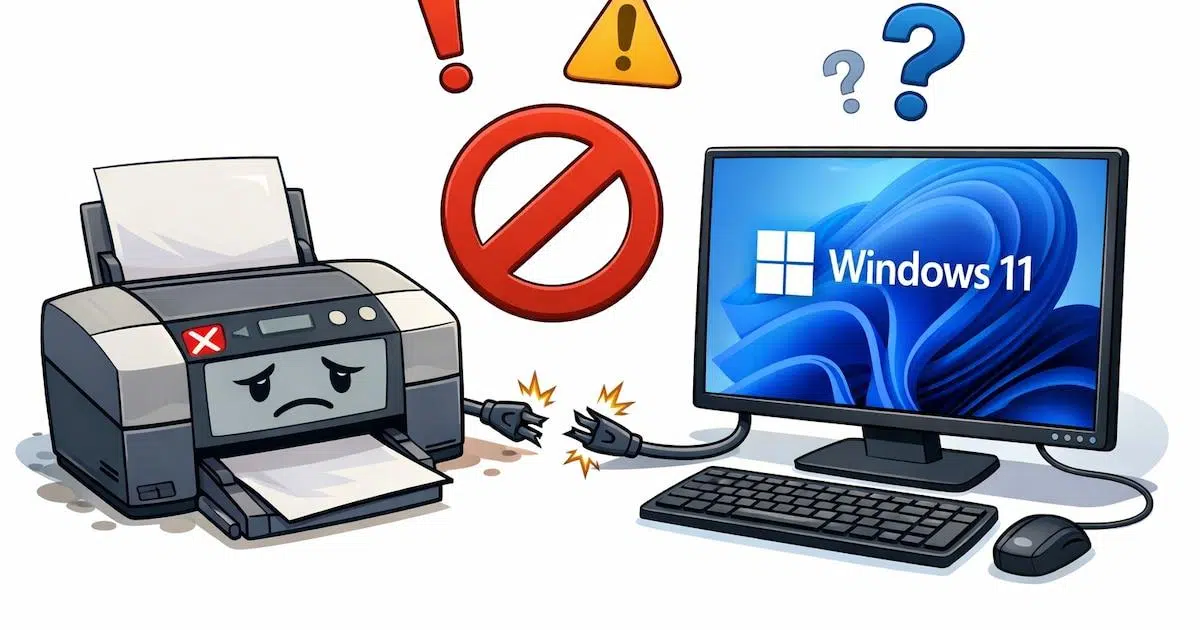
אם יש לכם מדפסת המחוברת ל-Windows, סביר להניח שנתקלתם בבעיות איתה יותר מפעם אחת: היא לא מדפיסה, היא נעלמת, תור ההדפסה נתקע, או שהיא מפסיקה לעבוד לאחר עדכון . וכמו שקורה לעתים קרובות, כל זה קורה דווקא כשאתם הכי צריכים להדפיס מסמך.
התנהגות המדפסת ב-Windows 10 וב-Windows 11 יכולה להיות די לא יציבה, וההחלטות האחרונות של מיקרוסופט בנוגע למנהלי התקנים של מדפסות ישנים יותר ושינויים במערכת ההדפסה רק הוסיפו לסיבוכים. מדריך זה יספק סקירה ברורה ומאורגנת של מה שקורה עם מדפסות ב-Windows, מדוע הן מתקלקלות, כיצד עדכונים חדשים משפיעים על דגמים ישנים יותר, והוראות שלב אחר שלב כיצד להחזיר את ההדפסה לפעילות תקינה.
מדוע מדפסות גורמות לכל כך הרבה בעיות ב-Windows?
מאחורי רוב כשלי המדפסת ב-Windows עומדות מספר סיבות חוזרות: מנהלי התקנים לא תואמים או מיושנים, שינויים ב-Windows Update, שגיאות בתור ההדפסה, יציאות שתצורתן לא נקבעה באופן שגוי או חיבורים לא יציבים (USB, רשת, WiFi או Bluetooth).
בעיות אלו כבר היו מורגשות ב-Windows 10, אך עם Windows 11 הדברים הפכו מעט מסובכים יותר. מיקרוסופט שינתה את שירותי ההדפסה ואת מודל מנהל ההתקן מספר פעמים, כך שמדפסות שבעבר פעלו ללא בעיות מופיעות כעת כגנריות, מאבדות אפשרויות תצורה או פשוט מפסיקות להדפיס לאחר עדכון מערכת.
בנוסף, מתרחשות שגיאות מסוימות מכיוון ש-Windows 11 מזהה את המדפסת כהתקן גנרי ואינו מצליח להחיל את מנהל ההתקן הנכון. במקרים אחרים, הגדרות הפרטיות והאבטחה עצמן עשויות לחסום הדפסה, במיוחד אם אתה משתמש ביישומים מתווכים או בתוכנות יצרן הדורשות הרשאות נוספות.
וכדי להחמיר את המצב, הבעיה הקלאסית של תור הדפסה תקוע עדיין קיימת מאוד: מסמכים נעולים המונעים מכל דבר אחר לצאת, שירותי הדפסה קפואים או קבצי סלול פגומים שיש לרוקן ידנית.
סוף מנהלי ההתקנים מדור קודם של V3 ו-V4 ב-Windows 11
אחד השינויים החשובים ביותר המשפיעים על משתמשים רבים הוא הוצאתם מהשימוש בהדרגה במנהלי התקנים של מדפסות מדור קודם V3 ו-V4 ב-Windows 11, במיוחד בגרסאות 24H2 ו-25H2.
מנהלי התקנים מדור קודם אלה תוכננו לפני שנים עבור חומרה ישנה יותר . דגם V4 הוצג עם Windows 8, כך שאנחנו מדברים על טכנולוגיה בת למעלה מעשור. למרות שמנהלי התקנים אלה אפשרו למדפסות ישנות יותר להמשיך לעבוד על מחשבים מודרניים במשך זמן רב, מיקרוסופט מחשיבה אותם כמיושנים, לא מאובטחים וקשים לתחזוקה.
עם עדכון Windows 11 KB5074105, מיקרוסופט מפעילה את תחילת הסוף של תמיכה זו: החל מינואר 2026, Windows 11 תפסיק לתמוך במדפסות התלויות במנהלי התקנים V3 ו-V4 , ובכך תסגור תהליך מעבר עליו הכריזה החברה בספטמבר 2023 כדי לאפשר ליצרנים ולמשתמשים להסתגל.
הסיבה הרשמית ברורה: למנהלי התקנים מדור קודם אלה יש בעיות יציבות והם מהווים סיכון אבטחה ; הם הפכו לנקודת תורפה במערכת, והמשך התמיכה בהם מסבך הן את תחזוקת Windows והן את ההגנה מפני פגיעויות.
בפועל, משמעות הדבר היא שמדפסות ישנות רבות עלולות להיכשל בהתקנה או בתפעול כראוי ב-Windows 11 24H2 ו-25H2 אם מנהל התקן חלופי מעודכן אינו זמין. מטרתה של מיקרוסופט היא להתמקד בטכנולוגיות מודרניות, מאובטחות ואוניברסליות יותר , כגון מנהל ההתקן מסוג IPP המובנה ב-Windows 10 וב-Windows 11, המאפשר הדפסה ללא התקנת תוכנה של צד שלישי.
מה לעשות אם המדפסת שלך ישנה או מסתמכת על מנהלי התקנים מדור קודם
אם אתם משתמשים במדפסת ישנה יותר, הדבר הראשון שעליכם לבדוק הוא האם היא מסתמכת אך ורק על מנהלי התקנים מיושנים של גרסה 3 או גרסה 4 ואין לה מנהל התקן מודרני התואם ל-Windows 11. תרחיש זה נפוץ במיוחד בעסקים קטנים, בתי ספר או משרדים שממשיכים להשתמש במכשירים שהיצרנים שלהם כבר לא מעדכנים אותם.
מיקרוסופט ממליצה, כצעד ראשון, ליצור קשר עם יצרן המדפסת כדי לבדוק אם קיים מנהל התקן מעודכן או מנהל התקן אוניברסלי עבור גרסאות חדשות יותר של Windows 11. יצרנים רבים פרסמו בשנים האחרונות מנהלי התקן מאוחדים שיכולים להאריך את תוחלת החיים של דגמים ישנים יותר.
אם היצרן כבר לא מציע תמיכה ואין מנהלי התקנים עדכניים, תצטרכו לשקול ברצינות להחליף את המדפסת בדגם עדכני . זה יכול להיות מתסכל להחליף מכשיר ש"עדיין מדפיס בסדר", אבל אם מערכת ההפעלה מפסיקה לזהות אותו או עושה זאת רק באופן חלקי, תגיע נקודה שבה לא תהיה לכם אלטרנטיבה סבירה.
עבור אלו שכבר נתקלו בבעיה זו לאחר עדכון אוטומטי, יש פתרון זמני: הסרת ההתקנה של העדכון הספציפי . בהגדרות > Windows Update > היסטוריית עדכונים, תוכלו למצוא את KB5074105 ולהסיר אותו, בתנאי שהמערכת עדיין מאפשרת זאת. עם זאת, מומלץ לגבות את הנתונים שלכם לפני ביצוע שינויים ולהבין שפתרון זה הוא פתרון לטווח קצר.
האסטרטגיה של מיקרוסופט ברורה: לתת עדיפות למנהלי התקנים מודרניים, כגון מנהל התקן מסוג IPP , לחזק את האבטחה ולפשט את התחזוקה. אחוז המשתמשים המושפעים אולי נמוך ברחבי העולם, אך אלו שמסתמכים על מדפסת ישנה יותר ואינם מתכוננים מראש עלולים להתמודד עם בעיית זרימת עבודה חמורה.
שגיאות אופייניות בעת התקנה או חיבור המדפסת ב-Windows
אחד המצבים המתסכלים ביותר הוא כאשר, לאחר ביצוע אשף ההתקנה, Windows מציג שגיאה והמדפסת נכשלת בהשלמת ההתקנה . במקרה זה, עדיף להתחיל בפסילת הסיבות הפשוטות ביותר.
ראשית, בדקו את חיבור ה-USB אם המדפסת מחוברת לחיווט: נתק וחבר מחדש כאשר תתבקש על ידי התוכנה, נסה יציאת USB אחרת במחשב שלך, החלף את הכבל, ואם יש לך התקנים אחרים המחוברים, נתק אותם בזמן שאתה מבצע את הבדיקה. שגיאות התקנה רבות נגרמות עקב כבל פגום או יציאות עם בעיות חשמל.
בדיקה חשובה נוספת היא לשלול וירוסים או תוכנות זדוניות המונעים את התקנת תוכנת המדפסת. הפעל סריקה מלאה עם תוכנת האנטי-וירוס המעודכנת שלך וודא שאין חסימות אבטחה בלתי צפויות. ניתן גם לכבות את המדפסת, לנתק אותה לדקה ולאחר מכן להפעיל אותה שוב כדי לאלץ אתחול נקי.
אם המתקין ממשיך להציג שגיאות, עבור אל הגדרות > התקנים / Bluetooth והתקנים > מדפסות וסורקים והפעל את פותר בעיות ההדפסה של Windows. לפעמים הוא מתקן שירותים או הגדרות פנימיות שאינן ברורות מיד.
אם המחשב שלך אינו מוצא את המדפסת שלך, תצטרך להוסיף אותה ידנית . ב-Windows, עבור אל הוסף מדפסות וסורקים, המתן לחיפוש, ואם הוא לא מופיע, לחץ על "עדכן" או "המדפסת שאני רוצה אינה רשומה" כדי לאלץ זיהוי מתקדם ואף להתקין את מנהל ההתקן המתאים.
מדפסת במצב לא מקוון, WiFi כושל ובעיות רשת אחרות
קטגוריה נפוצה מאוד נוספת של כשלים מגיעה מצד קישוריות הרשת : מדפסות WiFi שאינן מופיעות, מכשירים שמציינים שהם לא מקוונים, או ציוד שנמצא ברשת אחרת.
אם למדפסת אין גישה לאינטרנט או לרשת מקומית, בדקו את היסודות: שהיא מופעלת, מחוברת לאותה רשת Wi-Fi כמו המחשב , ונמצאת בטווח קליטה של הנתב . לפעמים מספיק פשוט לכבות אותה, לנתק אותה מהחשמל לכמה שניות ולהפעיל אותה מחדש, יחד עם הפעלה מחדש של המחשב.
אל תשכחו לבדוק את החיבור שלכם: פתחו דף אינטרנט במחשב או במכשיר הנייד שלכם וודאו שהנתב והקו פועלים כראוי . אם יש הפרעות, נתק את הנתב, המתן חצי דקה וחבר אותו שוב.
כאשר המדפסת שלך מופיעה כ"לא מקוונת" ב-Windows, חשוב לבדוק את מצב ההתקן במערכת שלך. ב-Windows 10, לדוגמה, עבור אל הגדרות > התקנים > מדפסות וסורקים , בחר את המדפסת שלך, לחץ על "פתח תור", ובתפריט מדפסת, ודא שהאפשרויות "השהה הדפסה" ו"השתמש במדפסת לא מקוונת" אינן מסומנות . אם הן מסומנות, בטל את הבחירה בהן.
אם תור ההדפסה תקוע ונראה ששום דבר לא מתקדם, פתח את רשימת המסמכים הממתינים, בחר את העבודות ובטל אותן . במקרים רבים, מחיקת הכל ושליחה מחדש של המסמך פותרת את הבעיה. אם המערכת אינה מגיבה, תוכל לנסות ללחוץ על Ctrl+Alt+Delete, לפתוח את מנהל המשימות, לסגור את היישומים המעורבים או אפילו להפעיל מחדש את המחשב.
מדפסת WiFi ו-Bluetooth: כאשר המדפסת האלחוטית לא עובדת
מדפסות WiFi ו-Bluetooth הן נוחות מאוד, אך הן גם מביאות איתן כאבי ראש, במיוחד ב-Windows 10 ו-Windows 11. אחת הבעיות הנפוצות ביותר היא שהמדפסת לא מזהה את המחשב או שהמחשב לא מזהה את המדפסת למרות שהן באותה רשת.
עם מדפסות Wi-Fi, חשוב לבדוק כיצד המכשיר עצמו סורק או מחפש מכשירים ברשת . לכל יצרן יש שיטה משלו: תפריטים על מסך המדפסת, לחצני WPS בנתב, אשפים במכשיר הנייד שלך וכו'. אם לא תשלים את תהליך הצימוד הזה בצורה נכונה, ייתכן שהמדפסת לעולם לא תוכל "לראות" את המחשב שלך.
למרות שבדרך כלל נוסף מנהל התקן במהלך תהליך ההתקנה, מומלץ לבדוק באתר האינטרנט של היצרן אם יש גרסה חדשה יותר . מנהל התקן מיושן עלול לגרום לבעיות זיהוי, בעיות באיכות ההדפסה או אובדן תכונות מתקדמות.
אם המדפסת האלחוטית שלך עדיין לא מגיבה, כלי שימושי נוסף הוא פותר בעיות המדפסות של Windows . ב-Windows 10, לדוגמה, תוכל לעבור אל הגדרות > עדכון ואבטחה > פתרון בעיות > מדפסות ולהפעיל אותו כדי לבדוק הגדרות, יציאות ושירותים.
במקרה של מדפסות בלוטות', ראשית בדקו את ההתקן עצמו: שסמל ה-Bluetooth מופיע על מסך המדפסת , שהוא אינו משויך להתקן אחר (אם כן, כבו את ההתקן, השבתו את ה-Bluetooth שלו או מחקו את הצימוד), ושהוא תואם לסוג ההצפנה ולפס הרשת שבהם אתם משתמשים.
אם הבעיה טמונה במחשב שלך, ייתכן שמנהל ההתקן של Bluetooth של Windows עצמו הוא הגורם, במיוחד במחשבים ישנים יותר. במקרה כזה, תוכל לנסות מספר אפשרויות: התקנת עדכונים מ-Windows Update, שימוש בפותר בעיות החומרה, התקנה מחדש של מנהל ההתקן ממנהל ההתקנים, ניסיון להשתמש במנהל ההתקן הגנרי של המערכת, או אפילו החלת מנהל התקן מגירסה אחרת של Windows במצב תאימות.
בעיות עם מחסניות, איכות הדפסה ותקיעות נייר
לא כל שגיאות המדפסת נובעות ממערכת ההפעלה. לעתים קרובות, הבעיה טמונה בחומרת המדפסת עצמה: מחסניות, טונר, גלילים, יחידת היתוך, סוג הנייר או חיישנים פנימיים.
בעיה נפוצה למדי היא שהמדפסת מציינת שמחסנית דיו ריקה או לא מזוהה, כאשר ידוע שיש בה דיו או שזה עתה החלפת אותה. במקרים אלה, בדקו אם למחסנית יש שבב זיהוי ואם הוא נקי. אם אין לה שבב, צרו קשר עם הספק שלכם; אם כן, תוכלו לנקות בעדינות את הגלאי או את מגעי המתכת.
אם התקנת מחסנית דיו חדשה והיא לא מזוהה, הוצא אותה והכנס אותה בזהירות מחדש . לפעמים היא לא יושבת כראוי. ייתכן גם שאתה משתמש במחסנית דיו תואמת באיכות ירודה שהקושחה של המדפסת דוחה.
עם מחסניות טונר למדפסות לייזר, טריק קלאסי הוא לנער אותן בעדינות כדי לפזר מחדש את אבקת הטונר לאחר שהן היו במצב מנוחה לזמן מה; אם הטונר דחוס מדי, איכות ההדפסה תהיה ירודה או לסירוגין. אל תשכחו לבדוק גם את יחידת ההיתוך התרמית במדפסות לייזר, שכן יחידה פגומה עלולה לגרום לכתמים, צללים או הידבקות לקויה של הטונר לנייר.
בנוגע לאיכות ההדפסה, אם אתם רואים קווים לא מיושרים, צבעים במקומם הלא נכון או טקסט שנראה כאילו הוא "רוקד ", סביר להניח שאתם זקוקים ליישור או ניקוי של ראש ההדפסה. מלוח הבקרה של המדפסת או ממאפייני ההדפסה ב-Windows, חפשו את סעיף התחזוקה והפעילו את אפשרויות היישור או הניקוי, בהתאם להוראות.
אם ההדפסים שלכם מטושטשים, קחו בחשבון גורמים כגון סוג הנייר, הלחות, איכות הדיו או מצב ההדפסה . נייר זול או לח מאוד, מצב הדפסה חסכוני או צפיפות נמוכה מדי עלולים להרוס את התוצאה. ניתן לשפר את החדות על ידי הגברת הגדרות איכות ההדפסה ושימוש בנייר באיכות גבוהה יותר, במיוחד עבור תמונות.
"חסימת נייר" קלאסית היא בעיה נפוצה נוספת. הנייר עשוי להיות מקומט, לח, לא מיושר או פשוט לא תואם למדפסת. גלילי הזנה מלוכלכים או משטח לא אחיד יכולים גם הם לתרום לחסימות נייר. אם הנייר נתקע, אל תכריחו אותו לצאת: בדקו אם יש כפתור פליטה (מסומן לעתים קרובות בגיליון נייר וחץ), כבו את המדפסת והפעילו אותה שוב כדי לראות אם הגלילים פולטים את הנייר, פתחו בזהירות את המכסים והסירו בעדינות את כל הנייר שנותר.
מנהלי התקנים כושלים, הודעות שגיאה ותור הדפסה חסום
מקור נוסף לבעיות טמון במנהלי ההתקן של המדפסת עצמם . משתמשים רבים רואים הודעות כגון "מנהל ההתקן אינו זמין", או שהמדפסת עוברת מהצגת כל האפשרויות המתקדמות שלה להצגת לוח כללי בלבד עם שתי כרטיסיות בסיסיות.
זה יכול לקרות מכיוון שמנהל ההתקן התיישן , מכיוון שהיצרן הוציא גרסה פגומה, או מכיוון שעדכון של Windows שבר את התאימות. ישנם גם מקרים בהם התקנת מנהל ההתקן נפגמה עקב הפסקות חשמל, קריסות או שגיאות אחרות במהלך התהליך.
ראשית, נסה לעדכן את מנהל ההתקן ממנהל ההתקנים: חפש את המקטע מדפסות, לחץ לחיצה ימנית על הדגם שלך ובחר "עדכן מנהל התקן" כדי ש-Windows יוכל לנסות למצוא גרסה חדשה יותר. אם לא, עבור ישירות לאתר התמיכה של היצרן, מצא את הדגם שלך והורד את מנהל ההתקן היציב העדכני ביותר.
אם מנהלי ההתקנים המוגדרים כברירת מחדל של Windows אינם מספיקים או שאתם ממשיכים להיתקל בבעיות, הסר את התקנת התוכנה הנוכחית, הפעל מחדש את המחשב והתקן מחדש את המדפסת מאפס . במקרים רבים, הסרה מוחלטת של המדפסת יעילה יותר מאשר תיקון חוזר של התקנה פגומה.
כאשר תור ההדפסה נתקע שוב ושוב, ייתכן שתצטרכו לרוקן אותו ולהפעיל מחדש את שירות ההדפסה באופן ידני . כך תעשו זאת: פתחו את היישום שירותים (על ידי חיפוש "שירותים" בתפריט התחל), אתר את Print Spooler, לחץ עליו לחיצה ימנית ובחר Stop. לאחר מכן, נווטו אל %WINDIR%\system32\spool\printers, מחקו את תוכנו, חזורו אל Services, פתחו את מאפייני Print Spooler, הגדר את סוג ההפעלה לאוטומטי ולחץ על התחל ועל אישור. לאחר שתעשו זאת, תור ההדפסה ינוקה.
הודעות שגיאה המוצגות על המסך או מסומנות על ידי נורות LED הן גם מקור תכוף לבלבול. עבור כל קוד חריג או שילוב של צפצופים, הגישה הישירה ביותר היא לעיין במדריך המדפסת או באתר הרשמי של היצרן , שם מופיעים בדרך כלל מחווני שגיאה ושלבי פתרון בעיות. מדפסות מודרניות רבות אף מציגות הוראות שלב אחר שלב בלוח הבקרה שלהן.
פתרונות ספציפיים ב-Windows: עדכון, התקנה מחדש ושימוש בכלי מערכת
מעבר לבדיקת כבלים ומחסניות דיו, Windows מציעה מספר כלים לשחזור מדפסת שהפסיקה לפעול לאחר עדכון או שינוי תצורה. שלב כמעט חובה הוא הפעלה מחדש של המערכת לפחות פעם אחת לאחר עדכון גדול של Windows 10 או 11; חלק מהשינויים אינם נכנסים לתוקף במלואם עד להפעלה מחדש של המחשב.
אם המדפסת שלך תואמת ל-Windows 10 או 11, השלב הבא הוא לוודא שברשותך התוכנה העדכנית ביותר מהיצרן . במקרה של HP, לדוגמה, תוכל להשתמש באפליקציית HP Smart כדי לזהות ולתקן בעיות בסיסיות, ואם זה לא פותר אותן, הורד את חבילת מנהלי ההתקנים העדכנית ביותר מאתר התמיכה שלהם.
ב-Windows, ניתן להשתמש בשחזור המערכת גם כמוצא אחרון אם עדכון אחרון הפך את המדפסת לבלתי שמישה ואף פתרון אחר לא עובד. באפשרויות השחזור של Windows 10 או 11, ניתן לבחור נקודת שחזור קודמת שבה הכל עבד כראוי.
פותר הבעיות המובנה הוא כלי שימושי נוסף. מתוך ההגדרות, ניתן לחפש "הדפסה" או לעבור אל עדכון ואבטחה > פתרון בעיות > מדפסת (ב-Windows 10) או מקביל ב-Windows 11. כלי זה בודק שירותים, תורים, הרשאות והגדרות אופייניות שלעתים קרובות לא פועלות כראוי.
לאחר שניסיתם הכל והבעיה נמשכת, פתרון יעיל באופן מפתיע הוא להסיר את ההתקנה ולהתקין מחדש את המדפסת . בהגדרות > התקנים (או Bluetooth ומכשירים) > מדפסות וסורקים, בחר את המדפסת שלך ובחר "הסר התקן". הפעל מחדש את המחשב, לאחר מכן חזור לקטע זה, לחץ על "הוסף מדפסת או סורק" ואפשר ל-Windows לזהות שוב את ההתקן. פעולה זו לרוב מתקן שיוכי יציאות ומנהלי התקנים שגויים.
הוספה והתקנה מחדש של מדפסות ב-Windows 10 וב-Windows 11 (ידני ומתקדם)
אם זיהוי אוטומטי אינו פועל, ניתן להוסיף את המדפסת באופן ידני באמצעות אשפי Windows המתקדמים. זה שימושי במיוחד עבור מדפסות רשת, דגמים ישנים יותר או התקנות עם יציאות ספציפיות.
ב-Windows 11, עבור אל התחל > הגדרות > Bluetooth והתקנים > מדפסות וסורקים. ודא שהמדפסת שלך מופעלת ומחוברת (דרך USB או רשת), לאחר מכן לחץ על "הוסף התקן" או "עדכן" והמתן עד שתופיע. אם אתה רואה אותה ברשימה, בחר "הוסף התקן" כדי ש-Windows ינסה להתקין אותה באופן אוטומטי.
אם המדפסת לא מופיעה לאחר החיפוש, בחר באפשרות להוסיפה ידנית . תראה מספר דרכים לאתר את המדפסת: לפי כתובת רשת , לפי שם, עם זיהוי מתקדם, או כמדפסת מקומית או מדפסת רשת עם תצורה ידנית. כל אלה פועלים גם עבור מדפסות אלחוטיות וגם עבור מדפסות קוויות, אך אם המדפסת מחוברת ישירות למחשב, האפשרות הברורה ביותר היא "הוסף מדפסת מקומית או מדפסת רשת עם תצורה ידנית".
באשף זה, Windows יבקש ממך לבחור יציאה. בחר "השתמש ביציאה קיימת" ובחר את היציאה שאליה מחוברת המדפסת: USB לחיבור קווי, או יציאות LPT (מקביליות) ו-COM (טוריות) קלאסיות עבור מחשבים ישנים מאוד. לאחר מכן, לחץ על הבא כדי להתקין את מנהל ההתקן.
אם יש לך דיסק מנהל התקן מהיצרן, בחר "יש לי דיסק" והפנה אותו לכונן המתאים. אחרת, בחר "Windows Update" כדי שהמערכת תוריד רשימה מעודכנת של דגמים נתמכים. כאשר הרשימה מוכנה, בחר את היצרן בעמודה השמאלית ואת הדגם המדויק בעמודה הימנית, ולחץ על הבא.
לאחר מכן, תוכלו להזין שם תיאורי למדפסת (לדוגמה, שם הכולל את השימוש או המיקום שלה) ולהחליט אם ברצונכם לשתף אותה עם התקנים אחרים ברשת. אם רק אתם תשתמשו בה, בחרו "אל תשתפו מדפסת זו" והמשיכו. לפני שתסיימו, מומלץ ללחוץ על "הדפס דף ניסיון" כדי לוודא שהכל פועל, ואם הכל תקין, סגרו את האשף על ידי לחיצה על "סיום".
יציאת COM ותצורות הדפסה מיוחדות
בסביבות מסוימות, מדפסות המחוברות דרך יציאת COM (טורית) עדיין בשימוש , בין אם משום שהחומרה ישנה ובין אם משום שמתאמי COM ל-USB משמשים לתחזוקת התקנים מדור קודם בציוד מודרני.
בעת הגדרת מדפסת מסוג זה, עליך לוודא שלמחשב שלך יש יציאת COM תקינה (פיזית או מדומה) ושבחרת את היציאה הנכונה במהלך התקנת Windows. אם, לאחר התנתקות או הפעלה מחדש, תגלה שמספר יציאת ה-COM השתנה, המדפסת עלולה להפסיק לפעול לפתע. במקרים כאלה, תצטרך לבדוק את הגדרות היציאה במאפייני המדפסת ולהקצות מחדש את יציאת ה-COM הנכונה.
כדי שמדפסת COM תפעל כראוי, חיוני להתקין את מנהלי ההתקנים הנכונים ולהקפיד על פרמטרי התקשורת (מהירות, עומק סיביות, זוגיות) שצוינו על ידי היצרן. למרות שרוב המדפסות כיום משתמשות ב-USB, Ethernet או Wi-Fi, מקרים אלה עדיין קיימים בחברות עם חומרה ייעודית.
טריק מתקדם נוסף שיכול להקל עליכם הוא להתקין את אותה מדפסת מספר פעמים במערכת ההפעלה Windows עם תצורות שונות . זה מאוד שימושי אם יש לכם, למשל, פרופיל צבע אחד ופרופיל שחור-לבן אחד, או גרסה אחת באיכות גבוהה וגרסה אחת למצב טיוטה, מבלי שתצטרכו לשנות הגדרות בכל הדפסה.
לשם כך, ראשית, גלו באיזה פורט המדפסת שלכם משתמשת ואיזה מנהל התקן מוקצה לה. בסרגל החיפוש, פתחו את לוח הבקרה, גשו אל חומרה וקול > הצג התקנים ומדפסות, לחצו לחיצה ימנית על המדפסת שלכם ופתחו את "מאפייני מדפסת". בכרטיסייה יציאות, תראו את היציאה הנוכחית, ובכרטיסייה מתקדם, את מנהל ההתקן שבשימוש.
לאחר מכן, מאותו חלון התקנים ומדפסות, לחץ על "הוסף מדפסת ", בחר "המדפסת שאני רוצה אינה ברשימה" ובחר "הוסף מדפסת מקומית או מדפסת רשת עם הגדרות ידניות". בחר את אותה יציאה שראית קודם, בחר את אותו מנהל התקן, אשר שברצונך להשתמש בזה שכבר מותקן, ותן לו שם אחר כדי להזכיר לך את ההגדרות שאתה מתכוון להחיל (לדוגמה, "מדפסת לייזר שחור-לבן").
לאחר יצירת המדפסת, היכנסו להעדפות ההדפסה של המדפסת "החדשה" והתאימו את ההגדרות הרצויות (שחור-לבן בלבד, איכות טיוטה, הדפסה דו-צדדית וכו'). Windows ישמור הגדרות אלו בנפרד, וכאשר תעברו להדפסה מכל תוכנית, תראו מספר "מדפסות" למרות שמדובר פיזית באותה מדפסת. זוהי דרך מעשית מאוד לחסוך זמן על בסיס יומי.
במקרים מסוימים, Windows 10 עשוי לשלב באופן פנימי הגדרות אלו ולהציג מדפסת אחת בלבד בתפריטים מסוימים, אך מתוך "התקנים ומדפסות" או מתפריטים מתקדמים עדיין תוכלו לנהל כל פרופיל בנפרד, לשנות שמות או למחוק את אלה שכבר אינכם זקוקים להם.
בהתחשב בכל האמור לעיל, אם המדפסת שלך מפסיקה לעבוד ב-Windows, האסטרטגיה הטובה ביותר היא לפתור את הבעיה שלב אחר שלב: הפעל מחדש את המחשב והמדפסת, בדוק חיבורים, ודא את הרשת, נקה את תור ההדפסה, עדכן או התקן מחדש מנהלי התקנים, השתמש בפותר בעיות, ובמידת הצורך, הוסף את המדפסת באופן ידני או אפילו שכפל אותה עם תצורות שונות . זה עשוי לקחת זמן מה, אבל כמעט תמיד יש דרך לגרום לה לעבוד שוב לפני שאתה מוותר וקונה חדש.
