- משחה תרמית משפרת את העברת החום בין המעבד/כרטיס המסך לגוף הקירור, מורידה את הטמפרטורות ומאריכה את חיי הציוד.
- מומלץ לחדשו כל כמה שנים או כאשר הטמפרטורות עולות, לאחר ניקוי קפדני ומריחה רק של הכמות הנדרשת.
- בחירת סוג המשחה התרמית הנכון והרכבה נכונה של מערכת הקירור הן קריטיות כדי למנוע בעיות ולהשיג את הביצועים התרמיים הטובים ביותר.
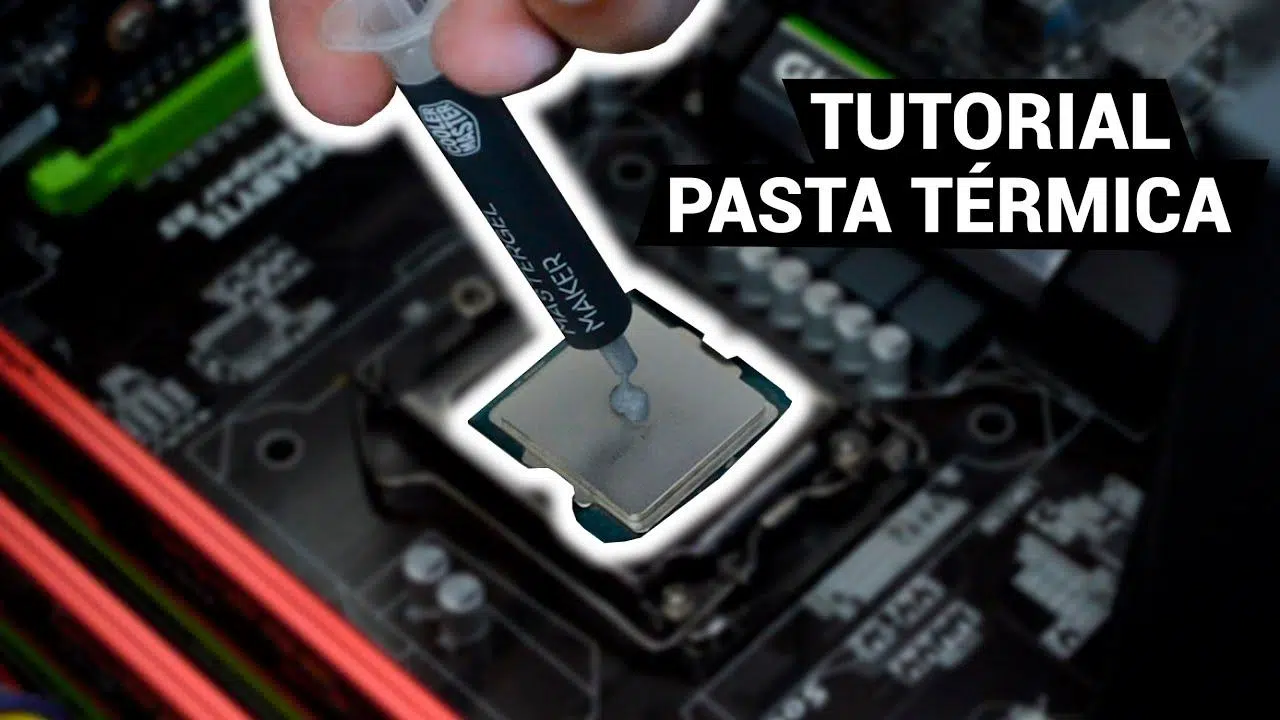
אם המחשב שלכם מתחיל להישמע כמו מטוס שממריא, מתחמם יתר על המידה או נכבה ללא סיבה נראית לעין, סביר מאוד שהגיע הזמן להחליף את המשחה התרמית של המעבד . זוהי אחת מאותן משימות תחזוקה שנראות מרתיעות בהתחלה, אבל היא למעשה די פשוטה ברגע שיודעים איך לעשות זאת ונוקטים בכמה אמצעי זהירות בסיסיים.
בשורות הבאות, תמצאו מדריך מלא , שנועד כך שכל מי שיש לו קצת ידע יוכל להחליף את המשחה התרמית שלב אחר שלב , להבין מה הוא עושה בכל שלב ומדוע. נראה בדיוק מהי משחה תרמית, מתי עדיף להחליף אותה, אילו סוגים קיימים, כיצד לבחור את הנכונה וכיצד למרוח אותה בצורה נכונה הן על מחשבים שולחניים והן על מחשבים ניידים, כמו גם כמה טיפים ואזהרות חשובות כדי למנוע נזק לחומרה שלכם.
מהי משחה תרמית ולמה היא כל כך חשובה?
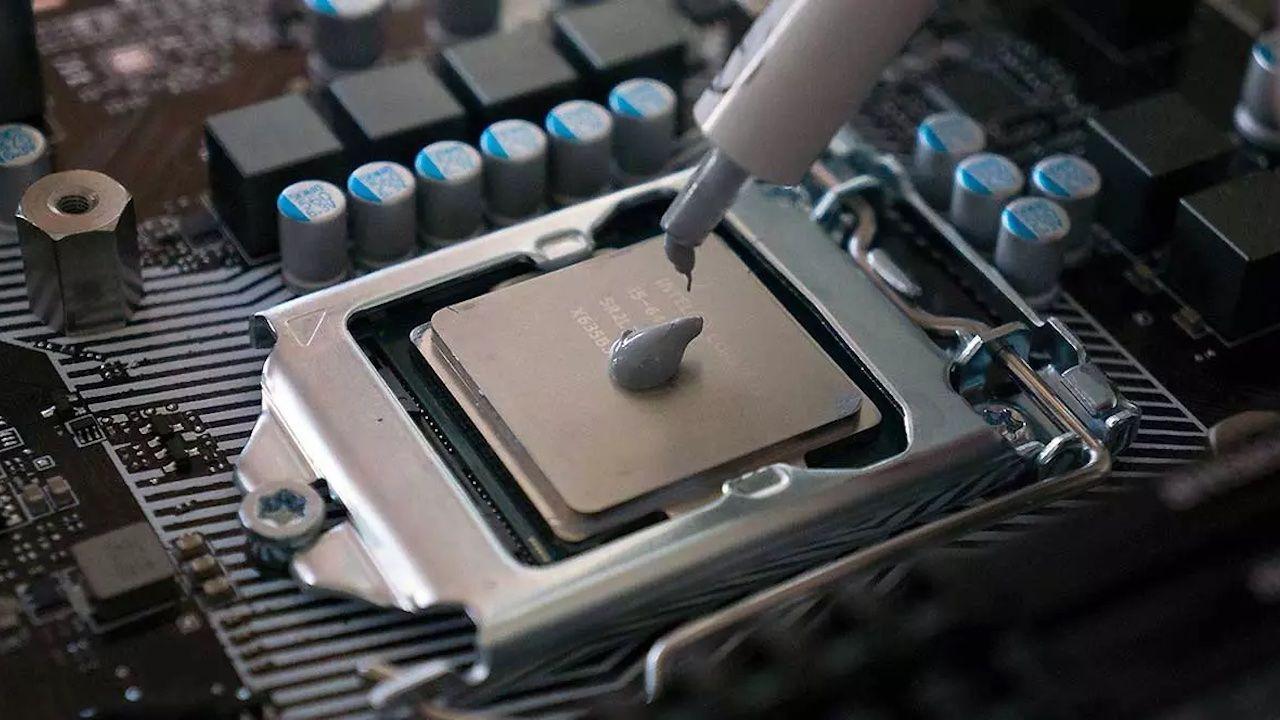
משחה תרמית, המכונה גם תרכובת תרמית או גריז תרמי , היא חומר המונח בין המעבד (CPU) או כרטיס המסך (GPU) לבין גוף הקירור שלו. מטרתה לשפר את העברת החום בין שני המשטחים הללו, שנראים חלקים במבט ראשון אך למעשה יש בהם פגמים זעירים וחללים זעירים מלאים באוויר.
אוויר הוא מוליך חום גרוע מאוד, כך שבלי חומר ביניים, חלק מהאנרגיה התרמית נלכדת במעבד. משחה תרמית ממלאת את הפערים המיקרוסקופיים הללו , ומסלקת כמה שיותר אוויר כך שהחום יזרום ביתר קלות לגוף הקירור, ומשם לאוויר שבתוך המארז או המחשב הנייד.
הודות לתכונה זו, משחה תרמית איכותית שנמרחת כראוי יכולה לעשות הבדל משמעותי בטמפרטורת הפעולה של המעבד. הפחתת הטמפרטורה הזו מתבטאת במאווררים שקטים יותר, יציבות רבה יותר ואורך חיים ארוך יותר של רכיבים, תוך מניעת קריסות, ויסות תרמי וכיבויים פתאומיים.
עם הזמן, משחה תרמית מתכלה: היא יכולה להתייבש, להתקשות או לאבד חלק מהמוליכות שלה . איכות המשחה המקורית, מספר שעות השימוש, טמפרטורת הסביבה והאם המכשיר חווה תנודות טמפרטורה משמעותיות גם הם משחקים תפקיד. לכן, גם אם הוא לא נראה במצב גרוע, מומלץ מאוד להחליף אותו מעת לעת.
מתי כדאי להחליף את המשחה התרמית?
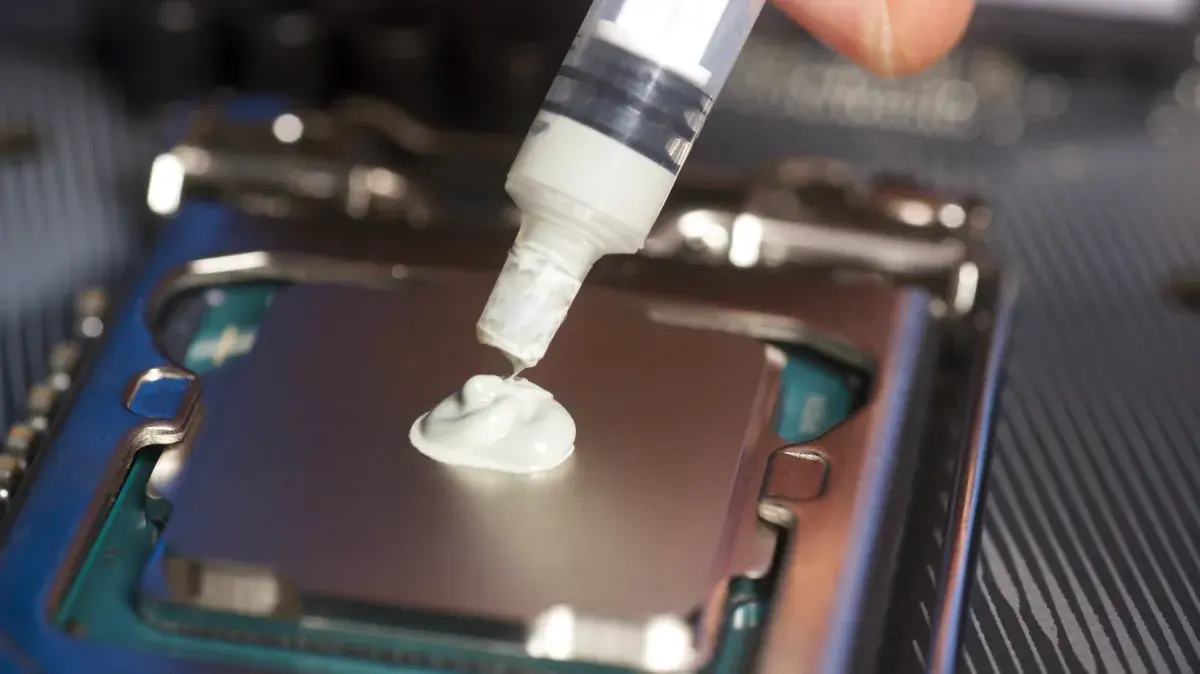
אין תאריך מדויק, אך ישנם מספר סימנים ברורים המצביעים על כך שזה זמן טוב להחליף את המשחה התרמית של המעבד . עבור מחשבים הנמצאים בשימוש קבוע, יצרנים וטכנאים רבים ממליצים להחליף אותה בערך כל 3 או 4 שנים, בעוד שעבור תחנות עבודה למשחקים או תחנות עבודה כבדות, מומלץ לקצר את המרווח הזה.
אחד הסימנים הנפוצים ביותר הוא עלייה משמעותית בטמפרטורת המעבד או הכרטיס הגרפי בהשוואה לזמן שבו המחשב היה חדש או לקריאות מחודשים קודמים. אם, מבלי לשנות את אופן השימוש במחשב, אתם רואים טמפרטורות עולות במהלך משחקים, תוכניות תובעניות או אפילו משימות קלות, כנראה שהמשחה התרמית כבר לא מתפקדת כראוי.
תסמין קלאסי נוסף הוא שהמאווררים כמעט תמיד פועלים במהירות מלאה , אפילו ביישומים לא תובעניים. המערכת מנסה לפצות על חוסר העברת החום על ידי הגברת זרימת האוויר, מה שיוצר יותר רעש. אם אתם מתחילים לחוות גם כיבויים ספונטניים, הפעלה מחדש תחת עומס או ירידות ביצועים פתאומיות כאשר המעבד מתחמם, החשד לגבי משחה תרמית מתחזק עוד יותר.
מומלץ גם לנצל רגעים ספציפיים, כמו למשל כשאתם מנקים את המחשב באופן יסודי או מחליפים את גוף הקירור , כדי לחדש את חומר הקירור. מכיוון שאתם מפרקים את מערכת הקירור בכל מקרה, כדאי למרוח משחה חדשה במקום להשתמש שוב בישנה, שסביר להניח שאיבדה חלק מיעילותה.
במחשבים ניידים, שבדרך כלל פועלים בטמפרטורות גבוהות יותר ובעלי מערכות אוורור מוגבלות יותר, החשיבות של משחה תרמית טובה גדולה אף יותר. אם המחשב הנייד שלכם מתחמם מאוד, עושה הרבה רעש , ופשוט שורף את הידיים סביב המקלדת, החלפת משחה תרמית וניקוי פנימי יכולים לעשות הבדל משמעותי.
סוגי משחה תרמית וכיצד לבחור את הנכונה
לא כל משחות תרמיות נוצרו שוות. כשבוחרים אחת, כדאי להבין את הסוגים העיקריים ואת המאפיינים שלהם, שכן לכל אחת יתרונות וחסרונות משלה. בדרך זו תוכלו לבחור את האפשרות המתאימה ביותר לציוד שלכם ולאופן השימוש שלכם בו, במקום לקנות את הראשונה שאתם רואים.
אחת הקטגוריות הנפוצות ביותר היא משחה תרמית מבוססת קרמיקה או משחה תרמית לא מוליכה של תחמוצת מתכת. סוג זה של תרכובת מאופיין בתכונות הבידוד החשמלי שלה , אשר מפחיתות את הסיכון לקצר חשמלי אם היא נשפכת בטעות על רכיבים אחרים של לוח האם. הביצועים התרמיים שלה טובים לרוב השימושים הביתיים והיא נוטה להיות יציבה למדי לאורך זמן.
מצד שני, ישנן משחות תרמיות עם חלקיקים מתכתיים, כגון כסף או אלומיניום, המציעות מוליכות תרמית מעולה . אלו מומלצות בדרך כלל לסביבות תובעניות יותר, כגון מחשבי גיימינג או תחנות עבודה המבלות שעות רבות תחת עומס כבד. עם זאת, חלק מהמשחות הללו יכולות להיות מוליכות חשמלית קלות או קיבוליות, ולכן יש למרוח אותן בזהירות רבה יותר כדי להימנע ממגע עם עקבות או רכיבים אלקטרוניים סמוכים.
ברמה מתקדמת יותר, אנו מוצאים משחות תרמיות ממתכת נוזלית, המבוססות על סגסוגות כמו גליום ואינדיום. הן מספקות העברת חום יוצאת דופן , עדיפה בהרבה על משחות מסורתיות, והן פופולריות בקרב חובבי אוברקלוקינג . הבעיה היא שהן מוליכות חשמלית, יכולות להגיב עם מתכות מסוימות (לדוגמה, אלומיניום), ודורשות יישום זהיר ביותר, ולכן הן אינן מומלצות למשתמשים חסרי ניסיון.
בבחירת משחה תרמית, יש לקחת בחשבון פרמטרים כגון מוליכות תרמית המצוינת על ידי היצרן , צמיגות (המשפיעה על קלות המריחה) ויציבות לטווח ארוך. עבור המשתמש הממוצע המחפש איזון טוב בין ביצועים לבטיחות, משחה מבוססת קרמיקה אמינה או משחה המכילה תחמוצות מתכת שאינן מוליכות בדרך כלל מספיקה. כמו כן, יש לוודא שהמיכל לא היה פתוח זמן רב מדי, מכיוון שחלק מהפורמולות מתיישנות בצורה גרועה לאחר הפתיחה.
כלים והכנות לפני החלפת משחה תרמית
לפני שמתחילים, מומלץ להבהיר מה תצטרכו וכיצד להכין הכל כדי למנוע תקלות באמצע התהליך. למרות שלכל צוות עשויות להיות דרישות ספציפיות משלו, רשימת הכלים הבסיסית בדרך כלל די דומה ברוב המקרים.
ראשית, תזדקקו לסט מברגים מתאים , בדרך כלל מברגי פיליפס (או בצורת כוכב), ובהתאם לדגם, מברגי טורקס או מברגי ראש שטוח קטנים. בעיות רבות נובעות משימוש בכלים לא מתאימים שפוגעים בברגים או מחליקים בעת הפעלת כוח. אם יש לכם ערכת תיקון אלקטרוניקה, אפילו עדיף, מכיוון שאלו כוללים לעתים קרובות ביטים מגנטיים וגדלים ספציפיים למחשבים ניידים.
חשוב גם שיהיה אלכוהול איזופרופילי ברמת טוהר גבוהה (רצוי 90% ומעלה) כדי לנקות כל משחה תרמית ישנה שנותרה הן מהמעבד והן מגוף הקירור. הימנעו משימוש באלכוהול לחיטוי, חומר ניקוי זכוכית או נוזלים אחרים, מכיוון שאלה עלולים להשאיר שאריות או להכיל עודף מים.
כדי להסיר בבטחה את המשחה התרמית הישנה, השתמשו במגבונים נטולי סיבים, נייר ניקוי למכשירים אלקטרוניים או מקלוני צמר גפן . במידת הצורך, ניתן גם להשתמש בנייר מטבח איכותי, תוך הקפדה לא להשאיר סיבים מאחור. חלק מהמשחות התרמיות כוללות מרית או אפליקטור מפלסטיק קטן, שימושיים מאוד לפיזור החומר החדש אם תרצו להשתמש בטכניקה זו.
נקודה חשובה נוספת היא חשמל סטטי. באופן אידיאלי, כדאי לעבוד עם רצועת יד אנטי-סטטית המחוברת לאדמה , או לכל הפחות לגעת לעתים קרובות במשטח מתכת מוארק (לדוגמה, מעטפת המתכת של ספק כוח המחובר לחשמל אך כבוי) כדי לפרוק כל הצטברות חשמל סטטי מגופכם.
לבסוף, ודאו שכיביתם לחלוטין את המחשב, ניתקתם את כבל החשמל, והוצאתם את הסוללה אם המחשב הנייד מאפשר זאת. עבדו על משטח נקי עם תאורה טובה ומספיק מקום לאחסון מסודר של הברגים, רצוי להשתמש במיכלים קטנים או במגש מגנטי כדי למנוע אובדן חלקים.
כיצד להחליף את המשחה התרמית במחשב שולחני
במחשב שולחני, הגישה למעבד בדרך כלל קלה הרבה יותר מאשר במחשב נייד, כך שזוהי נקודת התחלה טובה למי שחדש במשימה זו. ההליך הכללי דומה עבור רוב לוחות האם ומערכות קירור אוויר מסורתיות.
הצעד הראשון הוא לפתוח את מארז המחשב . בדרך כלל, זה פשוט דורש הסרת הפאנל הצדדי על ידי שחרור הברגים מאחור. לאחר שנכנס בפנים, אתרו את מקרר המעבד, שהוא בדרך כלל גוש מתכת עם מאוורר הממוקם ליד מרכז לוח האם, המחובר למחבר החשמל של המעבד ומאובטח באמצעות תושבת הרכבה.
לפני פירוק כל דבר, מומלץ לנתק את כבל מאוורר המעבד מלוח האם. לאחר מכן, שחררו את מערכת ההרכבה של גוף הקירור לפי הסדר המומלץ על ידי היצרן: זה עשוי לכלול ארבעה ברגי פיליפס, ידית נעילה או קליפסים מפלסטיק המסתובבים. עשו זאת בזהירות, תוך הפעלת מספיק כוח כדי למנוע נזק לגוף הקירור או ללוח האם.
לאחר ששחררתם את גוף הקירור, הסירו אותו בזהירות. לפעמים הוא נדבק מעט למעבד בגלל משחה תרמית ישנה; אם אתם מרגישים התנגדות, הימנעו ממשיכה ישרה כלפי מעלה. במקום זאת, השתמשו בתנועת סיבוב עדינה מאוד כדי לשחרר אותו מבלי להוציא את המעבד מהשקע. לאחר שהוא משוחרר, הניחו את גוף הקירור בצד על משטח נקי.
כעת תראו משחה תרמית ישנה הן על פני המעבד והן על בסיס גוף הקירור. התחילו בהסרת רובה בעזרת מגבת נייר או מגבון, מבלי ללחוץ חזק מדי. לאחר מכן, הרטיבו קלות מגבת נייר נוספת או מקלון צמר גפן באלכוהול איזופרופילי ונגבו בעדינות את המשטח עד שיהיה נקי ומבריק לחלוטין . חזרו על תהליך זה על גוף הקירור.
לאחר ששני המשטחים נקיים ויבשים, הגיע הזמן למרוח את המשחה התרמית החדשה. ישנן מספר שיטות (נקודה מרכזית, קו, צלב, מריחה בעזרת מרית וכו'), אך עבור רוב המעבדים השולחניים, נקודה קטנה של משחה במרכז ה-IHS (לוחית המתכת של המעבד) בדרך כלל מספיקה. הרעיון הוא שכאשר מניחים את גוף הקירור מעל ולוחצים עליו, המשחה תתפשט באופן שווה עקב הלחץ.
חשוב לא להשתמש ביותר מדי: כמות בגודל של גרגר אורז או אפונה קטנה בדרך כלל מספיקה. שימוש ביותר מדי בממרח לא משפר את הקירור ויכול לגרום לחלק מהתערובת לגלוש, ולהגיע לאזורים שבהם היא לא אמורה להיות.
החזר את גוף הקירור למעבד, תוך ניסיון למקם אותו בצורה אנכית ואחידה ככל האפשר , מבלי להזיז אותו יותר מדי לאחר מגע עם המשחה התרמית כדי למנוע יצירת בועות אוויר פנימיות. חבר מחדש את תושבת ההרכבה בצורת צלב (אם יש לה ארבע נקודות), תוך הידוק הדרגתי ובאופן שווה בכל פינה.
לבסוף, חברו מחדש את כבל המאוורר לראש ה-CPU_FAN בלוח האם, ודאו שוב שלא שכחתם ברגים וסגרו את המארז. כשאתם מפעילים את המחשב, היכנסו ל-BIOS או השתמשו בתוכנית ניטור מערכת כדי לוודא שהטמפרטורות ירדו ושהמאוורר פועל כראוי.
פרטים ספציפיים בעת החלפת משחה תרמית במחשבים ניידים
עם מחשבים ניידים, התהליך קצת יותר מסובך, מכיוון שהגישה למעבד ולכרטיס המסך בדרך כלל הרבה פחות נראית לעין. כל דגם שונה: חלקם דורשים רק הסרת כיסוי תחתון, בעוד שאחרים דורשים פירוק כמעט של כל המכשיר, כולל המקלדת, המארז העליון והמודולים הפנימיים.
הצעד הראשון צריך להיות תמיד להתייעץ עם מדריך ספציפי לדגם שלך , בין אם מהיצרן או מדריכים מפורטים עם תמונות וסרטונים. זה יעזור לך לזהות היכן נמצאים הברגים הנסתרים, אילו חלקים יש לשחרר, ואילו מחברים שטוחים (כמו אלה של המקלדת ומשטח המגע) תצטרך לנתק מבלי לפגוע בהם.
לאחר שתהיה לכם גישה למערכת הקירור, בדרך כלל תראו סט של צינורות חום ומאוורר אחד או יותר , כאשר בסיס אחד נמצא במגע ישיר עם המעבד, ובמקרים רבים, אזור אחר נמצא במגע עם הכרטיס הגרפי הייעודי או המשולב. כדי להחליף את המשחה התרמית, תצטרכו להסיר מודול זה על ידי שחרור הברגות מחבריו בסדר המצוין, שלעתים קרובות ממוספרים על החלק המתכתי עצמו.
כשתסירו את מערכת הקירור, סביר להניח שתמצאו משחה תרמית על המעבד והכרטיס הגרפי, כמו גם רפידות תרמיות על רכיבים אחרים כמו כרטיס המסך והזיכרון. חשוב מאוד לא לאבד או להחליף את הרפידות הללו, מכיוון שיש להן עובי ומיקום ספציפיים. אם הן שחוקות מאוד, עליכם להחליף אותן ברפידות באותו עובי ומפרט.
ניקוי המשחה התרמית הישנה מתבצע באותו אופן כמו במחשבים ניידים שולחניים: בעזרת מגבות נייר או מגבונים ואלכוהול איזופרופילי, תוך הקפדה לא לשפוך נוזלים על רכיבים אחרים של לוח האם. ודאו שאתם מחזיקים את המחשב הנייד בתנוחה נוחה כדי שלא יתכופף כשאתם מפעילים את הלחץ הדרוש לניקוי.
במחשבים ניידים, מומלץ למרוח כמות מעט קטנה יותר של משחה תרמית מאשר במחשבים שולחניים, מכיוון ששטח הפנים של השבב עשוי להיות קטן יותר או שאין בו מפזר חום משולב (IHS) (כלומר , הסיליקון חשוף יותר). נקודה קטנה מאוד או קו דק וממורכז בדרך כלל עובדים היטב. הימנעו משימוש בכלים קשים שעלולים לשרוט את פני השבב; אם אתם משתמשים במרית, ודאו שהיא עשויה מפלסטיק גמיש.
בעת התקנה מחדש של מערכת הקירור, יש ליישר אותה בזהירות מעל המעבד והכרטיס הגרפי (GPU) ותנו לה להתיישב בעדינות. בעת הידוק הברגים, יש לפעול לפי הסדר הממוספר ולהדק כל בורג בהדרגה כדי להבטיח לחץ אחיד על השבבים. לאחר הרכבת המחשב הנייד, יש לוודא שכל המחברים השטוחים מוכנסים כראוי ושלא נותרו ברגים מיותרים - זה נפוץ יותר ממה שאתם עשויים לחשוב.
טעויות נפוצות בעת החלפת משחה תרמית וכיצד להימנע מהן
אחת הטעויות הנפוצות ביותר היא מריחת יותר מדי משחה תרמית , מתוך מחשבה שזה יקרר טוב יותר את המעבד. ההפך הוא הנכון: עודף של משחה תרמית יכול להחמיר את העברת החום, ובמוצרים מוליכים חשמלית, להגביר משמעותית את הסיכון לקצרים חשמליים אם החומר נשפך על אזורים רגישים.
טעות נפוצה נוספת היא אי ניקוי נכון של משחת חום ישנה. השארת שכבות ישנות מעורבבות עם החדשה יוצרת משטח לא אחיד ולא עקבי , מה שמפריע להעברת חום. בכל פעם שאתם מתכוונים להחליף את משחת החום, הסירו את השכבה הישנה לחלוטין; פשוט להוסיף מעט מעל לא יעבוד.
טעות נפוצה נוספת היא אי תשומת לב ללחץ ולמיקום של גוף הקירור בעת התקנה מחדש. אם גוף הקירור אינו מחובר כראוי, או אם בורג רופף, הבסיס לא ייצור מגע טוב עם המעבד, ותראו טמפרטורות גבוהות באופן חריג אפילו עם משחה תרמית חדשה . לכן חשוב לעקוב אחר רצף ההידוק ולבדוק שהמחברים מאובטחים.
מחשבים ניידים קלים במיוחד להינזק בעת פירוק מבלי לבדוק היטב. קחו את הזמן לראות כיצד כל חלק משתלב יחד, ואל תפעילו שום דבר בכוח אם נראה שהוא תקוע; זה מצביע על כך שבורג או לשונית נסתרים עדיין עשויים להיות תקועים . אם יש לכם ספק, בדקו שוב מדריך שלב אחר שלב עבור הדגם הספציפי שלכם.
לבסוף, יש אנשים שקופצים ישר לתוך השימוש במתכת נוזלית מבלי להיות מודעים לסיכונים. זהו חומר יעיל מאוד, אך עדין ביותר: אם אינכם בטוחים כיצד להגן על האזורים סביב השבב, אילו מתכות תואמות, או כיצד ליישם אותו בבטחה, עדיף לבחור במשחה תרמית קונבנציונלית באיכות טובה, שכבר מייצגת שיפור משמעותי ברוב המקרים.
כיצד לבדוק את התוצאה ולשמור על טמפרטורות טובות
לאחר שהחלפתם את המשחה התרמית, מומלץ לבצע כמה בדיקות כדי לוודא שהכל פועל כראוי ושהמאמץ היה משתלם. זה לא רק עניין של הדלקת המחשב, אלא גם לוודא שהטמפרטורות והביצועים הכוללים נמצאים בטווח המקובל.
ראשית, השתמשו בתוכנית ניטור טמפרטורה (כגון הכלים המובנים של לוח האם או תוכנה ייעודית) כדי לנטר את טמפרטורות המעבד והכרטיס הגרפי במצב סרק . הן צריכות להיות נמוכות משמעותית מאשר לפני השדרוג, תוך התחשבות תמיד בטמפרטורת הסביבה בחדר.
לאחר מכן, העמיסו את המערכת למשך זמן מה על ידי הפעלת משחק תובעני, ביצועי ביצועים או מבחן מאמץ מבוקר. בינתיים, שימו לב כיצד הטמפרטורות והתנהגות המאווררים משתנות. אם השינוי בוצע כהלכה, הטמפרטורות המקסימליות אמורות בדרך כלל לרדת בכמה מעלות בהשוואה למצב הקודם, והמערכת אמורה לקחת זמן רב יותר להגיע לגבולות התרמיים שלה.
אם, לעומת זאת, אתם מזהים טמפרטורות גבוהות מאוד מיד בתחילת בדיקת מאמץ, עליות פתאומיות או אפילו כיבויים, בדקו שגוף הקירור מאובטח כראוי ושלא ביצעתם אף אחת מהטעויות שהוזכרו קודם לכן. לפעמים, פירוק, ניקוי וחזרה על התהליך בזהירות רבה יותר מספיקים כדי להבטיח שהכל פועל כראוי.
בנוסף להחלפת המשחה התרמית, מומלץ מאוד לטפל בהיבטים אחרים המשפיעים רבות על הקירור הכללי. ניקוי יסודי של אבק ממאווררים, פתחי אוורור ומסננים , יחד עם זרימת אוויר מספקת במארז (כניסת אוויר קדמית או תחתונה ויציאה אחורית או עליונה), מסייעים מאוד בשמירה על טמפרטורות סבירות ומאריכים את חיי המחשב.
התייחסות להחלפת משחה תרמית כמשימת תחזוקה שוטפת, ולא כאירוע מזדמן, מאפשרת למחשב שלכם לפעול בשקט, קריר ואמין יותר . אמנם זה אולי נראה מעט מרתיע בהתחלה, ביצוע השלבים בקפידה וללא חיפזון הופך את התהליך לניתן לניהול מושלם עבור כל משתמש קפדן שרוצה לטפל ברכיבים שלו.
לאחר כל ההסבר, ברור שחידוש משחה תרמית אינו רק גחמה, אלא תהליך מפתח לשמירה על ביצועי החומרה ובריאותה: בחירת סוג המשחה התרמית הנכון, הכנת הכלים, ניקוי יסודי של המשטחים, מריחת הכמות הנכונה והרכבה נכונה של מערכת הקירור הם פרטים שביחד עושים את ההבדל בין מחשב שסובל מחימום יתר לבין מחשב שעובד עם טמפרטורות מבוקרות ואורך חיים ארוך בהרבה.

אינדקס
- 1 מהי משחה תרמית ולמה היא כל כך חשובה?
- 2 מתי כדאי להחליף את המשחה התרמית?
- 3 סוגי משחה תרמית וכיצד לבחור את הנכונה
- 4 כלים והכנות לפני החלפת משחה תרמית
- 5 כיצד להחליף את המשחה התרמית במחשב שולחני
- 6 פרטים ספציפיים בעת החלפת משחה תרמית במחשבים ניידים
- 7 טעויות נפוצות בעת החלפת משחה תרמית וכיצד להימנע מהן
- 8 כיצד לבדוק את התוצאה ולשמור על טמפרטורות טובות