- UEFI הוא התחליף המודרני ל-BIOS, עם יותר אבטחה, תמיכה בדיסקים גדולים וממשק טוב יותר.
- BIOS+MBR ו-UEFI+GPT הם זוגות כמעט בלתי נפרדים, וערבוב מצבים בדרך כלל גורם לכישלון באתחול המערכת.
- אתחול מאובטח שייך ל-UEFI ומגביל אילו מערכות יכולות לאתחל, ובכך משפר את האבטחה אם מוגדר כראוי.
- לדעת האם מערכת ההפעלה Windows שלך משתמשת ב-BIOS או ב-UEFI היא המפתח לפני שדרוג חומרה, התקנה מחדש או שכפול דיסקים.
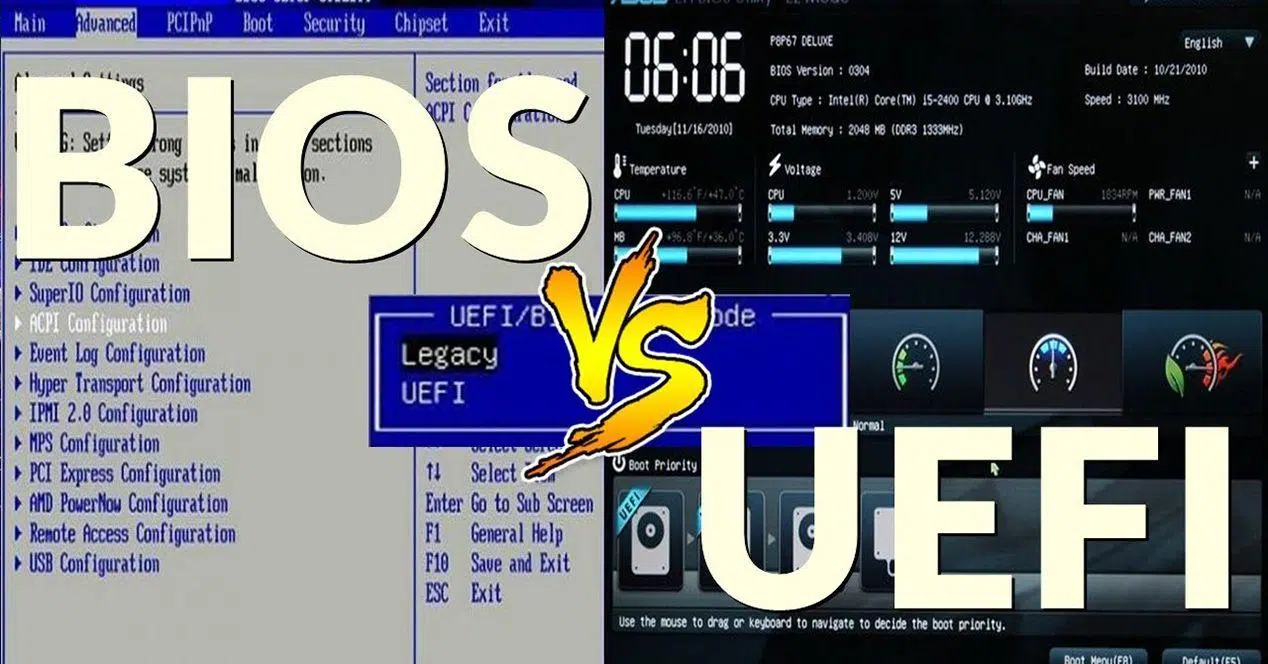
כשאנחנו מדליקים את המחשב שלנו ונראה שהכל מתחיל כאילו בקסם, יש למעשה תוכנית ברמה נמוכה מאוד שעובדת ברקע. "מוח" ראשוני זה יכול להיות BIOS קלאסי או מחליפו המודרני, UEFI . שניהם מכונים לעתים קרובות BIOS, אך הם אינם זהים, וחשוב להבחין ביניהם אם רוצים להימנע מהפתעות בעת התקנת מערכות הפעלה או החלפת כוננים קשיחים.
UEFI הגיע כדי להחליף את ה-BIOS בו אנו משתמשים מאז סוף שנות ה-70. הוא מבצע את אותה פונקציה בסיסית - אתחול החומרה ואתחול מערכת ההפעלה - אך מוסיף שיפורים רבים: ממשק גרפי, אבטחה משופרת, תמיכה בדיסקים גדולים מאוד וניהול מחיצות גמיש יותר . עם זאת, אופן האתחול של המחשב קובע אילו מערכות הפעלה ניתן להתקין וכיצד יש לחלק את הדיסק למחיצות , לכן כדאי להבין זאת היטב.
מהם קושחה, BIOS ו-UEFI?
לפני שנכנס להשוואות, כדאי להבהיר מושג בסיסי: גם BIOS וגם UEFI הם קושחה . כלומר, תוכנית המאוחסנת בזיכרון מיוחד בלוח האם ששולטת ישירות במעגלים האלקטרוניים של המחשב לפני שמערכת ההפעלה משתלטת.
קושחה זו פועלת ברגע שנלחץ על כפתור ההפעלה. היא מאתחלת ובודקת את ה-RAM, המעבד, כרטיס המסך, הכוננים הקשיחים וציוד היקפי בסיסי . לאחר שהיא מאמתת שהכל תקין, היא מאתרת איזה התקן צריך לאתחל (כונן קשיח, USB, רשת וכו') וטוענת את מערכת ההפעלה משם.
מהו BIOS (מערכת קלט/פלט בסיסית)
ה-BIOS הקלאסי הופיע בשנות ה-70 וה-80, וראשי התיבות שלו מייצגים את Basic Input/Output System . במשך עשרות שנים הוא היה תקן האתחול כמעט עבור כל המחשבים התואמים . קוד ה-BIOS פועל ב-16 סיביות ותוכנן עבור חומרה מוגבלת מאוד בהשוואה לסטנדרטים של היום.
כשמפעילים מחשב עם BIOS מסורתי, הדבר הראשון שקורה הוא בדיקת POST (Power-On Self Test): ה-BIOS מבצע סדרה של בדיקות על החומרה, בודק זיכרון, דיסקים, מעבד, מאווררים, טמפרטורות וכו'. אם הכל תקין, הוא בוחן את טבלת המחיצות בסגנון MBR, מזהה את סקטור האתחול של הדיסק ומבצע אותה כדי לטעון את מערכת ההפעלה.
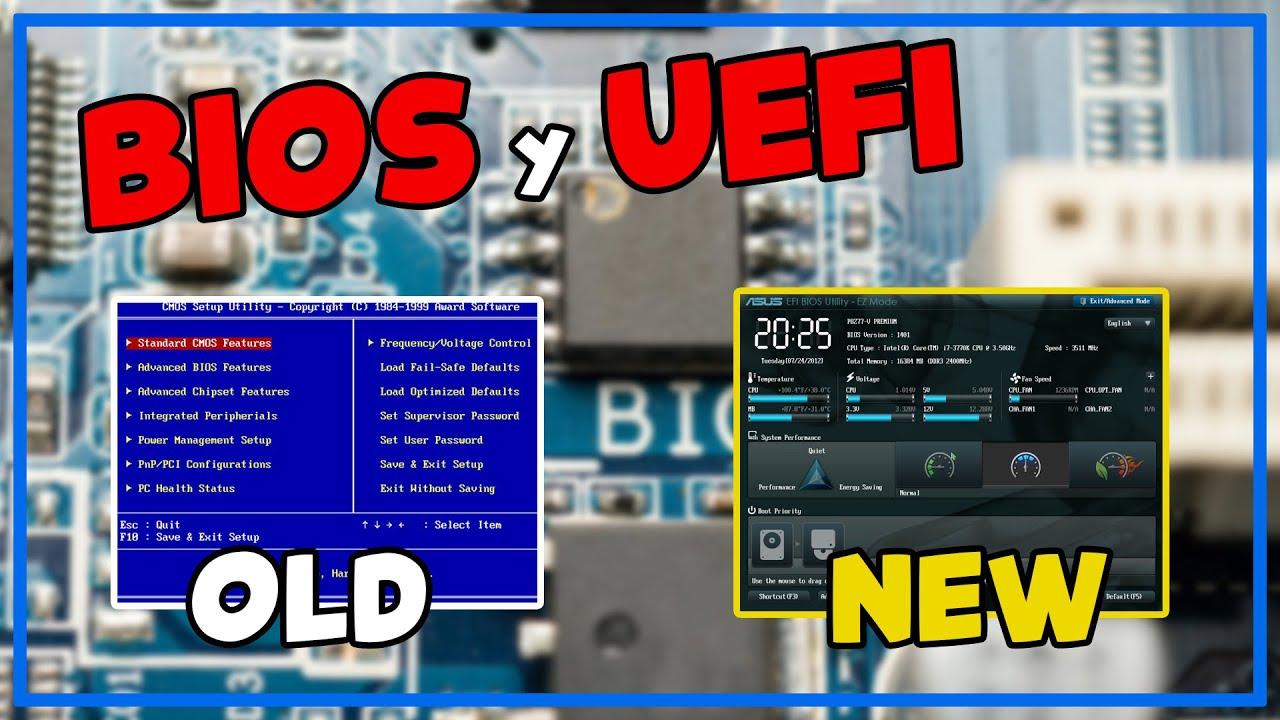
ממשק התצורה של BIOS מסורתי ניתן לזיהוי בקלות: מסך רקע כחול או שחור, מראה דמוי MS-DOS וניווט באמצעות המקלדת בלבד . מתפריט זה, ניתן לשנות את סדר האתחול , להפעיל או להשבית התקנים, להתאים פרופילי צריכת חשמל או לשנות פרמטרים של המעבד והזיכרון.
במשך שנים רבות זה היה יותר ממספיק, אך ה-BIOS נכשל עם הגעתם של כוננים קשיחים גדולים מאוד, מערכות 64 סיביות מורחבות ודרישות אבטחה חדשות . כאן נכנס לתמונה UEFI.
מהו UEFI (ממשק קושחה מאוחד מורחב)?
UEFI הוא האבולוציה הישירה של BIOS, וראשי התיבות שלו מייצגים את Unified Extensible Firmware Interface . מקורו כסטנדרט שהונע בתחילה על ידי אינטל ואושר על ידי פורום UEFI בשנת 2002 , כאשר חברות כמו AMD, Apple, Dell, Lenovo ו-Microsoft, בין היתר, היו מעורבות בפיתוחו.
המטרה של UEFI ברורה: להחליף את ה-BIOS על ידי מתן סביבה גמישה ומאובטחת הרבה יותר המסוגלת להתמודד עם חומרה מודרנית . קושחת UEFI כתובה ב-C, פועלת ב-32 או 64 סיביות, ויכולה להימצא בכל זיכרון לא נדיף, לא רק בשבב CMOS קלאסי טיפוסי.
בפועל, UEFI מבצע את אותן פונקציות בסיסיות כמו BIOS : הוא מאתחל את החומרה, מוודא שהכל פועל כראוי, מזהה את התקן האתחול ומפעיל את מערכת ההפעלה. ההבדל הוא שהוא מוסיף שכבה של שירותים נוספים: מנהל אתחול משלו, תמיכה ברשת מובנית, יכולת לטעון כלי עזר של צד שלישי, אתחול מאובטח, תמיכה בדיסקים מחולקים למחיצות GPT ועוד.
מבחינה ויזואלית, השינוי ניכר. ממשקי UEFI מציעים בדרך כלל תפריטים גרפיים עם סמלים, תמיכה בעכבר, מספר שפות ואפילו אנימציות וצליל . חלק מהלוחות אם אף מאפשרים להציג מידע בזמן אמת על טמפרטורות, מתחים ועקומות מאווררים, או לשלב כלי אבחון קטנים.
הבדלים גלויים בין BIOS ל-UEFI
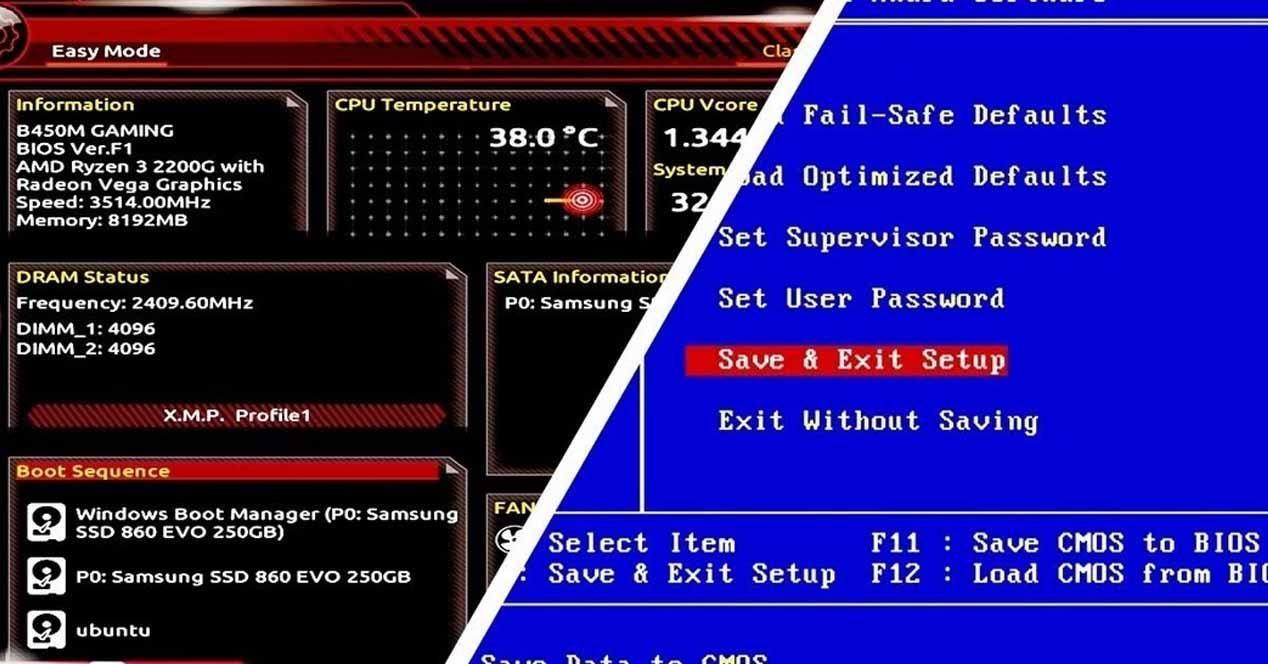
אם שמתם לב שאתם "נכנסים ל-BIOS" רק על ידי לחיצה על מקש בעת האתחול, אולי נראה כאילו הכל אותו הדבר, אבל בין BIOS קלאסי לקושחת UEFI ישנם שינויים עמוקים למדי , הן במה שאתם רואים והן במה שקורה מתחת.
ההבדל הבולט ביותר הוא המראה. BIOS מסורתי מציג סביבה ספרטנית מבוססת טקסט, הנשלטת אך ורק באמצעות המקלדת . UEFI, לעומת זאת, מציע ממשק גרפי הדומה מאוד לזה של מערכת הפעלה קלת משקל, עם תמיכה בעכבר, ובמקרים רבים, עם מסכים "בסיסיים" למשתמשים מתחילים ומסכים "מתקדמים" לאלו המעוניינים בשליטה מדויקת יותר.
הבדל מרכזי נוסף הוא קישוריות. UEFI יכול להתחבר לאינטרנט בכוחות עצמו כדי לעדכן קושחה או לגשת לשירותי רשת, אפילו מבלי לטעון את מערכת ההפעלה. זה פותח את הדלת לכלי תחזוקה מרחוק במחשבים שאינם מאתחלים אפילו את Windows או Linux.
מנקודת מבט של קוד, BIOS מוגבל ל-16 סיביות, בעוד ש-UEFI פועל ישירות ב-32 או 64 סיביות . זה מאפשר לו להתמודד עם יותר זיכרון, יותר התקנים במקביל וזמני אתחול מהירים יותר, מה שמפחית את הזמן מלחיצה על כפתור ההפעלה ועד לצפייה בשולחן העבודה.
עבור משתמש הקצה, שינוי מעשי נוסף הוא ש- UEFI משלב מנהל אתחול משלו, המסוגל לטפל במערכות הפעלה מרובות ובמספר ערכי אתחול , מבלי להסתמך על סכמת ה-MBR הנוקשה הישנה. זה משולב עם שימוש במחיצות GPT, עליהן נדון בפירוט בהמשך.
יתרונות עיקריים של מצב UEFI על פני BIOS
מעבר לאסתטיקה, UEFI מציע מספר יתרונות טכניים המסבירים מדוע יצרנים ביצעו את המעבר בהמוניהם. ברוב המחשבים המודרניים, אם אתם יכולים לבחור בין UEFI ל-BIOS מדור קודם, ברור שתרצו להשתמש ב-UEFI , למעט בתרחישים ספציפיים.
אחד השיפורים המרכזיים הוא כבודו לזמן המשתמש: זמני האתחול בדרך כלל מהירים בהרבה . UEFI יכול לאתחל מספר התקנים בו זמנית, הודות לארכיטקטורה המודרנית שלו, שכן הוא פועל ב-32/64 סיביות עם מרחב כתובות זמין יותר. זה בולט במיוחד במערכות עם דיסקים או בקרים רבים.
יתרון מכריע נוסף הוא תמיכה באחסון. UEFI עובד בצורה חלקה עם דיסקים מחולקים ל-GPT , ומאפשר לך להשתמש בכוננים גדולים מ-2 טרה-בייט וליצור עד 128 מחיצות ראשיות בדיסק בודד ללא צורך במחיצות מורחבות או בכל פתרונות אחרים לעקיפת הבעיה.
בתחום האבטחה, UEFI מציגה את Secure Boot הידוע . תכונה זו מאמתת באופן קריפטוגרפי את הקוד שפועל במהלך ההפעלה וחוסמת את האתחול של מערכות לא חתומות או מערכות שנפגעו, ובכך מפחיתה את הסיכון ל-bootkits ותוכנות זדוניות שפועלות לפני שמערכת ההפעלה יכולה להגן על עצמה.
וגם אסור לשכוח את יכולת ההרחבה. UEFI הוא מודולרי וניתן להרחיבו עם דרייברים ויישומים של צד שלישי : כלי עזר לאוברקלוקינג, כלי אבחון, נגני מדיה קטנים או לקוחות רשת משובצים. יתר על כן, על ידי היכולת לשייך דרייברים ישירות לקושחה, מערכת ההפעלה משוחררת מטעינת דרייברים מסוימים , מה שיכול לפשט את עבודתה ולשפר את הביצועים הכוללים.
לבסוף, מבחינת תחזוקה, UEFI תומך בניהול מרחוק וגישה לרשת בפלטפורמות מקצועיות רבות, כך שטכנאי יכול להתערב בשרת או במחשב גם אם מערכת ההפעלה מקולקלת או שהדיסק הראשי נכשל.
מגבלות ובעיות נפוצות של UEFI
עם כל האמור לעיל, אולי נראה ש-UEFI מושלם, אבל אף מערכת אינה חסינה מטעויות. UEFI יכול גם לגרום לכאבי ראש , במיוחד אם מערבבים מצבים או עובדים עם מערכות הפעלה ישנות יותר.
ראשית, UEFI מכוון במידה רבה למערכות 64 סיביות . למרות שקיימים יישומים ספציפיים עבור מערכות 32 סיביות, בפועל נפוץ שמחשבים מודרניים נתקלים בבעיות או פשוט לא יוכלו לאתחל מערכות 32 סיביות ישנות יותר, במיוחד כאשר הדיסק מעוצב כ-GPT ו-Secure Boot מופעל.
מנקודת מבט של אבטחה, חשוב להבהיר משהו: בעוד ש-UEFI עם אתחול מאובטח משפר את ההגנה, זה לא מוחלט . ישנם איומים ספציפיים על קושחת UEFI - כגון סוסים טרויאניים מתמידים מסוימים - שמתקינים את עצמם בשכבה כה נמוכה שהם שורדים עיצוב, התקנה מחדש ואפילו החלפת דיסק קשיח מכיוון שהם נמצאים על לוח האם עצמו.
מקור נוסף לבעיות מתעורר כאשר תצורות האתחול אובדות או משתנות בטעות . איפוס UEFI פשוט (באמצעות כפתור, מגשר או סוללה) יכול להחזיר את לוח האם להגדרות היצרן, לשנות את מצב האתחול (UEFI/Legacy) ולמנוע את הפעלת Windows, גם אם הנתונים שלמים.
לבסוף, תאימות עם חומרה ישנה מאוד דורשת לעיתים הפעלת מצב Legacy (CSM) , דבר שעלול להתנגש עם דיסקים של GPT או מערכות מודרניות שציפו לאתחל ב-UEFI טהור. בקיצור, זה מציע עוצמה, אבל גם יותר משתנים לנהל.
אתחול מאובטח: מה זה ואיך זה משתלב בכל זה
אתחול מאובטח ראוי לחלק משלו משום שהוא מעלה שאלות רבות. זוהי אינה תכונה של Windows כשלעצמה, אלא רכיב בתקן UEFI שמערכות מודרניות - Windows 8 ואילך, והפצות לינוקס רבות אחרונות - יודעות כיצד לנצל.
הרעיון מאחורי אתחול מאובטח הוא פשוט יחסית: במהלך האתחול, הקושחה מבצעת רק קוד שנחתם ומאומת באמצעות מפתחות קריפטוגרפיים מהימנים . זה כולל את טוען האתחול של מערכת ההפעלה, ובמקרים מסוימים, מנהלי התקנים אופציונליים שנטענים לפני מערכת ההפעלה.
אם משהו מנסה לאתחל מבלי להיות חתום עם מפתח מזוהה, UEFI פשוט לא מעניק לו שליטה . זה מקשה על תוקף לטעון מערכת הפעלה חלופית מ-USB כדי לקרוא את הדיסק שלך ללא אישור, או על תוכנות זדוניות לשנות את מנהל האתחול כך שיפעל לפני תוכנת האנטי-וירוס.
מנגנון זה עורר מחלוקת כשהופיע לראשונה, משום שהוא בתחילה לא כלל מערכות רבות שאינן Windows והפצות לינוקס ישנות יותר . לכן, לוחות אם מודרניים כוללים לעתים קרובות מצב תאימות מדור קודם (CSM/Legacy) ואת האפשרות להשבית את Secure Boot, המאפשר התקנה של מערכות שלא תוכננו עבור UEFI.
נכון לעכשיו, רוב הפצות לינוקס 64 סיביות הידועות כבר תומכות ב-Secure Boot , כך שהן יכולות להתקיים יחד עם Windows 10/11 במצב UEFI מבלי שיהיה צורך להשבית אותו, כל עוד תצורת מפתח הקושחה מאפשרת זאת.
מחיצות MBR ו-GPT: מדוע הן חשובות עם BIOS ו-UEFI
כשדנים ב-BIOS וב-UEFI, אי אפשר שלא להזכיר כיצד המידע מאורגן בדיסק. טבלת המחיצות מגדירה כיצד דיסק פיזי מחולק למחיצות שמישות , וכאן נכנסות לתמונה שתי סכמות עיקריות: MBR ו-GPT.
במחשבים קלאסיים, ה-BIOS עובד עם דיסקים המשתמשים בטבלת המחיצות MBR (Master Boot Record) . פורמט זה מקורו בשנות ה-80, כאשר דיבור על דיסקים מרובי טרה-בייט היה מדע בדיוני. ה-MBR מאוחסן בסקטורים הראשונים של הדיסק ומכיל, בין היתר, את קוד האתחול ואת תיאורי המחיצות.
ל-MBR מספר מגבלות חשובות: הוא מאפשר רק עד 4 מחיצות ראשיות (או 3 מחיצות ראשיות ומחיצה מורחבת אחת עם כוננים לוגיים פנימיים), וכל מחיצה לא יכולה לעלות על 2 טרה-בייט . יתר על כן, על ידי ריכוז מידע במיקום אחד, אם ה-MBR ייפגם, אתה עלול לאבד גישה לכל המחיצות.
עם UEFI מגיעה GPT (טבלת מחיצות GUID). GPT תוכנן בדיוק כדי להתגבר על המגבלות של MBR . הוא מאפשר לך להגדיר עד 128 מחיצות ראשיות בדיסק יחיד, כל אחת בגדלים שיכולים תיאורטית להגיע למאות טרה-בייט.
הבדל מרכזי נוסף הוא החוסן: GPT מאחסן עותקים מיותרים מרובים של טבלת המחיצות על פני הדיסק , כך שנזק לסקטורים הראשונים לא בהכרח אומר אובדן המבנה כולו. זה מקל על ההתאוששות במקרה של שגיאות.
בפועל, הצימודים הרגילים הם BIOS+MBR ו-UEFI+GPT . מחשב המאתחל ב-UEFI טהור בדרך כלל מצפה שדיסק המערכת יעוצב כ-GPT, עם מחיצת האתחול EFI המתאימה לו . לעומת זאת, אתחול במצב BIOS מדור קודם עובד בדרך כלל על דיסקים עם MBR.
מתי הגיוני להשתמש במחיצות ולעבור מ-MBR ל-GPT (ולהיפך)
עבודה עם מחיצות אינה רק עניין טכני; היא משפיעה ישירות על האופן שבו אתם מארגנים את הנתונים שלכם ועל אילו מערכות הפעלה תוכלו להתקין . ישנם מספר תרחישים שבהם שינוי טבלת המחיצות הוא כמעט חובה.
דוגמה אופיינית אחת היא אתחול מרובה. אם ברצונך שיהיו מספר מערכות הפעלה באותו מחשב - לדוגמה, Windows ו- Linux - עליך שלכל אחת מהן תהיה מחיצה (או קבוצת מחיצות) מוגדרת בבירור משלה, וסכמת החלוקה חייבת להיות תואמת למצב האתחול בו אתה משתמש.
תרחיש נפוץ נוסף הוא כאשר כבר יצרתם מחיצות וצריך לשנות את גודלן, למחוק אותן או להעביר אותן כדי לפנות מקום למערכת הפעלה או מחיצת נתונים חדשה. כאן מהלך שגוי עלול לגרום לאובדן נתונים, לכן עדיף לפעול בזהירות רבה, להחזיק גיבוי בהישג יד, ועדיף להשתמש בתוכנה ייעודית.
מקובל גם לעבוד עם מחיצות כשרוצים לשכפל את התקנת מערכת ההפעלה לדיסק אחר, כך שתוכלו לשחזר אותה בדיוק כפי שהייתה במקרה של אסון. במקרים אלה, סוג המחיצה (MBR/GPT) ומצב האתחול (BIOS/UEFI) חייבים להתאים בין דיסק המקור לדיסק היעד כדי למנוע מערכת שלא תאתחל. עבור תהליכים אלה, מקובל להתייעץ עם מדריכים כיצד לשכפל את ההתקנה בצורה נכונה.
מעבר מ-MBR ל-GPT - או להיפך - אפשרי, אך קיים מלכוד. במקרים רבים, זה כרוך במחיקת תוכן הדיסק , אלא אם כן משתמשים בכלים ספציפיים המאפשרים המרה תוך כדי תנועה. יתר על כן, לא ניתן לבצע "המרה חמה" של הדיסק שממנו מאתחלים את Windows מבלי לבצע נהלים ספציפיים ועדינים למדי; זו הסיבה שקיימים מדריכים לביצוע זה בצורה בטוחה.
תאימות מערכת הפעלה עם BIOS/UEFI ו-MBR/GPT
קושחה, מצב חלוקה ותאימות מערכת הפעלה הם חידה קטנה שכדאי להבין. לא כל המערכות יכולות לאתחל ב-UEFI, לא כולן תומכות ב-GPT, ולא כולן פועלות היטב עם אתחול מאובטח.
החל מ-Windows, XP וגירסאות קודמות מבינים רק BIOS ו-MBR . הם לא יכולים לאתחל במצב UEFI או להיות מותקנים על דיסק GPT כמערכת ההפעלה העיקרית. Windows Vista הציגה תמיכה ראשונית ב-UEFI, אך התמיכה התבססה עם Windows 7, ובמיוחד עם Windows 8.
בסביבות מודרניות, Windows 64 סיביות מ-Vista ואילך יכול לעבוד עם דיסקים מסוג GPT , ומ-Windows 8 ואילך, התקנה של UEFI עם מחיצת מערכת EFI היא התרחיש המומלץ. למעשה, מחשבים מאושרים עם גרסאות Windows עדכניות מגיעים בדרך כלל מהמפעל עם UEFI מופעל, אתחול מאובטח מופעל והדיסק מחולק למחיצות GPT.
בנוגע ללינוקס, הפצות 64 סיביות נוכחיות תומכות בדרך כלל גם ב-UEFI וגם ב-GPT , ואפילו ב-Secure Boot במקרים רבים. עם זאת, הפצות ישנות מאוד או גרסאות 32 סיביות עשויות לדרוש השבתת Secure Boot ואף כפיית מצב BIOS מדור קודם.
פרט חשוב הוא שלא מומלץ להתקין את מערכת ההפעלה במצב אתחול אחד ולאחר מכן לעבור לאחר . אם תתקינו את Windows במצב BIOS על מחיצת MBR ולאחר מכן תפעילו UEFI טהור ללא CSM, סביר להניח שהמחשב ייכשל באתחול. גם ההפך הוא הנכון: התקנת Windows ב-UEFI על מחיצת GPT לא תאתחל במצב Legacy אם פשוט תשביתו את UEFI ואתחול מאובטח.
כיצד לדעת אם המחשב שלך משתמש ב-BIOS או ב-UEFI
אם אינך בטוח באיזו מערכת הפעלה משתמש המחשב שלך, אין צורך לפתוח את המארז או לשחק משחק ניחושים. Windows כולל מספר דרכים קלות לבדוק אם אתה משתמש ב-BIOS Legacy או ב-UEFI , וגם האם הדיסק שלך מעוצב כ-MBR או GPT.
אחת הדרכים המהירות ביותר היא באמצעות הכלי "מידע מערכת". מתפריט התחל ניתן לחפש "מידע מערכת" או להפעיל msinfo32בתוך הסיכום הראשי תראה שדה בשם "מצב BIOS".
אם מופיע "Legacy" או דומה בשדה זה, Windows מאתחל במצב BIOS Legacy . אם כתוב "UEFI", פירוש הדבר שהמערכת מותקנת ותצורתה מוגדרת לשימוש בקושחת UEFI, ככל הנראה עם דיסק GPT ומחיצת אתחול EFI.
דרך שימושית נוספת היא ניהול דיסקים. פתוח diskmgmt.msc ובדוק את הדיסק שבו מותקן Windows.אם אתה רואה מחיצה קטנה של "EFI System" בפורמט FAT32, יחד עם מחיצה נוספת השמורה ל-Microsoft ומחיצת NTFS הראשית, אתה מסתכל על התקנה במצב UEFI ב-GPT.
עם זאת, אם אתם רואים רק מחיצת NTFS ראשית אחת או שתיים ואין מחיצות EFI, סביר להניח ש-Windows מותקן ב-BIOS/MBR . כדי לאשר זאת, תוכלו להשתמש בכלי חלוקה למחיצות או בשורת הפקודה של Windows.
יש אפילו שיטה "פורנזית" המבוססת על קובץ יומן ההתקנה. בתיקיה C:\Windows\Panther הקובץ נשמר setupact.log עם פרטים על סביבת האתחול שזוהתה במהלך ההתקנה. על ידי סינון קובץ זה לפי המחרוזת "סביבת אתחול שזוהתה", תראה אם המערכת הותקנה בסביבת BIOS או EFI.
כיצד לגשת ל-UEFI או BIOS מ-Windows
גישה לקושחה כבר אינה רק עניין של לחיצה על F2 או Delete בעת ההפעלה, במיוחד במחשבים שמאותחלים מהר מאוד. Windows 10 ו-11 מציעים נתיבים ישירים לכניסה להגדרות UEFI מבלי להזדקק לרפלקסים דמויי נינג'ה.
הדרך ה"נקייה" ביותר היא דרך הגדרות Windows. עבור אל התחל ← הגדרות ← עדכון ואבטחה ← שחזור . בקטע "אתחול מתקדם", תמצא כפתור "הפעל מחדש כעת" שיוביל אותך לתפריט אתחול מיוחד.
לאחר ההפעלה מחדש, תראו מספר אפשרויות. בחרו "פתרון בעיות" ← "אפשרויות מתקדמות" ← "הגדרות קושחת UEFI" והקישו על "הפעלה מחדש". המכשיר יאתחל ישירות למסך הגדרות הקושחה, שם תוכלו לשנות פרמטרי אתחול, להפעיל או להשבית את Secure Boot ועוד.
יש קיצור דרך נוח מאוד: החזק את מקש Shift לחוץ תוך כדי לחיצה על "הפעלה מחדש ", בין אם מתפריט התחל, ממסך הכניסה, או אפילו מהמקשים המוכרים של Ctrl+Alt+Delete. זה מוביל אותך ישירות לתפריט "הפעלה מתקדמת" ללא כל טרחה.
אם אתה מעדיף להשתמש בשורת הפקודה, גם זה אפשרי. פתח שורת פקודה עם הרשאות מנהל והפעל shutdown.exe /r /oWindows יזהיר אותך שהוא יופעל מחדש כדי להיכנס לאפשרויות מתקדמות, משם תוכל גם לגשת ל-UEFI.
עבור אלו שמבצעים את ההתאמות הללו לעתים קרובות, אתה יכול אפילו ליצור קיצור דרך בשולחן העבודה שפועל shutdown /r /fw /t 1על ידי לחיצה כפולה עליו, המערכת מופעלת מחדש ועוברת ישירות להגדרות הקושחה, מבלי לעבור דרך תפריטים נוספים.
איפוס הגדרות UEFI כאשר משהו משתבש
כוונון הגדרות UEFI מבלי לדעת בדיוק מה כל הגדרה עושה יכול לגרום למחשב שלא יאתחל. אם זה קורה, תמיד ניתן לשחזר את התצורה להגדרות היצרן , בדרך כלל באמצעות אחת משלוש השיטות הבאות.
חלק מהיצרנים כוללים כפתור איפוס UEFI פיזי על לוח האם או אפילו נגיש מבחוץ למארז. לחיצה ממושכת עליו למשך מספר שניות כאשר המחשב כבוי ומנותק מהחשמל מספיקה בדרך כלל כדי לנקות את ההגדרות המותאמות אישית.
אפשרות קלאסית נוספת היא לשחק עם מגשר לוח האם. על ידי שינוי זמני של מיקום הגשר המשמש למחיקת התצורה (פרטים על כך נמצאים במדריך למשתמש של לוח האם) והשארת המחשב ללא חשמל למשך מספר שניות, ה-UEFI מאבד את ההגדרות המאוחסנות וחוזר למצב ברירת המחדל שלו.
השיטה ה"ישנה" ביותר היא להוציא את סוללת ה-CMOS מלוח האם. לאחר ניתוק המחשב, הוציאו את סוללת ה-CMOS למשך כ-10-15 שניות ולאחר מכן החליפו אותה. זה בדרך כלל מספיק זמן כדי שהקושחה תשכח את התצורה הקודמת.
בכל אחד משלושת המקרים, מומלץ לרשום או לצלם את התצורה מראש אם עדיין יש לכם גישה אליה, כדי שתוכלו להחזיר הכל לקדמותו לאחר פתרון הבעיה.
שדרוג UEFI: מתי זה משתלם?
עם כל כך הרבה דגש על עדכוני מערכת הפעלה ומנהלי התקנים, טבעי לתהות האם גם את ה-UEFI צריך להתעדכן לעתים קרובות . התשובה הקצרה היא: רק כאשר יש סיבה משכנעת.
באופן כללי, עדכון UEFI אינו הכרחי אם המחשב שלך פועל כראוי ואינך חווה בעיות תאימות או תקלות חמורות. לוחות אם מודרניים משופרים בהרבה בהשוואה לגרסאות BIOS ישנות יותר, אך עדכון קושחה כושל עדיין מהווה סיכון משמעותי.
ייתכן שיהיה הגיוני לשקול שדרוג כאשר היצרן משחרר גרסה שתתקן באגים ספציפיים שאתה נתקל בהם , תשפר את התאימות עם מעבדים או זיכרון חדשים, או תפתור פגיעויות אבטחה משמעותיות.
כדי לברר איזו גרסת קושחה יש לך, תוכל לבדוק את השדה "גרסת BIOS ותאריך" בכלי מידע המערכת . לאחר מכן, השווה אותה לגרסה העדכנית ביותר הזמינה באתר האינטרנט של יצרן לוח האם או המחשב הנייד שלך.
עם זאת, אם המחשב שלך מתחיל לתפקד בצורה לא תקינה לאחר החלפת רכיבים - לדוגמה, לאחר שדרוג זיכרון ה-RAM או התקנת כרטיס מסך חזק מאוד - הבעיה עשויה לנבוע מאי-תאימות פיזית או ממגבלות לוח האם , לאו דווקא מגרסת ה-UEFI. מומלץ לשלול בעיות אלו לפני שתנסה לעדכן את הקושחה.
הבנת כל המסגרת הזו של BIOS, UEFI, Secure Boot, MBR ו-GPT אינה רק סקרנות טכנית; היא נותנת לך את הכלים להחליט כיצד להתקין את המערכות שלך, כיצד לארגן את הדיסקים שלך, ומה לגעת (או לא) כאשר משהו מפסיק לאתחל , מה שמקרב אותך הרבה יותר לפרופיל של טכנאי המסוגל לאלף כל מחשב שנכנס לידיו.

אינדקס
- 1 מהם קושחה, BIOS ו-UEFI?
- 2 מהו BIOS (מערכת קלט/פלט בסיסית)
- 3 מהו UEFI (ממשק קושחה מאוחד מורחב)?
- 4 הבדלים גלויים בין BIOS ל-UEFI
- 5 יתרונות עיקריים של מצב UEFI על פני BIOS
- 6 מגבלות ובעיות נפוצות של UEFI
- 7 אתחול מאובטח: מה זה ואיך זה משתלב בכל זה
- 8 מחיצות MBR ו-GPT: מדוע הן חשובות עם BIOS ו-UEFI
- 9 מתי הגיוני להשתמש במחיצות ולעבור מ-MBR ל-GPT (ולהיפך)
- 10 תאימות מערכת הפעלה עם BIOS/UEFI ו-MBR/GPT
- 11 כיצד לדעת אם המחשב שלך משתמש ב-BIOS או ב-UEFI
- 12 כיצד לגשת ל-UEFI או BIOS מ-Windows
- 13 איפוס הגדרות UEFI כאשר משהו משתבש
- 14 שדרוג UEFI: מתי זה משתלם?