- Nextcloudを使用すると、ファイル、連絡先、カレンダーを管理するための、プライバシーを完全に制御できるセルフホスト型のプライベートクラウドを作成できます。
- 導入オプションは複数あり、VPSサーバーやUbuntuマシンを使用するものから、SynologyやZimaBoardなどのNASハードウェアに統合するものまで多岐にわたります。
- SMBまたはWebDAVを介した外部ストレージの使用や、ApacheなどのWebサーバーの最適化によって、プラットフォームの機能を強化することができます。

近年、パブリッククラウドから離れ、自宅に独自のシステムを構築する人が増えています。正直なところ、大企業の気まぐれやプライバシーポリシーに左右されることなく、自分のデータを完全にコントロールできることは、何物にも代えがたい安心感を与えてくれます。家族写真の保存であれ、仕事の書類の保管であれ、自分専用のオンラインクラウドストレージスペースを持つことは、想像以上に簡単です。
これを実現するために、Nextcloudは定番ツールとなっています。単なるファイル共有ツールではなく、カレンダーの同期、連絡先の管理、他のユーザーとのリアルタイムコラボレーションを可能にする、包括的な生産性向上エコシステムです。さらに、古いPCから専用サーバー、SBCデバイスまで、ニーズに最適なハードウェアを選択できるのも大きな魅力です。

プライベートクラウド向けのハードウェアオプション

シンプルに済ませたいなら、クラウドVPSから始めるのがおすすめです。非常に手頃な価格で、月にコーヒー数杯分程度の料金で、個人利用に必要な処理能力が得られます。ニーズに応じて、約6GBのRAMを搭載したベーシックなプロファイルを選択することも、NVMeストレージを搭載したより高性能な構成にアップグレードして、超高速なパフォーマンスを実現することも可能です。
一方、ハードウェアをリビングルームに設置したい場合は、NASサーバーが理想的な選択肢です。例えば、Synology NASでは、Synology Driveの代替としてNextcloudをインストールでき、その使いやすいDSMシステムを活用できます。また、ZimaBoard SBCのような、よりコンパクトで高性能な選択肢もあります。ZimaBoard SBCは、x86アーキテクチャとCasaOSとの互換性により、他のより閉鎖的なシステムによく見られる互換性の問題を回避し、スムーズな導入を可能にします。

Linux環境(Ubuntu/Debian)における段階的なインストール手順

UbuntuまたはDebianサーバーで手動で作業を行う場合、最初のステップはシステムが正しく設定されていることを確認することです。SSHで接続した後、セキュリティ上の理由から、管理者ユーザーを作成し、常にrootアカウントを使用しないようにすることが重要です。これが完了したら、ファイアウォール(UFW)を設定して、ポート80と443を経由する必要なトラフィックのみを許可する必要があります。
基本的な技術スタックには、Webサーバーのインストールが必要です。 Apache、MySQLまたはMariaDBデータベース、およびPHP 対応する拡張機能 (gd、curl、zip、mbstring など) と共に。人々がよく間違える領域の 1 つは PHP の設定です。 upload_max_filesize Y·エル post_max_size 大容量ファイルをアップロードする予定がある場合、この設定により、サーバーが途中で接続を切断するのを防ぐことができます。
データベースとソフトウェアの構成
インストーラーを起動する前に、MySQL コンソールにログインし、 特定のデータベースを作成する Nextcloud の場合、完全な権限を持つユーザーを割り当てます。次に、公式 Web サイトから最新の安定版をダウンロードし、Apache ディレクトリ (通常は /var/www/html) とフォルダのアクセス許可が調整され、ユーザーは www-data それらに書き込むことができます。
すべてが正しく機能するためには、設定ファイルを作成する必要があります。 ApacheのVirtualHostこれにより、誰かがドメインまたはIPアドレスにアクセスした際に、サーバーはトラフィックをどのフォルダに転送すればよいかを正確に把握できます。モジュールの有効化をお忘れなく。 rewrite y headers サービスを再起動する前に。

セキュリティとリモートアクセス
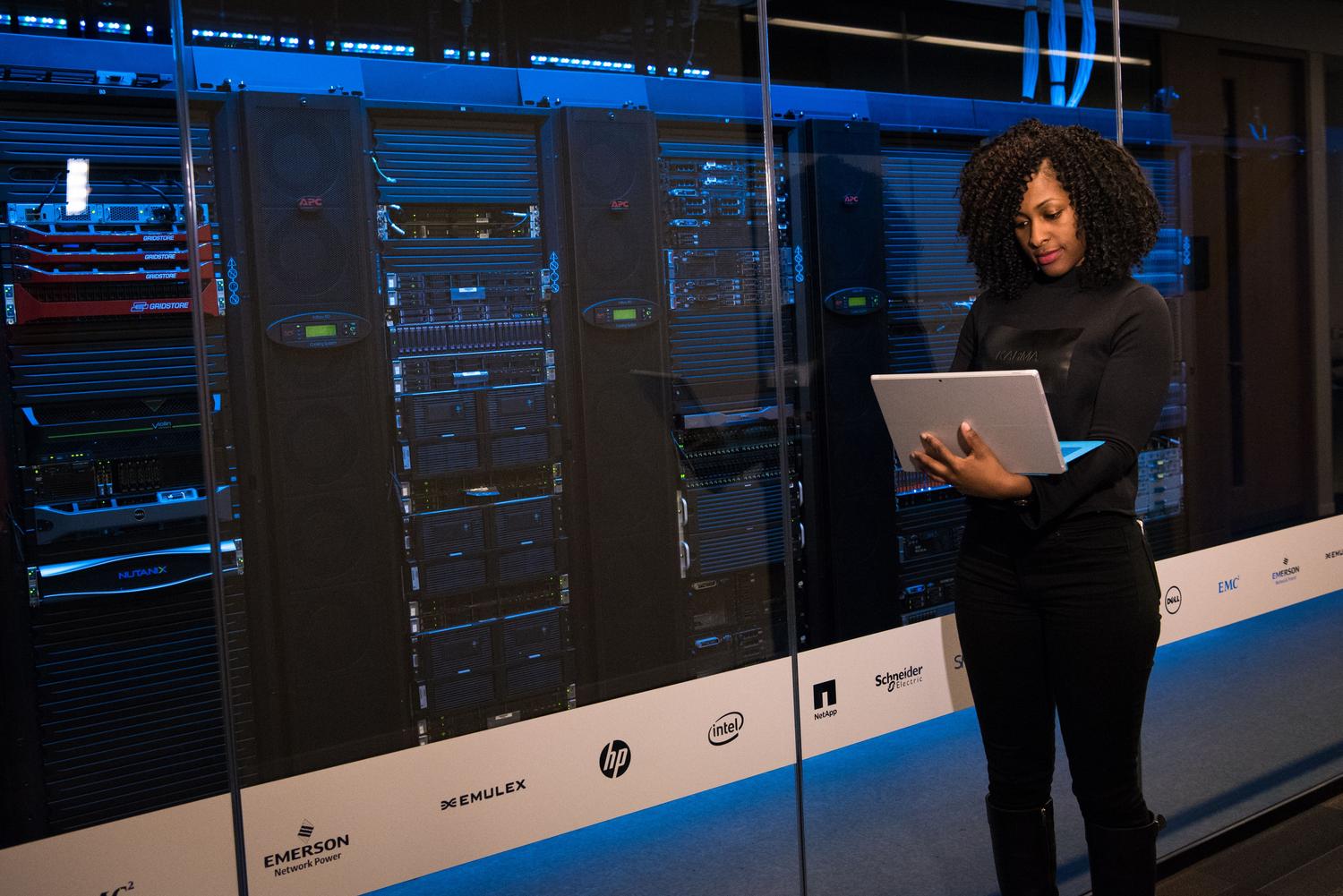
クラウドサービスの設定は一つのことですが、そのセキュリティを確保することは全く別の問題です。最適な方法は、 Certbotを使用してLet's Encryptから無料のSSL証明書をインストールし、デバイスとサーバー間の通信を暗号化することです。さらに、攻撃を防ぐために、 Fail2Banをインストールすることも非常に有効です。Fail2Banは、ブルートフォース攻撃を試みるIPアドレスを自動的にブロックし、クラウドセキュリティを強化してデータを保護します。
ルーターのすべてのポートを開放せずに自宅外からファイルにアクセスしたい場合は、VPNを設定するのが最善の選択肢です。VPNはローカルネットワークへの安全なトンネルを作成し、場所を問わず、まるで自宅のソファに座っているかのようにクラウドストレージを管理できるようにします。このプロセスにおいてVPNが果たす役割の重要性を常に念頭に置いてください。
最適化と外部ストレージに関するヒント

Nextcloudが起動して実行状態になると、一部のプロセスが遅いことに気づくかもしれません。これを解決するには、ファイルを編集する必要があります。 config.php そして、 APCu搭載キャッシュメモリまた、システムタスクをスケジュールするには、 cron AJAXシステムを使用する代わりに、インターフェースをはるかに機敏に動作させることができます。
Nextcloudを外部ストレージに接続しようとすると、よくある問題が発生します。 SMB経由のTrueNASサーバーオペレーティングシステムがドライブを認識しているにもかかわらず、Nextcloudがドライブが見つからないとエラーを出す場合があります。 smbclient「スナップ」方式を使用するインストールでは、パケット分離のため、これは厄介な問題となる可能性があります。そのような場合、理想的な解決策は SMBドライブをLinuxファイルシステムに直接マウントする (fstab を使用) そして、Nextcloud インターフェースでそのローカルフォルダを外部ストレージとして追加します。 ローカルでフォルダを同期する方法.
完全な柔軟性を求めるユーザーにとって、WebDAVプロトコルはまさに逸品です。Cyberduckなどの外部クライアントを接続することで、クラウドをコンピュータ上の別のディスクドライブのように動作させ、Webブラウザを使わずにファイルのアップロードやダウンロードを容易に行うことができます。
最終的に、独自のクラウドインフラストラクチャを構築することは、月額料金や企業の監視から解放される継続的な学習プロセスです。VPS、Synology NAS、ZimaBoardなど、適切なハードウェアの選択から、Apacheの微調整、SSLセキュリティの実装まで、各ステップでデータに対する制御力が向上します。適切なデータベース構成、PHPの最適化、SMBまたはWebDAVによる外部ストレージの賢明な活用により、あらゆるユーザーがプロフェッショナルで拡張性があり、何よりもプライベートなシステムを構築できます。