- 内蔵ハードドライブは、速度、安定性、ギガバイトあたりの価格が優れているため、システムやプログラムに最適です。
- 外付けハードドライブは携帯性と使いやすさに優れ、バックアップやデータ転送に最適です。
- 実際のパフォーマンスは、インターフェース (SATA、PCIe、USB、Thunderbolt) とテクノロジー (HDD、SSD、NVMe) によって決まります。
- 選択は、日常的なパフォーマンス、大容量ストレージ、モビリティ、ネットワーク/NAS 作業など、用途によって異なります。
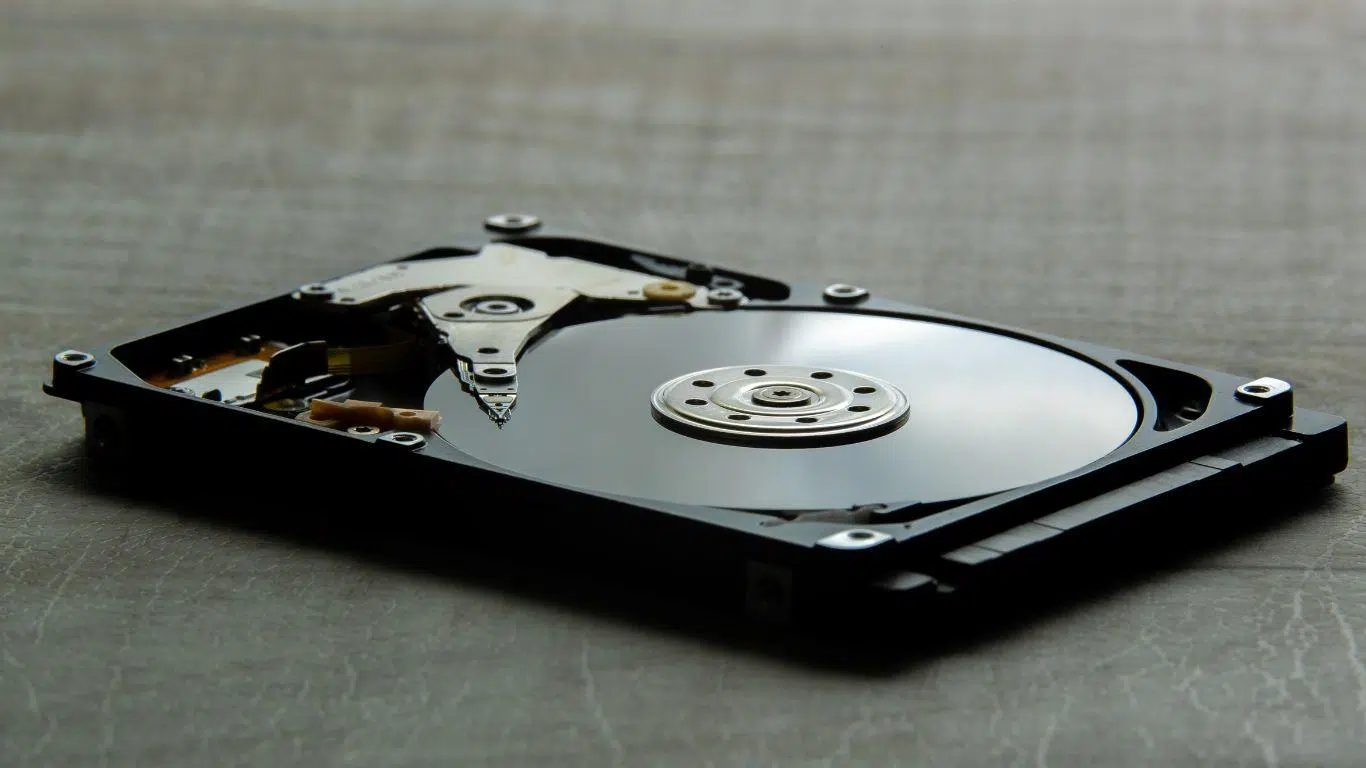
ストレージの選択肢を検討し始めると、内蔵ハードドライブ、外付けハードドライブ、HDD、SSD、NVMeドライブ、NASドライブ、USBエンクロージャーなど、様々な種類に圧倒されてしまうかもしれません。どれもデータを保存するという同じ機能を持っているように見えますが、コンピューターの使い方や、速度、価格、携帯性のどれを優先するかによって、最適な選択肢は大きく変わってきます。
この記事では、内蔵型ハードドライブと外付け型ハードドライブの実際の違い、各種ドライブ(HDD、SSD、NVMe、SSHD、NASなど)の相互関係、それぞれのメリットとデメリット、そしてどちらがより適しているかについて詳しく見ていきます。この記事を読み終える頃には、購入すべき製品を明確に理解し、無駄な出費をせずに済むようになることを目指しています。
内蔵ハードドライブと外付けハードドライブの基本的な違い
まず大きな違いは、ハードドライブの物理的な設置場所と、コンピュータへの接続方法です。内蔵ドライブはコンピュータ内部に搭載され、マザーボードに直接接続されます。一方、外付けドライブは筐体に収められ、通常はUSBまたはThunderboltを介して外部から接続されます。
内蔵ハードドライブとは、デスクトップPC、ノートPC、またはサーバーに搭載されているドライブのことです。通常、オペレーティングシステム、プログラム、およびほとんどのファイルがここに保存されます。SATAやPCI-Express(NVMe SSDの場合)などの内部インターフェースを介して接続されるため、コンピュータの帯域幅を最大限に活用し、レイテンシを低減できます。
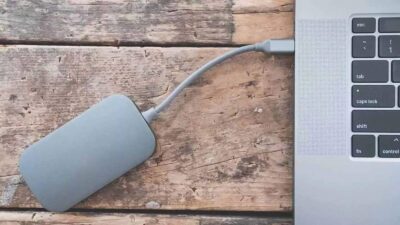
一方、外付けハードドライブは、基本的に内蔵ハードドライブ(HDDまたはSSD)を、USB、Thunderbolt、eSATA、FireWireなどの外部接続に対応するインターフェース回路を備えた筐体に収めたものです。この筐体は、USBケーブル自体またはアダプターを介して電源を供給し、基本的な物理的保護機能も備えているため、必要に応じて抜き差しできるポータブルデバイスとして使用できます。
この物理的な違いは、速度、使いやすさ、携帯性、騒音、放熱性、価格に変化をもたらします。どちらかが「良い」とか「悪い」とかいうことではなく、それぞれ異なる用途向けに設計されているということです。内蔵ドライブはコンピュータ内部に常時設置することを想定しているのに対し、外付けドライブはコンピュータ間で移動させたり、バックアップを作成したり、マルチメディアライブラリを持ち運んだりすることを想定して設計されています。
また、内蔵ストレージ技術(HDD、SSD、SSHD、NVMe)は、ドライブが内蔵型か外付け型かとは無関係であることを理解しておくことも重要です。外付けの機械式ハードドライブやSSDを使用することもできますし、内蔵型としてSSD、HDD、NVMeドライブを搭載することも可能です。
内蔵ドライブの種類: HDD、SSD、SAS、NVMe、SSHD
内蔵型ハードディスクドライブには、それぞれ特性の異なる様々な技術が採用されています。最大容量、処理速度、耐久性、あるいは価格と性能のバランスなど、ユーザーが求めるものに応じて、それぞれに強みがあります。
SATAメカニカルハードドライブ(HDD)は従来型のもので、毎分5.400回転または7.200回転で回転する磁気プラッタと、データの読み書きを行うために移動する読み書きヘッドで構成されています。コンピュータは電磁コイルに電気信号を送り、プラッタ表面の粒子の磁気を変化させることで情報を符号化します。SATAは安価で、少ない費用で大容量のテラバイトデータを提供しますが、動作速度が遅く、騒音が大きく、消費電力も多く、破損しやすいという欠点があります。
SAS(Serial Attached SCSI)ハードドライブも電気機械式ですが、プロフェッショナル環境やサーバー向けに設計されています。一般的に回転速度が速く、アクセス時間が短く、過酷な条件下で24時間7日稼働するように設計されています。信頼性を維持するために、小型の電磁石と、埃や空気の流れを排除した高度に研磨された内部構造を採用しています。その反面、価格が高く、一般的な家庭用PCには適していません。
内蔵型SSD (ソリッドステートドライブ)は、従来の方式を根本から変えました。可動部品は一切なく、回路基板にNANDフラッシュメモリチップがはんだ付けされているだけです。コントローラはオペレーティングシステムからコマンド(読み出し、書き込み、消去)を受け取り、メモリセルへのデータの保存とアクセス方法を管理します。その結果、アクセス速度が大幅に向上し、消費電力も低減され、ノイズもゼロになり、衝撃や振動に対する耐性も高まります。
内蔵型SSDは、インターフェースによって大きく2種類に分けられます。1つはSATA SSDで、従来のHDDと同じコネクタとプロトコルを使用し、読み取り速度は約550MB/s、書き込み速度は約530MB/sに制限されています。もう1つはPCI-Express経由のNVMe SSDで、PCIeバス(通常はM.2フォーマット)に接続し、数千MB/sの速度、非常に低いレイテンシ、そして小さな入出力操作における優れたパフォーマンスを提供します。
特殊な例として、SSHD(ハイブリッドドライブ)があります。これは、大容量の機械式HDDと、キャッシュとして機能する少量のフラッシュメモリを組み合わせたものです。システムは、起動時間や処理の高速化のために、最も頻繁に使用されるファイルをフラッシュメモリに保存し、残りのデータはプラッタ上に残します。SSHDは、低価格で大容量かつある程度の速度向上を実現できる中間的な選択肢ですが、真のSSDのレベルには達していません。
内蔵ハードドライブ:主な技術的特徴
内蔵型メカニカルハードドライブの仕様を見ると、回転速度、平均シーク時間、読み書き時間、平均レイテンシ、転送速度、トラックキャッシュ、インターフェース、LANZなどのパラメータが記載されています。これらすべてが、ドライブの全体的なパフォーマンスと日常使用における応答性を決定づけます。
回転速度(HDDのみ)は、プラッタが1分間に何回転するかを示します。回転速度が高いほど、ディスク上の任意のポイントへのアクセスは速くなりますが、騒音と発熱も大きくなります。平均シーク時間は、読み書きヘッドが正しいトラックに移動するのにかかる時間を示します。読み書き時間と平均レイテンシを組み合わせることで、合計平均アクセス時間が算出されます。
持続転送速度は、ディスクが連続的に読み書きを行っている際に、1秒あたり何メガバイトのデータを転送できるかを示す指標です。トラックキャッシュ(ディスク内部のバッファ)は、負荷の急増を緩和し、繰り返しアクセス時のパフォーマンス向上に役立ちます。
SSDにおいては、回転速度(実際には存在しない)よりも、使用されているNANDフラッシュメモリの種類(SLC、MLC、TLC、QLC)、コントローラ、およびインターフェースの方が重要です。MLCフラッシュメモリは通常、TLCよりも多くの書き込みサイクルに耐えられますが、高価です。そのため、多くのメーカーは、プレミアム製品でない限り、NANDフラッシュの種類を明確に指定しません。一般的に、メーカーがNANDフラッシュメモリを大々的に宣伝している場合は、通常、より高品質なものを使用していると考えられます。
物理的なサイズも重要です。3,5インチドライブは主にデスクトップPCで使用され、大容量を実現しています。一方、2,5インチドライブはノートPCや小型デバイスで使用されています。M.2 SSDや一部の1,8インチドライブなどは、小型サイズを重視しており、ウルトラブックや非常にコンパクトな構成に最適です。
内蔵ハードドライブのメンテナンスと寿命の延長方法
内蔵型ハードディスク、特に機械式ハードディスクは、少しの手入れで長持ちさせることができます。長年使えるように設計されていますが、誤った使い方や動作中の強い衝撃は、寿命を著しく縮め、データ損失の原因となる可能性があります。
ハードディスクドライブ(HDD)の場合、ディスクが回転している間は、大きな衝撃や振動を避けることが非常に重要です。読み書きヘッドはプラッタ表面から数ミクロン以内の距離を移動するため、衝撃を受けるとヘッドが激しく衝突し、表面に傷がついたり、重要な情報を含むセクターが損傷したりする可能性があります。
もう一つ注意すべき点は、本体や筐体の通気孔を塞がないことです。これらの通気孔は小さいながらも、空気循環と圧力バランスにおいて重要な役割を果たしています。塞いでしまうと、過熱や長期的な動作不良の原因となる可能性があります。
論理的に考えると、ハードドライブを少なくとも2つの領域に分割することは非常に有効です。1つはオペレーティングシステムとアプリケーション用、もう1つはユーザーデータ用です。こうすることで、システムに問題が発生した場合の情報復旧が容易になり、データの整理にも役立ちます。HDD(SSDは推奨されないため除く)を定期的にデフラグすることで、パフォーマンスが向上し、エラーからの復旧も容易になります。
可動部品のない内蔵型SSDは衝撃に強いものの、温度管理、安定した電源供給、そして適切な書き込み頻度が不可欠です。フラッシュメモリには書き込み回数の制限があるため、過剰な書き込みと消去は寿命を縮めます。したがって、24時間7日稼働するような負荷の高いワークロードには、より高品質なNANDフラッシュメモリと高い耐久性を備えたモデルを選択することをお勧めします。
外付けハードドライブとは何か、そして何に使われるのか
外付けハードドライブとは、基本的にUSBコントローラーなどの外部インターフェースを備えた筐体に内蔵ハードドライブを収めたものです。この筐体は物理的な保護層を追加するとともに、コンピューターの読み書きコマンドをUSB、Thunderbolt、eSATAなどのプロトコルに変換します。
外付けの機械式ハードディスクドライブ(HDD)は、バックアップ、映画ライブラリ、写真、音楽、および一般的な大容量ストレージとして最も一般的な選択肢です。数テラバイトの容量を非常にリーズナブルな価格で提供でき、モデルや内蔵ドライブの容量に応じて、通常はUSBまたは電源アダプターで給電されます。
外付けSSDハードドライブは近年、非常に人気が高まっています。内蔵SSDと同様にフラッシュメモリを使用し、可動部品がないため、高速性、耐衝撃性、小型化、そして静音性を実現しています。大規模なプロジェクト(ビデオ、写真、3D、開発など)に携わり、コンピュータ間でデータを高速に転送する必要があるプロフェッショナルにとって理想的な選択肢です。
Wi-Fi接続機能を備えた外付けハードドライブや、小型ポータブルNASデバイスとして機能するように設計された製品もあります。これらを使用すると、ケーブルを使わずに同じネットワーク上の複数のデバイスからコンテンツにアクセスできるため、多数のコンピューターがある家庭や、小規模な環境でのグループワークに非常に便利です。このようなシステムを構築したい場合は、自宅でNASサーバーをセットアップする方法が役立つでしょう。
結局のところ、外付けドライブと内蔵ドライブの違いは、ストレージ技術そのものというよりも、接続方法、携帯性、そして一般的な用途(データ転送、バックアップ、あるいはコンピュータを開けずにストレージ容量を拡張するなど)にあると言えるでしょう。
外付けハードドライブのお手入れ方法
外付けハードディスクは、その性質上、携帯型ドライブであるため、内蔵ドライブよりも衝撃、温度変化、突然の接続切れなどの影響を受けやすい。そのため、特に機械式ハードディスクを扱う場合は、より一層の注意を払うことが推奨される。
重要な点の一つは動作温度です。多くのメーカーは45~46℃を超えないように推奨しています。ハードディスクを直射日光の当たる場所、ルーターやラジエーターの上に置いたり、非常に高温の環境で連続使用したりしないでください。熱は電子機器や機械部品にとって大敵です。
電圧変動や電力サージを避けることも重要です。ドライブが電源アダプターで給電されている場合は、高性能なサージプロテクタまたはUPSを使用することで、多くのトラブルを回避できます。USB給電の場合でも、不安定な電圧を発生させる可能性のある安価で過負荷状態のハブは避けるのが最善です。コンピューターがドライブを認識しない場合は、WindowsがUSBを認識しない理由に関するガイドが問題の診断に役立ちます。
外付けHDDのもう一つの天敵は、強力な磁場です。強力なスピーカー、磁石、あるいは特定の電気機器は、磁気プラッタと相互作用を起こす可能性があるため、特に使用中は、ドライブをこれらの機器から遠ざけておくのが最善です。
外付けSSDの場合、主なリスクは物理的な損傷と過熱です。衝撃に対する耐性は向上していますが、強い落下によって回路基板やコネクタが損傷する可能性があります。多くのモデルは、日常的な使用に耐えられるよう、強化された筐体、耐落下性認証、さらには防塵・防滴性能を示すIP規格に準拠した保護等級を備えています。
インターフェース: USB vs. SATAとPCI-Express
内蔵型SSDと外付け型SSDの違いを理解する上で重要なポイントの一つは、コンピュータとの通信に使用するインターフェースの違いです。このインターフェースの違いこそが、両者の実際の速度差の大きな要因となっています。
内蔵型SATA SSDは、マザーボード上のSATAポートに直接接続されます。このインターフェースは内蔵ドライブ向けに設計されており、理論上の最大速度は約600MB/sです。これは、従来のSSDの一般的な数値(最良の場合で読み込み約550MB/s、書き込み約530MB/s)と一致しています。
PCIe接続の内蔵型NVMe SSDは、別次元の性能を誇ります。SATAではなくPCI Expressバス(M.2コネクタまたはPCIeカード)に直接接続することで、毎秒数ギガバイトの持続的な転送速度と、大幅に高いスループットを実現します。負荷の高いタスクにおいては、瞬時の読み込み、大容量データの処理、そして最小限の応答時間といった、まさに別次元の性能を発揮します。
外付けハードドライブの場合は状況が異なります。なぜなら、それらはほぼ常にUSBまたはThunderboltを使用するからです。USB 2.0で接続された外付けSSDは、理論上の最大速度が480MB/s(メガビットであり、メガバイトではないことに注意)に制限されるため、明らかなボトルネックが生じます。ドライブ自体はもっと高速にできるはずですが、接続が狭すぎるのです。
外付けSSDの性能を最大限に引き出すには、少なくともUSB 3.0(3.1 Gen 1)、USB 3.1 Gen 2、USB 3.2、またはThunderbolt 3/4に接続する必要があります。これらのバージョンは帯域幅が大幅に向上しており、内蔵SATA SSDに匹敵する性能を発揮するだけでなく、Thunderboltを使用する場合は、場合によってはNVMeのパフォーマンスに匹敵する性能を実現できます。
要するに、NVMeプロトコルに対応した外付けSSDは存在するものの、実際の速度はUSB/Thunderboltポートの種類と筐体のコントローラーによって決まります。したがって、同じメモリ技術を使用した場合、適切に接続された内蔵SSDは、外付けSSDよりもほぼ常に高速かつ安定した動作を実現します。
外付けSSDと内蔵SSD:速度、価格、携帯性
外付けSSDと内蔵SSDを比較する際に、まず目立つ違いは実効転送速度です。多くの内蔵SATA SSDは最大で約550MB/sの速度に達し、NVMeドライブはそれを数段上回りますが、外付けSSDはインターフェースの特性上、速度が劣る傾向があります。
SanDiskやSamsungなどのブランドからは、NVMeを採用し、USB 3.2やThunderboltで接続する外付けドライブも販売されていますが、実際のところ、その最大性能は最高の内蔵型NVMe SSDの性能を下回っています。これにはいくつかの理由があります。USBブリッジによるレイテンシの増加、プロトコルの制限、コントローラーの性能不足、そして一般的に、ドライブとプロセッサの間に介在する層が多いことなどが挙げられます。
容量対価格比で見ると、外付けSSDは劣っています。同じ容量であれば、内蔵SSDは通常、同等の外付けSSDよりも大幅に安価です。これは当然のことです。筐体、USBコントローラー、マーケティング費用、そして需要の低さといった要因が、価格上昇につながっているのです。ストレージの価格動向や新製品情報については、ストレージニュースセクションをご覧ください。
しかし、携帯性と使いやすさという点では、外付けSSDが圧倒的に優れています。PCを開けたり、ノートパソコンを分解したりする必要はありません。USBケーブルを差し込むだけで準備完了です。フラッシュドライブの接続方法を知っている人なら誰でも使えます。さらに、ポケットに入れて持ち運んだり、複数のデバイス、テレビ、ゲーム機などで使用したりできるので、内部へのインストールを気にする必要もありません。
費用対効果を最優先するなら、内蔵SSDの方が理にかなっています。一方、持ち運びやすく、複数のコンピューターで共有できる高速ドライブが欲しいなら、外付けSSDは追加費用に見合うだけの価値があります。
寿命と耐久性:内部 vs 外部
純粋に技術的な観点から言えば、同じ価格帯の内蔵型SSDと外付け型SSDは、書き込みサイクル数という点では同様の寿命を持つ可能性があります。しかし実際には、他の要因も影響し、多くの場合、内蔵型ドライブの方がより制御された安定した環境で動作します。
まず、内蔵型SSDは通常、使用されているNANDフラッシュメモリの種類、耐久性(TBW)、保証期間などに関する詳細な情報を提供しています。一方、多くの外付けSSDはそれほど詳細な情報を提供しておらず、「持ち運びやすく高速」という点だけを謳っています。また、一般的に、NANDフラッシュメモリの種類を明記していないブランドは、最高級ブランドではない場合が多いです。
一方、外付けハードディスクは、衝撃、落下、急激な温度変化、突然の停電、物理的な取り扱いなどにさらされる機会が多くなります。多くの製品は強化されており、耐性認証を取得していますが、それでも、通気性の良い筐体にネジ止めされた内蔵ハードディスクよりも物理的なリスクは高くなります。
ハードディスクドライブの場合、内蔵型も外付け型も、プラッタ、ヘッド、モーターといった基本的な機構は同じです。しかし、外付けドライブの場合、電源が入ったまま移動させたり、テーブルから落としたり、ケーブルを引っ張ったりする可能性が高く、不良セクタや機械的な故障が発生する可能性が高くなります。
こうした理由から、他の条件がすべて同じであれば、内蔵SSDは、物理的な摩耗や損傷を受けやすい外付けSSDよりも、より予測可能で安定した寿命を提供できると考えるのは当然のことと言えるでしょう。特に、外付けSSDは日常的に丁寧に扱われていない場合はなおさらです。
一般的な使用例: 内部を選択する場合と外部を選択する場合の違いは何ですか?
最終的に重要な質問は非常にシンプルです。ハードドライブを本当に何のために必要としているのか?その答えによって、内蔵ドライブ、外付けドライブ、あるいはその両方の組み合わせのどれがより適しているかが明確になることが多いでしょう。
PCやノートパソコンの全体的なパフォーマンスを向上させるのが目的なら、内蔵SSD(SATA、またはマザーボードが対応していればNVMeがさらに良い)が最適な選択肢です。ここにオペレーティングシステムと日常的に使用するプログラムをインストールします。起動時、アプリケーションを開く時、ゲームをロードする時など、毎回その違いを実感できるでしょう。すべてを再インストールしたくない場合は、ハードドライブをSSDにクローンする手順をステップバイステップで解説したガイドをご覧ください。
頻繁にアクセスしない大容量データ(ビデオライブラリ、大量の写真コレクション、フルバックアップなど)を保存する場合は、大容量の内蔵HDDまたは外付けHDDの方が経済的です。内蔵ドライブの場合はPCを開ける必要があり、携帯性は犠牲になりますが、通常は1テラバイトあたりの価格が安く、速度も若干速くなります。外付けドライブなら、データをどこへでも持ち運べます。
ユーザーが説明したような用途、つまりトレント経由でダウンロードした映画、テレビシリーズ、アニメ、マンガ、ビデオゲームを保存し、再生したいときやゲームをインストールしたいときだけドライブを接続するような用途であれば、従来の外付けHDDで十分です。24時間7日稼働しているわけではなく、数時間使用したら切断します。このような使用パターンであれば、温度や騒音レベルを細かく調整したい場合を除き、ファン付きの筐体に内蔵ドライブを入れるなどして複雑にする必要はありません。大容量ドライブを扱う場合は、Windows 11で4TBドライブを適切に構成する方法を学ぶことにも興味があるかもしれません。
携帯性を最優先事項とするなら(複数のコンピューターで同じプロジェクトに取り組む、ゲームやメディアライブラリを友人の家に持ち運ぶ、クライアント間で大容量の作業ファイルを転送するなど)、外付けSSDに勝るものはないでしょう。コンパクトで高速、静音性に優れ、アクセス時間も非常に短いため、ギガバイトあたりの価格は高めでも、その価値は十分にあります。
しかし、予算が限られている場合や2TB以上の容量が必要な場合は、オペレーティングシステム用に内蔵SSDを選択し、必要に応じてデータ用に大容量の内蔵HDDを追加するのが一般的です。数テラバイトのストレージを備えた外付けSSDは非常に高価であり、家庭での使用には必ずしも見合う価値があるとは限りません。
その他の種類のドライブと構成: NAS、ネットワークドライブなど
従来の内蔵型および外付け型ハードドライブに加えて、ネットワーク接続ストレージ(NAS)デバイスがあります。これらは、1台以上のハードドライブ(通常はHDDですが、近年ではSSDも使用されることが増えています)を収納し、単一のコンピュータではなくイーサネット経由でローカルネットワークに接続する筐体です。
NAS(ネットワークアクセスポイント)を使用すると、複数のユーザーやデバイス(PC、携帯電話、スマートテレビ、ゲーム機など)が、適切な設定を行えばリモートからも含め、ファイルを一元的にアクセスできます。自動バックアップ、共有メディアライブラリ、その他のサービスを備えた独自の「プライベートクラウド」を求める小規模企業、ホームオフィス、または家族に最適です。
監視カメラ(CCTV)、サーバー、ワークステーション、または24時間7日稼働環境向けに特別に設計されたハードディスクドライブもあります。これらは通常、連続ビデオ録画や多数の同時リクエスト処理に最適化されたファームウェアを搭載したHDDで、純粋な速度よりも信頼性と安定性を優先しています。
SATAインターフェースはデスクトップPCやノートPCで依然として最も一般的ですが、NVMeはその性能の高さからSSD分野で急速に普及しつつあります。物理的なフォームファクタに関しては、デスクトップPCでは3,5インチ、ノートPCでは2,5インチが一般的で、多くの新世代SSDではM.2が採用されています。超小型システムでは若干のバリエーションが見られます。
これほど多くの選択肢がある中で、最適なものを選ぶ鍵は、テクノロジーの種類(HDD、SSD、NVMe、SSHD)、フォームファクター(内蔵型、外付け型、NAS)、そして予算という3つの要素を考慮することです。そこから、自分のコンピューターの使い方に最適な組み合わせを見つけることが重要です。
上記すべてを考慮すると、すべての人に通用する単一の答えがない理由が理解しやすくなります。内蔵ドライブは、速度、安定性、ギガバイトあたりの価格の安さを求める場合に真価を発揮し、外付けドライブはバックアップ、外出先での作業、大容量データの転送に最適なツールです。内蔵SSDとNVMeがシステムオプションとして主流になり、外付けSSDはプレミアムなポータブルソリューションとして、そしてHDD(内蔵または外付け)は、高額な出費をせずに多くのテラバイトを必要とするユーザーにとって、低価格で大容量を実現する主力としての地位を維持しています。
インデックス
- 1 内蔵ハードドライブと外付けハードドライブの基本的な違い
- 2 内蔵ドライブの種類: HDD、SSD、SAS、NVMe、SSHD
- 3 内蔵ハードドライブ:主な技術的特徴
- 4 内蔵ハードドライブのメンテナンスと寿命の延長方法
- 5 外付けハードドライブとは何か、そして何に使われるのか
- 6 外付けハードドライブのお手入れ方法
- 7 インターフェース: USB vs. SATAとPCI-Express
- 8 外付けSSDと内蔵SSD:速度、価格、携帯性
- 9 寿命と耐久性:内部 vs 外部
- 10 一般的な使用例: 内部を選択する場合と外部を選択する場合の違いは何ですか?
- 11 その他の種類のドライブと構成: NAS、ネットワークドライブなど