- パネルのサイズ、解像度、タイプによって、コンピューターの前で長時間作業する場合の視覚的な快適さと生産性が決まります。
- 人間工学、ブルーライトフィルター、ちらつきのない技術、優れた接続性は、健康を守り、職場を簡素化するための鍵となります。
- 使用の種類(オフィスワーク、ゲーム、デザイン、マルチタスク)に応じて、フォーマット、リフレッシュ レート、カーブ、UltraWide、統合 Web カメラなどの追加機能を組み合わせることをお勧めします。
- 優れたプロ仕様のモニターに投資することは、日々のパフォーマンス、姿勢の健康、仕事の質に直接影響します。
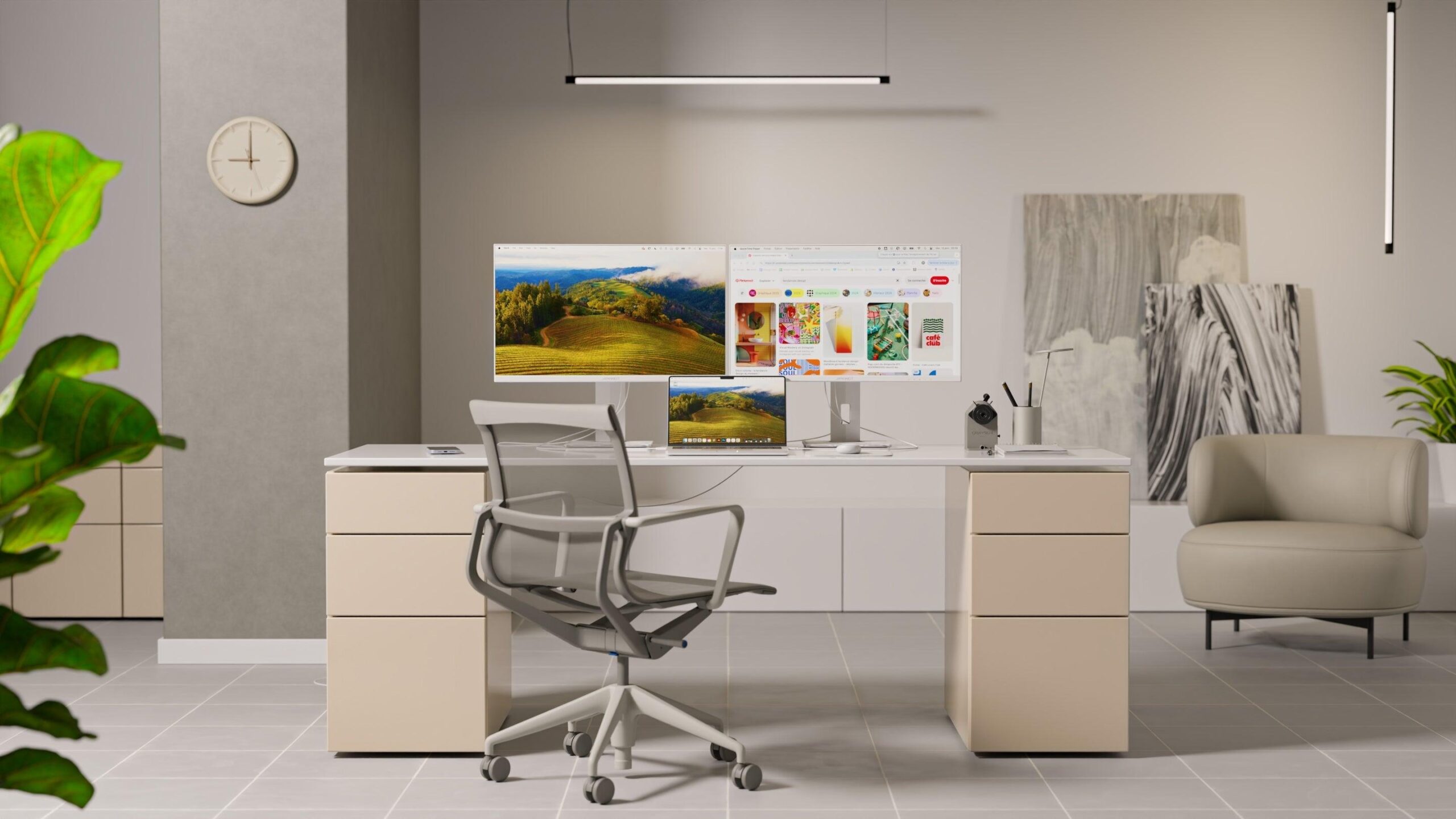
性能の低いモニターで8時間以上もパソコンに向かっていると、目の疲れ、首の痛み、そして期待していたほどの生産性の低下を招く最速の方法です。幸いなことに、最近は選択肢が非常に豊富なので、何を探すべきかさえ分かっていれば、自分の仕事スタイルと予算に合ったモニターを比較的簡単に見つけることができます。
仕事用のモニターを選ぶ際、価格や「見た目の大きさ」だけに注目するのは十分ではありません。サイズ、解像度、パネルの種類、人間工学に基づいた設計、接続性、さらにはウェブカメラやスピーカーといった機能もすべて重要です。さらに、オフィスワークのみを行う人と、ビデオ編集、デザイン、プログラミング、あるいは余暇にゲームをする人とでは、必要な機能も異なります。
モニターのサイズとインチ、スペース、距離の関係
画面サイズは通常、最初に目にする点ですが、それが何を意味するのかを理解することが重要です。インチは画面の対角線の長さを表し(1インチ=2,54cm)、幅や高さではありません。24インチモニターの対角線は約61cm、27インチモニターは約69cmといった具合です。
「できるだけ大きな画面」を慌てて購入する前に、実際のデスクスペース、奥行き、そして普段の目とモニター間の距離を測ってみましょう。顔のすぐそばに巨大な画面を置くのは、遠すぎる小さな画面と同じくらい不快な場合があります。
一般的に、プロの使用を考えると、次のようにサイズを分けることができます。
- 19インチから22インチの間コンパクトなモニター。非常に小さなデスク、POS、監視、またはモニターがメインツールではないワークステーションに最適です。
- 22インチから24インチ基本的なオフィス作業、簡単なリモートワーク、ブラウジングに最適な定番シリーズ。省スペースで、フルHD解像度により十分な鮮明度を提供します。
- 24インチから27インチほとんどのオフィスユーザーにとって最適なソリューションです。複数のウィンドウで快適に作業でき、サイズと価格のバランスが非常に優れています。
- 28インチから32インチ以上: 上級ユーザー、集中的なマルチタスク、ビデオ編集、大規模なスプレッドシート、またはモニターをデスクトップテレビのようなものに変えたいユーザー向けです。
画面サイズが大きくなるほど、解像度を上げることが重要になることを覚えておいてください。ピクセル数が少ない大きな画面では、文字がぼやけてギザギザになり、長時間読書をする際には非常に煩わしくなります。
解像度: フルHD、QHD、4K、アスペクト比
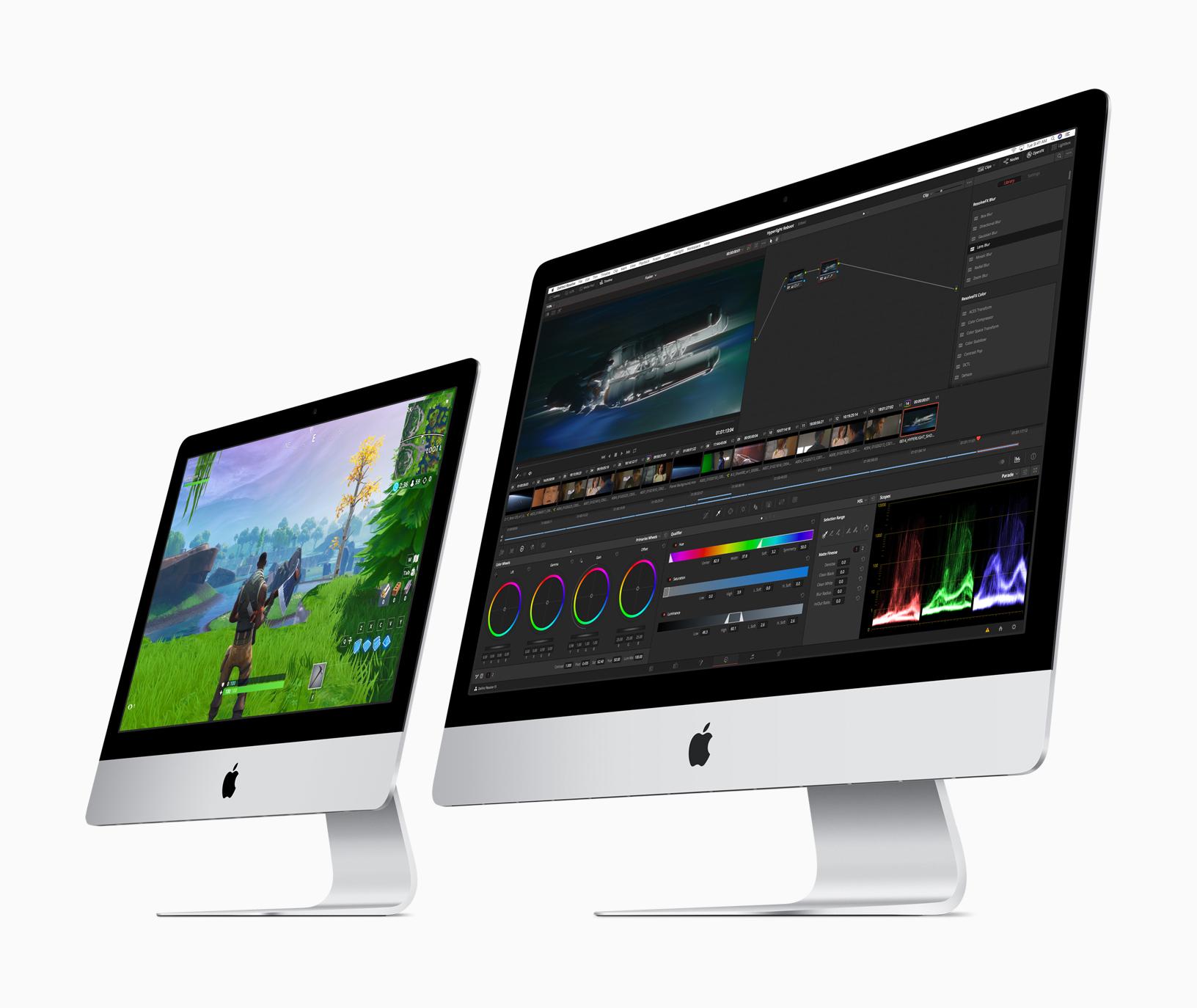
解像度とは、画像を構成するピクセル数(幅×高さ)のことです。同じ面積にピクセルが多いほど、画像が鮮明になり、スクロールバーや頻繁なズーム操作を使わずに画面に表示できるコンテンツ量も増えます。ただし、非常に小さな画面で高解像度の画像を表示すると、すべてが小さく見えてしまうので注意が必要です。
仕事における最も一般的な決意は次のとおりです。
フルHD(1920 x 1080)
これは現在の最低基準であり、24インチまでのモニターで非常に快適に動作します。オフィス業務、メール、ブラウジング、基本的な文書管理などには、22インチまたは24インチのフルHDモニターがバランスの取れた経済的なソリューションです。
27インチ画面では、画素密度の低下が目立ち始めるものの、まだ許容範囲内です。鮮明さを重視する方や、細かい文字を長時間表示する作業を行う方は、27インチ画面でもQHDにアップグレードすることをお勧めします。
クアッドHDまたは2K(2560 x 1440)
QHD解像度は、4Kのような価格上昇なしに、より広い作業スペースと優れた解像度を提供するため、27インチモニターで非常に人気が高まっています。メール、ブラウザ、ワープロソフトなど、複数のウィンドウを並べて開くことが多い場合に最適です。
27インチまたは32インチの画面では、QHDは画面上の要素のサイズと表示情報量のバランスが優れています。軽いデザイン、プログラミング、または中程度の画像編集を行う方にとって、非常に良い選択肢です。
ウルトラHD / 4K(3840 x 2160)
4Kモニターは、フルHDの4倍の画素数を備えています。実際には、これは特に27インチ以上、中でも32インチ以上の画面において、驚異的な鮮明さと広大な作業スペースを実現します。
これらは、グラフィックデザイン、プロの写真撮影、ビデオ編集、大規模なスプレッドシート作業など、細部が重要なあらゆる作業に特におすすめです。ただし、グラフィックカードと接続方式(HDMI 2.0、 DisplayPort 1.4および2.0、または最新のUSB-C)がその解像度をスムーズに処理できることを確認してください。
23 インチや 24 インチなどの小型モニターでは、4K が十分に活用されないことがよくあります。すべてが非常に小さく見え、オペレーティング システムのスケーリングを増やす必要があり、多数のピクセルを持つことの利点の一部が失われます。
アスペクト比: 16:9、21:9、ウルトラワイドディスプレイ
モニターのサイズ(インチ)だけでなく、「形状」、つまりアスペクト比も重要です。従来はほぼ正方形の画面(4:3、5:4)が使われていましたが、今日ではワイドスクリーンやウルトラワイドフォーマットが主流となっています。
16 :9のアスペクト比は、モニターとテレビの両方で最も一般的な比率です。汎用性が高く、経済的で、オフィスワーク、ウェブブラウジング、一部のゲーム、ビデオ鑑賞など、ほとんどの用途に適しています。
21:9(ウルトラワイド)モニターは、標準的な16:9モニターよりも約33%広い横幅を提供します。これにより、複数のアプリケーションを快適に並べて実行できます。例えば、ウェブブラウザ、テキストエディタ、チャットウィンドウをすべて同時に開いても、画面が極端に圧縮されたような感覚はありません。
優れたウルトラワイドモニターは、従来のデュアルスクリーン構成を簡単に置き換えることができ、中央のベゼルをなくし、ケーブルを減らし、作業スペースを簡素化できるという利点があります。特に以下のような用途に適しています。
- 一緒に働く人たち ビデオまたはオーディオのタイムライン (版)。
- 大規模な スプレッドシート 一度に多くの列を確認する必要がある人。
- 一度に複数のツールを扱う開発者およびマルチタスクのプロフェッショナル。
ウルトラワイドモニターが湾曲型で34インチ以上であれば、没入感は実に素晴らしいものとなるでしょう。しかし、価格も高くなるため、日常的な使用において画面幅の拡大が実際にメリットとなるかどうかを検討する価値があります。
パネルタイプ: TN、IPS、VA、QLED、OLED
モニターの画質は、使用されているパネルの種類に大きく左右されます。市場には主にTN、IPS、VAパネルが販売されていますが、QLEDやOLEDパネルといった独自のカテゴリーに属するものもあります。
TN(ツイステッドネマティック)パネル
TNパネルは、応答速度が非常に速く、手頃な価格で高いリフレッシュレートを実現できることから、長年にわたりゲーミングモニターの王者でした。今日でも、安価で高速な選択肢として人気があります。
しかし、仕事用途においては明らかな弱点があります。それは、発色が劣ることと視野角がかなり狭いことです。画面を少し斜めから、あるいは上下から見ると、色がすぐに劣化します。基本的なオフィス作業には十分かもしれませんが、画質を重視するなら、IPSパネルやVAパネルの方が優れています。
IPSパネル(In-Plane Switching)
IPSパネルは、より豊かで正確な色再現性と非常に広い視野角を実現するため、プロフェッショナルな環境で好まれています。モニターの前で動き回ったり、横から見られたりしても、画像は驚くほど忠実に表示されます。
グラフィックデザイン、写真、ビデオ制作、高度なオフィスワーク、そして様々な用途での使用に最も推奨される選択肢です。従来はTNパネルよりも応答速度がやや遅かったものの、最新のIPSパネルは応答時間が大幅に短縮され、カジュアルゲームには十分すぎるほどの性能を備えています。
VA(垂直配向)パネル
VAパネルは中間的な位置づけにある。IPSパネルと比較して、より深い黒と優れたコントラストを実現できる点が際立っており、映画やドラマの視聴、暗いコンテンツの作業時に重宝する。
その代わりに、応答速度はTNパネルよりもやや遅く、動きの速いシーンでは残像が発生する場合があります。視野角はTNパネルより優れていますが、IPSパネルほどではありません。仕事とマルチメディアエンターテイメントの両方で汎用性を求めるなら、非常に優れた選択肢と言えるでしょう。
QLEDと色の改善
QLEDという名称は、主にサムスンのモニターに採用されており、色域の拡大と最大輝度の向上を図るために量子ドットで強化されたVAパネルを指します。鮮やかな画質、優れた耐久性、そして省エネルギー性を実現しています。
視野角に関してはVAパネルの限界をいくらか引き継いでいるものの、マルチメディアやゲームで鮮やかな色彩と優れたコントラストを求めるなら、非常に魅力的な選択肢となるだろう。
OLED:高価格だが最高品質
OLEDモニターはまさに別格です。各ピクセルが独立してオン/オフするため、完璧な黒、驚異的なコントラスト、そしてほぼ瞬時の応答速度を実現します。映画鑑賞、負荷の高いビデオゲーム、そして非常に精細な画像編集作業において、OLEDモニターはまさに至福の体験を提供します。
問題は、価格がかなり高いことと、静止画像を長時間表示すると、経年劣化や画像残像などの問題が発生する可能性があることです。静止画像を表示するディスプレイや窓のあるオフィス環境では、このリスクを考慮する必要があります。
リフレッシュレート、応答時間、ゲーム技術
純粋にオフィスでの使用であれば、リフレッシュレート60Hz 、応答速度約5msのモニターでほとんどのユーザーは十分満足するでしょう。しかし、ゲームをプレイしたり、アニメーションやビデオを扱う予定がある場合は、これらのパラメータがより重要になります。
リフレッシュレートはヘルツ(Hz)で測定され、1秒間に画像が更新される回数を示します。100Hzを超えると、知覚される滑らかさが大幅に向上し、シューティングゲーム、eスポーツ、テンポの速いビデオゲームなどで高く評価される機能となります。モニターには、120Hz、144Hz、165Hz、さらには240Hzのリフレッシュレートに対応した製品も販売されています。
応答時間とは、ピクセルが1つの色から別の色に変化するのにかかる時間を測定するものです(現在では多くのメーカーがグレーからグレーまでを測定しています)。1ms GtG前後の値はゲームに最適で、4~5msであれば他のほとんどの用途で十分です。
さらに、FreeSync(AMD)やG-Sync(NVIDIA)といった技術は、グラフィックカードが画像を生成する速度とモニターのリフレッシュレートを同期させます。これにより、画面のティアリングやスタッタリングが軽減され、ゲーム体験はもちろん、動画や複雑なアニメーションの視聴も大幅に向上します。
視覚的な快適さ: 明るさ、コントラスト、フィルター、ちらつき防止
快適さは、画面のサイズや解像度だけでなく、明るさ、コントラスト、視野角、そして目の保護技術といった画面の性能にも大きく左右されます。
輝度はカンデラ毎平方メートル(cd/m²)で測定されます。一般的なオフィス環境では、250~300 cd/m²の値で十分です。明るい窓の近くで作業する場合や、明るい場所でモニターを使用する必要がある場合は、350~400 cd/m²の輝度があると便利です。
コントラストとは、最も暗い部分と最も明るい部分の差のことです。ネイティブのコントラスト比が1000:1であれば、すでに十分な深みのある黒を表現できます。技術仕様に記載されている誇張された「ダイナミックコントラスト」の数値には注意してください。これは人為的な数値であり、実際に体感できるコントラストを反映していません。
目の疲れを軽減するために、今日の多くのモニターには次の機能が搭載されています。
- 低ブルーライトモードは、目に最も負担のかかるスペクトル部分をフィルタリングします。特に、長時間作業する場合や夜間に作業する場合に役立ちます。
- フリッカーフリー技術これにより、人間の目には見えないものの、カメラによって検知され、何時間も経ってから目にもわかる瞬きを防止できます。
- 自動明るさ調整 周囲の光に応じて、何も触れることなく快適な明るさを保ちます。
特に自然光の下やスポットライトの下で作業する場合は、マット仕上げまたは反射防止仕上げのパネルを選ぶことを強くお勧めします。これらのパネルは、煩わしい反射を軽減し、テキストを読みやすくするからです。
人間工学:高さ、傾斜、ピボット、VESAマウント
リモートワークであろうと、一日中オフィスで過ごす場合であろうと、姿勢は非常に重要です。モニターの位置が悪いと、首の痛み、肩こり、そして悪い姿勢の原因となり、それらは時間の経過とともに体に悪影響を及ぼします。
そのため、次のことを可能にするモデルを選択することは非常に価値があります。
- 高さ調整画面の上部が目の高さにほぼ合うようにします。
- 前方/後方傾斜椅子や机、姿勢に合わせて角度を調整できます。
- 水平回転(スイベル)同僚やクライアントと画面を共有する場合に非常に便利です。
- 垂直に回転長い文書の確認、PDF の閲覧、プログラミング、列形式での Web サイトの閲覧に最適です。
モニター台の高さが足りない場合は、 VESAマウント対応のものを選ぶのがおすすめです。VESAマウント対応のモニター台なら、可動式アームや壁に取り付けることができ、デスクスペースを有効活用できるだけでなく、より細かな位置調整が可能になります。
デスクトップの接続性と構成
接続性も、見落とされがちな重要なポイントです。最近では、モニターにHDMI端子が搭載されていることが最低限の要件であり、理想的にはDisplayPort端子も備えていることが望ましいでしょう。それ以外の追加機能こそが、大きな違いを生み出すのです。
最新のノートパソコン、特にウルトラブックや多くのMacBookは、USB-CとHDMIへの依存度を高めています。映像、音声、データ、そして電力を伝送できるUSB-Cモニターがあれば、ノートパソコンを1本のケーブルで接続し、同時に充電できるため、ケーブルの煩雑さを大幅に軽減できます。
モニターにキーボード、マウス、カメラ、ヘッドホンを接続したり、スマートフォンを充電したりするためのUSBポートが追加されていると便利です。こうすることで、モニターが一種のハブとして機能し、デスク周りをすっきりと保つことができます。
会議での音声と映像の共有のために、一部のモニターにはスピーカー、マイク、ウェブカメラが内蔵されています。上部ベゼルに格納式または隠蔽式のウェブカメラを使用すれば、必要な時だけカメラが現れるため、プライバシーとセキュリティが向上します。
仕事用の曲面スクリーンと曲面ディスプレイ
曲面モニター、特に34インチ以上のウルトラワイドモニターは、非常に没入感のある体験を提供します。わずかな湾曲により、画面全体が目からより均一な距離に保たれるため、左右の眼球運動が軽減されます。
複数のウィンドウやビデオタイムラインを操作する際、まるで目の前に「ラップアラウンドパネル」があるかのような感覚は非常に快適です。ゲームでは、周辺視野をより良くカバーするため、没入感はさらに高まります。
デメリットとしては、同じ仕様の場合、曲面モニターは通常、平面モニターよりも高価である点が挙げられます。そのため、曲面モニターに投資するメリットは、曲面の恩恵が真に感じられる大型画面サイズ(34インチまたは49インチのウルトラワイド)の場合に限られます。
用途に応じて推奨されるモニターの種類
私たちは皆、同じように仕事をするわけでも、同じものを必要とするわけでもありません。適切なモニターを選ぶということは、オフィスワーク、デザイン、時折のゲーム、ビデオ通話が多い在宅勤務など、自分の使用状況に合わせてその機能を合わせることを意味します。
日々の作業がメール、簡単な表計算、文書作成、ウェブブラウジングが中心であれば、フルHD解像度の22インチから24インチのモニターが最も賢明な選択肢です。IPSまたはVAパネルであれば、優れた色再現性と広い視野角が得られます。
このような環境では、人間工学に基づいた設計(高さや角度調整)と、目に優しい機能(ブルーライト低減、フリッカーフリー技術、マット仕上げ)を考慮することが重要です。ビデオ通話を頻繁に行う場合は、ウェブカメラ内蔵モデルを選べば、デスク周りに余計なアクセサリーを置く必要がなくなります。
生産性を向上させたいなら、22インチまたは24インチのモニターを2台設置するか、29インチまたは34インチのウルトラワイドモニターを1台導入するのも良いでしょう。どちらの場合も、ウィンドウを並べて表示できるスペースが大幅に増えます。
グラフィックデザイン、写真、ビデオ用のモニター
ここで重要なのは、解像度に加えて、色の忠実度と色域です。24インチから32インチのIPSパネル搭載モニターで、広い色域(sRGB、Adobe RGB、またはDCI-P3)をカバーし、適切なキャリブレーションが施されていることが、最低限推奨される条件です。
予算に余裕があれば、 IPSパネルと4K解像度の組み合わせは、写真のレタッチ、イラスト制作、ビデオ編集に最適ですが、高品質なQHDディスプレイでも十分対応できます。十分な明るさはもちろん重要ですが、何よりも画面の均一性が重要です。
クリエイター向けの多くのモデルは、工場出荷時にあらかじめキャリブレーションが施されており、カラーメーター(内蔵または外付け)を使用した定期的な再キャリブレーションツールも付属しています。これにより、画面に表示される画像と、印刷または公開される画像がほぼ一致することが保証されます。
ゲーム用と仕事用のモニター(混合使用)
在宅勤務と、その後のゲームプレイの両方に適したモニターをお探しなら、画質とゲーム機能のバランスが取れたモデルを探すと良いでしょう。
この場合、24インチまたは27インチのIPSまたはVAパネルで、フルHDまたはQHD解像度、100Hz以上のリフレッシュレート、妥当な応答時間、そしてFreeSyncまたはG-Syncとの互換性を備えたものは、非常に汎用性の高い組み合わせと言えるでしょう。
日常使用では、優れた鮮明度、適切な色、許容できる人間工学が得られ、夜にはお気に入りのゲームで優れた滑らかさを楽しむことができます。
格納式ウェブカメラと回転式モデルを備えたモニター
企業やリモートワーク環境では、必要な時だけ現れる格納式ウェブカメラ付きモニターが非常に人気を集めている。これによりプライバシーが向上し、カメラをステッカーなどで覆ったり、見苦しい方法で隠したりする必要がなくなる。
一方、画面を縦向き(ピボット)に回転できるモニターは、プログラマー、ライター、長文ドキュメントを扱う人にとって非常にありがたい存在です。作業内容に応じて横向きと縦向きを切り替えられるのは、大変便利な機能と言えるでしょう。
スリムモニターとマルチスクリーンセットアップ
ベゼルが非常に薄いスリムモニターは、デュアルモニターやトリプルモニター構成に最適です。ベゼルが薄いため、モニター間の視覚的な境界が目立たなくなり、より一体感のある画面体験が得られます。
さらに、これらのテレビは通常軽量で場所を取らず、美観も重視される現代のオフィス、スタジオ、クリエイティブスペースに最適です。複数の薄型テレビをVESAマウントで組み合わせることで、非常にすっきりとした整理されたワークスペースを実現できます。
様々な選択肢を見てみると、優れたモニターは単なるアクセサリーではなく、ワークステーションの中核を成す重要な要素であることがよくわかります。快適性、目の健康、姿勢、そして日々の生産性に影響を与えるからです。自分の作業スタイルに合ったサイズ、解像度、パネルタイプ、人間工学に基づいた設計、そして接続性を選ぶことで、画面の前に座った瞬間から、その投資の価値を実感できるでしょう。
