- Windows、Mac、一部のモバイル ブランドには、追加のアプリをインストールせずに画面を投影するネイティブ メソッドがあります。
- サードパーティのアプリケーションを使用すると、さまざまな品質と遅延で、Wi-Fi または USB 経由で PC から携帯電話をミラーリングおよび制御できます。
- 有線接続 (HDMI または USB) では、Wi-Fi よりも安定性が高く、遅延も少なくなりますが、通常は互換性のあるアダプターが必要です。
- 画面をミラーリングするときに最もよく発生する問題は、ネットワーク、ケーブルの不良、または非互換性によるもので、通常は基本設定を確認することで解決されます。
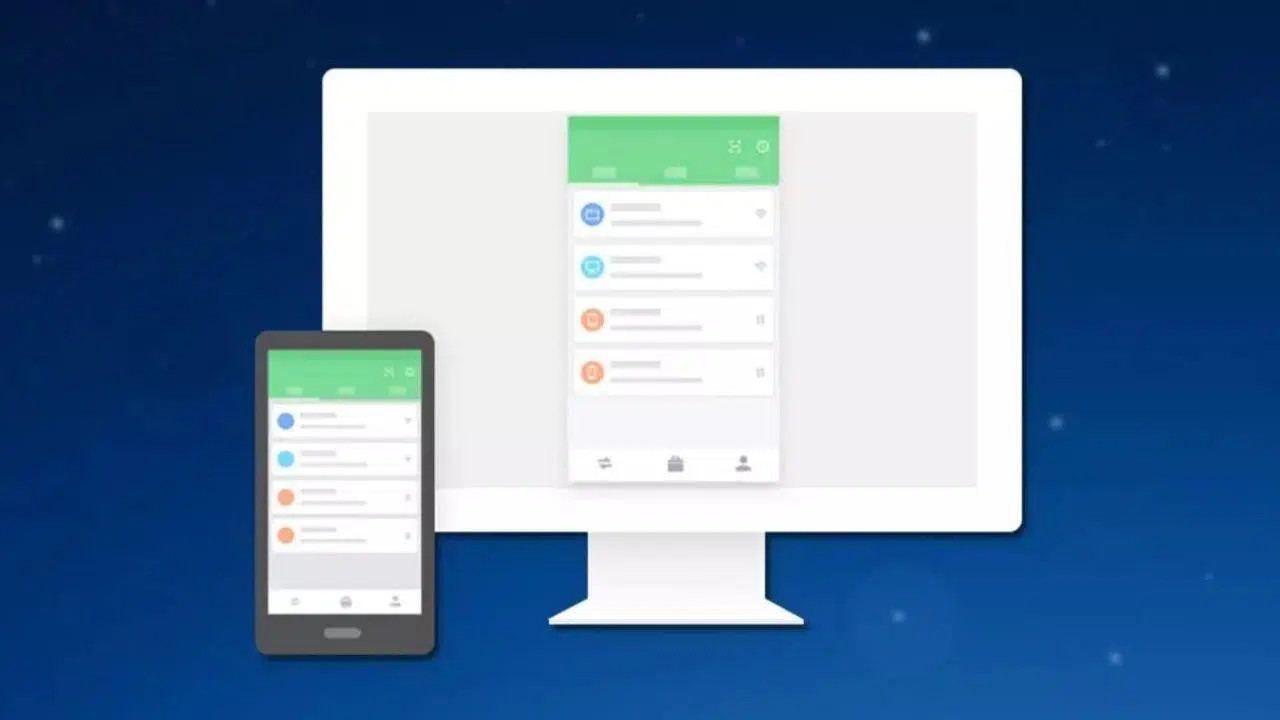
スマートフォンの画面をパソコンに表示して、動画やゲーム、プレゼンテーションを楽しんだり、マウスとキーボードでスマートフォンを操作したりしたいと思ったことがあるなら、まさにここが最適な場所です。最近は選択肢が非常に多く、アプリ、ケーブル、Windowsの設定、AirPlay、Chromecast、そして各メーカー独自のソリューションなど、どれを選べば良いのか迷ってしまうことも少なくありません。
このガイドでは、スマートフォンをPCに投影またはミラーリングするための重要な方法をすべてご紹介します。WindowsとMacの標準機能、サードパーティ製アプリケーション、Wi-Fiと有線接続、お使いのスマートフォンのメーカー固有のヒントとコツ、そしてよくある問題とその解決策をまとめた最後のセクションなどです。幅広い選択肢を提供することで、ニーズに最適な方法を見つけていただけるようにしています。

Windowsを使って何もインストールせずに携帯電話を投影する方法
Windows 10またはWindows 11を搭載したコンピューターをお持ちの場合、システム自体に、追加のプログラムをダウンロードすることなく、まるでPCがスマートテレビやChromecastであるかのように、Androidモバイル端末から画像を受信するツールが含まれています。
この機能はワイヤレス投影を利用しており、Wi-Fi経由でスマートフォンの画面をPCに送信できます。たまに使う分には非常に便利ですが、ゲームをプレイしたり、長時間高画質ストリーミングを行ったりするには、あまりスムーズな方法とは言えません。
Windowsでこのコンピューターの投影を有効にする
ほとんどのWindows PCでは、デフォルトではワイヤレス投影が無効になっているため、まずシステム設定で有効にして、モバイルデバイスからコンピューターの画面が表示されるようにする必要があります。
Windowsの設定を開き、「システム」>「このPCへの投影」を選択してください。通常、この画面では「常にオフ」に設定されています。「セキュアなネットワーク上のどこからでも利用可能」に設定を変更すると、PCを投影先として使用できるようになります。
見知らぬ人が同じネットワークから接続しようとするのを防ぐため、自宅やオフィスのWi-Fiなど、信頼できるネットワークでのみ利用できるようにしておくことが重要です。
同じ画面から、PCへの不正アクセスを防ぐためのセキュリティ対策を追加できます。PINコードでプロジェクターを保護するオプションを有効にし、デバイスがプロジェクターを投影しようとするたびにこのコードの入力を求めるか、初回接続時のみ求めるかを選択してください。
また、デバイスが検出可能であることを示すスイッチが有効になっていることを確認してください。PCが認識されない場合、モバイルデバイスは画面送信可能なデバイスのリストにPCを表示せず、「動作していない」かのように表示されますが、実際には単なる設定の問題です。
Windowsでワイヤレス投影アプリを開きます
この手順を完了すると、お使いのPCは互換性のあるAndroidスマートフォンからの画面ミラーリングを受信する準備が整います。接続が確立されると、すべてを管理するアプリが自動的に起動しますが、事前に起動してコンピューターの準備状況を確認することもできます。
このアプリは「ワイヤレスプロジェクション」(バージョンによっては「接続」)と呼ばれ、スタートメニューからアクセスできます。アプリを開くと、お使いのPCの名前(デバイスを検索した際にスマートフォンに表示される名前)と、接続待ち状態かどうかを示すメッセージが表示されます。
アプリ内でCtrl + Sキーを押すと、小さな設定パネルが開きます。そこで、最近接続したデバイスからのアクセスを許可またはブロックできます。オプションが多数ある画面ではありませんが、誰がプロジェクターを使用できるかをある程度制御できます。
Android 画面を PC にキャストする(Chromecast のように)
PCの準備ができたら、以下の手順をモバイルデバイスから実行します。ほとんどのAndroidスマートフォンでは、クイック設定またはディスプレイ/接続メニューに「投影」「キャスト」「画面ミラーリング」などのオプションが表示されます。
お使いのスマートフォンをPCと同じWi-Fiネットワークに接続した状態で、この機能を有効にしてください。スマートフォンが対応デバイスをスキャンし、設定が正しく行われていれば、スマートテレビやChromecastのように、お使いのコンピューターが投影先として表示されます。
PCを選択すると、Androidは画面が録画およびストリーミングされることを示す通知を表示します。メッセージを確認し、WindowsでPIN保護を設定している場合は、ペアリングプロセスを完了するためにコンピューターに表示されるコードを入力する必要があります。
数秒後には、 Windowsのワイヤレス投影アプリ内にスマートフォンの画面が表示されます。このウィンドウは横向き表示で最適に機能するため、動画視聴やゲームプレイをする場合は、スマートフォンを横向きに回転させておくことをお勧めします。
この方法のもう一つの利点は、PCのマウスとキーボードを使ってモバイルデバイスを操作できることです。Alt + TabなどのWindowsの定番キーボードショートカットの多くはAndroidにも対応しているため、開いているアプリ間を簡単に切り替えることができます。
しかし、画面を定期的にミラーリングし、最大限のスムーズさを求める場合、このワイヤレスオプションは物足りないかもしれません。多少の遅延があり、scrcpyのような専用ソリューションほど安定していません。しかし、何もインストールせずに、たまにスマートフォンを大画面で表示するには、非常に便利なオプションです。
アプリを使ってモバイル画面をパソコンで表示する
WindowsやMacに標準搭載されている機能以外にも、 Wi-FiやUSB経由でモバイルデバイスの画面をPCに投影したり、操作したりできるアプリが数多く存在します。中には、スマートフォンの画面を表示するだけのものもあれば、完全なリモートコントロール機能を提供するものもあります。Linuxユーザーにとって興味深い選択肢となるのが、ネットワーク経由で画面ミラーリングを可能にするDeskreenです。
AirDroid と AirMirror
最も古いソリューションの1つはAirDroidで、当初はブラウザやデスクトップアプリから携帯電話を管理するためのツールとして始まりましたが、現在では画面ミラーリングやタッチリモコン機能も搭載されています。
使用するには、モバイルデバイス(AndroidまたはiOS)にAirDroidアプリをインストールし、公式サイトからデスクトップクライアントをダウンロードしてください。アカウントを作成するか、既にアカウントをお持ちの場合はログインし、スマートフォンとPCの両方で同じ認証情報を使用して連携させてください。
デスクトップ版プログラムには「画面ミラーリング」機能があります。この機能を有効にすると、モバイルデバイスとコンピューターが同じ無線ネットワークに接続されている場合、モバイルデバイスの画面がWi-Fi経由でコンピューターに送信されます。
パフォーマンスは、Wi-Fiネットワークの品質と安定性に大きく左右されます。良好な光ファイバー接続と適切なルーターがあれば、アプリの使用、動画の視聴、さらには一部のゲームのプレイも、大きな中断なく行うことができます。一方、信号が弱い場合は、ラグや接続切れが発生します。
AirDroidに関連するアプリケーションにAirMirrorがあります。これは、PCなどの別の画面からスマートフォンを操作できるように設計されています。使い方はAirDroidと似ています。AirMirrorをインストールし、QRコードをスキャンするかアカウントをリンクして、画面共有オプションを有効にするだけです。
ApowerMirror、LetsView、Mobizen、Spacedeskなどの代替品
AirDroid以外にも、AndroidとiPhoneの両方に対応し、PCとMacでも利用できるApowerMirrorのような人気アプリがあります。Wi-Fiまたはケーブル経由で画面をミラーリングでき、多くの場合、マウスとキーボードの操作も可能です。
手順は簡単です。お使いのOS用のプログラムをダウンロードし、スマートフォンにアプリをインストールして、両方のデバイスを起動し、USB接続かWi-Fi接続かを選択します。両方のデバイスが同じWi-Fiネットワークに接続されている場合は、スマートフォンの画面ミラーリングボタンを押すだけです。
もう一つの無料ツールとしてLetsViewがあり、これは前述のツールと非常によく似た仕組みで動作します。PCとモバイルデバイスにインストールしたら、PINコードまたはQRコードを使ってデバイスをリンクさせ、アプリ内で「Wi-Fiに接続 > 向きを変える」をタップすると、モバイルデバイスからPCへの映像送信が開始されます。
これらの選択肢がどれも気に入らない場合、あるいはアプリストアのレビューが信頼できない場合は、画面録画アプリとしても知られるMobizenを試してみてください。このアプリを使えば、スマートフォンのコンテンツをPCで表示したり、動画を録画したりできます。また、一部のSamsung製機種専用のバージョンも用意されています。
あまり知られていませんが、非常に強力なアプリとしてSpacedeskがあります。これは、マルチモニター対応のリモートデスクトップのような機能を提供します。基本的に、スマートフォンやタブレットをPCのセカンダリディスプレイとして使用でき、 Wi-Fi、USB、LAN経由で画面を共有、拡張、ミラーリングすることも可能です。アプリ自体には、2台のモニターを設定するための手順が詳しく説明されています。
VysorとUSB接続
低遅延と安定性を求めてWi-Fiではなくケーブル接続を好む場合、USB経由でAndroid画面をPCに表示することに特化したVysorという有名な選択肢があります。
まず、AndroidスマートフォンにVysorをインストールし、公式ウェブサイトからパソコン用のプログラムをダウンロードしてください。次に、スマートフォンの開発者向けオプションでUSBデバッグを有効にし、データケーブルでパソコンに接続します。
パソコンやモバイル端末でVysorを開くと、プログラムがデバイスを検出し、「表示」ボタンが表示されます。このボタンをクリックすると、スマートフォンの画面がデスクトップ上のウィンドウに表示されます。無料版には画質の制限や広告表示などの制約がありますが、ほとんどの用途には十分です。
Scrcpy: オープンソース、非常に高速、上級ユーザー向け
無料ツールの中でも、上級ユーザーから最も高く評価されているツールの1つがscrcpyです。これはWindows、macOS、Linuxに対応したオープンソースプロジェクトで、Androidモバイル端末への投影と制御を非常に低遅延で行うことができます。
最大の利点は、スマートフォンへのインストールが一切不要なことです。USBデバッグを有効にして、ケーブルでスマートフォンをコンピューターに接続するだけで済みます。ScrcpyはPCのコマンドプロンプトから実行され、起動するとデバイスの画面を表示するウィンドウが開きます。
このプログラムはADBプロトコルを使用して画像をキャプチャし、マウスとキーボードのコマンドを送信するため、ゲーム中でも非常にスムーズな操作感を実現します。また、画面録画やクイックスクリーンショットの撮影も可能で、タッチスクリーンが故障したスマートフォンでも動作します。
ネイティブのMacとiPhoneの画面ミラーリングオプション
Appleのエコシステム内で操作する場合、AppleはiPhoneやiPadの画面を他のAppleデバイスにミラーリングするための独自の手段を提供しており、主にiOSに長年統合されているAirPlayを介して行われます。
欠点は、これらのソリューションは事実上 Mac と Apple TV 専用であるため、AirPlay レシーバーをエミュレートするサードパーティ製アプリを使用しない限り、Windows PC で直接利用することができないことです。
AirPlayでiPhoneをMacにミラーリングする
iOS 4.2以降を搭載したiPhoneには、Appleの技術であるAirPlayが標準搭載されています。AirPlayは、ビデオ、オーディオ、画面ミラーリングを他の対応デバイスに送信する機能です。そのため、古いモデルでも通常は問題なく動作します。
Macの場合、受信機としてAirPlayをサポートするmacOSを搭載した比較的新しいコンピュータが必要です。両方のコンピュータが同じWi-Fiネットワークを共有している場合、iPhoneはMacをミラーリング先として認識できます。
手順は非常に簡単です。iPhoneの右上隅からスワイプしてコントロールセンターを開き、「画面ミラーリング」アイコン(重なり合った2つの四角形)をタップして、利用可能なデバイスのリストからMacを選択します。
お使いのコンピューター画面にコードが表示される場合があります。そのコードをiPhoneに入力するだけで接続が完了し、以降はiPhoneで行った操作がすべてMacの画面にリアルタイムで反映されます。
共有を停止したい場合は、コントロールセンターに戻り、「画面ミラーリング」を選択して、ミラーリングを停止するオプションをタップしてください。ケーブルを使わずに会議で写真、ビデオ、アプリなどを表示するのに最適です。
Apple TVやその他のデバイスでのAirPlay
iPhoneの画面をレシーバーを介してテレビやモニターなどの大画面で視聴したい場合は、LG、Samsung、Sonyなどのブランドの2019年以降の多くのスマートテレビ、Apple TV、および一部の最新Fire TVモデル(スティック型を除く)にAirPlayが統合されています。
方法はMacの場合と同じです。iPhoneのコントロールセンターから「画面ミラーリング」を選択し、テレビまたはApple TVを選択します。iPhoneとデバイスが同じWi-Fiネットワークに接続されていれば、問題なく動作するはずです。
iPadやmacOS Monterey以降に対応したMacBookなど、他のAppleデバイスをお持ちの場合は、それらをiPhoneのディスプレイとして使用することもできます。対応デバイスには、2018年以降のMacBook AirおよびPro、2019年のiMac、2020年のMac mini、2019年のMac Proなどが含まれます。
AirPlayが使えない場合や、お使いのデバイスが互換性がない場合は、有線接続のQuickTimeを使うこともできます。LightningケーブルまたはUSB-CケーブルでiPhoneをMacに接続し、QuickTimeを開いて「新規ビデオ録画」を選択し、iPhoneをソースとして選択すれば、iPhoneの画面をコンピュータに表示できます。
ケーブルを使って携帯電話をPCやモニターに映し出す
中断や遅延を避けたい、あるいはネットワーク品質に依存したくないという理由でWi-Fiを使いたくない場合は、モバイルデバイスの画面を大画面で表示する最も確実な方法は、やはりケーブル接続です。主な選択肢は、HDMIアダプターとUSB接続の2種類です。
HDMIを使えば、スマートフォンをいわば「ミニPC」のように使い、映像をモニターやテレビに直接送信できます。一方、USB接続の場合は、パソコンに専用のアプリをインストールする必要がありますが、リモートコントロールや録画のオプションが充実しています。
AndroidとiPhone用のHDMIアダプター
スマートフォンをHDMIで接続するには、スマートフォンのポートをビデオ出力に変換する専用のアダプターが必要です。iPhoneの場合は通常、純正または互換性のあるLightning - HDMIアダプターが使用され、Androidの場合は一般的にUSB-Cまたはmicro USB - HDMIアダプターが使用されます。
最適な方法は、一体型ケーブルではなく、アダプターと標準のHDMIケーブルを組み合わせることです。こうすれば、自宅にあるHDMIケーブルをそのまま使用できますし、ケーブルが故障しても、アダプターではなくケーブルだけを交換すれば済みます。
一部のAndroidスマートフォンは、USB-C経由でMHLまたはDisplayPort Alt Modeをサポートしており、USB-Cポートから直接ビデオを出力できます。このような場合、これらの技術に対応したUSB-C-HDMIケーブルまたはアダプターを使用することで、安定した60fpsの映像を実現できます。
使い方は簡単です。アダプターをスマートフォンに接続し、HDMIケーブルをアダプターとモニターに接続するだけで、数秒後にはスマートフォンの操作内容がモニターに表示されます。スマートフォンやテレビにアプリをインストールする必要はなく、遅延もほとんどありません。音声や検出に問題がある場合は、 HDMI音声に関するガイドをご覧ください。
ただし、この方法では、パソコンのマウスとキーボードを使ってスマートフォンを操作することはできません(Samsung DeXなどの特定のソリューションや同様のデスクトップモードを除く)。これは、本格的なリモコンというよりは、スマートフォンの画面を大画面に「複製」したものに近いと言えるでしょう。
どのケーブルやアダプタを選ぶべきか(そしてどれを避けるべきか)
クラウドゲーム、ビデオ通話、ライブプレゼンテーションで高品質な体験を求めるなら、適切なケーブルを選ぶことが不可欠です。理想的には、「Alt Mode」に対応し、以下の主要機能を備えたUSB-C - HDMIケーブルが望ましいでしょう。
- HDMI 2.0または2.1認証 4K 60 Hz と適切なオーディオ リターン チャネルを確保します。
- 「USB-C DP1.4」と表示 ケーブルまたはアダプタに、モバイルのポートが DisplayPort 経由でビデオを送信できることを示す が表示されています。これは、Samsung DeX、EMUI Desktop、Motorola の Ready For などのモードに不可欠です。
- 最大長1,8メートル2 メートルを超えると、干渉、ゴースト、信号損失が発生する可能性が高くなるためです。
- VL102やANX7530などのチップセット ヘッドに記録され、信号をネゴシエートし、アプリケーションや解像度を変更するときに黒い画面が表示されるのを防ぐ役割を果たします。
- 避けてください 安価なチェーンアダプター USB-C から USB-A から HDMI タイプへの変換は推奨されません。通常、信号が 720p に制限され、遅延が顕著になり、携帯電話のポートが過熱する可能性があります。
- モバイル端末でのみ USB 2.0多くの場合、外部電源のアクティブ MHL ハブを使用する方がよいでしょう。鮮明さは多少失われますが、滑らかさと安定性は大幅に向上します。
USBとデスクトップアプリを使用してモバイル画面を表示する
Vysorやscrcpy以外にも、 USB経由でスマートフォンの画面をPCに表示できるツールはいくつかあります。基本的な考え方は似ていて、USBデバッグを有効にし、データケーブルを接続すれば、あとはプログラムが処理してくれます。
このタイプの有線接続は、Wi-Fiの接続不良やネットワークの混雑を避けたい場合に最適です。さらに、スマートフォンの画面が破損している場合、タッチ操作による復旧は不可能ですが、USB接続であればデータの復旧が可能です。
欠点としては、多くの有線ミラーリングアプリでは、スマートフォンがルート化されていなかったり、特定のオプションが有効になっていない場合、画面を見ることはできても、PCからスマートフォンを操作することはできません。そのような場合、完全な制御が必要な場合は、scrcpyのようなツールを使用するか、有料の高度なバージョンを購入する必要があります。
画面共有のためのブランド固有のアプリと機能
一般的なソリューションに加えて、多くのメーカーは、携帯電話をPCに接続して画面やファイルを共有したり、完全なデスクトップモードを提供したりするための独自のツールを開発している。
ブランドが既に提供している機能を活用すれば、一般的には、より洗練された統合が実現し、構成が少なくなり、特に比較的新しいデバイスではより安定したエクスペリエンスが得られます。
Xiaomiでの画面共有(MIUI)
MIUI を搭載した Xiaomi の携帯電話では、画面ミラーリング オプションは通常、システム設定 (通常は接続セクション) に統合されています。
使用するには、「設定」を開き、「接続と共有」に進みます。そこに「画面ミラーリング」「キャスト」「画面ミラーリング」などの項目が表示されます。この項目にアクセスすると、MIUIはテレビ、モニター、受信ソフトウェアを搭載したPCなど、互換性のあるデバイスを検索できます。
対象の画面を選択したら、モバイル端末の指示に従って接続を完了すれば、スマートフォンの画面を直接ミラーリングまたは共有できるようになります。
Samsung DeX: GalaxyがPCに変身
サムスン製品において、最も完成度の高いソリューションの一つがSamsung DeXです。これは、Galaxy端末をデスクトップコンピュータに非常に近いものに変えるモードで、ウィンドウ、タスクバー、マウスとキーボードのサポートなどを備えています。
DeXを使えば、複数のアプリを同時に操作したり、ドキュメントを編集したり、クラウド上のファイルを管理したり、大画面でマルチメディアコンテンツを楽しんだりできます。また、Microsoft Office、Google Chrome、さらには一部のAdobeツールといった一般的なアプリケーションにも対応しています。
PCと連携させるのは簡単です。WindowsまたはMac用のSamsung DeXアプリをダウンロードしてコンピューターにインストールし、スマートフォンを同じWi-Fiネットワークに接続するか、ケーブルで接続します。スマートフォンにSamsung DeXを起動してコンピューターに投影するオプションが表示されます。
接続が完了すると、モニター上にDeXデスクトップインターフェースが表示され、そこからマウスとキーボードを使ってモバイルシステム全体を操作したり、アプリをウィンドウで開いたり、ファイルをドラッグ&ドロップしたりするなど、さまざまな操作が可能になります。
DeX は、コンピューターが Windows 10 または macOS 10.13 以降を実行している限り、現在の Note、Fold、Flip、S23/S24 を含む S8 シリーズ以降の多数の Galaxy モデルと互換性があります。
OPPOとrealmeのPC Connect
OPPOとrealmeのメーカーは、モバイル端末とコンピュータをワイヤレスで同期させ、画面ミラーリングやファイル管理などの機能を提供する「PC Connect」と呼ばれる独自のツールを持っている。
通常はスマートフォンのクイック設定パネルからアクセスできます。スマートフォンとPCを同じWi-Fiネットワークに接続してPC Connectを有効にすると、スマートフォンのコンテンツをモニターにミラーリングし、マウスとキーボードを使用してファイルを移動したり、メッセージに返信したり、その他のクイックアクションを実行したりできます。
これは比較的新しい機能で、Android 12以降を搭載したモデルに搭載され始めたため、すべてのOPPOおよびrealmeのスマートフォン、特に古いモデルやベーシックモデルには搭載されていません。
ファーウェイでは、統合は主にHuawei ShareとPC Managerアプリを通じて実現されています。これらのツールを使用すると、画像、動画、ドキュメントを共有したり、パソコンの画面からスマートフォンの一部の機能を操作したりできます。
この機能を利用するには、スマートフォンでWi-Fi、Bluetooth、NFCが有効になっている必要があり、クイック設定パネルからHuawei Shareをオンにする必要があります。PC側でも、Wi-FiとBluetoothが有効になっている必要があり、PC Managerがインストールされている必要があります。
両方のデバイスのロックを解除し、近づけておくと、PCがスマートフォンを検出し、スマートフォンをノートパソコンのNFCエリアに軽く触れさせることでペアリングが可能になります(対応機種の場合)。その後は、画面やコンテンツをシームレスに共有できます。
Google PixelとReflectorのような受信アプリ
興味深いことに、ほぼ純正のAndroidに近い操作感を持つにもかかわらず、多くのGoogle Pixelユーザーは画面をパソコンにミラーリングする方法がわからないようです。最も一般的な方法は、ReflectorなどのPC用画面ミラーリングアプリを使用することです。
一般的な使用手順としては、 WindowsまたはMacコンピュータにReflectorをダウンロードしてインストールし、PixelとPCが同じWi-Fiネットワークに接続されていることを確認し、Reflectorを開いてから、Pixelのクイック設定を展開して「キャスト」または「ブロードキャスト」ボタンをタップします。
お使いのスマートフォンに利用可能な画面の一覧が表示され、その中にReflectorで設定した名前で識別されるコンピューターが表示されます。それを選択すると、ホーム画面にフローティングウィンドウとしてPixelの画面が簡単に表示されます。
他のブランドはどうですか?
ほとんどのメーカーは、Google Cast、Miracast、または独自のアプリなど、何らかの画面共有機能やコンテンツキャスト機能を搭載しています。お使いのブランドがDeXやHuawei Shareのような高度なシステムを備えていない場合は、前述のサードパーティ製アプリを利用することも可能です。
スマートフォンの設定で明確なオプションが見つからない場合は、「キャスト」「画面ミラーリング」「画面ミラーリング」などの用語を探してみてください。それでも不明な場合は、スマートフォンのマニュアルや該当メーカーのユーザーフォーラムを参照してください。通常、互換性のある方法が詳しく説明されています。
Chromecastやその他のHDMIデバイスで画面ミラーリング
特にHDMI端子を備えたテレビやモニターでよく使われるもう一つの解決策は、Chromecastなどのストリーミングスティックを使うことです。通常、テレビでNetflixやYouTubeを視聴する際に使われるイメージがありますが、スマートフォンの画面をミラーリングするためにも利用できます。
Android端末では、多くのデバイスでGoogle Homeアプリ内またはクイック設定に「画面キャスト」オプションが用意されています。スマートフォンとChromecastが同じWi-Fiネットワークに接続されている場合、Chromecastをキャスト先として選択するだけで、スマートフォンの画面に表示されている内容がすべてテレビに表示されます。
この方法の素晴らしい点は、ChromecastやAirPlay対応スティックを使えばiPhoneでも利用できることです。さらに、一部のテレビにはGoogle Castなどの技術が内蔵されているため、外部スティックすら必要ありません。
あまり知られていないブランドの他の HDMI デバイスでも、キャストまたはミラーリング コンテンツの受信が許可され、同じワイヤレス ネットワーク上で正しく構成されている限り、同様に動作します。
Chromecastの電源を入れたときに、おかしな色が表示されたり、画像が歪んだりする場合は、デバイスまたはテレビを再起動すれば通常は解決します。また、モニターの画像設定を確認し、異常なモードが有効になっていないか確認することをお勧めします。
Microsoft 電話リンクと電話ディスプレイ
Windows 10および11を搭載した多くのPCでは、MicrosoftがPhone Linkアプリを統合しており、これを使用すると携帯電話をコンピューターに接続して、通知、メッセージ、通話を表示したり、場合によっては携帯電話の全画面を表示したりすることができます。
Phone Linkの電話画面機能を使用すると、特定のハードウェア要件を満たし、Galaxy、Surface Duo、OnePlus、OPPO、realme、HONORなどの特定の機種といった互換性のある携帯電話をお持ちであれば、PCからAndroidアプリを操作できます。
要件と互換性のあるデバイス
Phone Screenを使用するには、 Windows 10 October 2018(バージョン1809)以降を搭載したPCが必要です。最新バージョンにアップデートされていることが望ましいです。また、DirectX 11に対応したGPUを搭載している必要があります。
さらに、Android デバイスは互換性があり、Link to Windows がプリインストールされているか、利用可能である必要があります。サポートされているモデルには、多くの Samsung Galaxy スマートフォン (S9、S10、S20、S21、S22、S23、S24、Note9、Note10、Note20、Fold、Z Flip…)、Surface Duo、HONOR Magic4 Pro および Magic6、OnePlus のいくつかのシリーズ、OPPO Find および Reno、realme、ROG Phone 8、vivo X Fold3 Pro などがあります。
モバイルデバイスとPCは同じWi-Fiネットワークに接続されている必要があります。PCでMobile Linkを開き、「電話ディスプレイ」タブに移動して、セットアップウィザードの手順に従ってください。デバイスのコンテンツを表示および制御できるように、プロンプトが表示されたら権限を付与してください。
PCから携帯電話の画面を操作する方法
設定が完了すれば、マウス、タッチパッド、キーボード、さらにはPCのタッチスクリーン(搭載されている場合)を使って、まるでモバイルデバイスを手に持っているかのように、アプリを開いたり、メッセージを入力したり、スクロールしたり、デバイスを操作したりできます。
基本的な対応関係は単純です。通常のクリックは画面をタッチすることに相当し、右クリックは通常戻る操作、長押しするとコンテキストメニューが開き、ドラッグしながら押すとテキストを選択したりアイテムを移動したりできます。
一部のアプリやゲームは、スマートフォンの画面上でのタッチジェスチャーを想定して設計されているため、マウスやキーボードの操作にうまく反応しないことがあります。そのような場合でも、PCにタッチスクリーンが搭載されていれば、指を使ってスマートフォンの画面を操作できます。
PCで複数の言語を入力する場合、言語とキーボードレイアウトはPCの言語設定ではなく、Androidの物理キーボード設定によって制御されます。複数の言語を設定している場合は、デバイスの設定で変更するか、Shift + Spaceなどのショートカットキーを使用できます。
黒い画面とプライバシー
Phone Linkには、PCに接続している間、スマートフォンの画面をオフにしたり「非表示」にしたりするオプションがあります。これにより、デスクトップ画面に表示されている内容がスマートフォンの画面に表示されなくなります。これはバッテリーの消費を抑えるだけでなく、周囲に人がいる場合のプライバシー保護にも役立ちます。
黒画面を無効にしたい場合は、コンピューターのモバイルリンク設定を開き、「電話ディスプレイ」の下にある「接続中にデバイス画面を非表示にする」のチェックを外してください。この設定はいつでも変更できます。
画面ミラーリング時によくある問題とその解決方法
テクノロジー関連のあらゆるものと同様に、携帯電話の画面をパソコンやテレビに投影しようとする際にも、エラーが発生することがあります。原因は設定の問題であったり、Wi-Fiネットワークの問題であったり、あるいは単にケーブルが不十分であったりします。
多くの場合、デバイスを再起動すると、思った以上に多くの問題が解決しますが、一度に 100 個のオプションを試して狂ってしまうのではなく、一般的な問題を知っておくと、根本原因を突き止めることができます。
ワイヤレス接続の失敗
Wi-Fiを使用しているにもかかわらず、プロジェクターが動作しない、映像が途切れる、またはPCがリストに表示されない場合は、まず両方のデバイスが同じワイヤレスネットワークに接続されていることを確認してください。PCをケーブルで接続し、携帯電話をモバイルデータ通信またはゲストネットワークに接続しているケースはよくあります。
ネットワークを確認してもまだ動作しない場合は、設定が不完全な可能性があります。その場合は、接続を削除して最初からやり直すのが最善策です。プロジェクションを無効にし、モバイルデバイスとPCを再起動し、サービスを再度有効にして、手順を慎重に繰り返してください。
ネットワークが混雑していたり、干渉が発生している可能性もあります。特に2,4GHz帯でその傾向が顕著です。ルーターとデバイスが対応している場合は、5GHz帯を使用してみてください。5GHz帯は通常、電波状況が良好で、ストリーミングのパフォーマンスも向上します。
USBポートまたはケーブルの問題
USBケーブルを使用している際に、コンピューターがスマートフォンを認識しない、または画像が表示されない場合は、ケーブル自体またはポートに問題がある可能性が最も高いです。すべての充電ケーブルがデータ転送に適しているわけではなく、多くのケーブルは経年劣化します。
データ転送機能を備えた別の高品質なケーブルを試してみて、可能であればPCの別のUSBポートに接続してみてください。もし以前から充電に問題があった場合は、スマートフォンのポートが破損していて修理が必要な可能性があります。
パソコンに接続した時だけ問題が発生し、壁のコンセントに差し込んだ時は正常に充電できる場合は、ケーブルまたはパソコンのUSBコネクタに問題がある可能性が高いです。その場合は、ケーブルを交換するか、別のポートを試してみるのが通常最も手っ取り早い解決策です。
ビデオケーブルの非互換性と制限
すべてのビデオアダプターやケーブルが同じように作られているわけではありません。画面が真っ暗になったり、解像度が低かったり、信号が途切れたりといった問題の多くは、モバイルデバイスと使用しているHDMI/USB-Cケーブルとの互換性の問題が原因です。
慌てる前に、お使いのスマートフォンの技術仕様を確認し、MHL、DisplayPort Alt Mode、またはその他のビデオ出力規格に対応しているかどうかを確認してください。これらの情報は通常、メーカーのウェブサイトまたは取扱説明書に記載されています。
また、お使いの携帯電話の機種専用のフォーラムやコミュニティをチェックしてみるのも良いでしょう。他のユーザーがどの変換アダプタがうまく動作し、どれが動作しないかを記録している場合があり、デバイスで動作しない製品を購入してしまうことを防ぐことができます。
奇妙な色や不適切な画像
ミラーリングされた画面に、ネガティブな色、彩度が高すぎる色、または非常に奇妙な色が表示される場合は、テレビやモニター、あるいは接続方法に問題がある可能性があります。
まず、テレビのチャンネルやその他のHDMI入力の映像を確認してください。もし映像に問題がある場合は、テレビの画質設定に問題がある可能性が高く、明るさ、コントラスト、カラーモードを調整したり、工場出荷時の設定にリセットしたりする必要があるかもしれません。
スマートフォンを接続した時だけ画像がおかしくなる場合は、接続している機器やアクセサリ(HDMIアダプタ、ケーブル、使用しているポート、入力画像モードなど)を確認してください。HDMIポートやケーブルを少し変更するだけで解決する場合もあります。
Chromecastや同様のストリーミングデバイスの場合、電源を入れた際に色が反転する問題が発生することがあります。通常は、Chromecastを再起動するか、画面を一度オフにしてから再度オンにすることで、問題は解決します。
これだけの選択肢があれば、スマートフォンの画面をPCや大型ディスプレイに投影する方法は実に多岐にわたります。Windows、Mac、AirPlayのネイティブ機能、HDMIアダプター、Wi-FiやUSBアプリ、そしてDeX、Huawei Share、PC Connectといったメーカー独自のソリューションなど、様々な方法があります。どれを選ぶかは、ワイヤレスの利便性、有線接続の性能、あるいはスマートフォンの完全なリモートコントロールのどれを優先するかによって決まりますが、それぞれの方法を理解しておけば、必要な時にスマートフォンの画面を大画面で表示する方法に困ることはまずないでしょう。