- ウェブカメラの実際の画質は、OBSやシステムの設定、そしてカメラ自体の性能によって左右されます。
- 適切な手動調整(フォーカス、露出、ゲイン)と十分な照明は、解像度そのものよりも大きな違いを生み出します。
- ケーブル接続、USBポート、録画またはストリーミングのビットレートは、画像の鮮明さと安定性に直接影響します。
- シーンプランニングとビデオのリサイズは、録画や生放送においてテキストや細かい部分が鮮明に表示されるようにするために重要です。
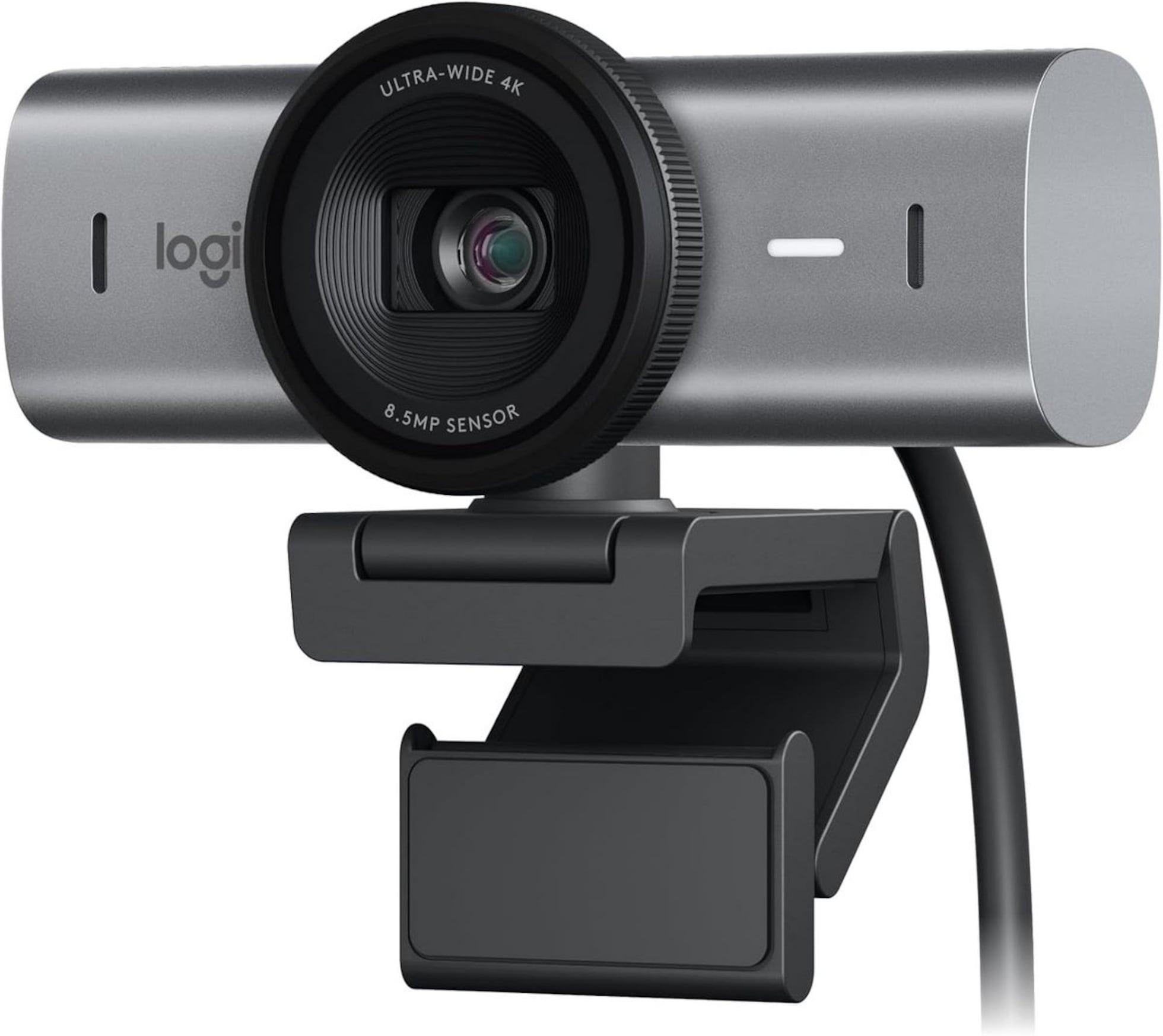
Logitech C920や4Kカメラのようなまともなウェブカメラを持っているのに、画像がぼやけていたり、くすんでいたり、あるいは期待していたものとはかけ離れている場合は、何が問題なのか疑問に思うのは当然です。多くの場合、問題はカメラ自体ではなく、セットアップ、ケーブル、照明、OBS(または「OBA」と入力した場合は素早く入力)などのビデオキャプチャに使用するソフトウェア、およびPC周辺機器のトラブルシューティングに関係しています。
画面下部のテキストを読みたい、YouTube動画を全画面で録画したい、モニターの画面を表示しながらライブ配信したいなど、一般的な状況では、ウェブカメラの性能は不十分に感じられるかもしれません。しかし、いくつかの工夫を凝らした調整を行うことで、カメラを交換したり、新しい機器に大金を費やしたりすることなく、画質を大幅に向上させることができます。
1080pまたは4Kウェブカメラの画質が期待ほど良くない理由
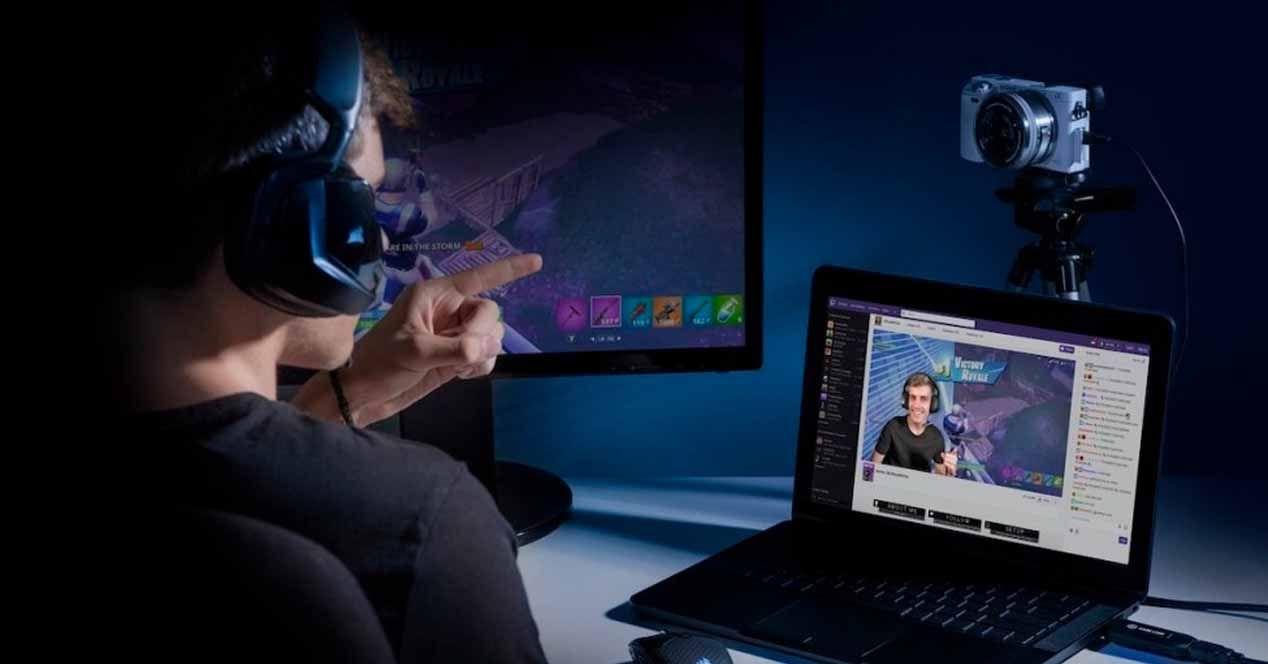
まず理解しておくべきことは、解像度(1080p、4Kなど)がすべてではないということです。USB延長ケーブルで接続し、Windows 10で動作するLogitech C920(1080p)は非常に良好な画像を提供できますが、何らかの問題が発生すると、画質は劇的に低下します。多くの場合、問題は解像度、ビットレート、圧縮、照明の組み合わせにあります。
ユーザーから動画の下部が読みにくい、または画面上のテキストが判別できないという苦情が寄せられる場合、ほぼ必ず2つの要因が関係しています。1つ目は、ソフトウェア(OBSなど)が画像を過剰に拡大縮小または圧縮していること、2つ目は、ウェブカメラのフォーカスとシャープネスが適切に調整されていないことです。センサーの解像度が十分であっても、細かいディテールが失われてしまいます。
高品質のUSB延長ケーブルを使用する場合、もう一つの潜在的なボトルネックとして、ケーブル自体の品質が挙げられます。非常に長い安価なケーブルや、電源供給機能のないケーブルの場合、信号損失が発生する可能性が高くなります。こうした問題は、映像の途切れ、ノイズ、解像度やフレームレートの自動低下などを引き起こし、画質の低下につながります。
使用するポートの種類やUSBのバージョンも大きな影響を与えます。ウェブカメラを帯域幅を消費する他のデバイスが接続されているハブや、混雑したUSB 2.0ポートに接続すると、システムはカメラに、より保守的な設定(実際の解像度の低下、圧縮率の増加、滑らかさの低下など)で動作するように強制する場合があります。
もう一つ見落とされがちな点は、Windows 10とOBSなどのアプリケーションがカメラ設定を共有していることです。他のプログラムが自動パラメーターを誤って設定したままにしている可能性があり(ゲインが高すぎる、露出が不適切、オートフォーカスが不安定など)、気づかないうちに最終的な画質に悪影響を与えることがあります。不明な場合は、デバイスに影響を与える可能性のある周辺機器やアクセサリのアップデートも確認してください。
ウェブカメラの性能を最大限に引き出すためのOBS解像度とFPS設定
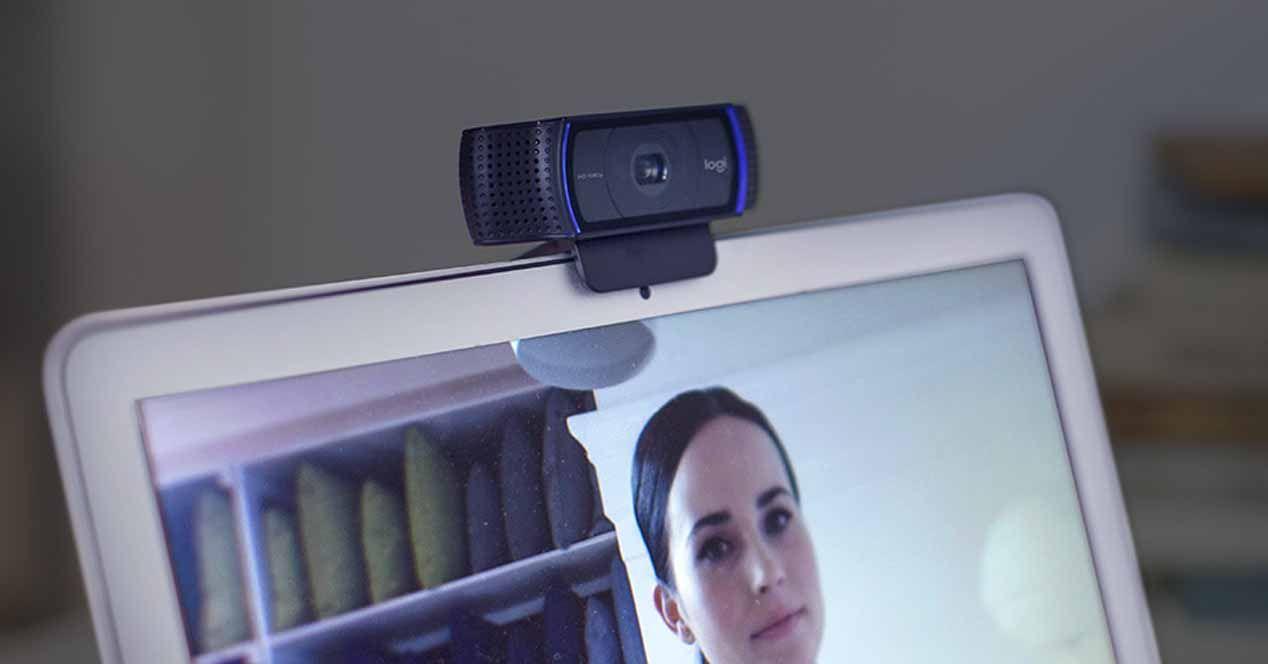
本日OBSをインストールしてウェブカメラの画質がひどい場合は、まずプログラム内のビデオ設定を確認してください。OBSはデフォルトで、リソースを節約するために信号をダウンスケールしたり、積極的にアップスケールしたりしている可能性があります。他のキャプチャツールと比較するには、弊社のキャプチャツール比較をご覧ください。
ウェブカメラのビデオソース設定で、デバイスを構成するオプションを選択し、カメラがネイティブでサポートする最大解像度(たとえば、Logitech C920 の場合は 1920×1080)が選択されていることを確認してください。カメラが 4K の場合は、選択したモードがモデルに応じて 3840×2160 または 4096×2160 に対応していることを確認してください。また、これがキャプチャ元の画面の種類や作業用モニターの選択にどのように影響するかについても考慮してください。
解像度に加えて、フレームレート(FPS)も画質の印象に大きく影響します。安定した30FPSで動作するウェブカメラは、15~25FPSの間で変動するウェブカメラよりも鮮明に見えるのが一般的です。OBSでは、ソースのFPSオプションを探し、お使いのデバイスがサポートする値に合わせて設定してください。照明条件に応じて自動的に変化するモードは避けてください。
OBSの一般的なビデオ設定(設定 > ビデオ)も確認してください。そこには、ベース(キャンバス)解像度と出力解像度が表示されます。カメラを1080pで使用しているにもかかわらず、ベース解像度または出力解像度が720pに設定されている場合、プログラムは画像を縮小してリサイズするため、画面下部の小さなテキストが読みにくくなることがあります。
最後に、アップスケーリングフィルターを確認してください。OBSの設定には、バイリニア、バイキュービック、ランチョスなど、さまざまなオプションがあります。画像をダウンスケールする際にディテールを維持するには、一般的にランチョスなどの高品質な方法を使用することをお勧めします。これらの方法は、平滑化を抑え、細かいエッジをより良く保持するため、テキストの読みやすさを向上させるのに最適です。
Logitech C920(および類似のウェブカメラ)の手動設定
Logitech C920は、非常に優れた性能を発揮する人気の高いウェブカメラですが、自動設定がかえって悪影響を及ぼすことがあります。オートフォーカスが常に調整されていたり、露出がシーンに合っていない、あるいはゲインが高すぎてノイズが発生したり、鮮明さが損なわれたりすることがよくあります。
最大限に活用するには、Logitech コントロールパネルまたは OBS の詳細設定から、自動モードをできるだけ無効にすることをお勧めします。露出、ゲイン、光補正、フォーカスなどのパラメーターを手動で調整することで、特に画面上のテキストを読みやすくしたい場合など、知覚される鮮明度に大きな違いが生じます。
多くの設定において、カメラからの距離を変えない場合は、フォーカスをマニュアルに設定するのが最適です。こうすることで、ウェブカメラが常に「呼吸」したり、フォーカスを探し続けたりするのを防ぎ、細かい部分の鮮明さを損なう突然のブレを防ぐことができます。
露出も慎重に検討する必要があります。露出が少なすぎると画像が非常に暗くなり、カメラがゲインを上げざるを得なくなり、ノイズが発生します。露出が多すぎるとハイライトが飛んでしまい、圧縮ソフトウェアの処理負荷が高まり、文字を表示したい部分のディテールが失われてしまいます。
お使いのソフトウェアで可能であれば、Logitech C920(または使用しているウェブカメラ)のこれらの手動設定を含むプロファイルを保存してください。そうすることで、OBSやビデオ通話プログラムを開くたびに、安定した最適化された設定を復元でき、自動設定値が誤作動を起こすのを防ぐことができます。
画像品質における照明の役割
ウェブカメラの画質向上において、光は最も過小評価されている要素の一つです。4Kモデルであっても例外ではありません。優れたセンサーを搭載したカメラでも、照明が不十分な場所では平凡な画像しか得られません。画面下部に表示される内容を鮮明に読み取るためには、カメラは均一かつ十分な量の光を受け取る必要があります。
暗い環境では、システムはゲインを上げることで補正することがよくあります。その結果、ノイズが目立ち、画像がざらつき、全体的にシャープネスが低下します。そのため、文字がぼやけて見え、細かいディテールが失われます。したがって、解像度を責める前に、顔と周囲を適切に照らす柔らかなフロントライト(リングライト、拡散ランプなど)を追加してみる価値があります。多くの場合、適切なアクセサリーを使うことで大きな違いが生まれます。
特定の場所から、特に上や後ろから強い光を当てるのは避けてください。このような照明は強い影と過剰なコントラストを生み出し、ウェブカメラと圧縮コーデックがエッジを正確に認識することを困難にします。代わりに、正面からの照明、可能であれば柔らかな側面からの照明を用いることで、センサーがより精細なディテールを捉えることができます。
モニター画面を光源として使用することは推奨されますが、主要な光源として使用しないでください。モニターの明るさは顔を照らすのに役立ちますが、唯一の光源として使用すると、ホワイトバランスが不安定になり、カメラの露出調整が不安定になる可能性があり、結果として画像にばらつきが生じ、最終的に読みやすさが損なわれる可能性があります。
結局のところ、照明に少しでも投資する(たとえ優れた自作ソリューションであっても)方が、光のない状態でカメラの性能を最大限に引き出そうとするよりも、画質の向上につながることが多い。適切な照明の下で撮影された1080pのウェブカメラは、暗い部屋で撮影された4Kカメラよりも、一般的に画質が良い。
ケーブルとUSBポートが品質に及ぼす重要性
上記のようにUSB延長ケーブルを使用する場合、信号はパイプの中を流れる水に例えることができます。ケーブルが長く、品質が悪いほど、信号が劣化したり制限されたりする可能性が高くなります。多くのウェブカメラは、通信障害を検出すると、中断を避けるために画質やフレームレートを下げます。
ウェブカメラがPCから遠く離れていて、どうしても延長ケーブルが必要な場合は、高品質のケーブル、できればアクティブケーブル(信号増幅機能付き)を使用してください。増幅機能のない長すぎるケーブルは、システムが解像度、ビットレート、さらには接続の安定性を制限する原因となり、画像に影響が出ます。
また、コンピューターのどのポートに接続しているかを確認してください。可能な限り、マザーボード上のUSBポート(デスクトップPCの背面ポートなど)に直接接続し、外付けハードドライブなどの他の高出力デバイスと共有されているハブは避けてください。さらに、接続されている基本的なデスクトップ周辺機器の種類と、それらが帯域幅にどのような影響を与えるかを確認してください。
延長ケーブルが問題の原因かどうか確信が持てない場合は、延長ケーブルを使わずにカメラを直接接続し、OBSまたはカメラのアプリで画質を比較してみてください。改善が見られる場合は、ケーブルが問題の一部である可能性が高いです。その場合は、より高品質なケーブルに交換するか、コンピューターまたはカメラの位置を変更して、ケーブルの距離と配線の複雑さを軽減してください。
一部のユーザーは、デスクトップパソコンの前面ポートやノートパソコンの特定のポートが、他のポートと同じ性能を発揮しないことに気づいています。ウェブカメラが安定して良好な画質を提供するコネクタが見つかるまで、パソコンのさまざまなコネクタを試してみてください。
デスクトップとウェブカメラのキャプチャを同時に最適化します。
ウェブカメラで自分の姿を映しながら、画面上の操作をYouTube動画に録画したい場合、いくつかの要素が重要になります。重要なのはウェブカメラの画質だけではなく、OBSなどのソフトウェア内で映像ソースをどのようにミックスするかも重要です。
画面下部に表示されるプログラム、ウェブサイト、ゲームなどのテキストといった小さな情報も読みやすくしたい場合は、デスクトップをキャプチャする際の解像度に注意が必要です。モニターの出力解像度が1080pで、最終的な動画の解像度を下げて容量を節約しようとすると、小さな要素の読みやすさが損なわれてしまいます。また、外部ディスプレイを使用する場合は、接続方式による技術的な違いにも注意してください。
最終的な動画に使用する解像度(例えば1080p)を最初から決めておき、スクリーンショットとウェブカメラの映像の両方をそのネイティブ解像度でキャプチャするようにするのが良い方法です。こうすることで、テキストが過度に滑らかになってしまうような不要な二重スケーリングを回避できます。
さらに、ウェブカメラのウィンドウサイズを調整することもできます。カメラが画面の大部分を占めすぎると、視聴者に見せたい情報の一部が隠れてしまう可能性があります。逆に、ウィンドウを小さくしすぎると、たとえ信号品質が高くても、キャンバスに統合される際に圧縮されてしまい、知覚されるディテールが大幅に低下します。
シーンのレイアウトを計画しましょう。画像をどこに配置するか、画面のどの部分が読みやすいかを考え、すべてが鮮明に見えるようにサイズを調整してください。そしてもちろん、十分な高い録画ビットレート(ライブ配信の場合はストリーミングビットレート)を使用してください。動画を過度に圧縮すると、YouTubeなどのプラットフォームの圧縮によって小さな文字の鮮明さがさらに損なわれてしまいます。
録画時またはストリーミング時の圧縮パラメータとビットレート
録画やストリーミングに使用するコーデックとビットレートによっては、鮮明な画像がノイズだらけになってしまうことがあります。カメラで全てが完璧に見えても、ビットレートが低すぎると、動画の下部に表示されるテキストなどの細かい部分がぼやけてブロックノイズが発生します。
OBSで出力(録画またはストリーミング)を設定する際は、使用する解像度に適したビットレートを選択するようにしてください。1080pの場合、特に画面上で動きが多い場合やシーンが急速に切り替わる場合は、テキストを読みやすくするために、比較的高いビットレートを使用することをお勧めします。
エンコード方式(x264、NVENCなど)も重要です。すべてのエンコード方式が低ビットレートで同等の性能を発揮するわけではありません。PCの性能が許すのであれば、特に画像の視認性と鮮明さを最優先する場合は、極端なファイルサイズ削減よりも画質を優先してください。
動画をYouTubeにアップロードすると、プラットフォームが独自の圧縮処理を行うことを忘れないでください。つまり、最終的な圧縮で細かいディテールが完全に失われないように、アップロードする元のファイルは可能な限り最高の品質である必要があります。簡単に言うと、元のファイルのビットレートが低すぎると、YouTubeが再圧縮する際に2倍の損失が発生します。編集や最終調整には、品質を維持できるソフトウェアやエディターを検討してみてください。
ウェブカメラの画質を低下させるよくある間違い
理論的には優れたカメラ(例えばLogitech C920など)でも、いくつかの非常に一般的な欠陥が組み合わさることで、期待外れの画質になってしまうことがあります。これらの欠陥を特定することで、イライラしたり、設定を不必要に調整して時間を無駄にしたりすることを避けることができます。
よくある間違いの一つは、ウェブカメラの自動設定を盲目的に信頼してしまうことです。これらのモードはあらゆる環境に適応しようとしますが、YouTubeの録画、ストリーミング、デスクトップ画面のキャプチャといった特定の状況で正しく動作することは稀です。結局のところ、カメラはあなたのシーンで何が重要なのか、あるいは何を鮮明に映す必要があるのかを知らないのです。
もう一つよくある間違いは、アプリケーション内でカメラの実際の解像度を確認しないことです。カメラが1080pや4Kに対応していても、設定ミスや帯域幅の制限などが原因で、プログラムが720p以下で使用している場合があります。こうなると、動画内の細かい部分を読み取る能力が著しく低下します。
USBポート、ケーブル、構成のさまざまな組み合わせをテストすることの重要性も、しばしば見落とされがちです。多くのユーザーは、たとえかろうじて十分な性能であっても、最初に動作した構成に固執し、例えば、延長ケーブルを使わずにウェブカメラをPCに直接接続して、画質の向上が顕著かどうかを確認するようなことはしません。
最後に、シーンに加える変更(オーバーレイ、アニメーション、フィルターなど)はすべて、OBS内だけでなく、YouTubeなどのプラットフォーム上でのビデオ圧縮を複雑にする可能性があることを忘れがちです。コンテンツが複雑になればなるほど、ディテールは損なわれます。シーンを簡素化し、読みやすさを重視したすっきりとしたデザインを優先することが、知覚品質を向上させる最善の方法となる場合もあります。
1080pまたは4Kウェブカメラの性能を最大限に引き出すには、カメラ本体、ケーブル、USBポート、Windows 10、OBS、そして照明がどのように相互作用するかを理解することが不可欠です。Logitech C920の主要パラメーターを手動で調整し、適切な照明を確保し、信頼性の高いケーブルとポートを使用し、ソフトウェアで解像度とFPSを正しく設定し、適切な録画ビットレートを選択することが、真に違いを生み出すステップです。これらの要素を適切に管理することで、画質は「ひどい」状態から、フルスクリーンのYouTube動画を録画したり、モニターでの操作内容を表示したり、そして最も重要なこととして、カメラを切り替えることなく動画の下部に表示される情報がはっきりと読み取れるようにするのに十分なレベルにまで向上します。
