- I/Oポートは、マザーボードと外部周辺機器間の通信および電源供給インターフェースとして機能します。
- USB規格、特に汎用性の高いUSB-Cは、PS/2やパラレルポートといった旧来のコネクタに取って代わった。
- 音声と映像にはそれぞれ専用の接続端子があり、特にHDMIの高解像度とDisplayPortの強力な伝送能力が挙げられます。
- Thunderbolt 3などの先進技術により、大容量のデータ転送や外部グラフィックカードの接続が可能になります。
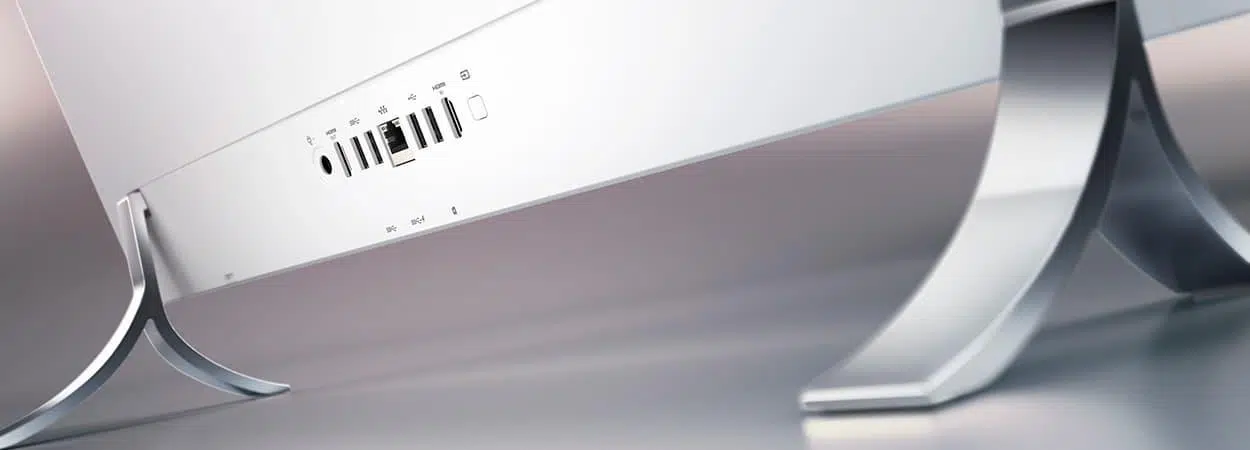
初めてPCタワーを組み立てる場合、背面パネルを見て少し戸惑うのは当然です。ケースによっては開口部が少ないように見えるかもしれませんが、マザーボードこそが重要なポイントです。マザーボードによって、周辺機器用のコネクタの数や種類が決まるからです。ミスを避けるためにも、PC組み立て時によくある間違いを確認し、スムーズなインストールを実現しましょう。
基本的に、ここで言う入出力(I/O)ポートとは、内部ハードウェアが外部と通信するための接続点またはインターフェースのことです。データの転送だけでなく、多くの場合、接続された周辺機器への電源供給も行います。

基本概念:それらは実際にどのように機能するのか?
簡単に理解するには、これらのポートをスマートプラグだと想像してみてください。データ転送の速度を設定するクロックなど、共通の要素がいくつかあります。情報の送信方法に応じて、シリアルポート(データピンが少ない)またはパラレルポート(ピンが多い)と呼ばれます。矛盾しているように思えるかもしれませんが、シリアルポートだからといって必ずしも遅いわけではありません。実際の速度はクロック周波数と技術の進歩によって決まります。
ポートと拡張スロットを混同することはよくありますが、重要な違いがあります。ポートは外部デバイスを接続するために露出していますが、PCI ExpressやM.2などのスロットはマザーボード内部にあります。これらのスロットは通常、並列動作することで1サイクルあたり大量のデータを転送し、グラフィックカードや超高速SSDの取り付けにおいて高度なPCIe最適化を実現します。

USBエコシステムとその派生形
USB(ユニバーサル・シリアル・バス)は、間違いなく接続規格の王者です。LPT1やPS/2といった、より扱いにくいコネクタに取って代わるものとして登場し、目覚ましい進化を遂げてきました。当初は11Mbpsという控えめな速度でしたが、現在ではSATAポートに匹敵する速度を実現するバージョン3.0にまで達しています。
- USB Type-A: 誰もが知っている定番の長方形形状で、マウスやキーボードに最適です。
- USBタイプB: より四角い形状で、プリンターや一部のハブでよく見られる。
- USB Type C: 現代の標準。リバーシブルで、より薄く、 エネルギー、データ、ビデオを伝送可能 同時に。
- マイクロUSBとミニUSB: 小型版は、古いガジェット、リモコン、カメラなどに使用されている。
速度に関して言えば、USB 2.0は480Mbpsに制限されていますが、USB 3.0は5Gbpsに達します(青色で識別されることが多いです)。さらに速度を上げると、USB 3.1 Gen 2はUSB-C物理インターフェースを使用すれば最大10Gbpsに達します。システムが応答しないことに気づいた場合は、 PCが携帯電話やUSB周辺機器を認識しない理由を調べる必要があるかもしれません。

音声および映像接続
ここからが面白いところです。どのような設定をしたいかによって、選択肢が変わってきます。HDMIは一般的なテレビやモニターの標準規格で、HDオーディオとビデオ、そしてコンテンツ保護に対応しています。しかし、よりプロフェッショナルな用途やゲーム用途であれば、高解像度に対応し、マルチディスプレイ管理も効率的なDisplayPortが最適です。
古い機器を調べてみれば、CRTモニターの標準規格だったVGAや、デジタルへの橋渡し役だったDVIが見つかるでしょう。また、古いゲーム機やビデオ編集機器で広く使われていたSビデオもありました。今日では、これらは完全に時代遅れとみなされ、より優れたデジタル信号に取って代わられています。
音声に関しては、ヘッドホンやスピーカーには引き続き3,5mmミニジャックを使用します。しかし、より臨場感のある体験を求める方には、同軸ケーブルでデジタル音声を伝送するS/PDIFがおすすめです。これにより、干渉を回避し、7.1chシステムにおける音質を向上させることができます。

ネットワークと高速通信:イーサネットとThunderbolt
インターネット接続に関しては、 RJ45またはイーサネットポートの安定性に勝るものはありません。Wi-Fiは進化を遂げていますが、遅延を避けるには有線接続が依然として最良の選択肢です。速度はケーブルの品質に大きく左右されますが、最新のインターフェースでは最大10Gbpsに達するものもあります。
一方、インテルが開発した強力なThunderbolt 3もあります。USB-Cと同じ形状でありながら、圧倒的な性能を誇り、最大40Gbpsの速度を実現します。その高速性により、薄型ノートパソコンに外付けグラフィックカードを接続したり、4K動画を数秒で転送したりすることが可能です。
すでに歴史となった港
おそらく新しいマザーボードでは見かけることはないでしょうが、それらが何だったのかを知っておくのは良いことです。PS /2ポート(緑と紫)は、 USBが登場する以前のキーボードとマウスの標準でした。パラレルポート、またはセントロニクスポートはプリンターに使用されていましたが、今日の基準と比べると非常に遅かったのです。その他にも、端末やモデム用のRS-232(DB9)や、MacでMiniDVテープの転送に非常に人気があったFireWire(IEEE-1394)がありました。
最適なセットアップを実現するには、単にケーブルを接続するだけでは不十分であることを覚えておいてください。超高速の外付けSSDをUSB 2.0ポートに接続すると、ボトルネックが発生します。ストレージにはUSB 3またはUSB-Cを、ディスプレイにはHDMIまたはDisplayPortを使用することが理想的です。これにより、各コンポーネントが最大限の性能を発揮し、PCのケーブル管理システムをすっきりと整理することができます。
これらの概念を理解することで、適切なマザーボードを選択し、マウスの接続といった単純なものから、位置オーディオシステムや高速ネットワークといった複雑なものまで、コンピュータ上のあらゆるコネクタを最大限に活用できるようになり、データの流れを常に可能な限り効率的にすることができます。
