- 最新バージョンでは、最大80Gbpsという極めて高速なデータ転送が可能。
- DisplayPortやPCI Expressといった複数のプロトコルを1本のUSB-Cケーブルに統合。
- Power Deliveryによる超高速充電に対応し、最大240Wの電力レベルを実現。
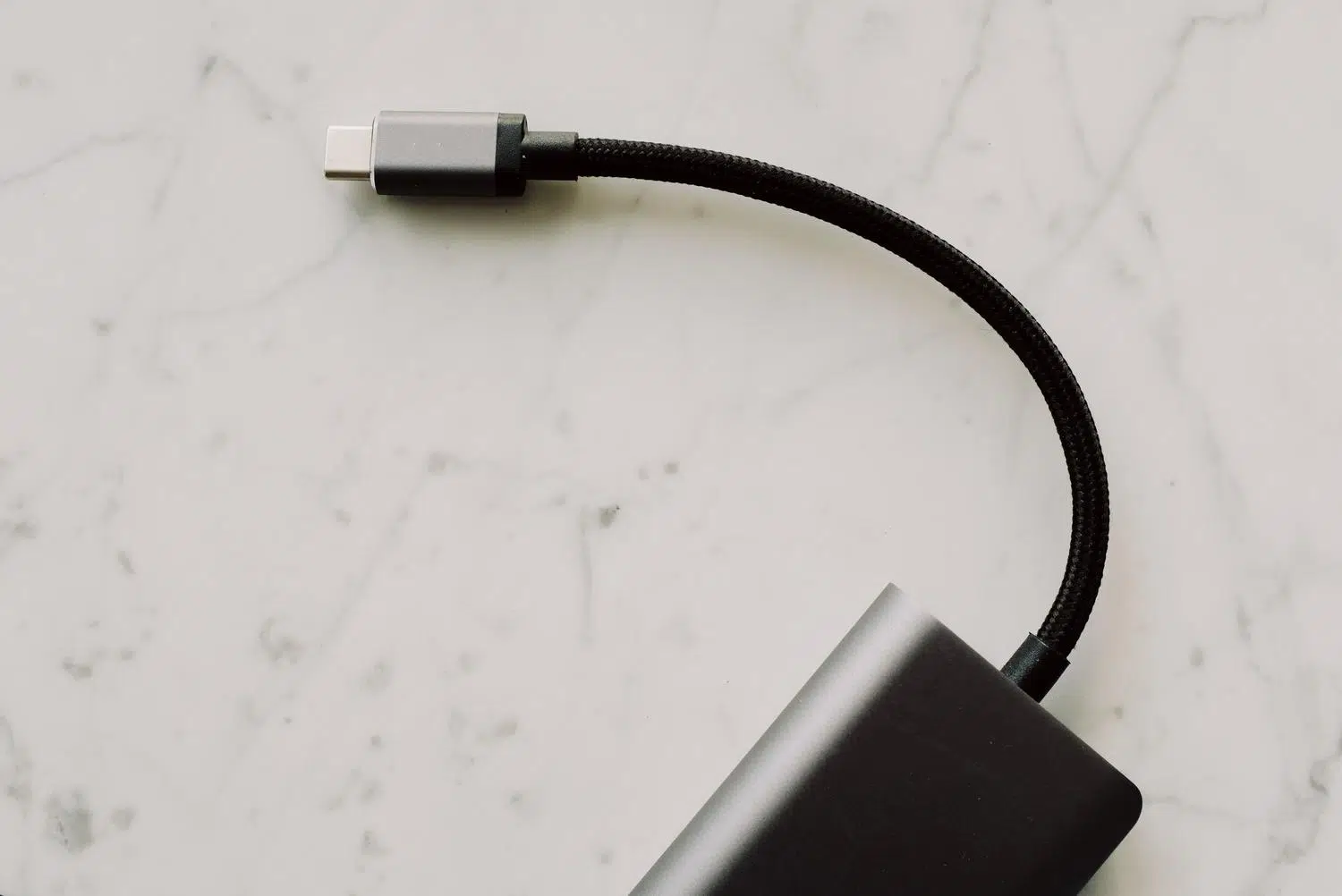
Gen 1、Gen 2、3.2といった略語の羅列に戸惑った経験があるなら、それはあなただけではありません。コネクタの世界は長年混乱状態でしたが、USB4の登場によってこの混沌に秩序がもたらされ、ユーザーの生活は簡素化され、ケーブルがスマートフォンの充電用なのか8Kモニターの接続用なのかを判断するために延々とマニュアルを読む必要がなくなるでしょう。
これはまさにパラダイムシフトであり、USB-Cコネクタが主流となる時代です。もはや両端のケーブルの形状だけが重要なのではなく、 Thunderboltテクノロジーの優れた点を継承し、高性能を普及させる革新的なデータアーキテクチャが実現し、つい最近までSFの世界の話だったような高速通信を、超ハイエンドではないデバイスでも利用できるようになるのです。

USB4とは一体何なのか、そして以前のバージョンとはどう違うのか?
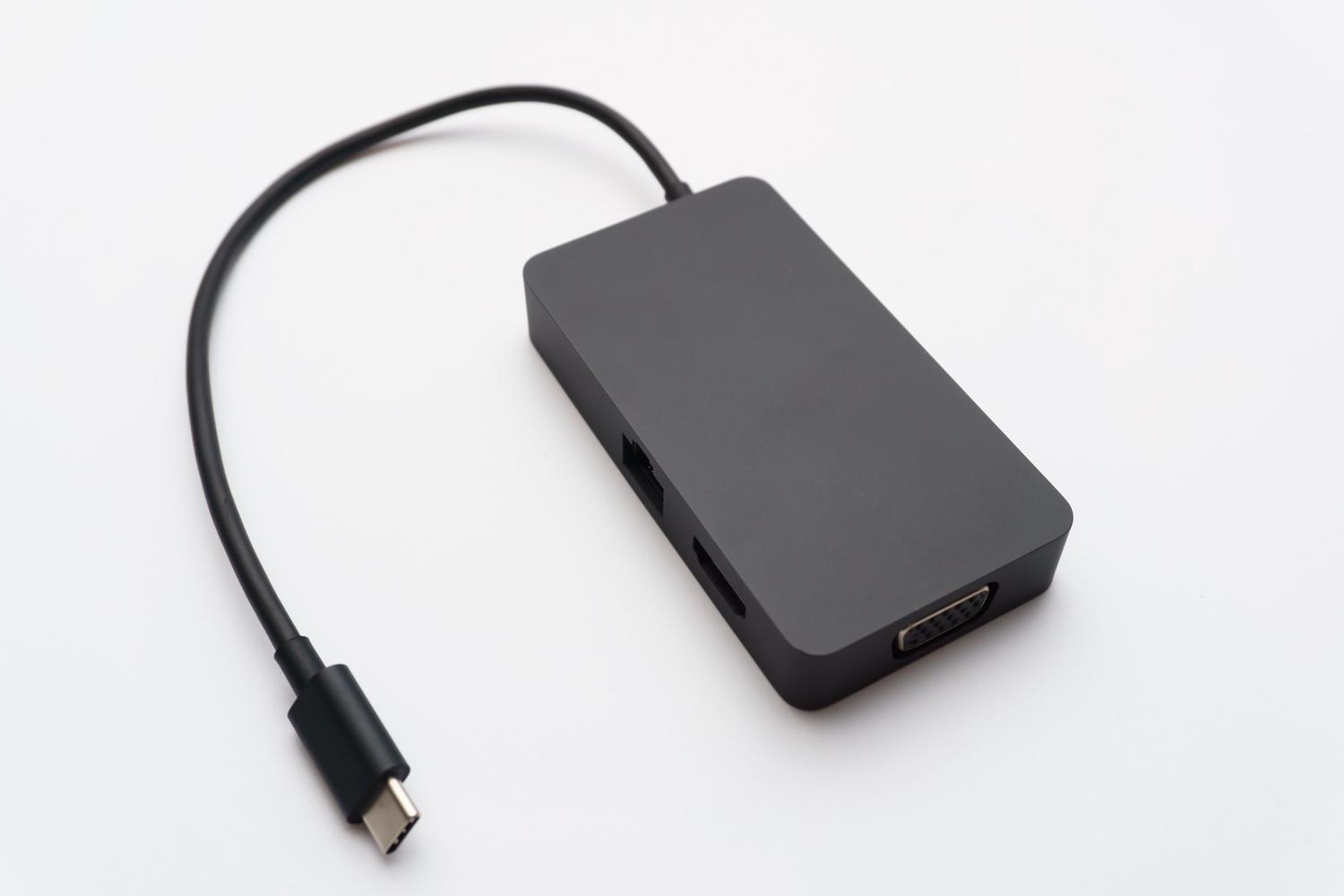
USB4を理解するには、まずそれが単なる漸進的な改良ではなく、飛躍的な進歩であることを知っておく必要があります。USB 3.xは主にデータ転送に重点を置いていましたが、USB4はThunderbolt 3をベースとしたプロトコルです。つまり、 「トンネリング」と呼ばれるプロセスによって、さまざまな種類の信号を同時に処理できるということです。ケーブルを単一のタスク専用にするのではなく、データ、ビデオ、電力用にそれぞれ独立したトンネルを作成します。
速度に関して言えば、基本規格は最低20Gbpsから始まりますが、ほとんどのデバイスは40Gbpsの帯域幅を目指しています。参考までに言うと、これは最速のUSB 3.2(Gen 2x2)の2倍の速度です。4Kビデオや3Dモデルなどの非常に大きなファイルを扱うユーザーにとって、これは非常に重要です。これらのファイルは数秒で転送できるようになります。
USB4バージョン2.0への進化
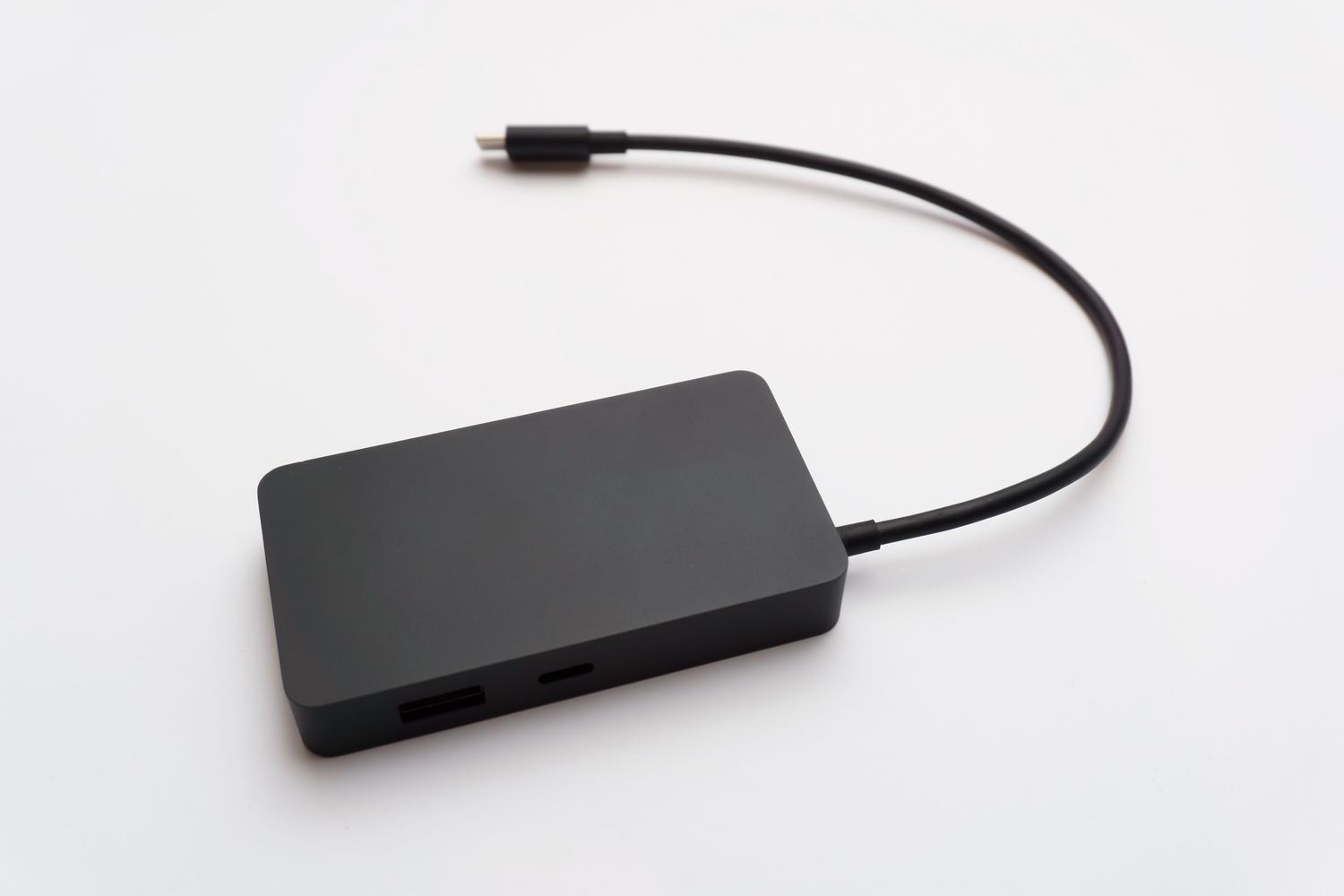
40Gbpsで十分だと思っていた矢先、バージョン2.0が登場し、あらゆる予想を覆しました。このアップデートにより、転送速度は倍増し、最大80Gbpsに達します。このような偉業を達成するために、PAM3と呼ばれる信号符号化方式を採用したアクティブケーブルが使用され、同じ時間でより多くのデータを伝送することが可能になりました。
このレベルの処理能力は、外付けグラフィックカード(eGPU)や最新世代のNVMe SSDといったハイエンド周辺機器にとって理想的な環境です。さらに、DisplayPort 2.1との完全な互換性を実現し、旧規格では不可能だった8Kディスプレイの接続を驚くほどスムーズに行うことができます。

インテリジェントな帯域幅とエネルギー管理
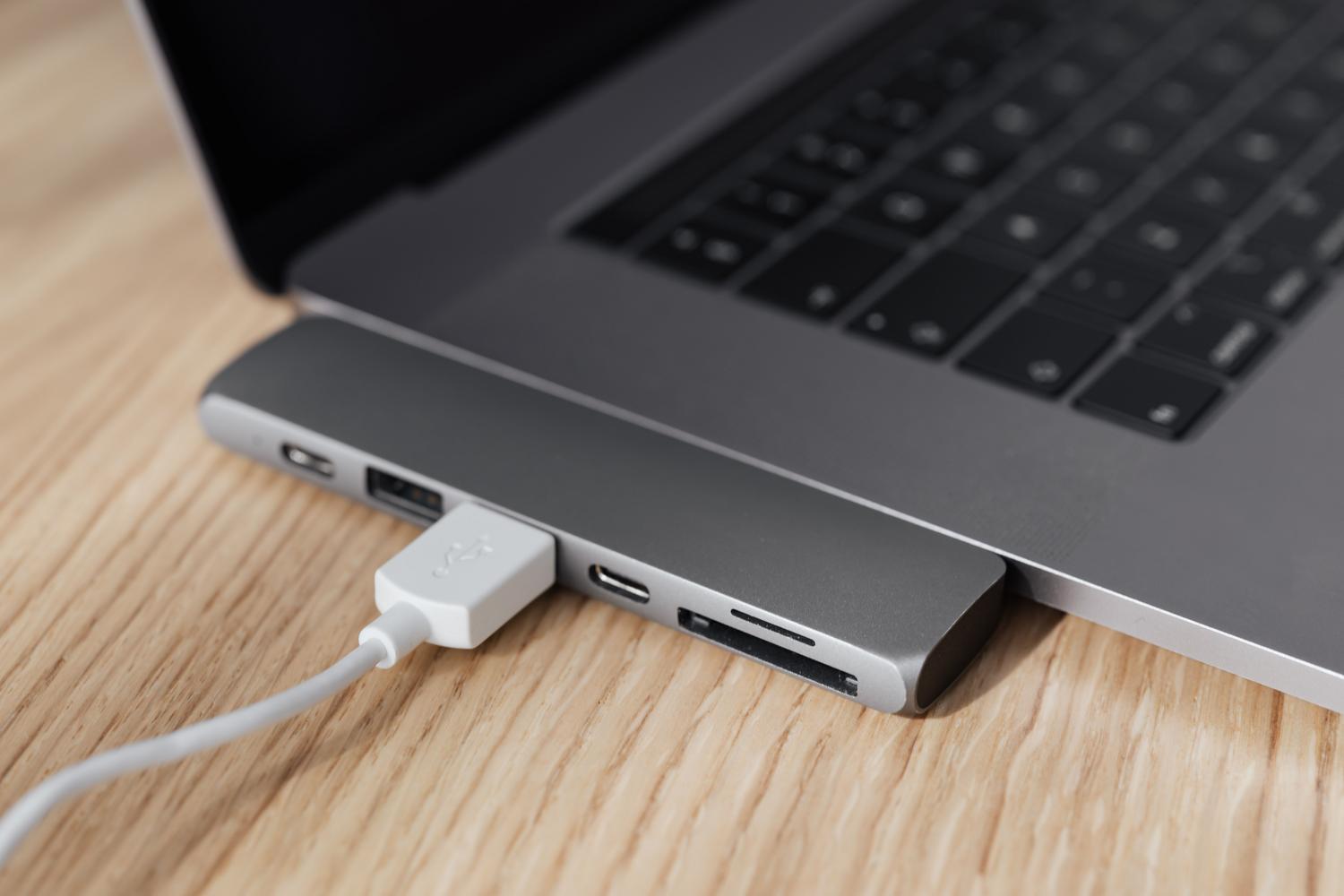
最大の特長の一つは、動的な帯域幅割り当てです。従来、ハードディスクとモニターを接続すると、ハードディスクがモニターほど帯域幅を必要としない場合でも、システムは帯域幅を両者に均等に分配していました。USB4はより賢く、どのデバイスがより多くの帯域幅を必要としているかを分析し、最も緊急性の高い転送を優先することで、ボトルネックを回避します。
電力供給に関しては、USB Power Delivery(PD)への対応が必須です。この規格は最低7,5Wを保証していますが、初期バージョンでは最大100Wまで拡張可能です。しかし、USB4 v2では充電電力が240Wに引き上げられます。つまり、ヘッドホンに使うケーブルと同じケーブルで高性能ゲーミングノートパソコンを充電できるようになり、かさばる重い充電器をバックパックに入れて持ち運ぶ必要がなくなるのです。
USB4とThunderbolt 4:どちらを選ぶべきか?
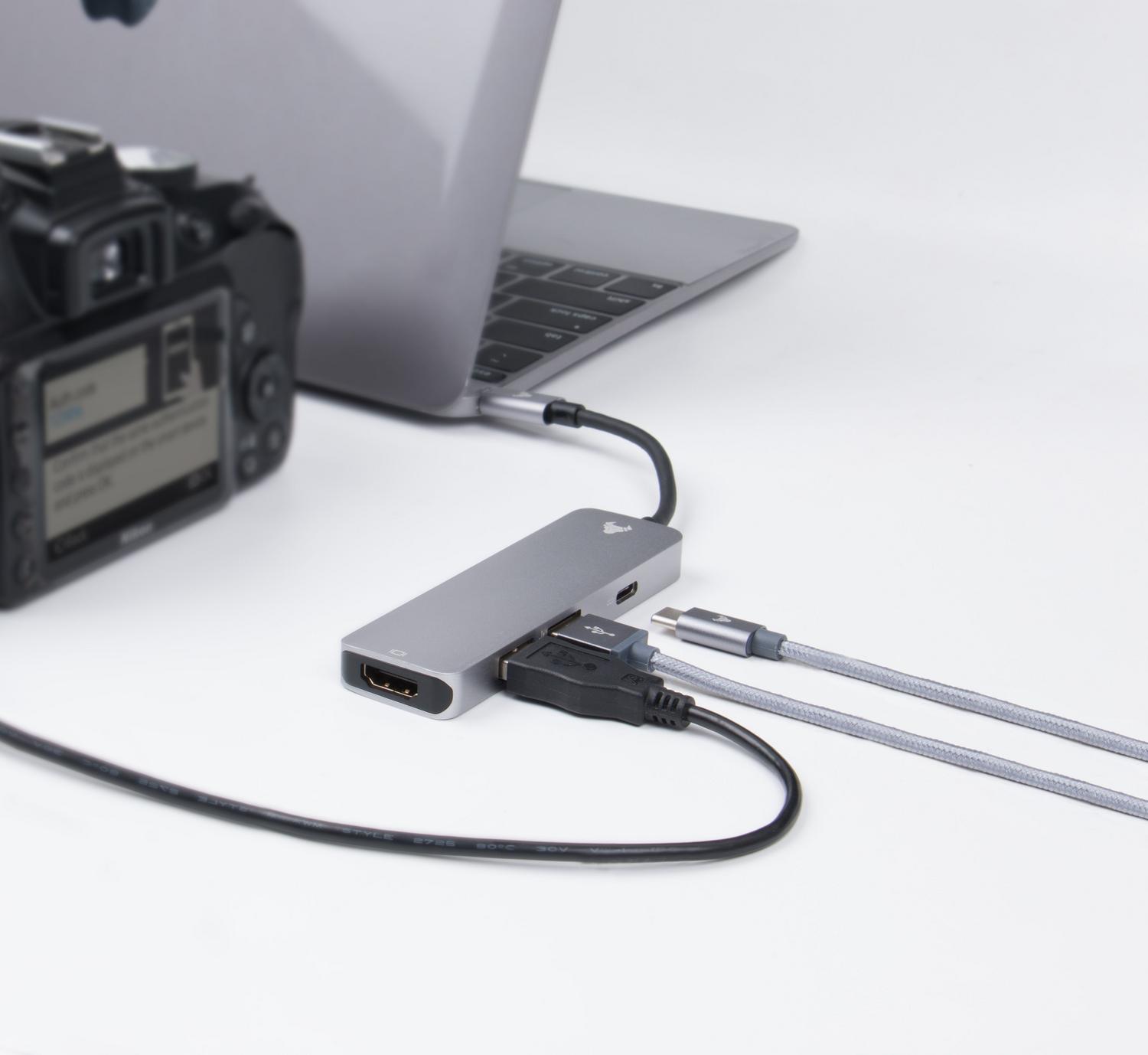
両者は同じDNAとUSB-Cコネクタを共有しているため混同しやすいが、重要な違いがある。Thunderbolt 4はより高い要求仕様を持ち、接続するすべてのデバイスが40Gbpsの転送速度と2台の4Kディスプレイのサポートを必要とする。一方、USB4はよりオープンな規格であるため、実装方法に多様性があり、価格面では手頃だが、最低限のパフォーマンスに関しては予測しにくい。
- Thunderbolt 4 を選びましょう 最高のパフォーマンスを完全に保証する必要があり、外部GPU用のPCIe接続が必須で、予算に制約がない場合。
- USB4を選択 オフィス業務を十分に満たす、より経済的な選択肢をお探しの方、軽量設計をお求めの方、あるいは4Kスクリーンを接続する必要がある方に最適です。
ケーブル購入時に無駄な出費を避ける方法
多くの人がここで間違いを犯します。すべてのケーブルが同じように見える(USB-C)ため、スマートフォンを充電するだけの安価なケーブルを購入して、40Gbpsのデータ転送速度を期待してしまうのはよくあることです。この落とし穴を避けるには、認証ロゴを探す必要があります。正規のUSB4ケーブルには、USBシンボルまたはThunderboltの稲妻マークの横に小さな「40」または「80」の数字が付いています。
もう一つ重要な点は長さです。標準的な銅線ケーブルは距離が長くなるにつれて信号強度が低下します。そのため、2メートルを超えるUSB4ケーブルは通常、信号を維持するための内部チップを内蔵したハイブリッドケーブルか光ファイバーケーブルになります。極端に長く、しかも不自然に安いケーブルを見かけたら、それは高速データケーブルではなく、おそらく基本的な充電ケーブルでしょう。
コンピュータのポートを識別する
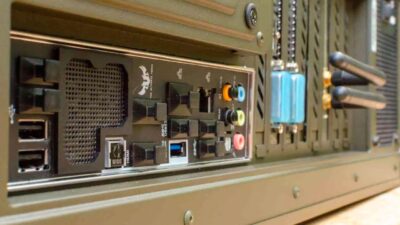
お使いのコンピューターにどのようなUSBポートが搭載されているか分からない場合は、簡単に確認できる方法が2つあります。1つ目は視覚的な確認方法です。楕円形のポートの横にある稲妻マークまたは数字の4を探してください。2つ目はより技術的な方法ですが、間違いのない方法です。Windowsのデバイスマネージャーを開き、「ユニバーサルシリアルバスコントローラー」セクションを展開してください。「USB4ホストコントローラー」が表示されていれば、最新のUSBポートが搭載されています。
PCI ExpressやDisplayPortといったプロトコルを統合したこの規格は、デスクトップ上のケーブル数を削減できる汎用性の高いツールです。データ、映像、電源を1本のケーブルに統合することで、USB4は速度を向上させるだけでなく、作業スペースをすっきりさせ、今後数年間の技術的要求に対応できるデバイスを実現します。