- HDMI 接続は、適切なタイプのケーブルを選択した場合、PC からテレビにビデオとオーディオを伝送する最も簡単で信頼性の高い方法です。
- PC またはテレビに直接 HDMI ポートがない場合は、DVI、DisplayPort、USB-C、アダプターを使用して高品質の信号を取得できます。
- Miracast、AirPlay、Chromecast などのテクノロジーを使用したワイヤレス接続により、ケーブルなしで画面をミラーリングまたは拡張できます。
- 解像度、画面モード、オーディオ設定を調整することは、画像の問題、バッファリング、遅延を回避するための鍵となります。
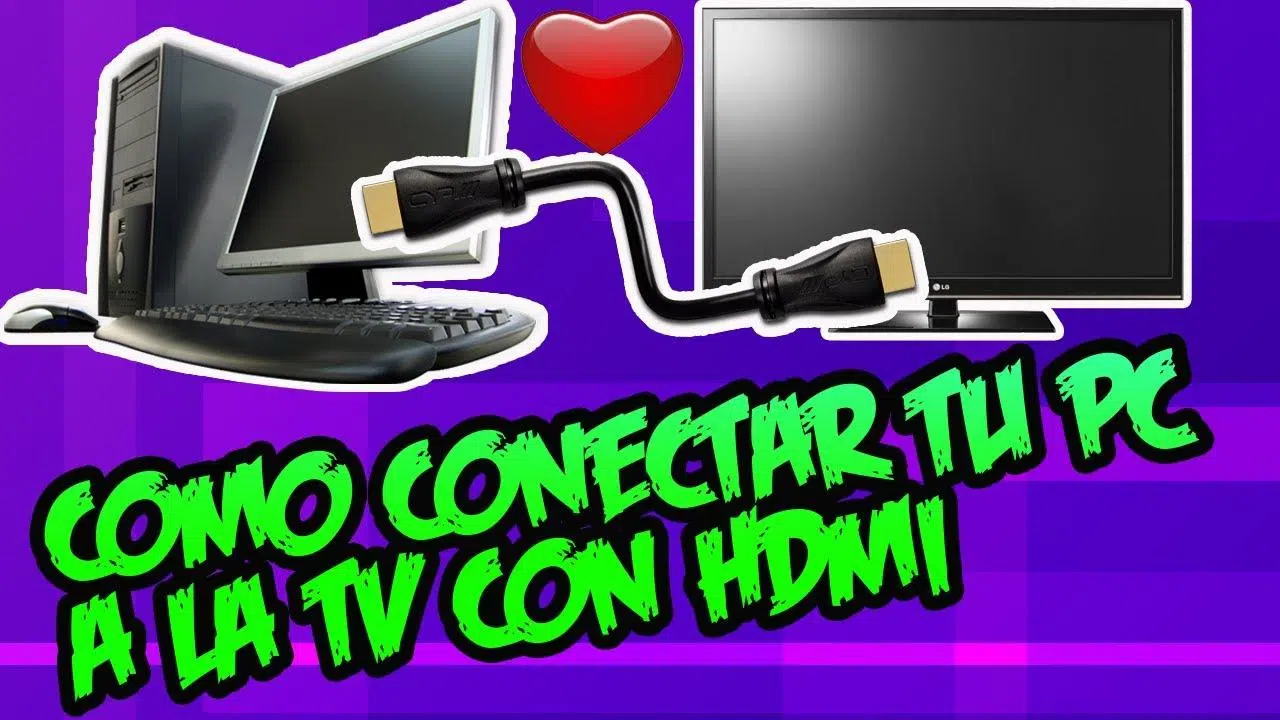
映画、シリーズ、写真を大きなフォーマットで見たいですか? みんながノートパソコンの画面に釘付けになることなく、お気に入りのコンテンツを楽しみたいと思いませんか?ケーブルまたはWi-FiでPCをテレビに接続すれば、リビングルームでお気に入りのコンテンツを楽しんだり、ソファに座ったままワイヤレスキーボードとマウスを使ったり、巨大な4KテレビでAAAタイトルをプレイしたりすることも可能です。
レジャー以外にも、 PCをテレビに接続すると、さまざまな用途が広がります仕事でのプレゼンテーション、家族とのビデオ通話、大きなプレビューでの写真や動画の編集、あるいはデスクトップを拡張してより快適に作業したい時など、様々な用途にご利用いただけます。以下では、PCをテレビに正しく接続する方法、必要なケーブル、ワイヤレス接続の方法、そしてよくある画像、音声、遅延の問題のトラブルシューティング方法について、ステップバイステップで解説します。
HDMI経由でPCをテレビに接続する手順
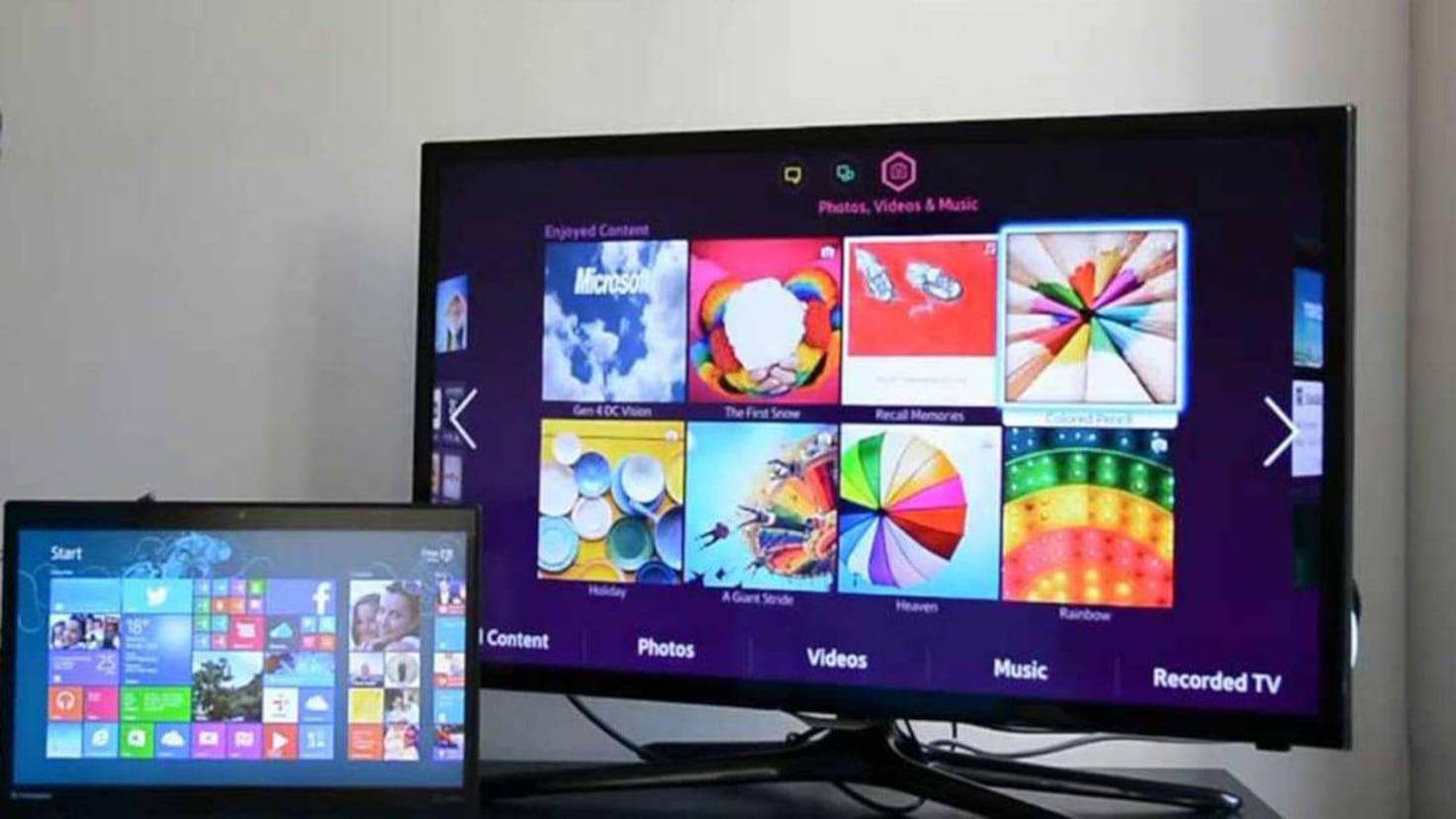
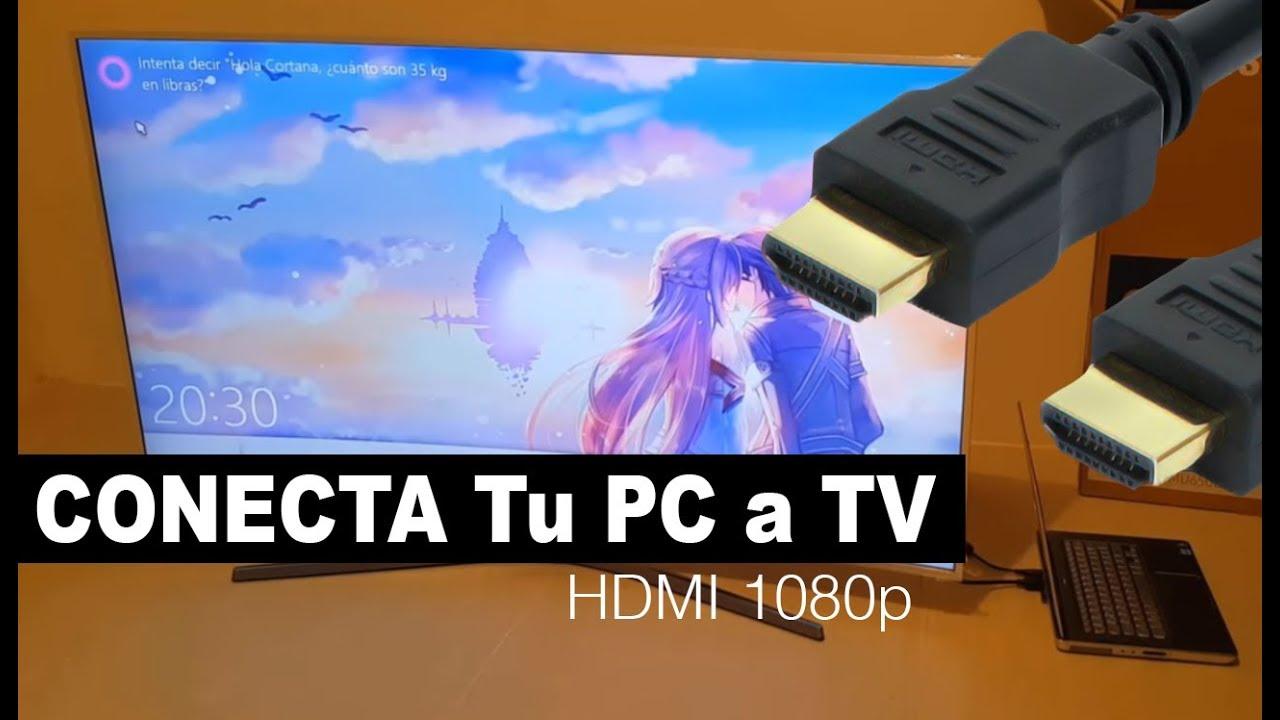
コンピュータをテレビに接続する最も簡単で信頼性の高い方法は、 デジタルビデオとオーディオを伝送するHDMIケーブル 単一のコネクタで。最近のテレビのほとんどには複数のHDMI入力があり、最近のノートパソコンやPCのほとんどには少なくとも1つのHDMI出力、または HDMIに適合可能なポート.
HDMI規格は、 高品位マルチメディアインターフェースPCからテレビへ高解像度の信号を送信できます。VGAなどの従来の接続とは異なり、音声も同じケーブルで伝送されるため、すべてが正しく設定されていれば追加のオーディオケーブルは必要ありません。
両方のデバイスを物理的に接続するには、 HDMIケーブルの片端をPCに差し込みます (HDMI出力)を、もう一方の端をテレビのHDMI入力に接続します。デスクトップパソコンの場合はタワーの背面、ノートパソコンの場合は側面にポートがあることが多いです。
PC がテレビから遠い場合は、適切なケーブルの長さを選択する必要があります。 長いHDMIケーブルはとても便利です リビングルームを横切っても問題ありませんが、一定の距離を超えると信号が劣化し、画質が劣化したり、音が途切れたりすることがあります。可能な限り、距離は5メートル以内に抑えるか、延長する必要がある場合は高品質のケーブルを使用してください。
どのタイプのHDMIケーブルを選ぶべきか
店頭では、HDMI ケーブルにはいくつかの種類があり、その中には他のケーブルよりもかなり高価なものがあることがわかります。 必ずしも最も高価なモデルが必要なわけではありません。重要なのは、ケーブルが PC とテレビ間で使用したい解像度と周波数に必要な仕様を満たしていることです。
- 標準HDMI720pおよび1080i信号向けに設計されています。多くの場合、1080pや4Kにも対応していますが、解像度とリフレッシュレートは保証されません。
- 高速HDMIフルHD、4K、UHD解像度をより高い帯域幅でシームレスに伝送するように設計されています。ゲームをプレイしたり、UHDコンテンツを視聴したり、3Dテレビを使用したりする場合に最適です。
- イーサネット付きHDMI標準バージョンと高速バージョンの両方に、一部の PC やスマート TV などの互換性のあるデバイス間でインターネット接続を共有できるデータ チャネルが含まれています。
ほとんどの家庭用途では、 標準品質のHDMIケーブルで十分です高度なグラフィックス、要求の厳しいゲーム、または 4K HDR コンテンツを最大限に活用することが目的であれば、良好なデータ フローを保証する高速ケーブルを選択する価値があります。
重要なトリック画像のちらつき、画面の黒化、音声の途切れなどに気付いた場合は、ケーブルを短くしたり、高品質のケーブルに交換してみてください。これらの問題は、ケーブルの距離や帯域幅が最大になったときによく発生します。
PCとテレビをHDMIで接続する詳細な手順
使用するケーブルを決めたら、PCとテレビをHDMIで接続するのはかなり簡単です。ただし、特定の手順に従うことで、予期せぬトラブルや誤接続を防ぐことができます。
- テレビとパソコンの電源を切る 特にタワーやテレビの背面を扱う場合は、何かを接続する前に必ず行ってください。
- HDMIケーブルを接続する PC の出力を、使用するテレビの HDMI 入力に接続します (たとえば、HDMI 1 または HDMI 2。コネクタの横にあるラベルを確認してください)。
- Enciende el テレビバイザー リモコンを使用して、「入力」または「ソース」メニューから正しい HDMI 入力ソースを選択します。
- PCまたはノートパソコンを起動します通常、システムはテレビを追加モニターとして自動的に検出します。
- 画像が収まらない、または表示されない場合は、Windows コントロールパネル > ディスプレイ > 解像度の調整 (または最新バージョンでは [設定] > [システム] > [ディスプレイ]) に移動し、ディスプレイのドロップダウン リストからテレビを選択します。
多くのテレビでは、電源を入れると、 新しい HDMI 信号があることを自動的に検出します。 自動的にそのソースに切り替わるかどうかが表示されます。もし自動的に切り替わらない場合は、メニューから対応するHDMI入力を選択する必要があります。webOSなどのシステムを搭載したモデルでは、入力メニューのガイドに従ってください。
一部のノートパソコンでは、HDMI 出力を有効にするために [ボタン/キー] を押す必要がある場合があります。 ファンクションキーの組み合わせ (Fn + F4、Fn + F8など)。この情報は通常、機器のマニュアル、またはキーボード自体のスクリーンやプロジェクターのアイコン部分に記載されています。
また、HDMI は PC からのサウンドをテレビのスピーカーに伝送できることも覚えておいてください。 テレビで何も聞こえない場合 ただし、画像は問題なく表示されます。オペレーティング システムのオーディオ設定を確認してください。再生デバイス セクションで、HDMI 出力がデフォルトで選択されているはずです。
Windows(Vistaを含む)でHDMIオーディオを構成する
ノートパソコンのスピーカーではなくテレビから音を出すには、Windowsでは デフォルトの再生デバイスを変更するこの設定はすべてのバージョンで同様ですが、Windows Vista では考慮すべき追加の詳細事項がいくつかありました。
一般的なプロセスは次のとおりです。
- を右クリックします スピーカー アイコン タスクバーに。
- 「再生デバイス」または「サウンド設定」に移動します。
- 再生タブで、「デジタル出力(HDMI)」、「HDMI スピーカー」、またはサウンド カードの製造元に類似した名前 (「Realtek HDMI 出力」など) を入力します。
- 「デフォルトとして設定」をクリックして変更を承認します。
Windows Vistaと特定のRealtekドライバを搭載したシステムでは、 「サポートされているフォーマット」タブで48.0Hzの周波数を選択します。 HDMIデバイスからの音声を選択し、その他のフォーマットのチェックを外します。適用して承認すると、テレビでHDMIサウンドが正しく有効になりました。
それでもテレビから音が再生されない場合は、テレビのオーディオメニューも確認して、 HDMI入力で内蔵スピーカーを使用しています。 外部オーディオ システムの構成が不適切ではないことを確認してください。
ゲームやビデオのグラフィックと画質を調整する
ゲームや高画質コンテンツの視聴にテレビをメイン画面として使用する場合は、価値があります。 グラフィック設定を少し調整する カードのサイズを調整することで、枠線がおかしくなったり、拡大縮小がおかしくなったり、画像が暗すぎたり色褪せたりすることを防ぎます。
専用のNVIDIAまたはAMDグラフィックカードを搭載したPCでは、デスクトップを右クリックして グラフィックカードのコントロールパネルそこから次のことができます:
- 変更 解像度とリフレッシュレート テレビの機能に合わせて。
- 画像のスケールを調整します (黒い境界線が表示されたり、端が切れたりしないようにします)。
- 色、コントラスト、信号形式のオプション (フル RGB、制限付き RGB、YCbCr など) を変更します。
- 大画面で使用する場合、要求の厳しいビデオ ゲーム向けに 3D プロファイルを最適化します。
テレビ本体のメニューで画像設定を調整することもできます。 明るさ、コントラスト、画像モードを調整する (シネマ、ゲーム、ダイナミックなど)すべてがより自然に見え、「ゲームモード」を選択すると、ゲームでの入力遅延が軽減されます。
その他の有線接続: DVI、DisplayPort、アダプタ
デバイスに HDMI が搭載されていない場合でも、すべてが失われるわけではありません。 多くの古いPCやプロ用PCにはDVIまたはDisplayPortポートが搭載されています 比較的安価なアダプターを使用してテレビに接続できます。
数年前のモニターでよく見られるDVIコネクタは、高解像度のデジタルビデオ出力を可能にします。 DVI-HDMIアダプタ PC をテレビに接続するのに大きな問題は生じませんが、重要な注意点があります。この組み合わせではオーディオは送信されず、ビデオのみが送信されます。
DVIからHDMIへの変換では、 音を別の方向に向ける例えば、テレビにHDMI入力または独立したアナログ入力がある場合は、PCのヘッドホン出力をテレビのオーディオ入力に接続します。モデルによっては、この入力は「オーディオ入力」「PCオーディオ」などと表示されている場合があります。
現代の機器におけるもう一つの一般的な代替品は DisplayPortまたはUSB-C DisplayPort代替モードに対応しています。このような場合には、 DisplayPort から HDMI または USB-C から HDMI へのアダプタ アダプタとポートがサポートしていれば、結果として得られる HDMI ケーブルを通じてビデオと、通常はオーディオを取得できます。
これらすべてがあなたの機器に適合しない場合は、次のような外部ソリューションを使用することができます。 USB-HDMIアダプター 基本的な外付けグラフィックカードとして機能します。ゲームには適していませんが、オフィスアプリケーション、プレゼンテーション、または中程度の解像度のビデオには使用できます。
PCをスマートテレビにワイヤレスで接続する方法
リビングルームを横切るケーブルを忘れたいなら、今ではとても便利です WiFi経由でPCをテレビに接続する重要なのは、両方のデバイスが同じネットワークに接続されており、テレビがスクリーンミラーリングまたはワイヤレス受信テクノロジーと互換性のあるスマートテレビであることです。
まず、 PCとスマートテレビは同じルーターに接続されていますWi-Fi経由かイーサネットケーブル経由かは関係ありません。異なるネットワーク(例:ゲストネットワークとメインネットワーク)に接続している場合、おそらく互いを認識できないでしょう。
最近のテレビのほとんどは、何らかの画面ミラーリング、ミラーリング、または類似の機能を備えています。Windows 10 と 11 には、Miracast と互換性のあるワイヤレスディスプレイへのストリーミングのサポートが組み込まれています。
PCでワイヤレス接続を設定する
最新の Windows コンピューターでは、画像をワイヤレスでテレビに送信する手順は非常に簡単です。 テレビをワイヤレスデバイスとして追加するだけです。 投影方法を選択します。
- をクリック スタートして設定へ進む システムの。
- 「デバイス」セクションに移動します。
- 「Bluetoothとその他のデバイス」セクションを選択します。
- 「デバイスを追加」をタップします。
- 「ワイヤレス ディスプレイまたはベース」または「ワイヤレス」オプションを選択します。
- スマートテレビがリストに表示されるまで待って、 クリックして ペアリングを開始します。
- 画面上の指示に従い、テレビに接続の確認を求められた場合は承認します。
に行くこともできます 設定 > システム > ディスプレイ 複数のディスプレイセクションにある「ワイヤレスディスプレイに接続」オプションを使用します。リストにテレビが表示されたら、それを選択し、画面をミラーリングするか、拡張するか、テレビのみを使用するかを選択します。
スマートテレビをPC画面を受信するように設定します。
テレビでは、ブランドによってプロセスは異なりますが、考え方は常に似ています。 ワイヤレススクリーン受信機能を有効にする 表示されたら PC を選択します。
- テレビで「接続」、「画面ミラーリング」、「画面の複製」などのアプリまたはメニューを開きます。
- それを確認します テレビはデバイスを受信する準備ができていることを示します。.
- 使用可能なデバイスのリストに PC が表示されたら、それを選択してテレビで接続を確認します。
PC とテレビの解像度が大きく異なる場合、画像が期待どおりに鮮明に表示されないことがあります。 画面解像度を調整することで改善できます Windows の画質モードとスマート TV メニューの画像モードを調整して、最も快適なバランスを見つけてください。
時には再調整も必要 明るさ、コントラスト、画像モード 特に、そのワイヤレス ソースから頻繁に映画を視聴したりゲームをしたりする場合、すべてが希望どおりに表示されるようになります。
画面共有とテレビでのデスクトップの拡張
PC をスマート TV に接続すると、モニターに表示されているものを複製する以上のことができます。 Windowsでは画面の複製と拡張を選択できますテレビの使い方に応じて、各モードにはそれぞれの利点があります。
ミラーモードで画面を共有すると、 テレビでは全く同じことを放送している メインモニター:すべてのウィンドウ、マウスの動き、すべてが拡大されて表示されます。まるでデスクトップの鏡像のようです。
しかし、拡張モードでは、テレビは 2つ目の独立したデスクトップウィンドウをある画面から別の画面にドラッグしたり、PC モニターで 1 つのアプリを開き、テレビで別のアプリを開いたり、または 1 つの画面だけを使用してもう 1 つの画面で別のタスクを実行したりすることもできます。
どちらのオプションを選択するかは、何をするかによって決まります。
画面を共有するタイミング(複製)
複製モードは、優先順位が PC上で何が起こっているかを大きなサイズで表示する拡張デスクトップや複雑な設定で煩雑になることなく。代表的な例:
- ソファからすべてをコントロールしながら、リビングルームのテレビで映画、シリーズ、Twitch ライブ ストリームを視聴できます。
- より広い視野でビデオゲームをプレイし、より没入感のある体験を実現します。
- 友人や家族との集まりで、全員がノートパソコンの画面を見ることなく写真やビデオを表示できます。
このような状況では、 両方のサイトに同じ画像があるのが最も便利です。PC で開いたものはすべて、画面間でウィンドウを移動しなくてもテレビに直接表示されるからです。
画面を拡張する場合(2番目のデスクトップ)
一度に多くのウィンドウで作業することが多い場合や、PCでの操作とテレビでの表示を分離したい場合は、 画面を拡張する 素晴らしいですね。非常に役立つシナリオをいくつかご紹介します。
- マルチタスク: 電子メールやドキュメントには PC モニターを使用し、スプレッドシート、ブラウザー、ビデオ通話にはテレビを使用します。
- ビデオや写真の編集:タイムラインとツールをメインモニターに表示し、 大画面プレビュー テレビで。
- Web またはアプリの開発: PC のコード エディターでプログラムし、同時にスマート TV で実行されている Web サイトまたはアプリを確認します。
つまり、拡張モードではテレビが 2台目の巨大モニター画面スペースが過剰にならない、生産性と複雑なワークフローに最適です。
PCとテレビをワイヤレスで接続する際のよくある問題
ワイヤレス接続は非常に便利ですが、完璧ではありません。 干渉、ルーターからの距離、またはWiFiネットワークの種類 これらにより、PC での操作とテレビでの表示の間に中断、画質の低下、または煩わしい遅延が発生する可能性があります。
幸いなことに、これらの問題のほとんどは、いくつかの小さな調整で解決できます。何かが正常に動作しない場合にどのように対処すればよいかを知るために、最も一般的な問題を知っておくと役立ちます。
信号不良または再生の中断
動画が止まったり、画像がフリーズしたり、テレビとPCの接続が時々切れたりする場合は、 Wi-Fi信号が十分強くない壁、ルーターからの距離、さらには他のデバイスが干渉する可能性があります。
パフォーマンスを向上させるには、 ルーターを PC とテレビの近くに移動してください。 またはその逆です。ルーターを密閉されたキャビネットの中に隠さず、より開けた場所の高い場所に設置することも非常に効果的です。
多くのホームルーターは、2,4 GHz と 5 GHz の 2 つの周波数帯域を提供しています。 2,4GHz帯は範囲が広いが、通常は速度が遅い 飽和状態になる可能性が高くなります。対照的に、5 GHz 帯域では、カバレッジ範囲が若干狭くなりますが、速度と安定性が向上します。
オプションがある場合は、PC とスマート TV を同じ 5 GHz WiFi ネットワークに接続してみてください。 中断が少なくなり、再生品質が向上します信号が十分な電力で到着することを条件とします。
PCとテレビ間の遅延が大きい
マウスやコントローラーでの操作とテレビに表示される画面の間に大きな遅延があると、非常に不快な体験になります。 遅延が大きくなる原因として、通常はワイヤレス接続が遅いか不安定なことが挙げられます。またはテレビ自体に過度な画像処理が施されている場合があります。
この問題を軽減する簡単な方法は 解像度や画質を下げる テレビに送信されるピクセル数とデータ量が減ることで、ネットワークとデバイスのハードウェアへの負荷が軽減されます。
同時に、テレビのメニューで、「ゲームモード」または画像処理を軽減するモードを探します。 テレビが受信する信号に及ぼす影響が少ないほど、受信した信号を変更する影響も少なくなります。ゲームをプレイしたりマウスを動かしたりするときに感じる遅延が少ないほど、経験するラグも少なくなります。
その他のワイヤレステクノロジー: Miracast、Intel Unite、AirPlay、Chromecast
標準的なWindowsミラーリングに加えて、さまざまなプラットフォームでミラーリングが可能です。 PCからテレビにコンテンツをワイヤレスで送信それぞれに微妙な違いがあり、互換性も異なります。現在最も普及しているのは、Miracast、一部のIntelソリューション、AppleエコシステムのAirPlay、そしてGoogleのChromecastです。
Windows の世界では、Miracast は事実上、デファクト スタンダードとなっています。 Windows 10以降のバージョンではMiracastがサポートされていますこれにより、追加のハードウェアを必要とせずに、デスクトップ、プレゼンテーション、写真、ビデオをテレビやその他の互換性のあるデバイスにミラーリングできます。
Miracastが内蔵されていないデバイスでは、 HDMI スティックなどの外部アダプター (Roku、Amazon Fire TV など) または 特定のソフトウェア PC とスマート TV の両方にインストールして、同様のワイヤレス ディスプレイ機能を提供します。
一方、Intel は、WiDi (ワイヤレス ディスプレイ) などのシステムや、最近では Intel Unite プラットフォームを提供してきました。 Intel Uniteは、コラボレーション環境や会議室向けに設計されています。Windows、macOS、その他のシステムに関係なく、オープン プラットフォームを通じてラップトップ、デジタル ホワイトボード、プロジェクター、モニター間でコンテンツを共有できます。
MacでAirPlayを使って画面をテレビに送信する
Macをお使いの場合、AirPlay 2に対応したテレビ(2019年以降に製造されたほとんどのモデルに搭載されています)をお持ちであれば、 Macの画面をワイヤレスでテレビにミラーリング とても快適でした。
- MacとスマートテレビがAirPlay 2に対応していることを確認してください 同じWiFiネットワーク上にある.
- Macの場合は、 コントロールセンター (右上隅にある 2 つのスイッチのアイコン)。
- 「Screen Mirroring」または「Duplicar pantalla」をクリックします。
- Mac の画面を表示するテレビを選択します。
- 信号の送信を停止したい場合は、「スクリーンミラーリング」に戻り、 重複を止めろ.
AirPlay では、Mac 画面全体ではなく、特定のアプリのコンテンツ (Safari のビデオやプレゼンテーションなど) のみを送信することもできます。これは、すべてを表示せずにデスクトップを使い続けたい場合に非常に便利です。
Chromecast を使って Chromebook をテレビに接続する
Chromebookを愛用していて、ケーブルを避けたいなら、 Google Chromecastをテレビに接続 コンテンツをワイヤレスで投影するための簡単なソリューションです。
- Chromecast をスマートテレビの空いている HDMI ポートと電源に接続します。
- テレビのリモコンを使って、 Chromecastに対応したHDMI入力.
- Chromebook では、時刻 (右下隅) をクリックしてステータス領域を開きます。
- WiFi(および必要に応じて Bluetooth)がオンになっていることを確認します。
- 「利用可能なキャストデバイス」または「キャスト」オプションを選択します。
- Chromecastを選択し、 画面全体または1つのタブだけを共有する ブラウザ。
- 「共有」を押すと、テレビに選択した内容が表示され始めます。
- 放送を停止するには、Chromebook の時間パネルに戻り、使用中のデバイスの横にある [停止] をタップします。
同様に、ChromeのようなブラウザやAppleデバイスのAirPlayのような技術により、 マルチメディアコンテンツをワイヤレスでテレビにストリーミングただし、テレビとデバイスが互換性があることが条件となります。
これらすべてのオプション(HDMI、アダプタ付きDVI/DisplayPort、ワイヤレスミラーリング、Miracast、AirPlay、Chromecast)を組み合わせることで、 PC接続をテレビに適応させる大きな柔軟性 お使いの機器、テレビ、そしてレジャー、仕事、またはその両方でのコンテンツの楽しみ方に合わせてお選びいただけます。
それぞれの方法の可能性、ケーブルの種類、画面オプション(複製または拡張)、そして一般的な画像、音声、遅延の問題を解決する方法を理解することで、 自分に最適な接続方法を簡単に選択できます PC とテレビを連携させて、真のホーム エンターテイメントと生産性のハブとして活用できます。