- Analizējiet cieto disku un SSD disku stāvokli, lasot SMART datus, lai prognozētu fiziskas kļūmes.
- Tas uzrauga kritiskos parametrus, piemēram, atkārtoti piešķirtos sektorus, temperatūru un kopējo lietošanas stundu skaitu.
- Tas ļauj konfigurēt automātiskus brīdinājumus un paziņojumus, kad ierīce nonāk riska stāvoklī.
- Tas atvieglo NAND atmiņu (TBW) nodiluma un tradicionālo disku mehānisku problēmu noteikšanu.
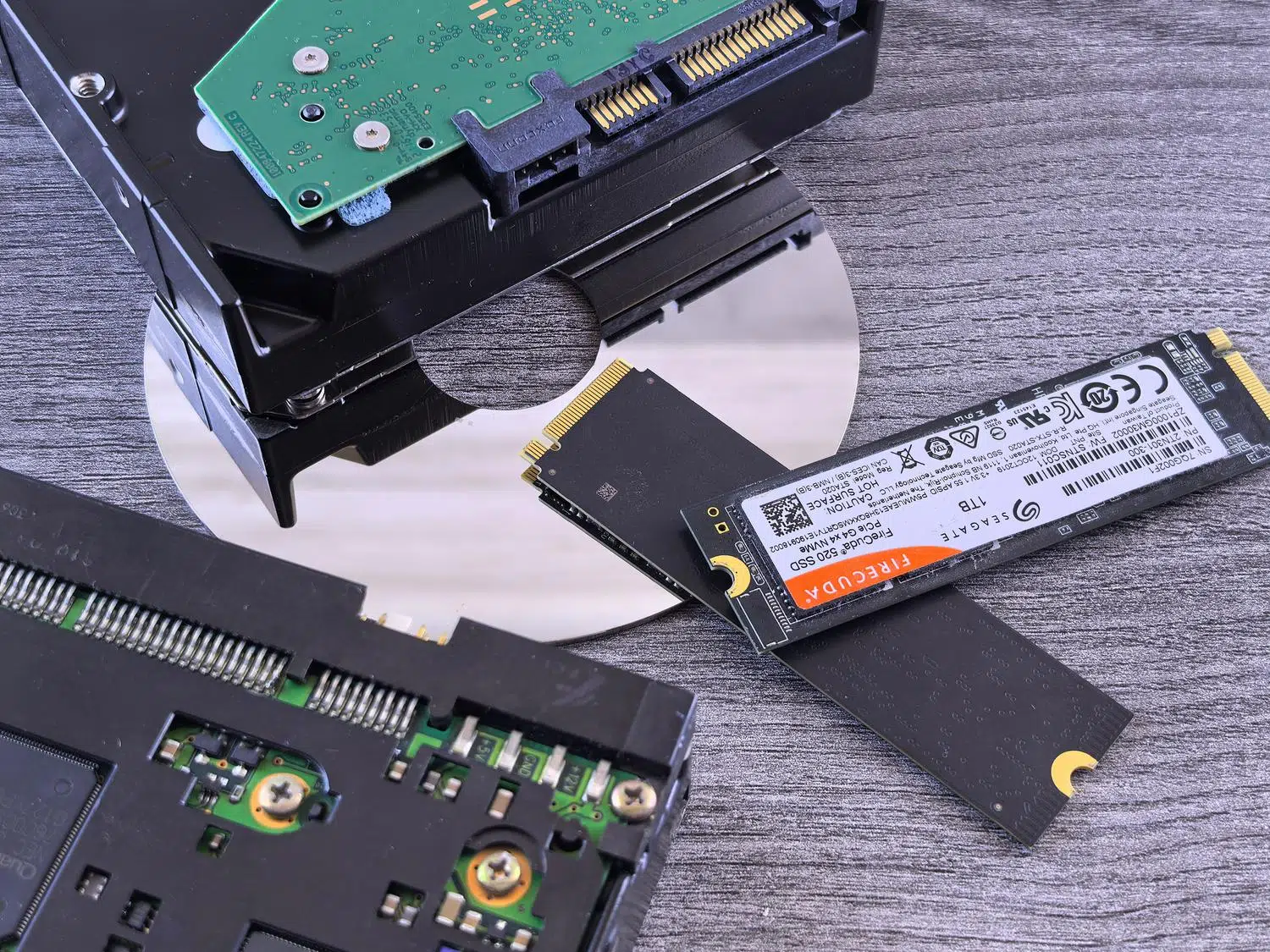
Ja kādreiz esat pamanījis, ka jūsu dators darbojas lēnāk nekā parasti, ieslēdzot to, dzirdat dīvainas klikšķošas skaņas vai vienkārši domājat, vai jūsu faili ir drošībā, iespējams, jāpārbauda, vai cietais disks negrasās sabojāt jūsu datu aizsardzību. Jums nav jābūt datoru ekspertam, lai zinātu, ka cietie diski nekalpo mūžīgi; neatkarīgi no tā, vai tas ir vecs mehānisks HDD vai moderns NVMe SSD, tiem visiem ir derīguma termiņš, ko nosaka fiziska vai elektroniska nolietošanās.
Lai izvairītos no krievu ruletes spēlēšanas ar mūsu datiem, ir pieejams bezmaksas un ļoti uzticams rīks ar nosaukumu CrystalDiskInfo. Šī programmatūra ir kļuvusi par standartu jebkuram tehniķim vai lietotājam, kurš vēlas paredzēt katastrofālu kļūmi , ļaujot mums nolasīt diska iekšējos datus, lai noteiktu, vai mums ir jāveic steidzama dublēšana vai arī mēs varam turpināt droši pārlūkot internetu vēl labu laiku.

Kas īsti ir CrystalDiskInfo?

Būtībā tā ir uzraudzības programma, kas paredzēta operētājsistēmai Windows un nolasa SMART (pašuzraudzības, analīzes un ziņošanas tehnoloģijas) datus . Šī sistēma ir iepriekšinstalēta gandrīz visās mūsdienu atmiņas ierīcēs un darbojas kā sava veida "melnā kaste", kas reģistrē kļūdas, temperatūru un diska kopējo nolietojumu. Pateicoties tam, CrystalDiskInfo var mums pateikt, vai mūsu cietā diska stāvoklis ir labs, brīdinājuma signāls vai slikts.
Programmatūru 2008. gadā izveidoja japāņu programmētājs Norijuki Mijazaki ar nosaukumu Crystal Dew World. Kopš tā laika tā ir attīstījusies un ir saderīga ar ļoti dažādām ierīcēm , tostarp SATA diskdziņiem, SSD , NVMe diskdziņiem, USB diskdziņiem, SD kartēm un RAID konfigurācijām, ja vien operētājsistēma tās atpazīst. Tomēr ir svarīgi atzīmēt, ka to nevar izmantot tīkla disku vai NAS ierīču uzraudzībai.
Detalizēta saskarnes un galveno parametru analīze

Palaižot programmu, pirmais, ko redzēsiet, ir vispārējais veselības indikators. SSD diskiem tas ir īpaši noderīgi, jo tas parāda aptuvenu atlikušā kalpošanas laika procentuālo daļu , lai gan vislabāk to uzskatīt par aplēsi, kas balstīta uz ražotāja vidējo vērtību, nevis absolūtu patiesību. Varat arī skatīt tehniskos datus, piemēram, programmaparatūru, sērijas numuru, savienojuma saskarni un diska burtu.

Labajā pusē atrodam svarīgu statistiku, kas atspoguļo diska "vēsturi": kopējo nolasīto un ierakstīto datu apjomu (izšķiroši svarīgi SSD diskiem, lai noteiktu TBW jeb ierakstīto terabaitu skaitu), datora ieslēgšanas reižu skaitu un kopējo darba stundu skaitu. Mehāniskajiem diskdziņiem tas norāda arī disku rotācijas ātrumu.
Kā interpretēt kritiskos SMART rādītājus

Lai gan programma parāda garu atribūtu sarakstu, daži no tiem, ja tie sāk pieaugt, ir nopietni brīdinājuma signāli. Ir svarīgi uzraudzīt pārdalītos sektorus (ID 05) , kas ir diska apgabali, kas ir sabojājušies un aizstāti ar rezerves sektoriem; ja šī vērtība ir lielāka par nulli, diska uzticamība strauji krītas. Mums jāpievērš uzmanība arī neapstiprinātajiem sektoriem (ID C5) un neizlabojamām kļūdām (ID C6), jo tās norāda, ka daži dati var nebūt atgūstami.
- Temperatūra (ID C2): Pārmērīgs karstums saīsina aparatūras kalpošanas laiku. Parasti temperatūrai vajadzētu palikt zilai, bet, ja tā pārsniedz 55 °C cietajiem diskiem vai 70 °C SSD diskiem, ieteicams to pārbaudīt. Kā kontrolēt cieto disku temperatūru.
- Nolasīšanas kļūdu līmenis (ID 01): Ja šī vērtība strauji palielinās, parasti ir problēmas ar diska lasīšanas galviņām.
- Griešanās atkārtojumu skaits (ID 0A): Tikai cietajiem diskiem; ja disku plate neieslēdzas ar pirmo mēģinājumu, mums ir nopietna mehāniska problēma.
Pielāgota instalēšana un konfigurēšana

Lai iegūtu programmatūru, vislabāk ir apmeklēt CrystalMark vietni un izvēlēties Standard Edition . Ir pieejama arī pārnēsājama ZIP versija, kas nozīmē, ka tai nav nepieciešama instalēšana un to var palaist tieši no USB diska — ļoti ērti tehniķiem. Minimālās prasības ir vienkāršas, lai gan e-pasta paziņojumu funkcijām ir nepieciešama .NET Framework 4.8 vai jaunāka versija , un NVMe atbalstam ir nepieciešama Windows 10 vai Server 2016 vai jaunāka versija.

Viena no jaudīgākajām funkcijām ir iespēja konfigurēt automātiskos brīdinājumus . Mēs varam definēt pielāgotus temperatūras vai kļūdu skaita ierobežojumus, tāpēc programma brīdina mūs ar skaņas signālu vai paziņojumu ekrānā, tiklīdz kāds parametrs pārsniedz normas diapazonu, tādējādi ietaupot mums nepieciešamību katru dienu atvērt lietotni.
Rīcības plāns riska situācijām
Ja, atverot programmu, redzat, ka statusa aplis ir dzeltens (Uzmanību!) vai sarkans (Slikts), nekrītiet panikā, bet rīkojieties ātri . Pirmais un vissvarīgākais ir izveidot pilnīgu visas sensitīvās informācijas dublējumu. Cietais disks "Sliktā" stāvoklī var pārstāt darboties dažu stundu vai dienu laikā, īpaši, ja dzirdat mehāniskas skaņas, piemēram, atkārtotu klikšķēšanu.
Ja nolemjam atbrīvoties no cietā diska, vienkārši iztukšot atkritni nepietiek. Lai aizsargātu savu privātumu, pirms ierīces nogādāšanas pašvaldības pārstrādes centrā disks vairākas reizes jāformatē vai jāizmanto datu pārrakstīšanas programmatūra. Ja datora startēšana aizņem mūžību un uzdevumu pārvaldnieks pastāvīgi rāda diska noslodzi 100% apmērā, tā ir skaidra zīme, ka aparatūra ir sasniegusi sava kalpošanas laika beigas un tā jānomaina pret SSD disku, lai atdzīvinātu datoru.
Regulāra pārbaude ik pēc sešiem mēnešiem, izmantojot CrystalDiskInfo, ir labākā stratēģija, lai izvairītos no nepatīkamiem pārsteigumiem. Uzraugot NAND šūnu nodilumu SSD diskos vai disku stāvokli HDD diskos, mēs varam mierīgi plānot datu migrāciju, nodrošinot, ka mūsu dokumenti un atmiņas nepazūd paredzamas tehniskas kļūmes dēļ.
