- Controlar procesos, aplicaciones de inicio y tareas en segundo plano es clave para reducir el consumo de RAM en Windows 11.
- Elegir bien el navegador, limitar extensiones y usar herramientas o scripts ayuda a liberar memoria sin cambiar de hardware.
- Ajustar memoria virtual, limpiar el almacenamiento y gestionar la RAM compartida con la GPU mejora la estabilidad del sistema.
- Un uso eficiente de la RAM permite reservar recursos para juegos y edición, retrasando o evitando ampliaciones de memoria físicas.
Si usas Windows 11 y ves que el uso de RAM se dispara aunque tengas el PC aparentemente en reposo, no eres el único. A muchos usuarios les pasa lo mismo: el sistema puede llegar a ocupar 8, 15 o incluso más gigas de RAM sin que tengas programas pesados abiertos, lo que genera la sensación de que “Windows se está comiendo la memoria”.
Además, si tu equipo es tu “todoterreno” para jugar y para trabajar con edición de vídeo, foto o audio, es normal que quieras que la máxima cantidad de RAM posible quede libre para juegos y aplicaciones pesadas, y que el sistema operativo no acapare recursos de forma innecesaria. La buena noticia es que hay bastantes ajustes y trucos para reducir ese consumo sin tener que volver a Windows 10 ni gastarte un dineral en más módulos de memoria.
¿Por qué Windows 11 usa tanta memoria RAM aparentemente sin hacer nada?
Lo primero que hay que entender es que Windows 11 está diseñado para aprovechar la RAM disponible. No se limita a usar “lo justo para funcionar”, sino que utiliza la memoria como caché para acelerar la carga de apps, servicios y procesos del sistema. Por eso, en un PC con 32 GB de RAM es normal ver un porcentaje de uso elevado aunque solo parezca que tienes el escritorio y el Administrador de tareas abiertos.
En portátiles o PC con 8 GB, Windows 11 suele moverse alrededor de 5 o 6 GB ocupados sin que tengas nada especialmente exigente en marcha. En equipos con 16 o 32 GB, el sistema se “relaja” y aprovecha para cachear más datos, lo que puede disparar el uso total a 10, 12 o 15 GB aunque no parezca justificado a simple vista.
Esto no siempre es malo: si la memoria está libre, usarla como caché mejora la respuesta del sistema. El problema viene cuando esa ocupación interfiere con juegos, programas de edición o tareas pesadas, o cuando con poca RAM disponible empiezas a tener lag, tirones o mensajes del tipo “Tu ordenador tiene poca memoria”.
También hay que contar con que en segundo plano se ejecutan multitud de servicios, aplicaciones y procesos que no ves y que pueden estar ocupando una parte importante de la memoria: sincronización en la nube, apps de correo y calendario, servicios del fabricante del portátil, utilidades de audio, RGB, software de impresoras, etc.
Si a eso se suma un navegador tragón como Chrome con varias pestañas, alguna extensión mal optimizada y aplicaciones que dejan procesos colgados aunque las cierres, es fácil que el consumo de RAM se dispare por encima de lo razonable, sobre todo en equipos con 4 u 8 GB.
Comprobar qué está consumiendo RAM en Windows 11
Antes de lanzarte a desactivar cosas a lo loco, conviene mirar con calma qué procesos son los que realmente se están comiendo la memoria. Para eso el punto de partida es siempre el Administrador de tareas y un diagnóstico avanzado de memoria RAM.
Puedes abrirlo pulsando Ctrl + Mayús + Esc (Ctrl + Shift + Esc), o buscando “Administrador de tareas” en el menú de Inicio. Una vez dentro, la pestaña clave es “Procesos”, donde verás todas las aplicaciones y procesos del sistema que están activos.
En esa vista, haz clic en el encabezado de la columna “Memoria” para ordenar de mayor a menor consumo. De esta forma localizas rápidamente qué programas o servicios son los que más RAM utilizan en ese momento.
Cuando identifiques un proceso que no necesitas, puedes hacer clic derecho sobre él y elegir “Finalizar tarea”. El proceso se cerrará y la memoria que estaba usando se liberará. Aquí es importante tener algo de cuidado: no conviene cerrar procesos que no conoces o que pertenecen al sistema, porque podrías provocar inestabilidad o errores en Windows.
En la pestaña “Rendimiento” del Administrador de tareas verás un gráfico de uso de memoria RAM y datos detallados, como cuánta memoria está en uso, en caché, reservada para hardware, etc. Esta información te sirve para comprobar si el problema es realmente falta de RAM o si, por ejemplo, la GPU integrada está usando una parte importante como memoria de vídeo.
Desactivar aplicaciones que se inician con Windows 11
Una de las formas más sencillas de reducir el uso de memoria es evitar que se carguen aplicaciones que no necesitas nada más encender el PC. Muchas se configuran solas para iniciarse con Windows y quedarse en segundo plano “por si acaso”, consumiendo RAM de forma constante.
Para gestionar esto puedes usar el Administrador de tareas. Haz clic derecho en la barra de tareas, abre “Administrador de tareas” y ve a la sección “Aplicaciones de inicio” (o la pestaña “Inicio”, según la versión). Allí verás un listado con todas las apps que intentan ejecutarse al arrancar el sistema, con un indicador de impacto en el inicio (bajo, medio, alto).
Si detectas programas que no necesitas nada más encender el equipo (clientes de chat que usas poco, lanzadores de juegos, utilidades del fabricante, etc.), haz clic derecho sobre ellos y selecciona “Desactivar”. Con esto no se desinstalan ni dejan de funcionar, simplemente no se iniciarán automáticamente, liberando RAM y acelerando el arranque.
Otra forma de llegar es escribir “Aplicaciones de inicio” en el buscador de Windows y abrir directamente ese panel. Desde ahí también puedes ordenar por impacto y desmarcar fácilmente lo que no te interese.
Desactivar este tipo de arranques automáticos suele tener bastante impacto en PCs con poca RAM, porque varias apps “inofensivas” juntas pueden llegar a consumir cientos de megas o incluso un par de gigas sin que te des cuenta.
Reducir aplicaciones y procesos en segundo plano
Otra gran fuga de memoria viene de las aplicaciones que se quedan activas en segundo plano aunque no las estés usando directamente. Windows 11 permite controlar qué apps pueden seguir funcionando por detrás y cuáles no.
Para ajustar esto, abre Configuración (Win + I), entra en “Aplicaciones” y luego en “Aplicaciones instaladas”. Busca la app que quieres limitar, pulsa en el icono de los tres puntos a la derecha y elige “Opciones avanzadas” (si está disponible).
En la sección “Permisos de la aplicación en segundo plano” verás un desplegable donde puedes elegir que la app se ejecute siempre en segundo plano, solo en determinadas condiciones o nunca. Si la pones en “Nunca”, la aplicación no consumirá memoria ni CPU cuando no la tengas en primer plano.
Es especialmente recomendable revisar este ajuste en aplicaciones que se actualizan solas o sincronizan datos, como clientes de correo, apps de la nube, utilidades de mensajería o herramientas que casi no usas pero que se mantienen vivas por si acaso.
Además del panel de Configuración, desde el propio Administrador de tareas puedes localizar procesos en segundo plano que estén consumiendo demasiados recursos y cerrarlos de forma puntual con “Finalizar tarea”, siempre con cuidado de no tocar servicios críticos de Windows.
En muchos equipos, el mayor “devorador” de RAM del sistema es el navegador. Chrome, Edge, Firefox y compañía consumen memoria por pestaña, por extensión y por proceso, así que si te gusta navegar con 10, 15 o 20 pestañas abiertas, el impacto es enorme.
En general, Chrome tiene fama (bien merecida) de ser bastante tragón; puedes seguir una guía para reducir el consumo de memoria en Google Chrome. Por ejemplo, con 6-8 pestañas puede llegar fácilmente a superar el 1,4 GB de uso. Navegadores basados en Chromium pero más optimizados, como Microsoft Edge, suelen requerir menos memoria en un escenario similar: valores por debajo de 700 MB con el mismo número de pestañas no son raros.
Esto significa que, solo con cambiar de navegador, puedes reducir el consumo de RAM del navegador a la mitad. Si tu problema es que Windows 11 va muy justo de memoria con 4 u 8 GB, plantéate seriamente usar un navegador más ligero y controlar cuántas pestañas mantienes abiertas simultáneamente.
Otra fuente de consumo son las extensiones. Cuantas más tengas instaladas, más probable es que el navegador se convierta en un sumidero de RAM. En Chrome, por ejemplo, puedes entrar en el menú de los tres puntos, luego en “Extensiones > Gestionar extensiones” y desinstalar todo lo que no uses activamente.
En otros navegadores el proceso es muy parecido: accede al apartado de complementos o extensiones y elimina o desactiva los que no sean imprescindibles. Es un cambio rápido que suele tener mucho impacto en el consumo de memoria y en la fluidez general del equipo.
Desinstalar programas problemáticos o que no usas
Hay aplicaciones que, aunque aparentemente se cierran, dejan procesos colgados o servicios residentes en memoria que se reactivan una y otra vez. Si detectas un programa que siempre aparece en el Administrador de tareas consumiendo recursos y realmente no dependes de él, lo mejor es quitártelo de encima.
Para desinstalar software en Windows 11, entra en Configuración > Aplicaciones > Aplicaciones instaladas, busca el programa en la lista, pulsa en las opciones (los tres puntos) y escoge “Desinstalar”. Sigue el asistente y, al acabar, comprueba en el Administrador de tareas que sus procesos han desaparecido.
Si prefieres el método clásico, puedes abrir el Panel de control desde el menú de inicio, ir a “Desinstalar un programa”, hacer clic derecho sobre la aplicación problemática y elegir nuevamente “Desinstalar”.
Al eliminar aplicaciones que no usas o que están mal optimizadas, no solo liberas RAM, sino también espacio en disco y posibles conflictos con otros programas. Es una buena limpieza que conviene hacer de vez en cuando.
Reiniciar el PC para vaciar la RAM y cerrar procesos rebeldes
Aunque suene muy básico, reiniciar el ordenador sigue siendo una de las maneras más efectivas de liberar memoria. Cuando apagas o reinicias Windows, la RAM se vacía, muchos procesos que se habían quedado en un estado raro desaparecen y el sistema arranca “fresco”.
Esto es especialmente útil si has estado muchas horas con el PC encendido, abriendo y cerrando programas, juegos y navegadores. Los residuos en caché y las fugas de memoria de ciertas aplicaciones se van acumulando poco a poco, y al cabo del tiempo el equipo se vuelve más torpe.
Antes de reiniciar acuérdate siempre de guardar tu trabajo en documentos, proyectos y archivos abiertos, para evitar pérdidas de datos. Una vez hecho esto, usa la opción de “Reiniciar” desde el menú de Inicio o desde la pantalla de inicio de sesión.
Uso de scripts y herramientas externas para liberar RAM
Además de las opciones integradas en Windows 11, hay métodos algo más técnicos para forzar la liberación de memoria sin tener que ir proceso por proceso. Uno de ellos es la creación de un pequeño script, y otro, el uso de programas de terceros especializados en optimizar la RAM.
Crear un script es tan sencillo como hacer un documento de texto nuevo en el Escritorio, escribir una instrucción específica que libere parte de la memoria (por ejemplo, mediante un pequeño script VBS) y guardar el archivo cambiando la extensión .txt por .vbs. Eso convierte el archivo en un script ejecutable por Windows.
Al hacer doble clic sobre ese script, el sistema libera automáticamente una cantidad concreta de memoria (por ejemplo, 32 MB, 64 MB o 128 MB). Este proceso puede repetirse varias veces si lo necesitas, aunque nunca conviene forzar más de la mitad de la RAM total instalada para evitar fallos o cierres inesperados de programas.
Por otro lado existen herramientas gratuitas como Wise Memory Optimizer y utilidades similares, pensadas precisamente para limpiar y reorganizar la memoria. Suelen mostrar un gráfico con la RAM ocupada y disponible, y con un botón tipo “Optimize Now!” realizan la operación de liberación sin que tengas que complicarte con scripts.
Este tipo de software no hace milagros, pero puede venir bien si quieres una forma rápida de recuperar memoria temporal sin tocar ajustes complicados. Aun así, lo ideal es combinarlo con el resto de medidas (desactivar apps en segundo plano, limpiar inicio, etc.) para atacar el problema de raíz.
Arranque limpio para detectar programas que acaparan memoria
Cuando sospechas que es algún programa de terceros o servicio adicional el que está devorando la RAM, una estrategia útil es realizar un arranque limpio (clean boot). Este modo inicia Windows con el mínimo de servicios y programas no esenciales.
El proceso pasa por desactivar primero las aplicaciones de inicio, y después abrir la herramienta Configuración del sistema. Para ello, pulsa la tecla de Windows, escribe “msconfig” y ejecuta la aplicación que aparece con ese nombre.
En la ventana de Configuración del sistema, entra en la pestaña “Servicios”. Marca la casilla que oculta los servicios de Microsoft (“Ocultar todos los servicios de Microsoft”) y luego pulsa en “Deshabilitar todos” para desactivar de golpe los servicios de otros fabricantes.
Aplica los cambios, acepta y reinicia el equipo. Al arrancar en este modo, solo se cargarán los componentes básicos de Windows, así que podrás comprobar si el consumo de RAM baja de forma significativa. Si es así, está claro que alguno de los programas o servicios que has desactivado es el culpable y podrás ir reactivándolos poco a poco para localizarlo.
Este procedimiento puede parecer algo largo, pero es muy útil para aislar conflictos y descubrir software que interfiere con el rendimiento, sin tener que desinstalar todo a ciegas.
Ajustar la memoria virtual y el espacio de almacenamiento
Cuando la RAM física se queda corta, Windows recurre a la memoria virtual, que no es más que espacio del disco duro o SSD reservado para actuar como “extensión” de la RAM. Esto no es tan rápido como la memoria real, pero ayuda a evitar bloqueos y errores cuando la carga de trabajo es alta.
Para ajustar la memoria virtual en Windows 11, abre Configuración > Sistema > Acerca de y desde ahí entra en “Configuración avanzada del sistema”. En la pestaña “Avanzado”, pulsa en “Configuración” dentro del bloque Rendimiento, y de nuevo en la pestaña “Avanzado” verás la sección “Memoria virtual”.
Desmarca la opción de “Administrar automáticamente el tamaño del archivo de paginación para todas las unidades”, selecciona la unidad (normalmente C:) y marca “Tamaño personalizado”. Como referencia, suele recomendarse un tamaño inicial de entre 1,5 veces la RAM instalada y un máximo de hasta 3 veces.
Por ejemplo, si tienes 8 GB de RAM, puedes indicar 12288 MB como tamaño inicial y 24576 MB como máximo. Después haz clic en “Establecer”, confirma con “Aceptar” y reinicia para que los cambios se apliquen. Con esto amplías el margen que tiene el sistema antes de que empiecen los avisos de memoria baja.
Eso sí, la memoria virtual depende del espacio libre que tengas en el disco. Si tu unidad está casi llena, Windows tendrá muy poco margen para usar el archivo de paginación, lo que empeora el rendimiento. Para solucionarlo, conviene activar y usar Storage Sense (Sentido de almacenamiento) en Configuración > Sistema > Almacenamiento.
Desde ahí puedes dejar que Windows borre archivos temporales, limpie descargas antiguas y vacíe la papelera de reciclaje automáticamente, además de usar las recomendaciones de limpieza para eliminar restos de actualizaciones y ficheros que ya no necesitas. Cuanto más espacio libre tenga tu disco, mejor podrá funcionar la memoria virtual.
Reducir efectos gráficos y florituras de Windows 11
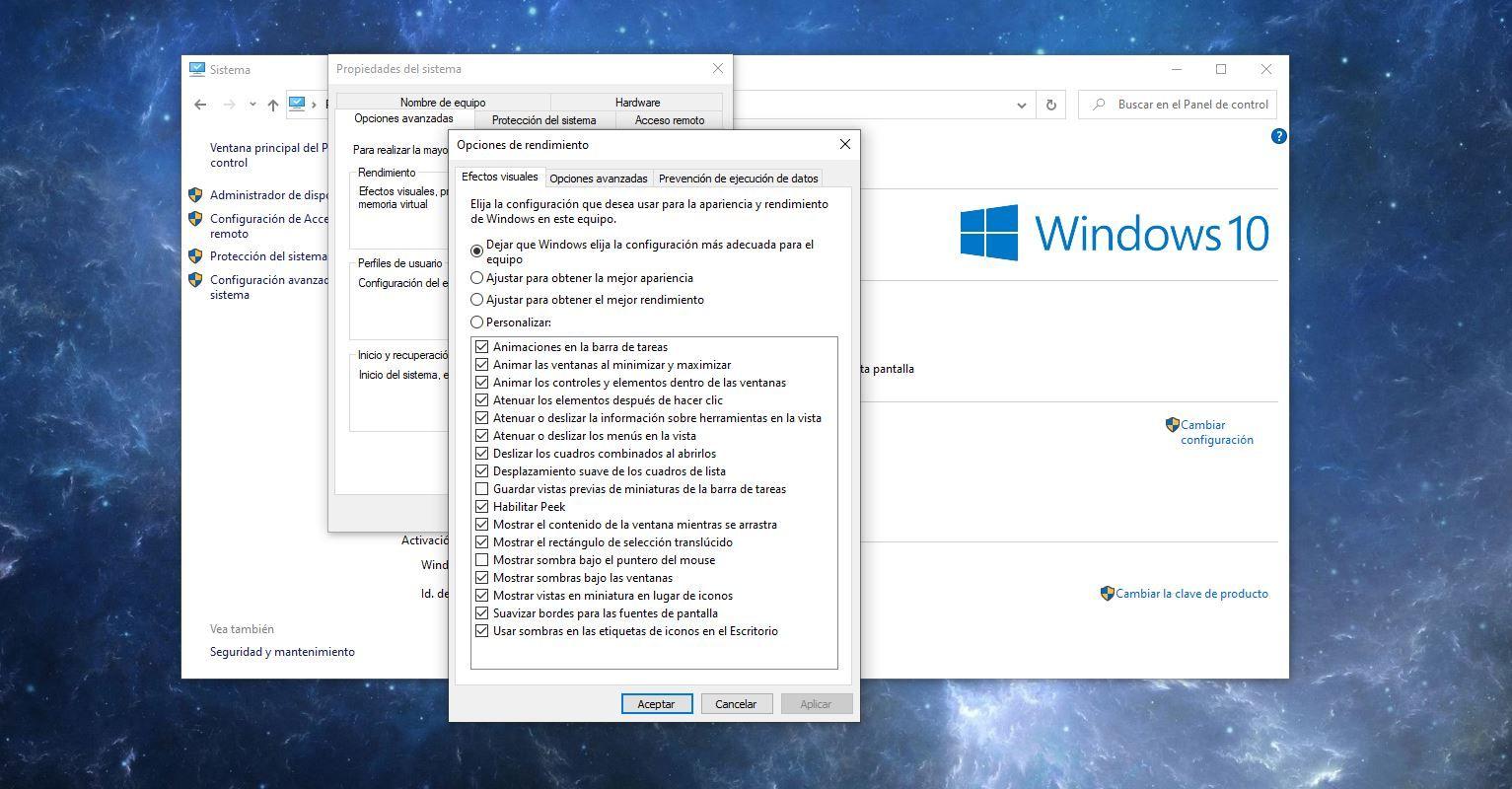
Los efectos visuales de Windows 11, como animaciones, transparencias y sombras, hacen que el sistema se vea moderno, pero también tienen un pequeño coste en memoria y CPU. No es una barbaridad, pero si vas muy justo de RAM o notas que la interfaz se arrastra, puedes aligerarla.
Desde la misma ventana de Configuración avanzada del sistema > Rendimiento, en la pestaña “Efectos visuales” tienes varias opciones: dejar que Windows elija por ti, priorizar la apariencia o priorizar el rendimiento. Si eliges “Ajustar para obtener el mejor rendimiento”, el sistema desactivará muchas animaciones y adornos.
También puedes optar por una configuración intermedia, desmarcando solo las opciones que menos te interesen (por ejemplo, animaciones al minimizar y maximizar ventanas, transparencias del menú Inicio, etc.). No vas a ganar decenas de gigas de RAM con esto, pero sí puedes rascar algo de memoria y, sobre todo, una interfaz más fluida en equipos justos.
Modo Xbox a pantalla completa en dispositivos compatibles
Si tu prioridad es jugar y tienes una consola portátil basada en Windows 11 (como algunos modelos tipo ROG Ally), es posible que dispongas de un modo Xbox a pantalla completa que simplifica la interfaz del sistema y reduce procesos en segundo plano.
En estos dispositivos, al activar ese modo desde Configuración > Juegos > Experiencia a pantalla completa y marcar que se inicie de forma automática, el sistema pasa a una interfaz estilo consola centrada en juegos. Esto puede suponer una reducción aproximada de hasta 2 GB de RAM utilizada por Windows, algo muy valioso cuando solo tienes 16 GB compartidos entre CPU y GPU.
Por ahora esta función está limitada a cierto hardware específico, así que puede que en un PC de sobremesa o portátil estándar no la tengas disponible. Pero si tu máquina la soporta de serie, es altamente recomendable activarla para exprimir al máximo la memoria disponible durante las sesiones de juego.
Gestionar la RAM compartida con la GPU integrada
En equipos con gráfica integrada (sobre todo portátiles y algunos PCs compactos), una parte de la RAM del sistema se reserva como VRAM para la GPU. Eso significa que, de los 8 o 16 GB físicos instalados, una fracción queda directamente apartada para uso gráfico.
En ciertos controladores, como los de AMD Radeon o en utilidades de algunos fabricantes (ASUS, por ejemplo), puedes limitar cuánta RAM puede “robar” la GPU integrada. Reducir esta cifra te deja un poco más de memoria disponible para aplicaciones, aunque a costa de restar recursos a los gráficos.
Este ajuste tiene sentido si apenas juegas o si priorizas la fluidez del sistema y de programas de productividad sobre el rendimiento gráfico. En cambio, si usas mucho la GPU integrada para juegos o edición ligera, quizá te interese dejarle un margen mayor, aunque el sistema tenga un poco menos de RAM general.
Cuánta RAM necesitas realmente en Windows 11
Windows 11 puede arrancar con 4 GB de RAM, pero esa cifra es muy justa para un uso mínimamente cómodo hoy en día. Con unas pocas pestañas de navegador, aplicaciones de oficina y alguna app en segundo plano, el consumo real del sistema puede superar fácilmente los 8 GB, incluso sin tareas intensivas.
Para un uso fluido en ofimática, navegación y multitarea ligera, lo razonable es apuntar a 16 GB de RAM. Si además trabajas con juegos modernos, edición de vídeo, audio o fotografía, la recomendación habitual sube a 32 GB, especialmente si te gusta tener muchas aplicaciones abiertas al mismo tiempo.
El problema es que, con la subida de precios de la memoria DRAM en los últimos tiempos, no siempre es buena idea ampliar RAM a cualquier coste; consulta opciones de memoria RAM económica para Windows 11. En algunos momentos el precio por kit se ha multiplicado por tres o cinco veces frente a lo que era normal, lo que hace que comprar más memoria sea bastante menos atractivo.
Por eso mismo, tiene sentido exprimir primero todas estas medidas de optimización de memoria en Windows 11 antes de invertir dinero en hardware nuevo. Si con ajustes de software consigues rebajar varios gigas de uso y mejorar la fluidez, quizás puedas posponer la ampliación hasta que el mercado esté más razonable.
En definitiva, Windows 11 tiende a usar toda la RAM que tiene a su alcance para ir más rápido, y eso puede dar la impresión de que “se la come entera”. Sin embargo, con una combinación de control de aplicaciones de inicio, limitación de procesos en segundo plano, cambio de navegador, limpieza de software, uso de memoria virtual bien ajustada y, cuando toque, reinicios o arranques limpios, es perfectamente posible mantener el sistema ágil y con margen suficiente de memoria incluso en equipos que van justos, reservando la mayor parte de los recursos para lo que realmente te importa: tus juegos y tus programas de trabajo.