- UEFI ialah pengganti moden untuk BIOS, dengan lebih banyak keselamatan, sokongan untuk cakera besar dan antara muka yang lebih baik.
- BIOS+MBR dan UEFI+GPT merupakan pasangan yang hampir tidak dapat dipisahkan, dan mod pencampuran biasanya menyebabkan sistem gagal boot.
- Secure Boot milik UEFI dan mengehadkan sistem yang boleh boot, meningkatkan keselamatan jika dikonfigurasikan dengan betul.
- Mengetahui sama ada Windows anda menggunakan BIOS atau UEFI adalah penting sebelum menaik taraf perkakasan, memasang semula atau mengklon cakera.
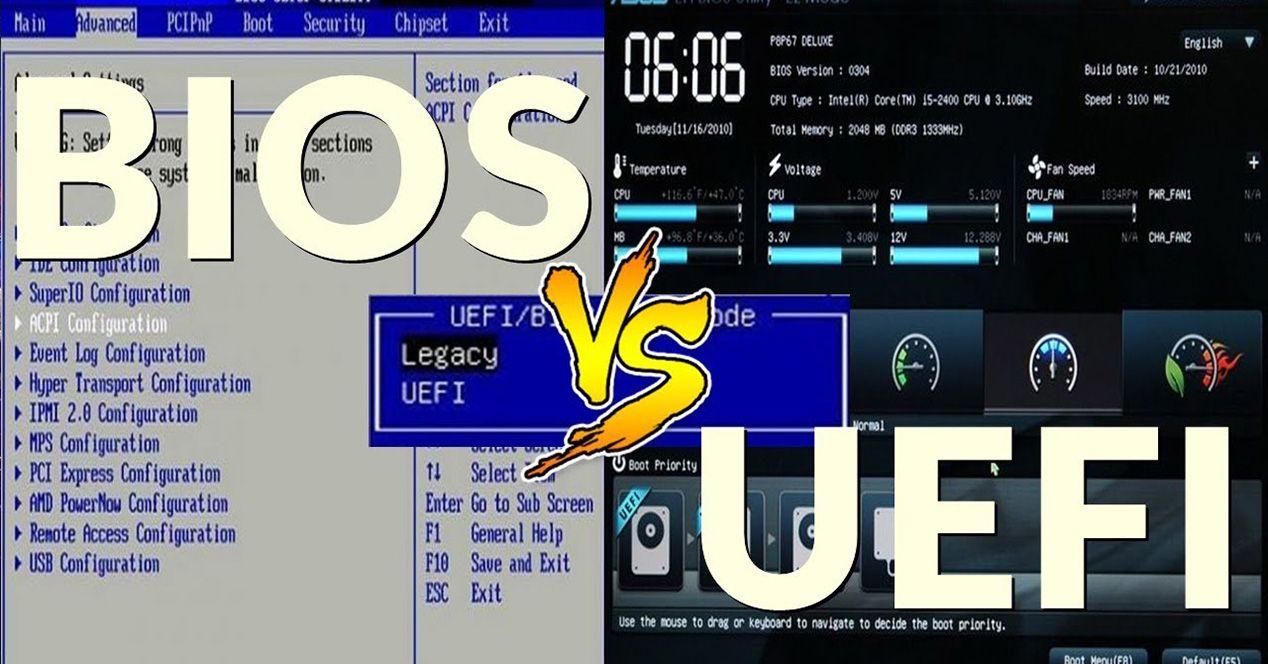
Apabila kita menghidupkan komputer kita dan semuanya seolah-olah bermula seolah-olah secara ajaib, sebenarnya terdapat program peringkat rendah yang berfungsi di latar belakang. "Otak" awal ini boleh jadi BIOS klasik atau pengganti modennya, UEFI . Kedua-duanya sering dirujuk secara santai sebagai BIOS, tetapi ia tidak sama, dan adalah penting untuk membezakan antara kedua-duanya jika anda ingin mengelakkan kejutan semasa memasang sistem pengendalian atau menukar cakera keras.
UEFI telah tiba untuk menggantikan BIOS yang telah kita gunakan sejak akhir 70-an. Ia melaksanakan fungsi asas yang sama—memulakan perkakasan dan but sistem pengendalian—tetapi menambah banyak penambahbaikan: antara muka grafik, keselamatan yang dipertingkatkan, sokongan untuk cakera yang sangat besar dan pengurusan partition yang lebih fleksibel . Walau bagaimanapun, cara komputer anda but menentukan sistem pengendalian yang boleh anda pasang dan bagaimana anda harus mempartisi cakera , jadi adalah berbaloi untuk memahaminya dengan teliti.
Apakah firmware, BIOS dan UEFI?
Sebelum kita membuat perbandingan, adalah berguna untuk menjelaskan konsep asas: kedua-dua BIOS dan UEFI adalah firmware . Iaitu, program yang disimpan dalam memori khas pada papan induk yang mengawal litar elektronik komputer secara langsung sebelum sistem pengendalian mengambil alih.
Perisian tegar ini berjalan sebaik sahaja butang kuasa ditekan. Ia memulakan dan menyemak RAM, pemproses, kad grafik, cakera keras dan peranti persisian asas . Sebaik sahaja ia mengesahkan bahawa semuanya teratur, ia akan mencari peranti yang perlu dibut (pemacu keras, USB, rangkaian, dll.) dan memuatkan sistem pengendalian dari sana.
Apakah BIOS (Sistem Input/Output Asas)
BIOS klasik muncul pada tahun 70-an dan 80-an, dan akronimnya bermaksud Sistem Input/Output Asas . Selama beberapa dekad, ia telah menjadi standard but untuk hampir semua PC yang serasi . Kod BIOS berjalan dalam 16 bit dan direka bentuk untuk perkakasan yang sangat terhad berbanding piawaian hari ini.
Apabila anda menghidupkan komputer dengan BIOS tradisional, perkara pertama yang berlaku ialah POST (Ujian Kendiri Kuasa): BIOS menjalankan beberapa pemeriksaan pada perkakasan, memeriksa memori, cakera, CPU, kipas, suhu, dan sebagainya. Jika semuanya betul, ia akan melihat jadual partition gaya MBR, mengenal pasti sektor but cakera dan melaksanakannya untuk memuatkan sistem pengendalian.
Antara muka konfigurasi BIOS tradisional mudah dikenali: skrin latar belakang biru atau hitam, rupa seperti MS-DOS dan navigasi hanya menggunakan papan kekunci . Dari menu ini, anda boleh menukar susunan but , mendayakan atau melumpuhkan peranti, melaraskan profil kuasa atau mengubah suai parameter pemproses dan memori.
Selama bertahun-tahun ini sudah lebih daripada mencukupi, tetapi BIOS gagal dengan ketibaan cakera keras yang sangat besar, sistem 64-bit yang dilanjutkan dan keperluan keselamatan baharu . Di sinilah UEFI memainkan peranan.
Apakah itu UEFI (Antara Muka Firmware Boleh Lanjutan Bersepadu)?

UEFI ialah evolusi langsung BIOS, dan akronimnya bermaksud Unified Extensible Firmware Interface . Ia berasal sebagai standard yang pada mulanya didorong oleh Intel dan diformalkan oleh Forum UEFI pada tahun 2002 , dengan syarikat-syarikat seperti AMD, Apple, Dell, Lenovo dan Microsoft, antara lain, terlibat dalam pembangunannya.
Matlamat UEFI adalah jelas: untuk menggantikan BIOS dengan menyediakan persekitaran yang lebih fleksibel dan selamat yang mampu mengendalikan perkakasan moden . Firmware UEFI ditulis dalam C, berjalan dalam 32 atau 64 bit dan boleh berada dalam sebarang memori tidak meruap, bukan hanya cip CMOS klasik biasa.
Dalam praktiknya, UEFI melaksanakan fungsi asas yang sama seperti BIOS : ia memulakan perkakasan, mengesahkan bahawa semuanya berfungsi dengan betul, mengenal pasti peranti but dan melancarkan sistem pengendalian. Perbezaannya ialah ia menambah lapisan perkhidmatan tambahan: pengurus butnya sendiri, sokongan rangkaian asli, keupayaan untuk memuatkan utiliti pihak ketiga, but selamat, sokongan untuk cakera partitioned GPT dan banyak lagi.
Secara visual, perubahannya jelas. Antara muka UEFI biasanya menawarkan menu grafik dengan ikon, sokongan tetikus, pelbagai bahasa, malah animasi dan bunyi . Sesetengah papan induk juga membolehkan anda melihat maklumat masa nyata tentang suhu, voltan dan lengkung kipas, atau mengintegrasikan alat diagnostik kecil.
Perbezaan ketara antara BIOS dan UEFI

Jika anda hanya perasan bahawa anda "masuk ke BIOS" dengan menekan kekunci semasa anda boot, ia mungkin kelihatan seperti semuanya sama, tetapi antara firmware BIOS klasik dan UEFI terdapat perubahan yang agak ketara , baik dalam apa yang anda lihat mahupun dalam apa yang berlaku di bawahnya.
Perbezaan yang paling ketara ialah penampilannya. BIOS tradisional menampilkan persekitaran berasaskan teks yang ringkas dan dikawal sepenuhnya dengan papan kekunci . Sebaliknya, UEFI menawarkan antara muka grafik yang sangat serupa dengan sistem pengendalian ringan, dengan sokongan tetikus dan, dalam banyak kes, dengan skrin "asas" untuk pengguna baru dan skrin "lanjutan" untuk mereka yang mahukan kawalan yang lebih tepat.
Satu lagi perbezaan utama ialah ketersambungan. UEFI boleh bersambung ke internet sendiri untuk mengemas kini firmware atau mengakses perkhidmatan rangkaian, walaupun tanpa memuatkan sistem pengendalian. Ini membuka pintu kepada utiliti penyelenggaraan jauh pada komputer yang tidak boot Windows atau Linux.
Dari perspektif kod, BIOS dihadkan kepada 16 bit, manakala UEFI beroperasi secara langsung dalam 32 atau 64 bit . Ini membolehkannya mengendalikan lebih banyak memori, lebih banyak peranti secara selari dan masa but yang lebih pantas, sekali gus mengurangkan masa daripada menekan butang kuasa hingga melihat desktop.
Bagi pengguna akhir, satu lagi perubahan yang sangat praktikal ialah UEFI menggabungkan pengurus butnya sendiri, yang mampu mengendalikan berbilang sistem pengendalian dan beberapa entri but , tanpa bergantung pada skema MBR lama yang tegar. Ini digabungkan dengan penggunaan partition GPT, yang akan dibincangkan secara terperinci kemudian.
Kelebihan utama mod UEFI berbanding BIOS
Di luar estetika, UEFI menawarkan beberapa faedah teknikal yang menjelaskan mengapa pengeluar telah membuat pertukaran secara beramai-ramai. Pada kebanyakan komputer moden, jika anda boleh memilih antara UEFI dan BIOS legasi, anda sudah tentu mahu menggunakan UEFI , kecuali dalam senario tertentu.
Salah satu penambahbaikan utama ialah penghormatannya terhadap masa pengguna: masa but biasanya jauh lebih pantas . UEFI boleh memulakan berbilang peranti secara serentak, hasil daripada seni bina modennya, kerana ia beroperasi dalam 32/64 bit dengan lebih banyak ruang alamat yang tersedia. Ini amat ketara pada sistem dengan banyak cakera atau pengawal.
Satu lagi kelebihan penting ialah sokongan storan. UEFI berfungsi dengan lancar dengan cakera berpartisi GPT , membolehkan anda menggunakan pemacu yang lebih besar daripada 2 TB dan mencipta sehingga 128 partition utama pada satu cakera tanpa memerlukan partition lanjutan atau sebarang penyelesaian lain.
Dalam bidang keselamatan, UEFI memperkenalkan Secure Boot yang terkenal . Ciri ini mengesahkan kod yang berjalan semasa permulaan secara kriptografi dan menyekat but sistem yang tidak ditandatangani atau diusik, sekali gus mengurangkan risiko bootkit dan malware yang bertindak sebelum sistem pengendalian dapat mempertahankan dirinya.
Kita juga tidak harus melupakan kebolehpanjangan. UEFI adalah modular dan boleh dilanjutkan dengan pemacu dan aplikasi pihak ketiga : utiliti overclocking, alat diagnostik, pemain media kecil atau klien rangkaian terbenam. Tambahan pula, dengan dapat mengaitkan pemacu secara langsung dengan firmware, sistem pengendalian dibebaskan daripada memuatkan pemacu tertentu , yang dapat memudahkan kerjanya dan meningkatkan prestasi keseluruhan.
Akhir sekali, dari segi penyelenggaraan, UEFI menyokong pengurusan jarak jauh dan akses rangkaian pada banyak platform profesional, supaya juruteknik boleh campur tangan pada pelayan atau PC walaupun sistem pengendalian rosak atau cakera utama telah gagal.
Had dan masalah biasa UEFI
Dengan semua perkara di atas, UEFI mungkin kelihatan sempurna, tetapi tiada sistem yang sempurna. UEFI juga boleh menyebabkan masalah , terutamanya jika anda mencampurkan mod atau menggunakan sistem pengendalian yang lebih lama.
Sebagai permulaan, UEFI sangat menjurus kepada sistem 64-bit . Walaupun pelaksanaan khusus wujud untuk sistem 32-bit, dalam praktiknya adalah perkara biasa bagi komputer moden untuk menghadapi masalah atau tidak dapat boot sistem 32-bit yang lebih lama, terutamanya apabila cakera diformat sebagai GPT dan Secure Boot diaktifkan.
Dari sudut keselamatan, adalah penting untuk menjelaskan sesuatu: walaupun UEFI dengan Secure Boot meningkatkan perlindungan, ia tidak mutlak . Terdapat ancaman khusus kepada firmware UEFI—seperti Trojan berterusan tertentu —yang memasang sendiri pada lapisan rendah sehingga ia dapat bertahan daripada pemformatan, pemasangan semula dan juga penggantian cakera keras kerana ia berada pada papan induk itu sendiri.
Satu lagi punca masalah timbul apabila konfigurasi but hilang atau diubah secara tidak sengaja . Tetapan semula UEFI yang mudah (menggunakan butang, jumper atau bateri) boleh mengembalikan papan induk kepada tetapan kilang, mengubah mod but (UEFI/Legacy) dan menghalang Windows daripada bermula, walaupun data masih utuh.
Akhir sekali, keserasian dengan perkakasan yang sangat lama kadangkala memerlukan pengaktifan mod legasi (CSM) , yang boleh berkonflik dengan cakera GPT atau sistem moden yang dijangka dapat boot dalam UEFI tulen. Pendek kata, ia menawarkan kuasa, tetapi juga lebih banyak pembolehubah untuk diurus.
But Selamat: apakah itu dan bagaimana ia sesuai dengan semua ini
Secure Boot berhak mendapat bahagiannya yang tersendiri kerana ia menimbulkan banyak persoalan. Ia bukanlah ciri Windows itu sendiri, tetapi sebaliknya merupakan komponen piawaian UEFI yang sistem moden—Windows 8 dan yang lebih baharu, dan banyak pengedaran Linux terkini—tahu cara memanfaatkannya.
Idea di sebalik But Selamat agak mudah: semasa but, firmware hanya melaksanakan kod yang ditandatangani dan disahkan menggunakan kunci kriptografi yang dipercayai . Ini termasuk pemuat but sistem pengendalian dan, dalam beberapa kes, pemacu pilihan yang dimuatkan sebelum OS.
Jika sesuatu cuba boot tanpa ditandatangani dengan kunci yang dikenali, UEFI tidak akan memberikannya kawalan . Ini menyukarkan penyerang memuatkan sistem pengendalian alternatif daripada USB untuk membaca cakera anda tanpa kebenaran atau perisian hasad mengubah suai pemuat but untuk dijalankan sebelum perisian antivirus.
Mekanisme ini menimbulkan kontroversi apabila ia mula-mula muncul kerana pada mulanya ia mengecualikan banyak sistem bukan Windows dan pengedaran Linux yang lebih lama . Oleh itu, papan induk moden sering menyertakan mod keserasian legasi (CSM/Legacy) dan pilihan untuk melumpuhkan Secure Boot, yang membolehkan pemasangan sistem yang tidak direka bentuk untuk UEFI.
Pada masa ini, kebanyakan pengedaran Linux 64-bit yang terkenal sudah menyokong Secure Boot , jadi ia boleh wujud bersama Windows 10/11 dalam mod UEFI tanpa perlu melumpuhkannya, selagi konfigurasi kekunci firmware membenarkannya.
Partition MBR dan GPT: mengapa ia penting dengan BIOS dan UEFI
Apabila membincangkan BIOS dan UEFI, tidak dapat dinafikan bagaimana maklumat disusun pada cakera. Jadual partition mentakrifkan bagaimana cakera fizikal dibahagikan kepada partition yang boleh digunakan , dan di sini dua skema utama memainkan peranan: MBR dan GPT.
Dalam PC klasik, BIOS berfungsi dengan cakera yang menggunakan jadual partition MBR (Master Boot Record) . Format ini berasal dari tahun 80-an, apabila bercakap tentang cakera berbilang terabait adalah fiksyen sains. MBR disimpan dalam sektor pertama cakera dan mengandungi, antara lain, kod but dan penerangan partition.
MBR mempunyai beberapa batasan penting: ia hanya membenarkan sehingga 4 partition utama (atau 3 partition utama dan satu partition lanjutan dengan pemacu logik dalaman), dan setiap partition tidak boleh melebihi 2 TB . Tambahan pula, dengan memusatkan maklumat di satu lokasi, jika MBR rosak, anda mungkin kehilangan akses kepada semua partition.
Dengan UEFI, GPT (Jadual Partisi GUID) telah disediakan. GPT direka bentuk dengan tepat untuk mengatasi batasan MBR . Ia membolehkan anda menentukan sehingga 128 partisi utama pada satu cakera, setiap satu dengan saiz yang secara teorinya boleh mencapai ratusan terabait.
Satu lagi perbezaan utama ialah kekukuhan: GPT menyimpan berbilang salinan jadual partition yang berlebihan merentasi cakera , jadi kerosakan pada beberapa sektor pertama tidak semestinya bermakna kehilangan keseluruhan struktur. Ini menjadikan pemulihan lebih mudah sekiranya berlaku ralat.
Dalam praktiknya, pasangan biasa ialah BIOS+MBR dan UEFI+GPT . Komputer yang boot dalam UEFI tulen biasanya menjangkakan cakera sistem diformatkan sebagai GPT, dengan partition boot EFI yang sepadan . Sebaliknya, boot dalam mod BIOS legasi biasanya berfungsi pada cakera dengan MBR.
Bilakah masa yang sesuai untuk menggunakan partition dan bertukar dari MBR ke GPT (dan sebaliknya)?
Bekerja dengan partition bukan sekadar perkara teknikal; ia secara langsung mempengaruhi cara anda menyusun data anda dan sistem pengendalian yang boleh anda pasang . Terdapat beberapa senario di mana mengubah suai jadual partition hampir wajib.
Satu contoh biasa ialah multibooting. Jika anda ingin mempunyai beberapa sistem pengendalian pada komputer yang sama — contohnya, Windows dan Linux — anda memerlukan setiap satunya mempunyai partition (atau set partition) yang ditakrifkan dengan jelas, dan skema partition mesti serasi dengan mod but yang anda gunakan.
Satu lagi senario biasa ialah apabila anda sudah mempunyai partition yang telah dibuat dan perlu mengubah saiz, memadam atau memindahkannya untuk memberi ruang kepada sistem pengendalian atau partition data baharu. Di sinilah langkah yang salah boleh mengakibatkan kehilangan data, jadi sebaiknya lakukan dengan berhati-hati, sediakan sandaran dan sebaik-baiknya gunakan perisian khusus.
Ia juga biasa untuk bekerja dengan partition apabila anda ingin mengklon pemasangan sistem pengendalian anda ke cakera lain, supaya anda boleh memulihkannya seperti sedia kala sekiranya berlaku bencana. Dalam kes ini, jenis partitioning (MBR/GPT) dan mod boot (BIOS/UEFI) mesti sepadan antara cakera sumber dan destinasi untuk mengelakkan sistem daripada tidak dapat boot. Untuk proses ini, adalah biasa untuk merujuk panduan tentang cara mengklon pemasangan dengan betul.
Menukar daripada MBR kepada GPT—atau sebaliknya—adalah mungkin, tetapi ada satu syaratnya. Dalam kebanyakan kes, ia melibatkan pemadaman kandungan cakera , melainkan anda menggunakan alat khusus yang membolehkan penukaran serta-merta. Tambahan pula, anda tidak boleh "menukar secara automatik" cakera yang anda gunakan untuk boot Windows tanpa mengikuti prosedur khusus dan agak halus; itulah sebabnya panduan wujud untuk melakukannya dengan selamat.
Keserasian sistem pengendalian dengan BIOS/UEFI dan MBR/GPT
Firmware, mod pembahagian dan keserasian sistem pengendalian merupakan satu teka-teki yang perlu difahami. Tidak semua sistem boleh but dalam UEFI, tidak semua menyokong GPT dan tidak semua berfungsi dengan baik dengan Secure Boot.
Bermula dengan Windows, XP dan versi terdahulu hanya memahami BIOS dan MBR . Ia tidak boleh boot dalam mod UEFI atau dipasang pada cakera GPT sebagai sistem pengendalian utama. Windows Vista memperkenalkan sokongan UEFI awal, tetapi dengan Windows 7 dan terutamanya Windows 8, sokongan mula diwujudkan.
Dalam persekitaran moden, Windows 64-bit dari Vista dan seterusnya boleh berfungsi dengan cakera GPT , dan dari Windows 8 dan seterusnya, pemasangan UEFI dengan partition sistem EFI adalah senario yang disyorkan. Malah, komputer yang diperakui dengan versi Windows semasa biasanya datang dari kilang dengan UEFI diaktifkan, But Selamat diaktifkan dan cakera dipartisi dalam GPT.
Berkenaan Linux, pengedaran 64-bit semasa biasanya menyokong UEFI dan GPT , malah Secure Boot dalam banyak kes. Walau bagaimanapun, pengedaran yang sangat lama atau versi 32-bit mungkin memerlukan penyahdayaan Secure Boot dan juga memaksa mod BIOS legasi berfungsi.
Satu butiran penting ialah memasang sistem pengendalian dalam satu mod but dan kemudian bertukar kepada mod yang lain bukanlah idea yang baik . Jika anda memasang Windows dalam mod BIOS pada partition MBR dan kemudian mendayakan UEFI tulen tanpa CSM, komputer mungkin akan gagal but. Sebaliknya juga benar: pemasangan Windows dalam UEFI pada partition GPT tidak akan but dalam mod Legacy jika anda hanya melumpuhkan UEFI dan Secure Boot.
Cara mengetahui sama ada PC anda menggunakan BIOS atau UEFI
Jika anda tidak pasti sistem pengendalian yang digunakan oleh komputer anda, anda tidak perlu membuka bekas atau bermain permainan meneka. Windows menyediakan beberapa cara mudah untuk menyemak sama ada anda menggunakan Legacy BIOS atau UEFI , dan juga sama ada cakera anda diformat sebagai MBR atau GPT.
Salah satu cara terpantas adalah melalui alat "Maklumat Sistem". Dari menu Mula, anda boleh mencari "Maklumat Sistem" atau jalankan msinfo32Dalam ringkasan utama, anda akan melihat medan yang dipanggil "Mod BIOS".
Jika "Legacy" atau yang serupa muncul dalam medan itu, Windows sedang but dalam mod Legacy BIOS . Jika ia menyatakan "UEFI", ia bermakna sistem telah dipasang dan dikonfigurasikan untuk menggunakan firmware UEFI, kemungkinan besar dengan cakera GPT dan partition but EFI.
Satu lagi cara yang berguna ialah Pengurusan Cakera. Buka diskmgmt.msc dan periksa cakera tempat Windows dipasang.Jika anda melihat partition "Sistem EFI" kecil dalam format FAT32, bersama-sama dengan partition lain yang dikhaskan untuk Microsoft dan partition NTFS utama, anda sedang melihat pemasangan mod UEFI pada GPT.
Walau bagaimanapun, jika anda hanya melihat satu atau dua partition NTFS utama dan tiada partition EFI, kemungkinan besar Windows telah dipasang dalam BIOS/MBR . Untuk mengesahkannya, anda boleh menggunakan alat partitioning atau baris arahan Windows.
Malah terdapat kaedah "forensik" berdasarkan fail log pemasangan. Di dalam folder C:\Windows\Panther fail itu disimpan setupact.log dengan butiran persekitaran but yang dikesan semasa pemasangan. Dengan menapis fail tersebut mengikut rentetan "Persekitaran but yang dikesan", anda akan melihat sama ada sistem telah dipasang dalam persekitaran BIOS atau EFI.
Cara mengakses UEFI atau BIOS dari Windows
Mengakses firmware bukan lagi sekadar menekan F2 atau Delete semasa permulaan, terutamanya pada komputer yang boot dengan sangat cepat. Windows 10 dan 11 menawarkan laluan terus untuk memasuki tetapan UEFI tanpa memerlukan refleks seperti ninja.
Cara "paling bersih" adalah melalui Tetapan Windows. Pergi ke Mula → Tetapan → Kemas Kini & Keselamatan → Pemulihan . Dalam bahagian "Permulaan lanjutan", anda akan menemui butang "Mulakan semula sekarang" yang membawa anda ke menu but khas.
Selepas memulakan semula, anda akan melihat beberapa pilihan. Pilih "Selesaikan Masalah" → "Pilihan Lanjutan" → "Tetapan Perisian Tegar UEFI" dan ketik "Mulakan Semula." Peranti akan boot terus ke skrin tetapan perisian tegar, di mana anda boleh menukar parameter but, mendayakan atau melumpuhkan But Selamat dan banyak lagi.
Terdapat jalan pintas yang sangat mudah: tekan dan tahan kekunci Shift sambil mengklik "Mulakan Semula ", sama ada dari menu Mula, skrin log masuk atau Ctrl+Alt+Delete yang biasa. Ini akan membawa anda terus ke menu "Permulaan Lanjutan" tanpa sebarang kerumitan.
Jika anda lebih suka menggunakan baris arahan, itu juga mungkin. Buka command prompt dengan keistimewaan pentadbir dan jalankan shutdown.exe /r /oWindows akan memberi amaran kepada anda bahawa ia akan dimulakan semula untuk memasuki pilihan lanjutan, dari mana anda juga boleh mengakses UEFI.
Bagi mereka yang kerap membuat penyesuaian ini, Anda juga boleh mencipta pintasan desktop yang berjalan shutdown /r /fw /t 1Dengan mengklik dua kali padanya, sistem akan dimulakan semula dan terus ke tetapan firmware, tanpa perlu melalui menu lain.
Menetapkan semula tetapan UEFI apabila berlaku masalah
Mengubah tetapan UEFI tanpa mengetahui dengan tepat apa yang dilakukan oleh setiap tetapan boleh menyebabkan komputer tidak dapat but. Jika itu berlaku, anda sentiasa boleh memulihkan konfigurasi ke tetapan kilang , biasanya melalui salah satu daripada tiga kaedah ini.
Sesetengah pengeluar menyertakan butang Tetapan Semula UEFI fizikal pada papan induk atau boleh diakses dari luar bekas. Menekan butang tersebut selama beberapa saat dengan komputer dimatikan dan dicabut plag biasanya cukup untuk mengosongkan tetapan tersuai.
Satu lagi kemungkinan klasik ialah bermain dengan jumper papan induk. Dengan menukar kedudukan jumper yang digunakan untuk memadam konfigurasi buat sementara waktu (perinciannya terdapat dalam manual papan induk) dan membiarkan komputer tanpa kuasa selama beberapa saat, UEFI akan kehilangan tetapan yang disimpan dan kembali kepada keadaan lalainya.
Kaedah paling "lama" adalah dengan menanggalkan bateri CMOS dari papan induk. Dengan komputer dicabut dari soket, tanggalkan bateri CMOS selama kira-kira 10-15 saat dan kemudian pasangkannya semula. Ini biasanya masa yang cukup untuk firmware melupakan konfigurasi sebelumnya.
Dalam mana-mana tiga kes ini, adalah idea yang baik untuk menulis atau mengambil gambar konfigurasi terlebih dahulu jika anda masih mempunyai akses kepadanya, supaya anda boleh mengembalikan semuanya seperti sedia kala setelah masalah diselesaikan.
Naik Taraf UEFI: Bilakah ia berbaloi?
Dengan begitu banyak penekanan pada kemas kini sistem pengendalian dan pemacu, adalah wajar untuk tertanya-tanya sama ada UEFI juga perlu dikemas kini dengan kerap . Jawapan ringkasnya ialah: hanya apabila terdapat sebab yang kukuh.
Secara amnya, mengemas kini UEFI tidak diperlukan jika komputer anda berfungsi dengan betul dan anda tidak mengalami masalah keserasian atau kerosakan yang serius. Papan induk moden jauh lebih baik berbanding versi BIOS yang lebih lama, tetapi kemas kini perisian tegar yang gagal masih menimbulkan risiko yang ketara.
Adalah masuk akal untuk mempertimbangkan naik taraf apabila pengeluar mengeluarkan versi yang membetulkan pepijat tertentu yang anda alami , meningkatkan keserasian dengan pemproses atau memori baharu atau menyelesaikan kelemahan keselamatan yang ketara.
Untuk mengetahui versi perisian tegar yang anda miliki, anda boleh menyemak medan "Versi dan Tarikh BIOS" dalam alat Maklumat Sistem . Kemudian, bandingkan dengan versi terkini yang tersedia di laman web pengeluar papan induk atau komputer riba anda.
Walau bagaimanapun, jika komputer anda mula tidak berfungsi selepas menukar komponen—contohnya, selepas menaik taraf RAM atau memasang kad grafik yang sangat berkuasa— masalahnya mungkin disebabkan oleh ketidakserasian fizikal atau batasan papan induk , tidak semestinya versi UEFI. Adalah dinasihatkan untuk menolak perkara ini sebelum mencuba kemas kini perisian tegar.
Memahami keseluruhan rangka kerja BIOS, UEFI, Secure Boot, MBR dan GPT ini bukan sekadar rasa ingin tahu teknikal; ia memberi anda alat untuk memutuskan cara memasang sistem anda, cara mengatur cakera anda dan apa yang perlu disentuh (atau tidak) apabila sesuatu berhenti boot , meletakkan anda lebih dekat dengan profil seorang juruteknik yang mampu menjinakkan mana-mana PC yang berada di tangan mereka.
