- Mengenal pasti dan mengalih keluar bloatware, junkware dan adware meningkatkan prestasi dan keselamatan Windows dengan ketara.
- Program yang ketinggalan zaman seperti QuickTime, Flash, Silverlight atau klien torrent tertentu harus dinyahpasang dan digantikan dengan alternatif semasa.
- Menyemak perisian pengeluar, aplikasi prapasang dan sambungan pelayar membantu menuntut semula ruang dan mengurangkan proses latar belakang.
- Pengguna lanjutan boleh memperhalusi sistem dengan melumpuhkan perkhidmatan yang tidak diperlukan menggunakan skrip atau alat khusus.
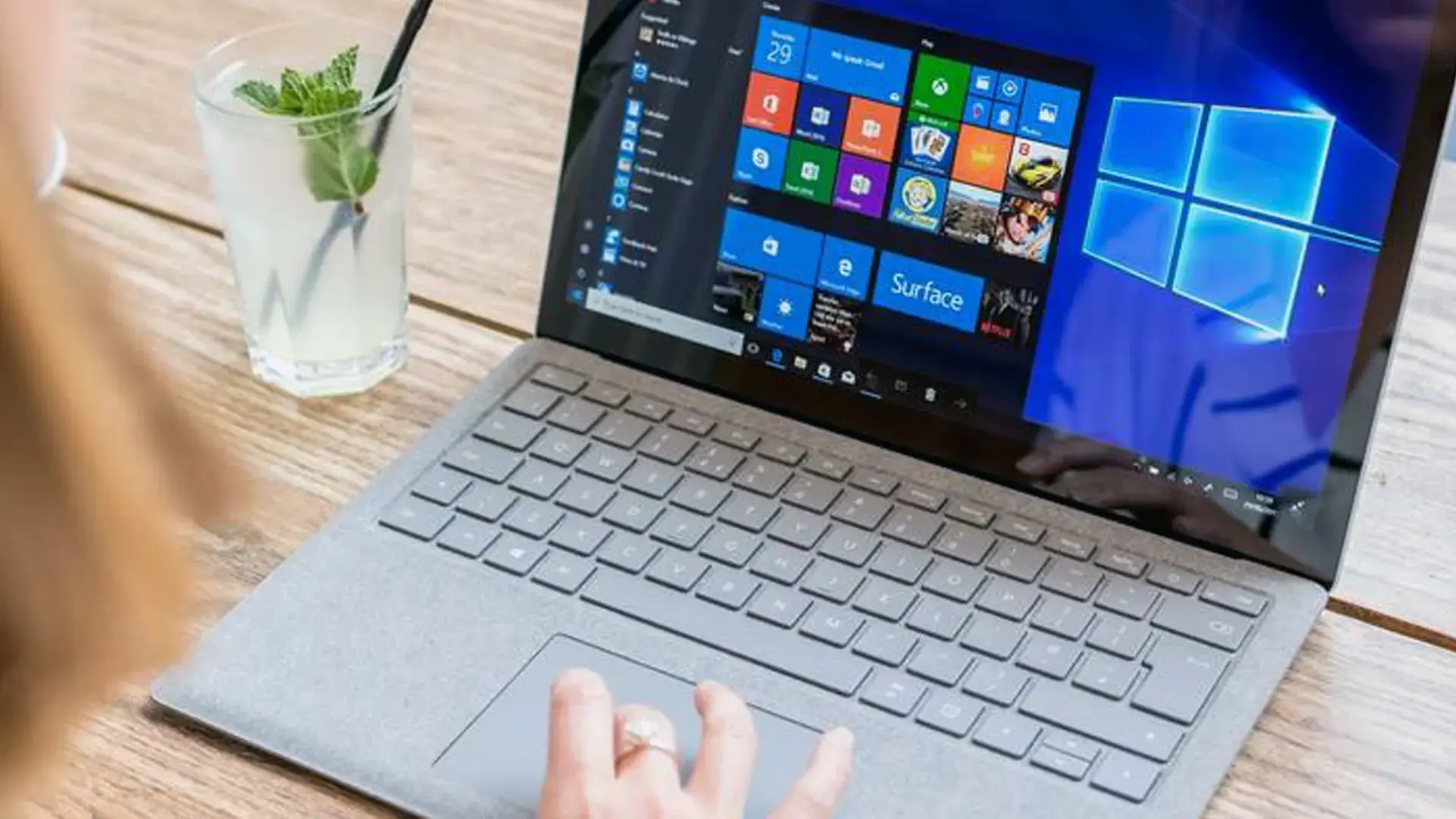
Jika anda menggunakan Windows setiap hari, anda mungkin mempunyai banyak program yang tidak perlu yang mengambil ruang , menghabiskan memori , dan dalam banyak kes, memperlahankan sistem anda tanpa anda sedari. Ada yang telah dipasang terlebih dahulu semasa anda membeli komputer anda, yang lain telah ditambah semasa anda memasang perisian percuma, dan ada juga yang kekal begitu sahaja walaupun anda sudah bertahun-tahun tidak membukanya.
Tambahan pula, ramai pengguna ingin melangkah lebih jauh dan melumpuhkan perkhidmatan dan komponen yang tidak penting , terutamanya apabila matlamatnya adalah untuk memaksimumkan prestasi PC untuk permainan atau kerja. Kuncinya adalah mengetahui apa yang boleh dipadam atau dilumpuhkan dengan selamat, apa yang lebih baik dibiarkan begitu sahaja, dan cara melakukannya secara sistematik untuk mengelakkan sebarang kerosakan yang penting.
Apakah program, bloatware dan "ware" lain yang tidak diperlukan?
Dalam dunia Windows, terdapat banyak perbincangan tentang bloatware, junkware, adware dan label lain yang pada akhirnya mempunyai persamaan: perisian yang tidak menawarkan apa-apa yang berguna tetapi menggunakan sumber. Adalah penting untuk memahami maksud setiap istilah sebelum anda mula membersihkannya dengan tergesa-gesa.
Bloatware pada asasnya ialah semua perisian prapasang yang tidak diminta pendapat anda ; ia didatangkan prapasang pada PC atau dengan pemasangan Windows itu sendiri. Ini boleh termasuk bar alat, perisian antivirus percubaan, suite pejabat demo, pemain video, permainan promosi atau aplikasi daripada pengeluar komputer.
Dalam bloatware ini, terdapat jenis yang sangat spesifik: versi percubaan , yang apabila tamat tempoh, mula memaparkan iklan dan meminta wang. Program antivirus, perisian penyuntingan, pemain video berbayar dan aplikasi pejabat termasuk dalam kategori ini. Sementara itu, ia terus dimuatkan apabila Windows bermula atau kekal berjalan di latar belakang.
Apabila kita bercakap tentang perisian sampah, kita merujuk kepada program yang dipasang oleh pengilang atau pihak ketiga yang mempunyai sedikit kegunaan praktikal: pusat penyelesaian, pembantu kemas kini yang hampir tidak menemui sebarang perubahan, pelancar perisian yang anda tidak pernah gunakan... Ia ada di sana, ia bermula dengan sistem, dan ia hanya berfungsi untuk mengganggu anda.
Perisian iklan dan bar alat pelayar adalah contoh klasik yang lain: ia disepadukan ke dalam pelayar atau bar tugas dan tujuan utamanya adalah untuk memaparkan iklan, menukar halaman utama anda dan menyelinap masuk hasil "tajaan". Ia tidak menawarkan sebarang faedah dan, dalam kes yang melampau, menjadikan pelayar menjadi huru-hara dengan butang dan menu yang tidak berguna.
Terdapat juga aplikasi yang, walaupun tidak berniat jahat atau telah dipasang sebelumnya, tidak lagi berguna untuk anda . Anda mungkin telah memuat turun program untuk tugas tertentu dan tidak pernah menggunakannya lagi. Seperti seluar jeans yang anda pakai sekali dan kemudian terlupa di dalam almari, program ini mengambil ruang, kadangkala memuatkan perkhidmatannya sendiri dan menggunakan sedikit memori.
Mengapakah idea yang baik untuk mengalih keluar program yang tidak berguna dalam Windows
Membersihkan aplikasi-aplikasi ini daripada Windows bukan sekadar tentang kekemasan. Mengurangkan bloatware mempunyai kesan langsung terhadap prestasi dan, dalam beberapa kes, keselamatan . Semakin kurang perisian yang tidak diperlukan, semakin sedikit perkara yang berjalan di latar belakang dan semakin rendah kemungkinan sesuatu ranap atau menjadi terdedah.
Perkara pertama yang akan anda perhatikan selepas pembersihan yang baik ialah sejumlah besar ruang cakera yang dikosongkan . Bukan sesuatu yang luar biasa untuk mengalih keluar ratusan megabait atau beberapa gigabait program percubaan, permainan yang tidak diingini, komponen ketinggalan zaman dan sisa-sisa pemasangan lama. Menyemak cara ruang cakera anda diuruskan membantu mengenal pasti pemboros ruang yang paling banyak.
Manfaat utama kedua ialah prestasi. Kebanyakan program ini melancarkan perkhidmatan, menjalankan proses pemastautin atau menjadualkan tugasan yang berjalan secara berkala. Dengan menyahpasangnya, pemproses dan memori berhenti membuang masa padanya, dan komputer biasanya but lebih cepat dan berjalan lebih lancar.
Terdapat juga komponen keselamatan yang penting: program lama tertentu, seperti beberapa pemain media atau pemalam pelayar, tidak lagi menerima tampalan keselamatan . Pemasangannya yang berterusan mendedahkan sistem kepada kerentanan yang tiada siapa yang akan membaikinya.
Akhir sekali, membersihkan sistem anda memberi anda sesuatu yang sangat berharga: kawalan ke atas apa yang sebenarnya telah anda pasang . Mengetahui apa yang ada pada PC anda dan apa yang dilakukan oleh setiap komponen menjadikan penyelenggaraan, penyelesaian masalah atau peningkatan perkakasan pada masa hadapan lebih mudah.
Program khusus yang perlu anda nyahpasang daripada Windows
Selain konsep umum, terdapat program dan teknologi tertentu yang jelas tidak diperlukan pada mana-mana PC Windows moden. Kebanyakannya sudah ketinggalan zaman, tidak lagi disokong atau mempunyai alternatif yang lebih baik dan selamat.
QuickTime pada Windows
QuickTime merupakan pemain video Apple untuk Windows selama bertahun-tahun, tetapi Apple berhenti mengemas kininya pada tahun 2016. Sejak itu, ia tidak menerima sebarang tampalan atau penambahbaikan keselamatan, jadi memastikan ia dipasang adalah sia-sia dan boleh mewujudkan kelemahan.
Kerentanan keselamatan yang berpotensi kritikal telah didokumenkan yang tidak pernah ditambal dalam versi Windows. Oleh itu, tindakan paling bijak adalah menyahpasangnya sepenuhnya dan bertukar kepada pemain moden seperti VLC, yang percuma, merentas platform dan kerap dikemas kini.
CCleaner dan alat "pembersihan ajaib"
Untuk masa yang lama, CCleaner boleh dikatakan sangat diperlukan oleh ramai pengguna yang ingin memadam fail sementara dan "mengoptimumkan" sistem mereka . Walau bagaimanapun, selepas pemerolehannya oleh syarikat lain, masalah bermula: pengumpulan data yang meragukan, kemas kini automatik yang tidak diingini, dan juga tuduhan tingkah laku seperti perisian hasad.
Rekod prestasi ini telah menyebabkan ramai pakar menganggap CCleaner tidak boleh dipercayai . Walaupun idea membersihkan fail sampah adalah baik, risiko menggunakan perisian yang berfungsi secara mengganggu atau legap tidak berbaloi. Pada masa kini, adalah lebih baik untuk menggunakan alat pembersihan terbina dalam Windows atau alternatif yang lebih telus dan sumber terbuka.
uTorrent dan klien torrent yang bermasalah
Selama bertahun-tahun, uTorrent merupakan klien BitTorrent yang paling popular dan hampir menjadi standard de facto untuk memuat turun fail torrent. Walau bagaimanapun, dari semasa ke semasa, ia mengumpul pengiklanan, pemasang pilihan dan perubahan yang menghakis kepercayaan ramai pengguna.
Titik perubahan berlaku apabila ia mendapati ia merangkumi aplikasi perlombongan mata wang kripto tersembunyi , yang dipasang tanpa memaklumkan pengguna dengan jelas. Walaupun komponen ini telah dialih keluar dalam versi yang lebih baharu, kerosakan reputasinya telah pun berlaku, dan ramai yang percaya adalah lebih baik untuk memilih klien seperti qBittorrent, yang merupakan sumber terbuka, lebih bersih dan tanpa kejutan.
Adobe Flash Player
Flash merupakan teknologi dominan untuk kandungan multimedia dan animasi di web selama bertahun-tahun , tetapi zamannya telah berlalu. Pada 1 Januari 2021, ia secara rasminya tidak lagi disokong, dan Adobe berhenti mengedarkan dan mengemas kininya. Pelayar moden tidak lagi menyokongnya.
Terus memasang Flash pada Windows tidak mempunyai kegunaan praktikal dan menimbulkan risiko . Ia tidak menerima tampalan keselamatan dan merupakan komponen yang tidak perlu yang boleh dieksploitasi. Seni bina web moden telah beralih kepada HTML5 dan teknologi lain, menjadikan Flash tidak diperlukan sama sekali.
Microsoft Silverlight
Silverlight merupakan percubaan Microsoft, sama seperti Flash, untuk memaparkan kandungan multimedia yang kaya dalam pelayar . Hari ini ia sudah ketinggalan zaman sepenuhnya: pelayar seperti Chrome, Firefox dan Edge tidak lagi menyokongnya, dan hanya Internet Explorer yang mengekalkan beberapa sokongan atas sebab keserasian ke belakang.
Walaupun ia mungkin masih digunakan dalam beberapa persekitaran yang sangat spesifik, ia sangat jarang berlaku untuk mendapati ia diperlukan pada PC rumah moden . Menyahpasangnya akan membolehkan sistem anda terus berfungsi seperti biasa dan akan menghapuskan komponen usang lain yang tidak lagi masuk akal untuk disimpan.
WinRAR telah lama menjadi salah satu alat klasik untuk memampatkan dan menyahmampatkan fail . Ia berfungsi, tetapi ia mengekalkan model pelesenan perisian kongsi yang sangat ketinggalan zaman, di mana anda secara teorinya mempunyai tempoh percubaan yang selepas itu anda harus membayar, walaupun dalam praktiknya anda boleh terus menggunakannya selama-lamanya.
Bukannya WinRAR berbahaya, tetapi kini terdapat alternatif percuma dan lebih moden dengan kemas kini berterusan dan tiada pemberitahuan timbul. Jika anda ingin mengemas kini sistem anda dan mengurangkan perisian yang tidak perlu, anda boleh melakukannya tanpa WinRAR dan menggunakan pilihan seperti 7-Zip atau program pemampatan sumber terbuka lain yang diselenggara dengan lebih baik.
Perisian kembung pengeluar PC
Apabila anda membeli komputer riba atau komputer meja berjenama, adalah perkara biasa ia dilengkapi dengan perisian yang ditambah oleh pengilang . Sebahagian daripada perisian itu mungkin menawarkan beberapa nilai (alat pengurusan kuasa, utiliti khusus jenama), tetapi sebahagian besarnya adalah bloatware tulen.
Pakej ini selalunya merangkumi program pihak ketiga dengan perjanjian komersial : versi percubaan perisian antivirus, suit keselamatan, pemain video, gedung aplikasi, "pusat penyelesaian", pengurus kemas kini yang hampir tidak menemui sebarang perubahan... Kebanyakannya menduplikasi fungsi yang telah ditawarkan oleh Windows atau yang telah anda lindungi dengan aplikasi lain.
Masalahnya ialah kebanyakan perisian pengbloat ini berjalan di latar belakang atau bermula dengan sistem , sentiasa menggunakan sumber. Dalam beberapa kes, ia juga memasang perisian pemberitahuan, bar alatnya sendiri atau perkhidmatan yang tidak perlu yang hanya berfungsi untuk memaparkan amaran dan iklan.
Adalah dinasihatkan untuk menyemak utiliti jenama dengan teliti dan memutuskan apa yang benar-benar menambah nilai untuk anda . Anda mungkin mahu mengekalkan alat yang mengurus profil penggunaan tenaga atau alat yang mengemas kini BIOS dan pemacu kritikal , tetapi anda mungkin boleh melakukannya tanpa stor proprietari, pelancar permainan atau aplikasi sokongan yang berlebihan.
Adalah berbaloi untuk meluangkan sedikit masa untuk mengenal pasti versi percubaan yang tidak lagi anda gunakan atau telah diduplikasi (contohnya, antivirus percubaan apabila anda sudah menggunakan penyelesaian lain). Memadam komponen ini bukan sahaja membersihkan Menu Mula, tetapi juga melumpuhkan perkhidmatan berkaitan yang menggunakan memori.
Perisian bloat khusus Windows: aplikasi dan permainan yang telah dipasang sebelumnya
Selain perisian yang disertakan oleh pengilang, sistem itu sendiri mungkin didatangkan dengan aplikasi prapasang daripada Gedung Microsoft yang mungkin anda tidak berminat. Ada yang berguna untuk ramai orang, seperti Foto, Mel, Kalendar atau Kenalan, tetapi ada juga yang hanya sekadar pelengkap.
Antara aplikasi ini, adalah perkara biasa untuk menemui permainan prapasang seperti Candy Crush Saga atau tajuk yang serupa , serta alat atau aplikasi promosi yang tidak akan pernah anda buka. Ia mengambil ruang, dan walaupun kebanyakannya tidak menggunakan terlalu banyak sumber, ia tidak menawarkan nilai jika anda tidak menggunakannya.
Terdapat juga komponen seperti Xbox atau Weather yang mungkin tidak diperlukan sama sekali untuk profil pengguna tertentu. Komputer kerja atau PC yang dikhaskan untuk tugas yang sangat spesifik mungkin tidak memerlukan aplikasi seperti itu sama sekali, sementara pengguna lain pasti akan mendapat manfaat daripadanya.
Kuncinya adalah memahami bahawa, kecuali beberapa aplikasi kritikal, kebanyakan aplikasi ini boleh dinyahpasang tanpa merosakkan Windows . Sistem akan terus berfungsi dengan sempurna, dan anda juga akan mempunyai Menu Mula yang lebih bersih dan sedikit ruang cakera tambahan.
Anda sentiasa boleh memasang semula mana-mana aplikasi yang anda padam dan terlepas daripada Gedung Microsoft . Ini membolehkan anda bersikap agresif semasa membersihkan, kerana mengetahui bahawa memulihkan aplikasi tertentu hanya dengan beberapa klik sahaja.
Menukar atau menyahpasang program dalam Windows: laluan asas
Windows menawarkan beberapa cara untuk menyahpasang aplikasi dan program klasik , dan adalah berguna untuk mengetahui semuanya kerana pilihannya tidak selalu terdapat di tempat yang sama. Bergantung pada versi Windows anda (7, 8, 10, 11), laluannya mungkin sedikit berbeza, tetapi prosesnya tetap sama.
Dalam Windows 10 dan Windows 11, anda boleh pergi ke Tetapan > Aplikasi > Aplikasi & ciri . Di sana anda akan melihat senarai semua yang telah dipasang, termasuk program desktop dan aplikasi daripada Gedung Microsoft. Cuma pilih item yang ingin anda alih keluar dan klik Nyahpasang.
Jika anda menggunakan Windows 7 atau 8, pilihan yang paling biasa adalah membuka Panel Kawalan dan pergi ke Program > Program dan Ciri . Di sana anda akan melihat program desktop standard; pilih yang anda mahu dan pilih Nyahpasang atau Nyahpasang/Tukar, kemudian ikuti wizard untuk setiap program.
Satu lagi cara cepat, terutamanya berguna dalam Windows 10 dan 11, adalah dengan menggunakan menu Mula . Cari aplikasi dalam senarai, klik kanan padanya, dan jika ia boleh dinyahpasang, anda akan melihat pilihan Nyahpasang secara langsung tanpa perlu membuka sebarang menu tambahan.
Dalam sesetengah kes, apabila sesuatu program tidak berfungsi dengan betul, adalah lebih baik untuk cuba membaikinya terlebih dahulu dari skrin yang sama, jika ia menawarkan pilihan Pembaikan atau Ubah Suai. Jika pembaikan tidak menyelesaikan masalah, maka adalah wajar untuk menyahpasang dan, jika perlu, memasang semula dari sumber rasmi.
Cara mengenal pasti program yang boleh anda padamkan dengan selamat
Persoalan besar bagi ramai pengguna ialah: " Apakah yang boleh saya alih keluar tanpa merosakkan apa-apa yang penting? " Senarai program yang dipasang selalunya merangkumi item yang kedengaran pelik tetapi perlu, bersama-sama dengan item lain yang boleh dialih keluar tanpa sebarang masalah.
Contohnya, pakej seperti Microsoft Visual C++ Redistributable (2005, 2008, 2010, dll.) , komponen penyuntingan DHTML, Java atau masa jalan yang serupa selalunya diperlukan untuk program lain berfungsi. Mengalih keluarnya tanpa kebenaran yang betul boleh menyebabkan sesetengah permainan atau aplikasi gagal dilancarkan.
Anda juga akan melihat pemacu dan utiliti perkakasan: pemacu bunyi, pemacu grafik, panel kawalan tertentu , alat pengurusan audio, dsb. Dalam beberapa kes, ia termasuk tambahan yang tidak perlu (penyama, pelancar), tetapi menyahpasang keseluruhan pakej boleh menjejaskan fungsi peranti.
Dalam situasi ini, tindakan paling bijak adalah mencari nama program atau fail dalam talian sebelum memadamkannya. Anda biasanya akan menemui komen daripada pengguna lain yang menjelaskan tujuannya dan sama ada dinasihatkan untuk menyahpasangnya atau tidak.
Jika anda masih ragu-ragu, taktik yang munasabah adalah dengan menyahpasang item yang mencurigakan dan menguji sistem selama beberapa hari, menyimpan sebarang fail dalam Tong Kitar Semula jika anda telah memadam folder secara manual. Jika tiada masalah berlaku, anda boleh mengosongkan Tong Kitar Semula dengan selamat.
Nyahpasang aplikasi moden dan prapasang
Dalam Windows 8, 10 dan 11, program desktop tradisional wujud bersama aplikasi moden daripada Microsoft Store. Aplikasi moden daripada Microsoft Store lebih terasing daripada sistem, lebih selamat dan secara amnya lebih mudah diurus dan dinyahpasang.
Untuk menyemak aplikasi ini, pergi ke Tetapan dan kemudian ke Aplikasi > Aplikasi & ciri . Di sana anda akan melihat kedua-dua program klasik dan aplikasi UWP. Anda boleh menyusun mengikut saiz untuk mencari aplikasi yang paling banyak menggunakan ruang atau mengikut tarikh untuk melihat apa yang baru anda pasang.
Kadangkala anda akan terkejut: permainan dan aplikasi promosi boleh mengambil beratus-ratus megabait tanpa anda sedari. Satu klik mudah pada Nyahpasang membolehkan anda menyingkirkannya serta-merta.
Jika anda lebih suka menggunakan menu Mula, kebanyakan aplikasi ini membenarkan anda klik kanan dan pilih Nyahpasang . Ini ialah cara cepat untuk membersihkan ikon dan program yang anda tidak perlukan tanpa perlu membuka panel tambahan.
Cari dan padam program yang jarang anda gunakan lagi.
Salah satu sumber sampah digital terbesar ialah program yang anda pasang bertahun-tahun yang lalu dan hampir tidak anda ingat . Ia biasanya tidak dianggap sebagai bloatware secara lalai kerana anda sendiri yang memasangnya, tetapi kesannya terhadap prestasi dan ruang storan adalah sama.
Windows sendiri tidak menunjukkan dengan jelas bila kali terakhir anda menggunakan setiap program , yang akan sangat membantu dalam menentukan apa yang hendak dipadam. Itulah sebabnya beberapa suite penyelenggaraan menyertakan pengurus penyahpasangan lanjutan yang membolehkan anda menapis mengikut "jarang digunakan," "program besar," dan sebagainya.
Walaupun tanpa alatan pihak ketiga, anda boleh melakukan pembersihan berkala dengan menyemak senarai program yang dipasang dan bertanya kepada diri sendiri secara jujur sama ada anda benar-benar memerlukan setiap satunya. Jika anda tidak dapat mengingati mengapa anda memasangnya dan ia kelihatan seperti perkara sekali sahaja, anda mungkin boleh melakukannya tanpanya.
Ia juga merupakan idea yang baik untuk memeriksa cakera keras anda untuk folder program di lokasi yang luar biasa . Sesetengah pemasang mencipta direktori terus dalam C:\ atau folder root lain dan bukannya menggunakan "Fail Program".
Apabila anda memadam folder aplikasi secara manual, adalah idea yang baik untuk membiarkannya di dalam Tong Kitar Semula selama beberapa hari . Jika tiada apa-apa yang hilang dalam tempoh itu dan tiada ralat pelik muncul, anda boleh mengosongkan Tong Kitar Semula dan menganggap pembersihan telah selesai.
Folder utama: C:\ root, Fail Program dan ProgramData
Untuk memastikan anda tidak terlepas sebarang fail penting, anda boleh menyemak beberapa folder sistem utama tempat program yang dilupakan sering berada . Walau bagaimanapun, berhati-hatilah agar tidak memadamkan apa-apa yang penting.
Dalam direktori root C:\, anda sering akan menemui folder yang dicipta oleh pemasang lama , permainan yang dipasang di luar laluan biasa atau sisa pemacu yang meninggalkan fail pemasangannya di sana. Jika anda melihat nama yang anda kenali sebagai permainan lama atau perisian yang tidak lagi dipasang, anda boleh memindahkannya ke Tong Kitar Semula.
Dalam C:\Program Files (dan dalam C:\Program Files (x86) pada sistem 64-bit) anda akan menemui kebanyakan aplikasi yang telah anda pasang . Komponen Windows penting juga terletak di sini, jadi sistem tidak akan membenarkan anda memadam semuanya, tetapi anda boleh mengenal pasti folder yang berkaitan dengan perisian yang telah anda nyahpasang atau tidak gunakan selama bertahun-tahun.
Folder ProgramData merupakan kes istimewa: ia menyimpan data konfigurasi dan, dalam beberapa kes, keseluruhan bahagian program . Untuk mengaksesnya, anda boleh menekan Windows + R, taip %programdata% dan tekan Enter. Folder ini sensitif dan mengubah suainya tanpa mengetahui apa yang anda lakukan boleh merosakkan fail penting.
Jika anda memutuskan untuk menyemak ProgramData, lakukanlah sebagai pengguna lanjutan: semak internet untuk sebarang nama yang tidak dikenali , padamkan hanya item yang anda tahu pasti milik program yang telah anda alih keluar dan sekali lagi, simpan kandungannya di dalam tong sampah untuk seketika sebelum mengosongkannya sepenuhnya.
Selalunya, perisian yang tidak diperlukan tidak muncul sebagai program tradisional, tetapi sebaliknya sebagai sambungan pelayar atau bar alat yang dipasang bersama program percuma lain. Ia tidak selalu muncul dalam senarai Program dan Ciri.
Dalam Google Chrome, anda boleh menaip chrome://extensions dalam bar alamat dan tekan Enter untuk melihat semua sambungan yang dipasang. Dari situ, anda boleh melumpuhkan atau mengalih keluarnya sepenuhnya. Adalah disyorkan untuk memadam sebarang bar alat atau sambungan yang hanya berfungsi untuk memaparkan iklan atau mengubah suai enjin carian.
Dalam Microsoft Edge, cuma buka menu tiga titik dan pergi ke Extensions . Di sana anda akan melihat semua add-on yang dipasang dan boleh menyahpasang mana-mana yang anda tidak perlukan. Secara amnya, semakin sedikit extension yang anda pasang, semakin pantas pelayar anda akan berjalan.
Mengalih keluar bar alat dan alat tambah ini adalah penting kerana ia boleh memperlahankan pelayaran dengan ketara dan, dalam beberapa kes, malah menjejaskan keselamatan dengan menyuntik kod ke dalam halaman yang anda lawati.
Alat dan skrip untuk pengguna lanjutan
Bagi mereka yang mempunyai lebih banyak pengalaman, pilihan yang sangat berkesan adalah dengan mengautomasikan penyahaktifan perkhidmatan dan komponen yang tidak diperlukan menggunakan skrip . Ini membolehkan aplikasi profil pengoptimuman yang difokuskan, contohnya, pada prestasi permainan.
Sesetengah pengguna mencipta skrip yang melumpuhkan perkhidmatan percetakan, perkhidmatan awan, tugasan berjadual yang tidak perlu dan elemen lain yang tidak penting untuk permainan atau kegunaan tertentu. Kelebihannya ialah ia menyasarkan kawasan yang dielakkan oleh kebanyakan penyahpasang komersial sebagai langkah berjaga-jaga.
Idea untuk membungkus skrip ini ke dalam aplikasi yang mesra pengguna dapat membantu pengguna yang kurang teknikal mengoptimumkan sistem mereka. Alat sedemikian akan membolehkan pengguna memilih perkhidmatan yang hendak dilumpuhkan, menyimpan profil tersuai dan mengembalikan perubahan jika berlaku masalah.
Walau bagaimanapun, mengutak-atik perkhidmatan dan komponen sistem melibatkan risiko: melumpuhkan sesuatu yang kritikal boleh menyebabkan rangkaian, percetakan atau fungsi Windows tertentu berhenti berfungsi . Oleh itu, walaupun dengan alat automatik, adalah penting bagi pengguna untuk sekurang-kurangnya mempunyai pemahaman asas tentang apa yang mereka lumpuhkan. Bagi pengguna lanjutan, mengautomasikan proses penyahaktifan menggunakan PowerShell, WMI atau CIM adalah pendekatan biasa.
Dengan menggabungkan pembersihan menyeluruh program yang tidak diperlukan, kawalan ke atas aplikasi yang telah dipasang dan pengurusan perkhidmatan dan sambungan yang teliti, adalah sangat mungkin untuk mempunyai Windows yang lebih ringan, lebih selamat dan lebih pantas tanpa mengorbankan ciri-ciri yang anda perlukan dalam kehidupan seharian anda.