- De daadwerkelijke kwaliteit van de webcam hangt af van de OBS- en systeeminstellingen, evenals van de camera zelf.
- Goede handmatige instellingen (scherpstelling, belichting, versterking) en voldoende verlichting maken een groter verschil dan de resolutie zelf.
- De bekabeling, de USB-poort en de bitrate van de opname of streaming hebben direct invloed op de scherpte en stabiliteit van het beeld.
- Scèneplanning en het aanpassen van de videoschaal zijn essentieel om ervoor te zorgen dat tekst en kleine details duidelijk zichtbaar zijn in opnames en live-uitzendingen.
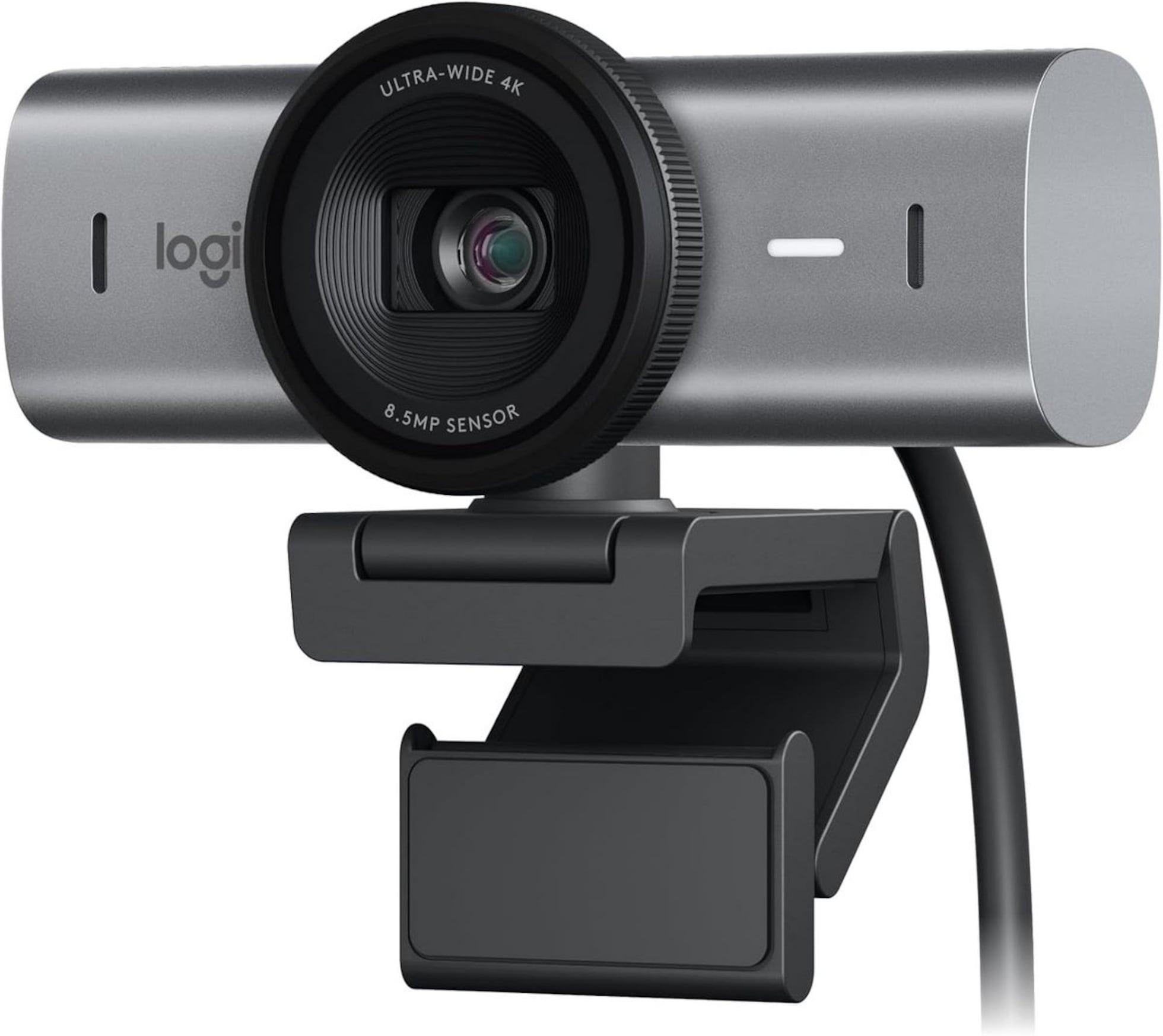
Als je een goede webcam hebt, zoals een Logitech C920 of een 4K-camera, en het beeld is nog steeds wazig, flets of gewoonweg niet zoals je had verwacht, dan is het normaal om je af te vragen wat er mis is. Vaak ligt het probleem niet bij de camera zelf, maar bij de installatie, de bekabeling, de verlichting en de software die je gebruikt om de video op te nemen, zoals OBS (of "OBA" als je het snel hebt getypt), en om problemen met pc-randapparatuur op te lossen.
In alledaagse situaties, zoals het lezen van tekst onderaan het scherm, het opnemen van een YouTube-video op volledig scherm of live streamen terwijl je laat zien wat er op de monitor gebeurt, lijkt de webcam ontoereikend. Met een paar doordachte aanpassingen kun je de beeldkwaliteit echter aanzienlijk verbeteren zonder je camera te vervangen of een fortuin uit te geven aan nieuwe apparatuur.
Waarom uw 1080p- of 4K-webcam er niet zo goed uitziet als zou moeten.
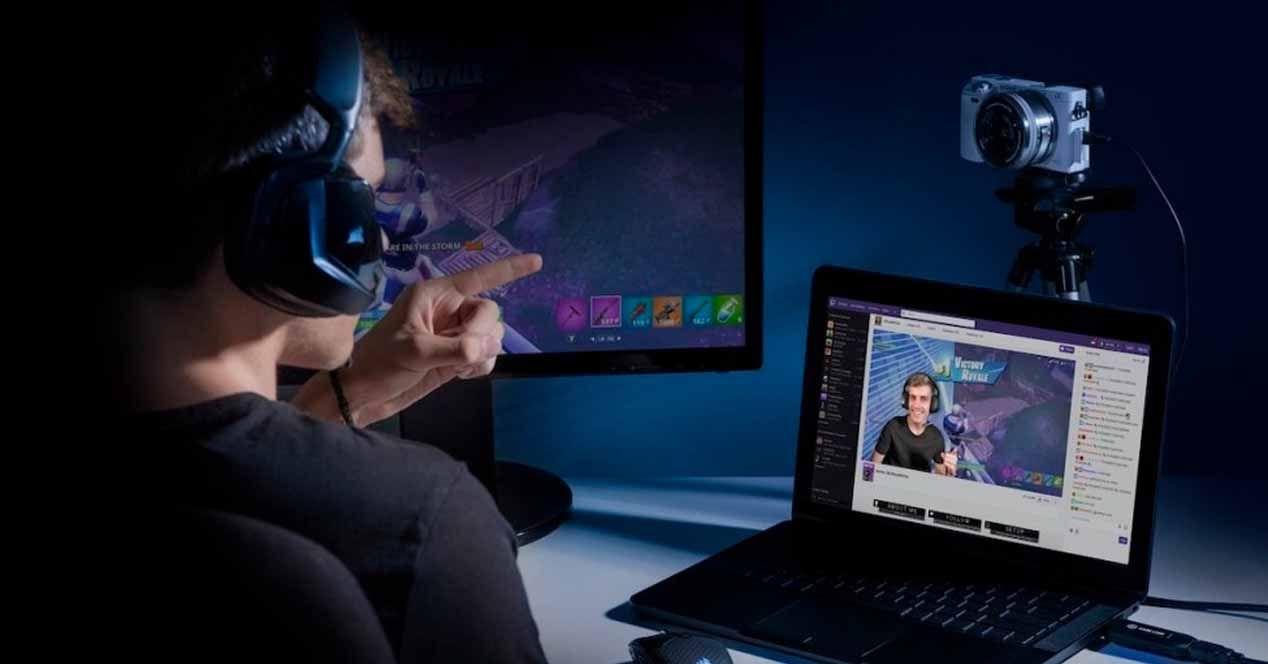
Het eerste wat je moet begrijpen, is dat resolutie (1080p, 4K, enz.) niet allesbepalend is. Een Logitech C920 met 1080p, aangesloten via een USB-verlengkabel en draaiend op Windows 10, kan een zeer fatsoenlijk beeld leveren, maar als er iets misgaat in de keten, daalt de kwaliteit drastisch. In veel gevallen ligt het probleem in de combinatie van resolutie, bitrate, compressie en belichting.
Wanneer gebruikers klagen dat de onderkant van de video onleesbaar is, of dat de tekst op het scherm onduidelijk is, spelen er bijna altijd twee factoren een rol: ten eerste schaalt of comprimeert de software (zoals OBS) het beeld te veel, en ten tweede zijn de focus en scherpte van de webcam niet goed afgesteld . Zelfs als de sensor meer dan voldoende resolutie heeft, gaan fijne details verloren.
In het specifieke geval van het gebruik van een hoogwaardige USB-verlengkabel , komt er nog een potentieel knelpunt bij kijken: de kwaliteit van de kabel zelf. Als het een erg lange, goedkope kabel is of een kabel zonder extra stroomvoorziening, is signaalverlies waarschijnlijk. Dit soort problemen kan leiden tot onderbrekingen, artefacten, automatische verlaging van de resolutie of framesnelheid , met als gevolg een slechte beeldkwaliteit.
Het type poort en de USB-versie die u gebruikt, hebben ook een aanzienlijke invloed . Als u de webcam aansluit op een hub met andere apparaten die bandbreedte verbruiken, of op een overbelaste USB 2.0-poort, kan het systeem de camera dwingen om met conservatievere instellingen te werken : een lagere werkelijke resolutie, meer compressie en minder vloeiende beelden.
Een ander punt dat vaak over het hoofd wordt gezien, is dat Windows 10 en applicaties zoals OBS camera-instellingen delen. Het is mogelijk dat een ander programma automatische parameters onjuist heeft ingesteld (te hoge versterking, verkeerde belichting, haperende autofocus, enz.), wat de uiteindelijke beeldkwaliteit negatief kan beïnvloeden zonder dat u het merkt. Controleer bij twijfel ook of er updates beschikbaar zijn voor randapparatuur en accessoires die van invloed kunnen zijn op uw apparaten.
OBS-resolutie en FPS-instellingen om het maximale uit je webcam te halen
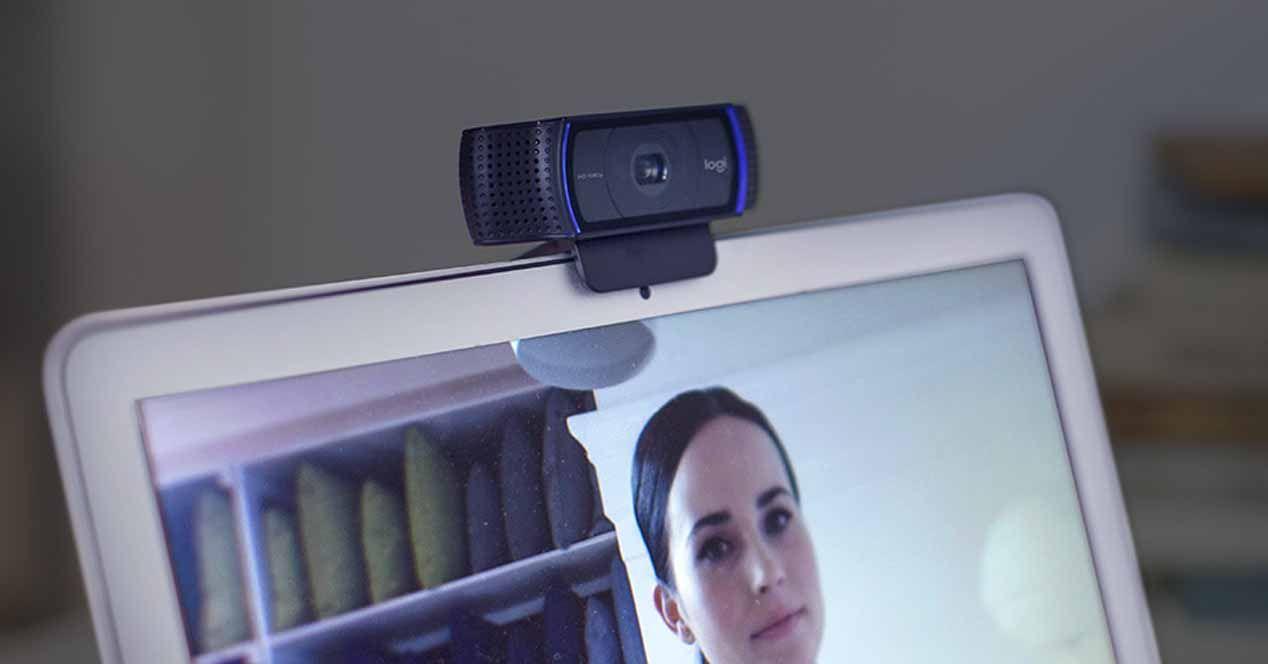
Als je OBS vandaag hebt geïnstalleerd en merkt dat de webcamkwaliteit slecht is, is een van de eerste dingen die je moet controleren de video-instellingen in het programma zelf. Standaard kan OBS je signaal omlaag schalen of agressief omhoog schalen om resources te besparen; bekijk onze vergelijking van opnameprogramma's voor alternatieven.
In de video-instellingen van de webcam kiest u de optie om het apparaat te configureren en zorgt u ervoor dat u de maximale resolutie selecteert die uw camera standaard ondersteunt (bijvoorbeeld 1920×1080 in het geval van de Logitech C920). Als uw camera 4K is, controleert u of de geselecteerde modus overeenkomt met 3840×2160 of 4096×2160, afhankelijk van het model; houd ook rekening met de invloed hiervan op het type scherm waarvan u opneemt en uw keuze voor een monitor om op te werken.
Naast de resolutie heeft het aantal frames per seconde (FPS) een grote invloed op de waargenomen beeldkwaliteit. Een webcam die stabiel op 30 FPS werkt, ziet er meestal scherper uit dan een webcam die fluctueert tussen 15 en 25 FPS. Zoek in OBS naar de FPS-optie voor de bron en stel een waarde in die overeenkomt met wat uw apparaat ondersteunt. Vermijd automatische modi die zich aanpassen aan de lichtomstandigheden.
Controleer ook de algemene video-instellingen van OBS (Instellingen > Video). Daar zie je de basisresolutie (canvas) en de uitvoerresolutie. Als je je camera op 1080p gebruikt, maar de basis- of uitvoerresolutie is ingesteld op 720p, zal het programma het beeld verkleinen en de grootte aanpassen , waardoor kleine tekst onderaan het scherm moeilijk leesbaar kan zijn.
Controleer tot slot het opschalingfilter. De OBS-instellingen bieden verschillende opties (Bilineair, Bicubisch, Lanczos, enz.). Om details te behouden bij het verkleinen van de afbeelding, wordt over het algemeen aangeraden om Lanczos of een andere hoogwaardige methode te gebruiken . Deze methode vervaagt minder en behoudt fijne randen beter, wat ideaal is voor leesbare tekst.
Handmatige instellingen voor de Logitech C920 (en vergelijkbare webcams)
De Logitech C920 is een redelijk populaire webcam die over het algemeen goed presteert, maar de automatische instellingen doen soms meer kwaad dan goed. Het komt vaak voor dat de autofocus constant aan het corrigeren is, de belichting slecht is afgestemd op de scène, of de versterking te hoog is, wat ruis en een gebrek aan scherpte veroorzaakt.
Om er het maximale uit te halen, is het aan te raden de automatische modi zoveel mogelijk uit te schakelen, via het Logitech-configuratiescherm of de geavanceerde opties in OBS. Het handmatig aanpassen van parameters zoals belichting, versterking, lichtcompensatie en scherpstelling kan een enorm verschil maken in de waargenomen helderheid, vooral als je tekst op het scherm wilt kunnen lezen.
In veel situaties is het het beste om de focus handmatig in te stellen als je de afstand tot de camera niet verandert. Dit voorkomt dat de webcam constant "ademt" of naar focus zoekt, wat plotselinge onscherpte veroorzaakt die de scherpte van de fijnste details aantast.
Ook de belichting moet zorgvuldig worden overwogen. Te weinig belichting resulteert in een erg donker beeld, waardoor de camera meer versterking moet gebruiken en ruis ontstaat. Te veel belichting overbelicht de hooglichten en zorgt ervoor dat de compressiesoftware harder moet werken, met als gevolg verlies van detail in gebieden waar tekst zichtbaar moet zijn.
Als je software dit toelaat, sla dan een profiel op met deze handmatige instellingen voor je Logitech C920 (of de webcam die je gebruikt). Zo kun je elke keer dat je OBS of het videobelprogramma opent, een stabiele en geoptimaliseerde configuratie ophalen en voorkom je dat de automatische waarden in de war raken.
De rol van belichting in beeldkwaliteit
Licht is de meest onderschatte factor als het gaat om het verbeteren van de beeldkwaliteit van webcams, zelfs bij 4K-modellen. Een camera met een goede sensor kan een matig beeld produceren als de scène slecht verlicht is. Om duidelijk te kunnen lezen wat er onderaan het scherm verschijnt, moet de camera een gelijkmatige en voldoende hoeveelheid licht ontvangen.
In donkere omgevingen compenseert het systeem vaak door de versterking te verhogen. Dit resulteert in merkbare ruis, een korrelige textuur en een algeheel verlies aan scherpte. Het gevolg is dat tekst waziger lijkt en fijne details verdwijnen. Voordat je de resolutie de schuld geeft, is het daarom de moeite waard om een zachte frontale lichtbron (een ringlamp, een diffuse lamp, enz.) toe te voegen die je gezicht en omgeving goed verlicht; in veel gevallen maken de juiste accessoires een wereld van verschil.
Vermijd fel licht vanuit één punt, vooral van boven of achter u. Dit type verlichting creëert sterke schaduwen en een te hoog contrast, waardoor het voor de webcam en de compressiecodec moeilijk wordt om randen nauwkeurig te herkennen. Voorlicht, en indien mogelijk ook zacht zijlicht, helpt de sensor daarentegen om preciezere details vast te leggen.
Het is ook raadzaam om het monitorscherm als lichtbron te gebruiken, maar niet als de primaire lichtbron. De helderheid van de monitor kan helpen om het gezicht te verlichten, maar als het de enige lichtbron is, kan de witbalans onstabiel worden en kan de camera de belichting onbetrouwbaar aanpassen, wat beeldvariaties kan veroorzaken die uiteindelijk de leesbaarheid belemmeren.
Uiteindelijk levert zelfs een kleine investering in verlichting (zelfs met goed ontworpen doe-het-zelf-oplossingen) meestal meer kwaliteitsverbetering op dan proberen het maximale uit een camera te halen zonder licht. Een goed verlichte 1080p-webcam ziet er doorgaans beter uit dan een zogenaamde 4K-camera in een donkere ruimte.
Het belang van bekabeling en USB-poort voor de kwaliteit.
Bij gebruik van een USB-verlengkabel, zoals in het beschreven geval, moet je het signaal vergelijken met water dat door een buis stroomt: hoe langer en slechter de kabel, hoe groter de kans dat het signaal wordt verzwakt of beperkt . Veel webcams verlagen de beeldkwaliteit of de framesnelheid (FPS) wanneer ze communicatieproblemen detecteren om onderbrekingen te voorkomen.
Als je webcam ver van je pc staat en je absoluut een verlengkabel nodig hebt, zorg er dan voor dat het een kabel van goede kwaliteit is, bij voorkeur een actieve kabel (met signaalversterking). Te lange kabels zonder versterking kunnen ervoor zorgen dat het systeem de resolutie, bitrate of zelfs de stabiliteit van de verbinding beperkt , en dit zal merkbaar zijn in het beeld.
Controleer ook op welke poort van je computer je het apparaat aansluit. Gebruik waar mogelijk een directe USB-poort op het moederbord (bijvoorbeeld de poorten aan de achterkant van een desktop-pc) en vermijd hubs die je deelt met andere apparaten met een hoog stroomverbruik, zoals externe harde schijven. Bekijk ook welke standaard randapparatuur je op je desktop hebt aangesloten en hoe deze de bandbreedte beïnvloedt.
Als je niet zeker weet of de verlengkabel het probleem veroorzaakt, probeer dan de camera rechtstreeks aan te sluiten, zonder de verlengkabel, en vergelijk de beeldkwaliteit in OBS of de camera-app. Als je een verbetering ziet, is de kabel waarschijnlijk een deel van het probleem. In dat geval kun je een betere kabel gebruiken of je computer of camera verplaatsen om de afstand en de complexiteit van de bekabeling te verminderen.
Sommige gebruikers merken ook dat de poorten aan de voorkant van hun computerkast of bepaalde laptoppoorten niet dezelfde prestaties leveren als andere. Aarzel niet om te experimenteren met verschillende aansluitingen op je computer totdat je de aansluiting vindt waarbij de webcam stabiel blijft en een goede beeldkwaliteit levert.
Optimaliseer tegelijkertijd de schermopname van het bureaublad en de webcam.
Als je een YouTube-video wilt opnemen waarin je laat zien wat je op het scherm doet, terwijl je tegelijkertijd zelf in beeld bent via je webcam, spelen er verschillende factoren een rol. Niet alleen de kwaliteit van de webcam is belangrijk, maar ook hoe je de videobronnen combineert in OBS of de software die je gebruikt.
Als je ervoor wilt zorgen dat kleine informatie onderaan het scherm, zoals tekst van een programma, website of game, leesbaar blijft, moet je goed letten op de resolutie waarmee je je bureaublad vastlegt. Als je monitor 1080p uitvoert en je vervolgens de resolutie van de uiteindelijke video verlaagt om ruimte te besparen, gaat de leesbaarheid van die kleine elementen achteruit . Houd ook rekening met de technische verschillen tussen aansluitingen als je externe beeldschermen gebruikt.
Het is verstandig om van tevoren te bepalen welke resolutie je voor de uiteindelijke video wilt gebruiken (bijvoorbeeld 1080p) en ervoor te zorgen dat zowel de screenshot als de webcamopname in diezelfde resolutie worden vastgelegd. Op die manier voorkom je onnodige dubbele schaling die de tekst te veel vervaagt.
Daarnaast kunt u de grootte van het webcamvenster aanpassen. Als de camera een te groot deel van het scherm inneemt, kan het zijn dat u een deel van de informatie die u de kijker wilt laten zien, verbergt. Als u het venster te klein maakt, wordt het signaal, zelfs bij een hoge kwaliteit, gecomprimeerd wanneer het in het beeld wordt geïntegreerd , waardoor de waargenomen details aanzienlijk afnemen.
Plan de lay-out van je scène: bedenk waar je je afbeelding plaatst, welke delen van het scherm belangrijk zijn om te lezen, en pas de afmetingen aan zodat alles duidelijk is. Gebruik natuurlijk ook een voldoende hoge opnamebitrate (of streamingbitrate, als je live uitzendt); als je de video te veel comprimeert, zal de compressie van YouTube of andere platforms de scherpte van kleine tekst verder aantasten.
Compressieparameters en bitrate bij opnemen of streamen
De codec en bitrate die je kiest voor opnemen of streamen kunnen een helder beeld veranderen in iets vol artefacten. Zelfs als alles er perfect uitziet op de camera, zullen fijne details, zoals tekst onderaan de video, wazig en blokkerig lijken als de bitrate te laag is.
In OBS is het belangrijk om bij het configureren van de uitvoer (opnemen of streamen) een geschikte bitrate te kiezen voor de gebruikte resolutie. Voor 1080p is het over het algemeen aan te raden een relatief hoge bitrate te gebruiken als je wilt dat tekst goed leesbaar is, vooral bij veel beweging op het scherm of snelle scènewisselingen.
Het type codering (x264, NVENC, enz.) is ook van belang. Niet alle coderingen presteren even goed bij lage bitrates. Als uw pc het toelaat, geef dan prioriteit aan kwaliteit boven extreme bestandsgrootteverkleining, zeker wanneer maximale leesbaarheid en helderheid van het beeld uw prioriteit is.
Vergeet niet dat YouTube de video comprimeert wanneer je hem uploadt. Dit betekent dat het bronbestand dat je uploadt van de hoogst mogelijke kwaliteit moet zijn, zodat de uiteindelijke compressie de kleine details niet volledig verpest. Kortom, een te lage bitrate in het bronbestand betekent dubbel zoveel kwaliteitsverlies wanneer YouTube het opnieuw comprimeert . Voor het bewerken en de laatste aanpassingen kun je kijken naar software en editors die de kwaliteit behouden.
Veelvoorkomende fouten die de kwaliteit van je webcam verpesten
Er zijn een aantal veelvoorkomende gebreken die, in combinatie, verklaren waarom een camera die theoretisch goed is, zoals een Logitech C920, uiteindelijk teleurstellende resultaten levert. Door deze gebreken te herkennen, voorkom je frustratie en tijdverspilling door onnodige aanpassingen aan de instellingen.
Een van de meest voorkomende fouten is blindelings vertrouwen op de automatische instellingen van de webcam. Deze modi proberen zich aan te passen aan allerlei omgevingen, maar ze slagen er zelden in om de juiste instellingen te vinden voor specifieke omstandigheden, zoals YouTube-opnames, streaming of schermopnames. De camera weet immers niet wat belangrijk is in jouw scène of wat scherp moet zijn.
Een andere veelgemaakte fout is het niet controleren van de werkelijke resolutie van de camera in de applicatie. Soms, zelfs als de camera 1080p of 4K ondersteunt, gebruikt het programma 720p of zelfs lager, hetzij door een onjuiste instelling of bandbreedtebeperkingen. Dit vermindert de mogelijkheid om fijne details in de video te zien aanzienlijk.
Het belang van het testen van verschillende combinaties van USB-poort, kabel en configuratie wordt vaak over het hoofd gezien. Veel gebruikers houden vast aan de eerste configuratie die werkt, zelfs als die maar net voldoende is, en proberen bijvoorbeeld niet de webcam rechtstreeks op de pc aan te sluiten zonder verlengkabel om te zien of de kwaliteitsverbetering merkbaar is.
Tot slot is het gemakkelijk te vergeten dat elke wijziging die je aan de scène aanbrengt (overlays, animaties, filters, enz. toevoegen) de videocompressie kan bemoeilijken, zowel in OBS als later op YouTube of andere platforms. Hoe complexer de inhoud, hoe meer details eronder lijden. Soms is het vereenvoudigen van de scène en het prioriteren van een strak ontwerp met goede leesbaarheid de beste manier om de waargenomen kwaliteit te verbeteren.
Om het maximale uit je 1080p- of 4K-webcam te halen, is het essentieel om te begrijpen hoe de camera, de bekabeling, de USB-poort, Windows 10, OBS en de belichting op elkaar inwerken. Het handmatig aanpassen van belangrijke parameters van de Logitech C920, zorgen voor de juiste belichting, betrouwbare kabels en poorten gebruiken, de resolutie en FPS correct instellen in de software en een geschikte opnamebitrate kiezen, zijn de stappen die echt het verschil maken. Met deze elementen onder controle, verbetert de kwaliteit van "vreselijk" naar meer dan voldoende voor het opnemen van YouTube-video's op volledig scherm, het tonen van wat je op je monitor doet en, belangrijker nog, ervoor zorgen dat de informatie onderaan de video duidelijk leesbaar is zonder van camera te hoeven wisselen.
