- Het opsporen van veelvoorkomende storingen in zowel draadloze als USB-kabelverbindingen.
- Prestatieoptimalisatie door middel van applicatiebeheer en het opschonen van systeemgegevens.
- Specifieke energie- en verbindingsinstellingen om latentie op Android-apparaten te elimineren.
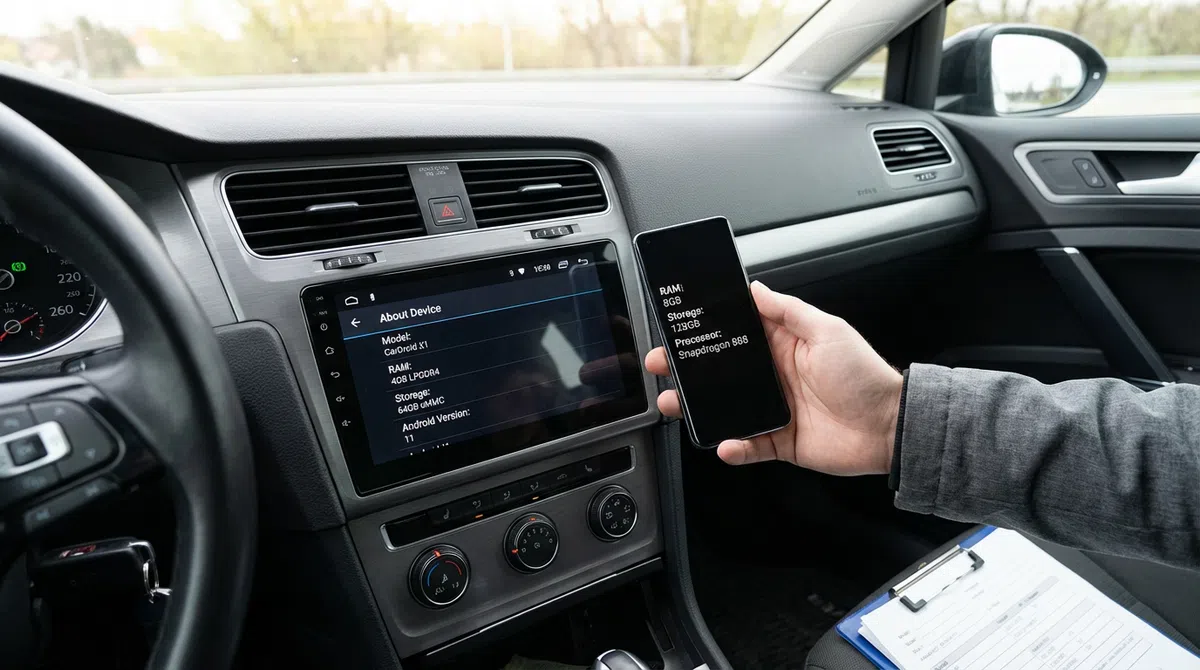
- Verificatie van de authenticiteit van de hardware in onofficiële Android-schermen en -autoradio's.
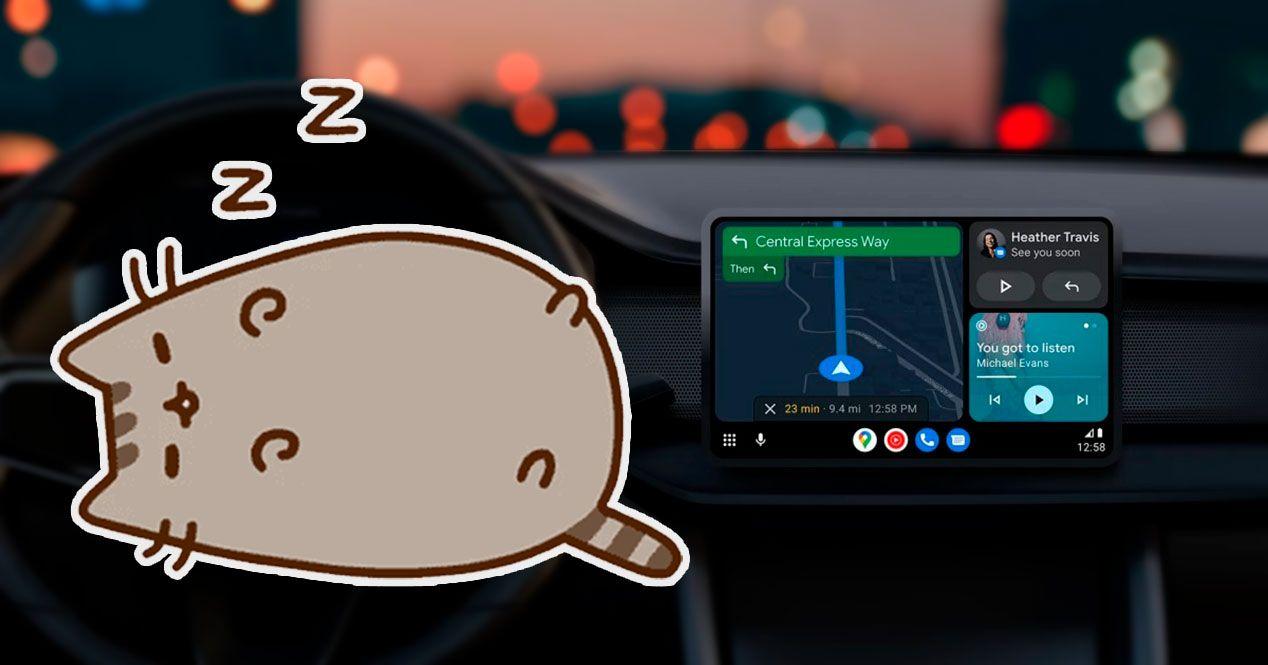
Een infotainmentsysteem dat ons de weg wijst en onze favoriete muziek afspeelt is fantastisch, maar als de interface begint te haperen, wordt de ervaring frustrerend. Het is ronduit irritant als Android Auto traag is , met animaties die op een diavoorstelling lijken, of als Google Assistant eindeloos blijft nadenken terwijl we alleen maar op onze bestemming willen aankomen.
Het vreemdste is dat dit probleem geen onderscheid maakt; het kan iemand overkomen met een instapmodel telefoon of iemand die een fortuin heeft uitgegeven aan het nieuwste premium model. Soms werkt het systeem perfect, en dan ineens, zonder dat we iets hebben gedaan, begint het te haperen en reageert het met een ondraaglijke vertraging, waardoor een rustige reis verandert in een technologische hoofdpijn.
Veelvoorkomende oorzaken na een update
Soms doet zich een technische ironie voor: we updaten alles om de prestaties te verbeteren, maar de nieuwste versie introduceert een bug of softwarefout die de reactiesnelheid van het systeem vertraagt. Als je merkt dat er vertraging optreedt direct na het installeren van een nieuwe versie van Android of de Auto-app zelf, kan het zijn dat er een optimalisatiefout is opgetreden en dat je de foutmelding "app reageert niet" op Android moet oplossen.
In dergelijke gevallen is de meest verstandige oplossing meestal om te wachten op de volgende update van Google of de autofabrikant. Om echter uit te sluiten dat de auto het probleem is, is het raadzaam om de telefoon in een andere auto te testen. Het up-to-date houden van de firmware van het dashboard , de Android Auto-app en het besturingssysteem van de telefoon is de eerste cruciale stap om prestatieproblemen te voorkomen.
Problemen met draadloze verbinding
De draadloze modus biedt maximaal gebruiksgemak, maar is ook het meest storingsgevoelig. Als je extreem lage framesnelheden , haperingen in het geluid of stuurwielbediening ervaart die 20 seconden nodig heeft om te reageren, ligt de oorzaak meestal bij een instabiel signaal. Factoren zoals een te dikke hoes, externe storingen of zelfs de batterijconditie kunnen de prestaties beïnvloeden, dus het is raadzaam om batterijoptimalisatietrucs op Android te gebruiken.
Een effectieve oplossing is om je telefoon en auto volledig los te koppelen. Het is niet voldoende om Bluetooth van je telefoon te verwijderen; je moet de instellingen van je auto openen en alle eerder verbonden apparaten verwijderen om het synchronisatieproces opnieuw te starten. Als je een Samsung-gebruiker bent, is er een handige truc: ga naar de Smart Wi-Fi-instellingen en schakel de energiebesparingsmodus voor Wi-Fi uit , want dit verhelpt de vertraging meestal direct.
Wanneer kabel niet de ultieme oplossing is
Veel mensen denken dat een bekabelde verbinding alles oplost, en hoewel die vaak stabieler is, kent hij ook nadelen. Als het systeem traag blijft werken of onverwacht de verbinding verliest, kan het probleem bij de kwaliteit van de USB-kabel liggen . Google raadt hoogwaardige kabels aan van maximaal 1.82 meter om signaalverlies te voorkomen.
Als je verschillende kabels hebt geprobeerd en het probleem blijft bestaan, is de aansluiting op je telefoon of in je auto mogelijk vuil of beschadigd. Je kunt dit controleren door je telefoon op een ander apparaat aan te sluiten; als het daar wel goed werkt, ligt het probleem waarschijnlijk bij de USB-poort van de auto.
Applicatie- en geheugenoptimalisatie
Het is niet altijd een verbindingsprobleem; soms is het een kwestie van overbelasting. Het is gebleken dat te veel geïnstalleerde en actieve apps in het Android Auto-menu de prestaties negatief beïnvloeden. Paradoxaal genoeg werken eenvoudigere telefoons met minder geïnstalleerde apps vaak soepeler dan krachtige apparaten vol software.
Als je merkt dat de vertraging alleen optreedt bij een specifieke app, zoals Waze of Spotify, probeer dan de cache van die app te wissen of de app opnieuw te installeren. Daarnaast is het erg handig om de cache van Android Auto in het algemeen te wissen via het opslagmenu van je telefoon om tijdelijke bestanden te verwijderen die de gegevensstroom mogelijk verstoren.
Pas op voor onofficiële Android-autoradio's.
Als je een Chinees scherm of een generieke Android-autoradio hebt geïnstalleerd, loop je mogelijk het risico op misleidende specificaties . Sommige apparaten adverteren met 8 GB RAM, maar hebben in werkelijkheid veel minder, waardoor apps constant opnieuw opstarten bij het schakelen tussen navigatie en muziek.
Om dit te controleren, kunt u een stresstest uitvoeren door meerdere resource-intensieve apps tegelijk te openen. Als het systeem vastloopt of de gebruikersinterface opnieuw opstart , kan de hardware de belasting waarschijnlijk niet aan. Tools zoals H2testw kunnen worden gebruikt om te controleren of de opslagcapaciteit correct is of dat het systeem is gemanipuleerd om meer capaciteit weer te geven dan er daadwerkelijk beschikbaar is.
Om de meeste van deze problemen op te lossen, is de ideale oplossing om het systeem vrij te houden van onnodige apps, de kwaliteit van de kabels te controleren , agressieve energiebesparende functies voor wifi uit te schakelen en, in extreme gevallen, een fabrieksreset van de netwerkinstellingen of de Android Auto-app uit te voeren om de oorspronkelijke soepelheid te herstellen.