- Door de compatibiliteit van de grafische kaart, de poorten en de kabels te controleren, zorg je ervoor dat beide monitoren zonder resolutie- of prestatiebeperkingen werken.
- Door de lay-out, resolutie en uitgebreide schermmodus in Windows correct in te stellen, kunt u uw bureaubladruimte optimaal benutten.
- De juiste hoofdmonitor kiezen, sneltoetsen gebruiken en een goede ergonomie toepassen, verbeteren het comfort en de productiviteit aanzienlijk.
- Door veelvoorkomende problemen op te lossen en de juiste adapters of dockingstations te gebruiken, is het eenvoudig om een stabiel dual-monitorsysteem op vrijwel elke pc in te stellen.
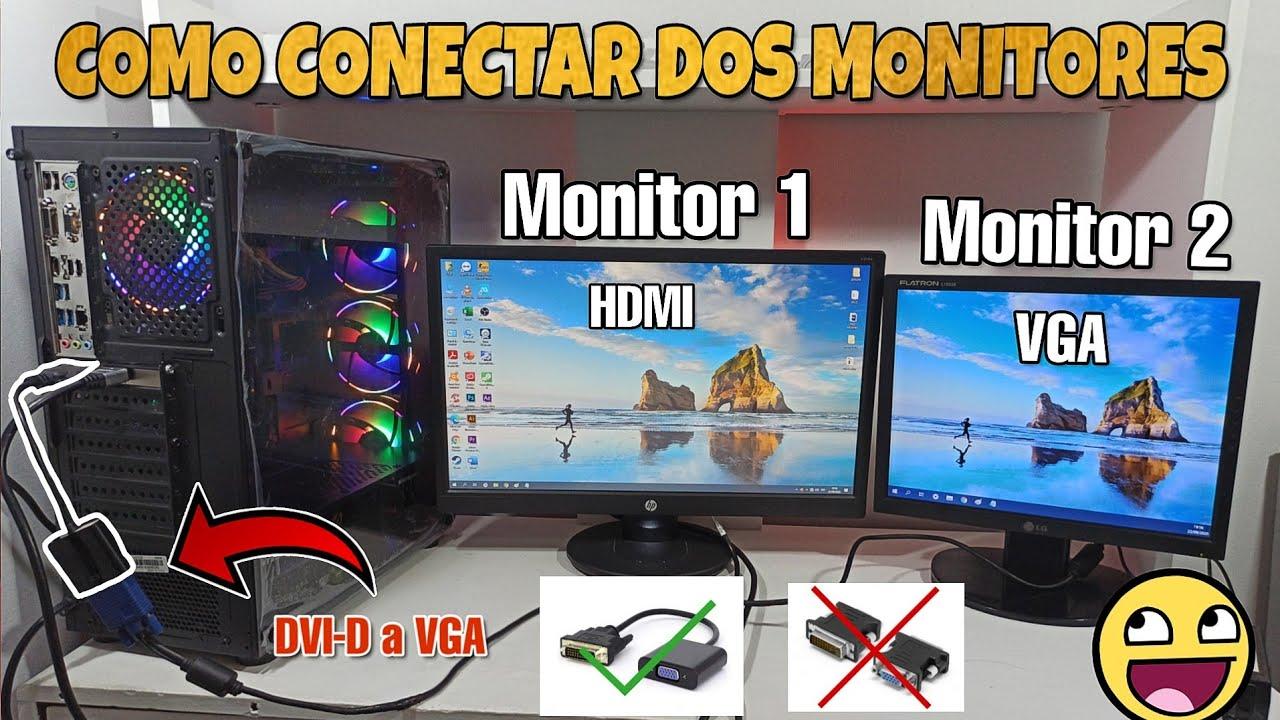
Als je veel uren achter de computer werkt, studeert of gamet, zul je vroeg of laat overwegen om een computer te gebruiken. Twee monitoren voor ruimtebesparing en meer comfort.Een enkel scherm schiet tekort als je meerdere vensters tegelijk open wilt hebben, een videogesprek wilt volgen terwijl je aantekeningen maakt, of een document wilt bekijken terwijl je een ander bewerkt. Het opzetten van een systeem met twee schermen lijkt misschien technisch, maar het is eigenlijk heel eenvoudig als je een paar duidelijke stappen volgt.
In deze gids leert u Hoe u twee schermen kunt aansluiten, configureren en optimaal kunt benutten. Op een Windows-pc kun je, van de fysieke aspecten van kabels en poorten tot systeeminstellingen, sneltoetsen en trucs om beter te werken of te spelen, met een paar eenvoudige controles en aanpassingen van enkele opties een veel comfortabelere werkomgeving creëren zonder al te veel gedoe.
Basisvereisten voor het gebruik van twee beeldschermen op een pc
Allereerst is het essentieel om te controleren of uw apparatuur voldoet aan de Hardwarevereisten en benodigde aansluitingen Om twee schermen soepel te kunnen bewegen. Een high-end computer is niet nodig, maar er zijn wel een aantal minimale vereisten waarmee rekening moet worden gehouden.
Het eerste wat u moet controleren is grafische kaart of geïntegreerde grafische kaart van uw processorBijna alle moderne pc's, zowel desktops als laptops, bieden de mogelijkheid om minstens twee monitoren aan te sluiten, via een aparte grafische kaart of dankzij de geïntegreerde GPU in de processor. Als uw computer erg oud is, heeft deze mogelijk slechts één video-uitgang of is de processorkracht onvoldoende.
Je moet ook controleren of Beschikbare videopoorten op de desktopcomputer of laptopJe vindt er doorgaans HDMI, DisplayPort, USB-C met DisplayPort-modus, DVI of, op oudere computers, VGA. Elke uitgang is bedoeld voor het aansluiten van een monitor; als je maar één poort ziet, moet je overwegen een adapter, een dockingstation of zelfs je grafische kaart te upgraden.
De monitoren zelf moeten wel hebben compatibele ingangen voor de kabels die u gaat gebruikenAls je pc alleen een HDMI-aansluiting heeft en je monitor alleen VGA ondersteunt, heb je een actieve adapter of converter nodig die het digitale signaal omzet naar analoog. Dit kun je beter vermijden als je op zoek bent naar een goede beeldkwaliteit.
Zorg er ten slotte voor dat u voeding en uw koelsysteem Deze specificaties zijn voldoende als u een nieuwe grafische kaart installeert om twee monitoren aan te sturen. Voor de meeste thuisgebruikers zult u geen problemen ondervinden, maar als u een krachtige grafische kaart installeert, moet u het wattage van de voeding en de PCIe-voedingsaansluitingen controleren.
Aanbevolen soorten aansluitingen en kabels
Wanneer je de monitoren fysiek wilt aansluiten, zul je verschillende problemen tegenkomen. kabeltypen en videostandaardenNiet alle schermen bieden dezelfde kwaliteit of functies, dus het is belangrijk om verstandig te kiezen om beperkingen in resolutie of verversingsfrequentie te voorkomen.
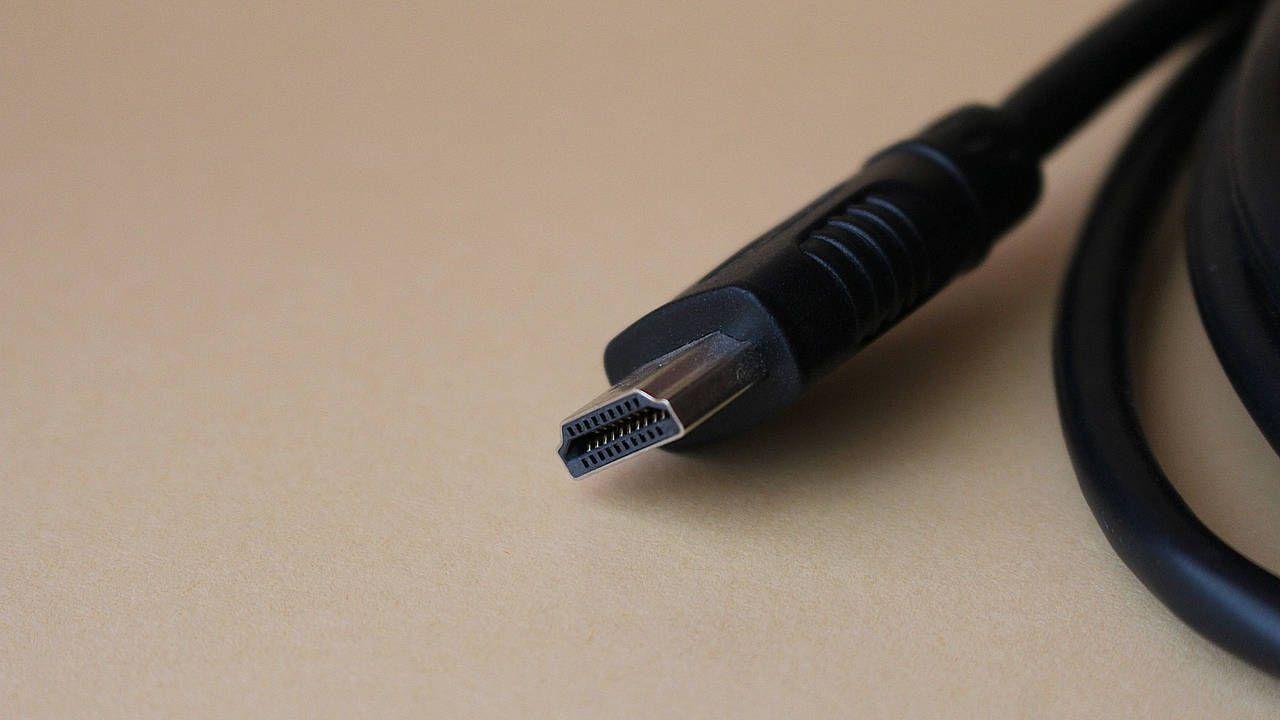
HDMI is tegenwoordig de meest gebruikte connector. Met een moderne HDMI-kabel kunt u het volgende bereiken: hoge resoluties met goede beeldkwaliteitIdeaal voor de meeste monitoren thuis en op kantoor. Voor 1080p of 1440p is HDMI meer dan voldoende, maar als je op zoek bent naar zeer hoge verversingsfrequenties voor gaming, is het raadzaam om een recente versie van de standaard te gebruiken.
DisplayPort is de andere belangrijke speler in moderne desktop-pc's en monitoren. Het onderscheidt zich door te bieden... Meer bandbreedte en betere ondersteuning voor hoge verversingsfrequenties.Dit maakt het een zeer aanbevolen optie voor gaming of beeldschermen met een hoge resolutie. Als uw grafische kaart en monitoren DisplayPort-versiesHet is doorgaans de meest complete verbinding.
Moderne laptops beschikken vaak over USB-C-poorten met DisplayPort-modus. In deze gevallen, met een USB-C naar HDMI- of USB-C naar DisplayPort-adapter Je kunt een digitaal videosignaal van hoge kwaliteit naar de tweede monitor sturen. Het is belangrijk om ervoor te zorgen dat de USB-C-poort van de laptop Het ondersteunt video-uitvoer en is niet alleen bedoeld voor dataoverdracht of opladen.
Aansluitingen zoals DVI en VGA zijn achtergebleven. oudere apparatuur of monitoren van voorgaande generatiesDVI kan nog steeds een goede 1080p-kwaliteit leveren, maar VGA is analoog, ziet er slechter uit en is niet aan te raden als je het kunt vermijden. Als dit je enige optie is, werkt een opstelling met twee monitoren nog steeds, maar met duidelijke beperkingen.
Hoe verbind je de twee monitoren fysiek met elkaar?
Zodra je weet welke kabels en poorten je gaat gebruiken, is het tijd voor de fysieke montage. Deze stap is eenvoudig, maar het is het beste om een specifieke volgorde aan te houden. Voorkom detectieproblemen of schade tijdens het aansluiten. de apparaten.
Het meest verstandige is Schakel de pc uit voordat u monitoren aansluit of loskoppelt.Hoewel veel apparaten hot-plugging ondersteunen, minimaliseert dit het risico op synchronisatieproblemen met het videosignaal.
Begin met het aansluiten van de eerste monitor met de hoofdkabel (bijvoorbeeld HDMI) tussen de uitgang van de grafische kaart of laptop en de bijbehorende ingang van de monitor. Controleer of de kabel goed is aangesloten en of de monitor is ingeschakeld.
Doe vervolgens hetzelfde met de tweede monitor via een andere videopoort Het hangt af van de grafische kaart of de computer. Je kunt verschillende standaarden combineren, bijvoorbeeld de ene monitor via HDMI en de andere via DisplayPort, zonder problemen. Het belangrijkste is dat elk scherm een eigen kabel heeft die op een andere uitgang is aangesloten.
Selecteer op de monitor zelf de de juiste invoerbron selecteren in het OSD-menu. (HDMI, DP, DVI, enz.), omdat veel apparaten poortwijzigingen niet automatisch detecteren als er meerdere ingangen beschikbaar zijn. Als u de melding "geen signaal" ziet, komt dit meestal door een probleem met de ingangsinstellingen of een losse kabelverbinding.
Stapsgewijze handleiding voor het instellen van twee beeldschermen in Windows
Nu alles is aangesloten, is het tijd dat Windows de schermen herkent en dat u alles naar uw eigen voorkeur kunt aanpassen. Het systeem zelf bevat hiervoor een zeer eenvoudig configuratiescherm. Monitoren detecteren, sorteren en aanpassen. zonder dat u extra programma's hoeft te installeren.
In Windows 10 en Windows 11 klikt u met de rechtermuisknop op het bureaublad en typt u Scherminstellingen of Geavanceerde scherminstellingenDaar ziet u uw schermen weergegeven met genummerde vakjes, meestal 1 en 2. Als er maar één wordt weergegeven, gebruik dan de detectieoptie zodat het systeem naar de tweede monitor zoekt.
Het is belangrijk dat u de schermen zo rangschikt dat de rechthoeken overeenkomen met uw schermindeling. feitelijke fysieke positie op de tafelAls je een monitor aan de linker- en een aan de rechterkant hebt, plaats ze dan ook zo op het paneel. Dit voorkomt dat de muis in vreemde richtingen beweegt wanneer je tussen schermen wisselt.
In het gedeelte met opties voor meerdere schermen kunt u kiezen of u dat wilt. Het bureaublad dupliceren of uitbreidenDupliceren betekent dat je hetzelfde op beide schermen ziet, wat handig is voor presentaties maar onpraktisch voor werk. De meeste gebruikers vinden de Uitbreidingsmodus veel nuttiger, omdat je hiermee een groot bureaublad over beide schermen kunt uitspreiden.
In datzelfde gedeelte kunt u selecteren welke monitor als monitor zal dienen. hoofdschermHierdoor worden de taakbalk, het Startmenu en de meeste pop-upvensters weergegeven. Dit is meestal het scherm recht voor u of het scherm met de beste beeldkwaliteit. Vink na het selecteren van het juiste scherm het bijbehorende vakje aan.
Resolutie, oriëntatie en schaal op elk scherm
Elke monitor kan zijn eigen instellingen hebben om zich aan te passen aan de grootte en de plaatsing ervan. De belangrijkste parameters zijn de resolutie, oriëntatie en schaal van tekst en elementendie zorgvuldig moet worden beoordeeld.
De aanbevolen resolutie wordt door Windows meestal aangegeven als oorspronkelijke monitorresolutieDit is de beste resolutie, omdat deze overeenkomt met het werkelijke aantal pixels van het paneel. Het verlagen van de resolutie zorgt ervoor dat alles groter maar minder scherp lijkt; het verhogen van de resolutie boven de maximale resolutie van de monitor kan leiden tot storingen.
Als u een monitor gebruikt die verticaal is gedraaid, zoals vaak het geval is bij het lezen van documenten of code, kunt u de instellingen aanpassen. Schermoriëntatie naar portret of portret omgekeerd vanuit dezelfde scherminstellingen. Op deze manier past het systeem de beeldindeling aan en beweegt de muis consistent.
De weegschaal is handig voor Maak de teksten, pictogrammen en vensters gemakkelijker leesbaar.Vooral op kleine schermen met een hoge resolutie (zoals sommige 4K-monitoren). Je zou bijvoorbeeld één monitor op 100% schaal kunnen zetten en een andere op 125%, afhankelijk van wat prettiger is voor je ogen.
Als elke monitor een andere resolutie heeft, is het normaal om kleine verschillen aan de rand van het scherm te zien bij het bewegen van de muis of het slepen van vensters. Dit is volkomen normaal en hoort bij het proces. werken met schermen van verschillende formaten of resolutiesAls je het echter erg oncomfortabel vindt, kun je proberen resoluties te gebruiken die zoveel mogelijk op elkaar lijken. Het is ook belangrijk om de verschillen tussen panelen te kennen, bijvoorbeeld. IPS- en VA-monitorom een betere keuze te maken, afhankelijk van uw gebruik.
Hoe kies je de hoofdmonitor en hoe rangschik je vensters?
Zodra de basis is ingesteld, is het tijd om je bureaublad aan te passen aan je werkgewoonten voor comfortabel werken. Het kiezen van de juiste hoofdmonitor en weten welke richting je op moet gaan, is daarbij essentieel. Windows snel ordenen Het maakt een groot verschil in het dagelijks leven.
Om het hoofdscherm te definiëren, selecteert u in het Windows-instellingenpaneel de monitor die u als referentie wilt gebruiken en schakelt u de betreffende optie in. Stel dit in als startschermDe taakbalk en het meldingenvenster blijven op hun plaats; normaal gesproken hoort dit op de monitor te staan die je hebt gecentreerd.
De vensterverdeling wordt veel efficiënter door gebruik te maken van toetsenbord sneltoetsen aangeboden door WindowsMet de Windows-toets + pijltjestoetsen kunt u een venster vastzetten in de linker- of rechterhelft van het scherm, of het snel maximaliseren en weer verkleinen. In een opstelling met twee beeldschermen kunt u met deze sneltoetsen vensters herschikken zonder ze met de muis te hoeven verslepen.
Je kunt een venster ook naar de bovenrand slepen om het te maximaliseren of naar de zijkanten om het aan de helft van het scherm aan te passen. Als je eenmaal gewend bent aan het gebruik van deze functies, is het gebruik van twee monitoren geen visuele chaos meer, maar juist een prettige ervaring. een gestructureerde manier om je werk te verdelen.
Een andere interessante optie is om de te activeren of aan te passen De taakbalk moet op beide schermen worden weergegeven. of gewoon op de hoofdpagina, afhankelijk van uw voorkeuren. Dit wordt geregeld via de instellingen voor het aanpassen van de taakbalk En het zorgt ervoor dat de programma's die je het vaakst gebruikt altijd zichtbaar blijven.
Tips om efficiënter te werken met twee beeldschermen
Naast de technische installatie zijn er een aantal trucs en gewoonten die je kunnen helpen. Haal het maximale uit je dual-screen systeem.Het gaat erom de ruimte logisch in te richten, zodat alles soepel verloopt.
Een veelvoorkomende optie is om een monitor te reserveren voor de belangrijkste taken die concentratie vereisenGebruik één venster voor taken zoals schrijven, fotobewerking of programmeren, en het andere voor ondersteunende tools zoals e-mail, chat, een browser of een videospeler. Dit helpt je gefocust te blijven en vermindert de tijd die je anders kwijt bent aan het wisselen tussen vensters.
Als je op afstand werkt of veel videogesprekken voert, is het erg handig om de Videoconferentie op volledig scherm, op één scherm. En aan de andere kant kun je je aantekeningen, presentaties of werkapplicaties bewaren. Zo kun je mensen blijven zien terwijl je met de inhoud bezig bent.
Voor iedereen die content creëert, video's bewerkt of met design werkt, is het hebben van de tijdlijn of bewerkingshulpmiddelen op een scherm En de preview of referenties aan de andere kant stroomlijnen de workflow aanzienlijk. Het is alsof je een groter fysiek bureaublad hebt waarop je alles kunt uitbreiden.
Het is ook handig om een van de schermen te reserveren voor Volg informatie in realtime.Statistieken, dashboards, sociale media of grafieken. Ondertussen kunt u doorwerken zonder constant tussen tabbladen te hoeven wisselen, wat vooral handig is voor handelaren, contentmakers of systeembeheerders.
Verbeter de ergonomie en de plaatsing van het scherm.
Een punt dat vaak over het hoofd wordt gezien is de Ergonomie en de juiste hoogte van beeldschermenHet heeft geen zin om twee perfecte schermen te hebben als je na een paar uur achter de computer last krijgt van nek- of rugpijn.
Het wordt aanbevolen dat de De bovenkant van de schermen moet zich ongeveer op ooghoogte bevinden. Als je in de juiste houding zit, hoef je je hoofd niet constant op en neer te kantelen, waardoor je nek minder belast wordt.Hoe stel ik de ergonomische hoogte van de monitor in?).
Als beide monitoren hetzelfde zijn, is het erg prettig om ze naast elkaar te plaatsen, lichtjes naar u toe gebogen, zodat ze een soort halve cirkel vormen. Dit geeft u de mogelijkheid om... Je blik met minder moeite bewegen en alle content onder controle houden zonder al te veel je nek te hoeven verdraaien.
Als de monitoren verschillen in grootte of resolutie, moet je mogelijk wat experimenteren. verstelbare onderstellen of met specifieke steunen Om ze op dezelfde kijkhoogte te brengen. Een verstelbare monitorarm is een goede investering als je veel uren achter je pc doorbrengt.
Vergeet niet om ook de helderheid, het contrast en, indien uw monitor dit toelaat, de blauwlichtfilter aan te passen. Deze details helpen om Verminder oogvermoeidheid en -belasting aan het einde van de dag.Dit is des te belangrijker wanneer je het schermoppervlak verdubbelt.
Gebruik twee monitoren voor gamen en entertainment.
Als je je pc gebruikt om te gamen of multimedia-content te bekijken, biedt een systeem met twee monitoren interessante mogelijkheden. Hoewel spelen op één scherm nog steeds de meest gangbare aanpak is, is een tweede monitor perfect voor... Gebruik ondersteunende tools tijdens het spelen..
Je kunt bijvoorbeeld het spel in volledig scherm op de hoofdmonitor laten staan en het tweede scherm gebruiken voor Zorg dat de chat openstaat, een browser met handleidingen of statistieken. van het spel zelf. Het is erg handig voor online games, streaming of lange sessies waarin je meerdere dingen tegelijk wilt doen.
Voor wie live streamt, is een tweede scherm bijna onmisbaar. Het stelt je in staat om de stream te bedienen. streamingsoftware, platformchat en meldingen Zonder dat je het spel hoeft te minimaliseren of je bezigheden hoeft te onderbreken. Dit maakt de ervaring veel professioneler en soepeler.
Wat betreft het afspelen van films of series, kunt u één scherm uitsluitend voor multimedia-inhoud gebruiken en het andere voor... Bladeren, informatie opzoeken of sociale media bekijken. Zonder je kijkervaring te onderbreken. Erg praktisch voor videomarathons of live-evenementen.
Bij het instellen van games op volledig scherm is het in sommige gevallen beter om de modus 'venster zonder randen' te gebruiken. Voorkom problemen bij het verplaatsen van de muis tussen schermen. of wanneer je meldingen ontvangt op de tweede monitor. Elk spel gedraagt zich anders, dus het is de moeite waard om te experimenteren om te zien welke instelling het beste voor jou werkt. Als verversingsfrequentie je belangrijkste zorg is, vergelijk dan een een 60Hz-monitor en een 144Hz-monitor alvorens te beslissen.
Veelvoorkomende problemen en hoe ze op te lossen
Bij het instellen van twee monitoren kunnen zich kleine problemen voordoen, die meestal met een paar eenvoudige aanpassingen opgelost kunnen worden. Het is handig om te weten dat... veelvoorkomende problemen en hun typische oplossingen zodat je niet gefrustreerd raakt bij de eerste hindernis.
Als Windows de tweede monitor niet detecteert, controleer dan eerst of... kabels, poorten en de geselecteerde ingang op de monitor zelfGa vervolgens naar de weergave-instellingen en gebruik de knop 'Detecteren'. Als het probleem zich nog steeds voordoet, moet u de stuurprogramma's van uw grafische kaart bijwerken via de website van de fabrikant.
Als een van de monitoren er wazig, vreemd of met zwarte randen uitziet, is dat meestal een kwestie van... Onjuiste resolutie of slecht afgestelde schaalSelecteer in de weergave-instellingen de native resolutie van de monitor en controleer de schaalvergroting totdat alles scherp is.
Een ander veelvoorkomend probleem is dat de cursor verspringt of naar een onverwachte plek beweegt. Dit wordt bijna altijd veroorzaakt door het Windows-paneel... De monitoren staan niet opgesteld zoals ze in werkelijkheid staan.Lijn de vierkanten uit en plaats ze op dezelfde hoogte, zodat de beweging consistent is.
Als je merkt dat het beeld hapert, flikkert of dat de prestaties afnemen tijdens het spelen van games of het bekijken van video's, kan het zijn dat de grafische belasting is toegenomen. Gebruik twee schermen met een hoge resolutie.Controleer de grafische instellingen van het spel, probeer de tweede monitor uit te schakelen tijdens het spelen, of, als het probleem aanhoudt, overweeg om je grafische kaart te upgraden.
Voor gebruikers van goedkope adapters of generieke USB-hubs is het niet ongebruikelijk dat de verbinding wegvalt of verbroken wordt, vooral als de adapter signalen omzet die niet volledig compatibel zijn. In die gevallen is de meest effectieve oplossing meestal om te kiezen voor... adapters van bewezen kwaliteit of directe aansluitingen waar mogelijk.
Adapters, bases en speciale configuraties
In sommige situaties is het simpelweg aansluiten van twee kabels niet voldoende, vooral bij zeer dunne laptops of apparaten met weinig video-uitgangen. Daar komen video-adapters van pas. adapters, aansluitbases en andere oplossingen die de mogelijkheden van de computer uitbreiden.
Met eenvoudige adapters, zoals HDMI naar DVI of DisplayPort naar HDMI, kunt u profiteren van Monitoren met verschillende ingangen zonder kwaliteitsverlies. wanneer het digitale signaal behouden blijft. Je hoeft er alleen maar voor te zorgen dat de adapter compatibel is met de gewenste resolutie en verversingsfrequentie.
Laptopdocks of -houders zijn erg praktisch omdat ze meerdere poorten bundelen in één enkele connector, meestal USB-C. Met een goede dock kunt u meerdere poorten combineren. meerdere video-uitgangen, USB-poorten en een bekabeld netwerk Tegelijkertijd aangesloten, ideaal om van een laptop een desktopwerkstation met twee beeldschermen te maken.
Er zijn ook USB-grafische adapters die, met behulp van een speciale chip, extra video-uitgangen mogelijk maken. Ze zijn niet zo krachtig als een dedicated grafische kaart, maar ze kunnen een acceptabele oplossing zijn voor Voeg een tweede monitor toe voor kantoortaken. of internetten, zonder hoge eisen te stellen.
In meer geavanceerde omgevingen kan het nodig zijn om verschillende functies te combineren. Monitoren met verschillende beeldverhoudingen, resoluties of zelfs verticale configuraties.In zulke gevallen is het de moeite waard om een paar extra minuten te besteden aan het aanpassen van de lay-out in Windows, zodat het dagelijks gebruik comfortabel is en je niet constant met de muis hoeft te worstelen.
Uiteindelijk levert het uitbreiden van je bureaublad met twee monitoren een duidelijke verbetering op voor zowel productiviteit als ontspanning, mits je de aansluitingen, resolutie, schermopstelling en ergonomie goed afstemt. Met een zorgvuldige installatie, Je dagelijkse ervaring achter de computer verandert compleet. En daardoor verloopt werken, studeren of spelen veel soepeler en aangenamer.
Inhoud
- Basisvereisten voor het gebruik van twee beeldschermen op een pc
- Aanbevolen soorten aansluitingen en kabels
- Hoe verbind je de twee monitoren fysiek met elkaar?
- Stapsgewijze handleiding voor het instellen van twee beeldschermen in Windows
- Resolutie, oriëntatie en schaal op elk scherm
- Hoe kies je de hoofdmonitor en hoe rangschik je vensters?
- Tips om efficiënter te werken met twee beeldschermen
- Verbeter de ergonomie en de plaatsing van het scherm.
- Gebruik twee monitoren voor gamen en entertainment.
- Veelvoorkomende problemen en hoe ze op te lossen
- Adapters, bases en speciale configuraties