- Å mestre Windows Diskbehandling lar deg opprette, slette, utvide, krympe og formatere partisjoner uten alltid å ty til tredjepartsprogrammer.
- Velorganiserte partisjoner forbedrer vedlikehold, datasikkerhet, ytelse og gjør det enklere å installere flere operativsystemer.
- Sammen med det innebygde Windows-verktøyet finnes det svært kraftige gratis partisjonsbehandlere (EaseUS, Macrorit, Gparted og andre) som utvider de avanserte funksjonene.
- For å unngå overraskelser er det viktig å ta sikkerhetskopier før du berører partisjoner, og å kjenne til begrensningene til hvert verktøy på MBR, GPT og dynamiske disker.
Riktig administrasjon av lagringsstasjoner er en av de oppgavene vi har en tendens til å utsette til vi får den typiske advarselen om utilstrekkelig plass på C:-stasjonen eller et problem med en partisjon . På det tidspunktet slutter det å være valgfritt og nesten obligatorisk å vite hvilke filer som tar opp plass og forstå hvordan diskbehandling fungerer i Windows.
Den gode nyheten er at Windows inkluderer et ganske kapabelt verktøy for å organisere disker og partisjoner, og det finnes også gratis tredjepartsalternativer som ytterligere utvider og forenkler disse oppgavene. Gjennom denne artikkelen vil du se alle alternativene du har for å opprette, krympe, utvide, formatere og administrere partisjoner , både med innebygde systemverktøy og med spesialiserte programmer.
Hva er diskbehandling i Windows, og hva brukes det til?
I Windows er diskbehandlingsfunksjonen for øyeblikket delt mellom den klassiske Diskbehandlingsmodulen (diskmgmt.msc) og de nyere alternativene som er integrert i Innstillinger-appen, spesielt i de nyeste versjonene av Windows 10 og Windows 11.
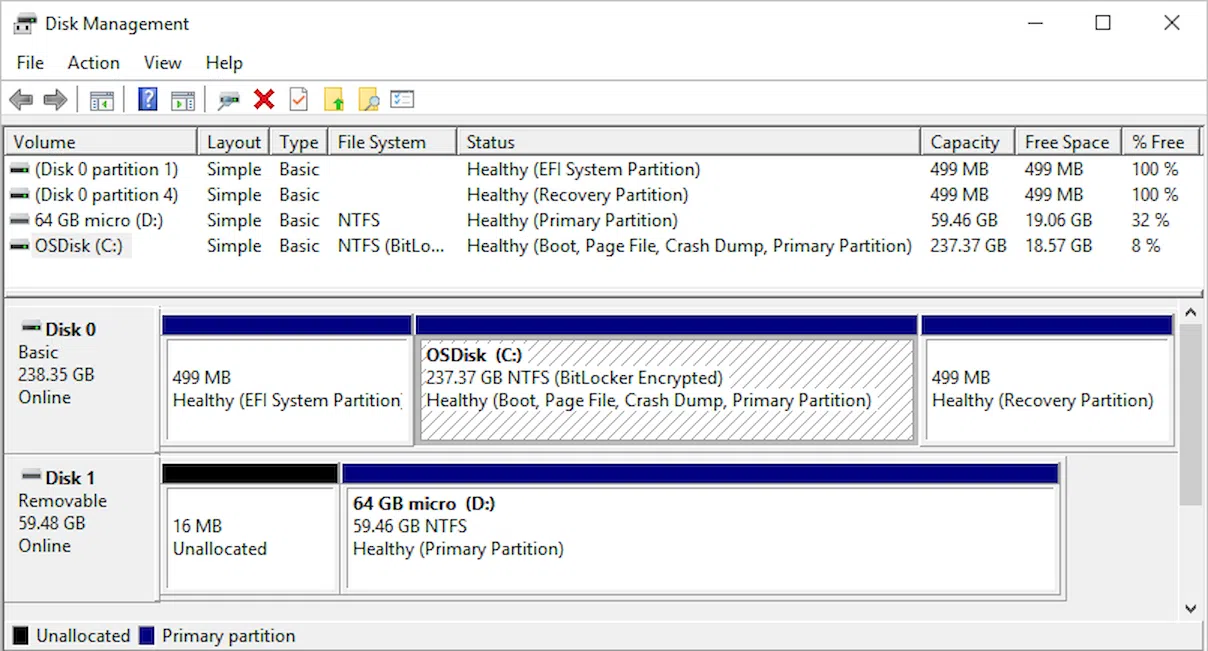
Diskbehandlingsverktøyet er et systemverktøy som lar deg utføre avanserte operasjoner på harddisker, SSD-er og andre lagringsenheter. Med det kan du se alle fysiske disker, partisjonene deres og tildelt eller ledig plass på et øyeblikk , samt utføre handlinger på hvert volum.
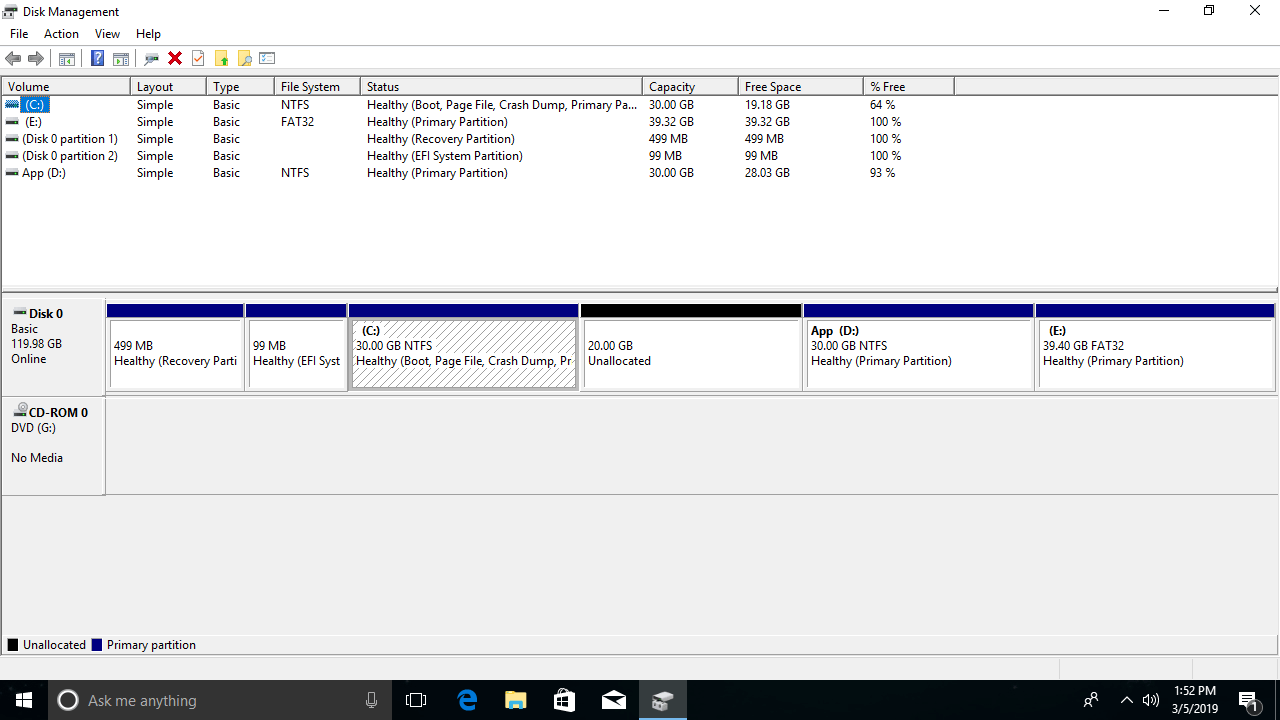
I Diskbehandling-vinduet finner du en øvre seksjon med en liste over volumer (C:, D: osv.) og et bunnpanel som viser hver fysiske disk (Disk 0, Disk 1 osv.) med partisjoner og ledig plass. Derfra kan du opprette, slette, krympe, utvide og formatere partisjoner, samt endre stasjonsbokstaver.
Det er viktig å forstå at for å opprette en ny partisjon må det være ledig plass på disken. Hvis all plassen allerede er opptatt av partisjoner, må du først krympe en av dem eller slette en for å frigjøre plass, som du deretter kan konvertere til et nytt volum.
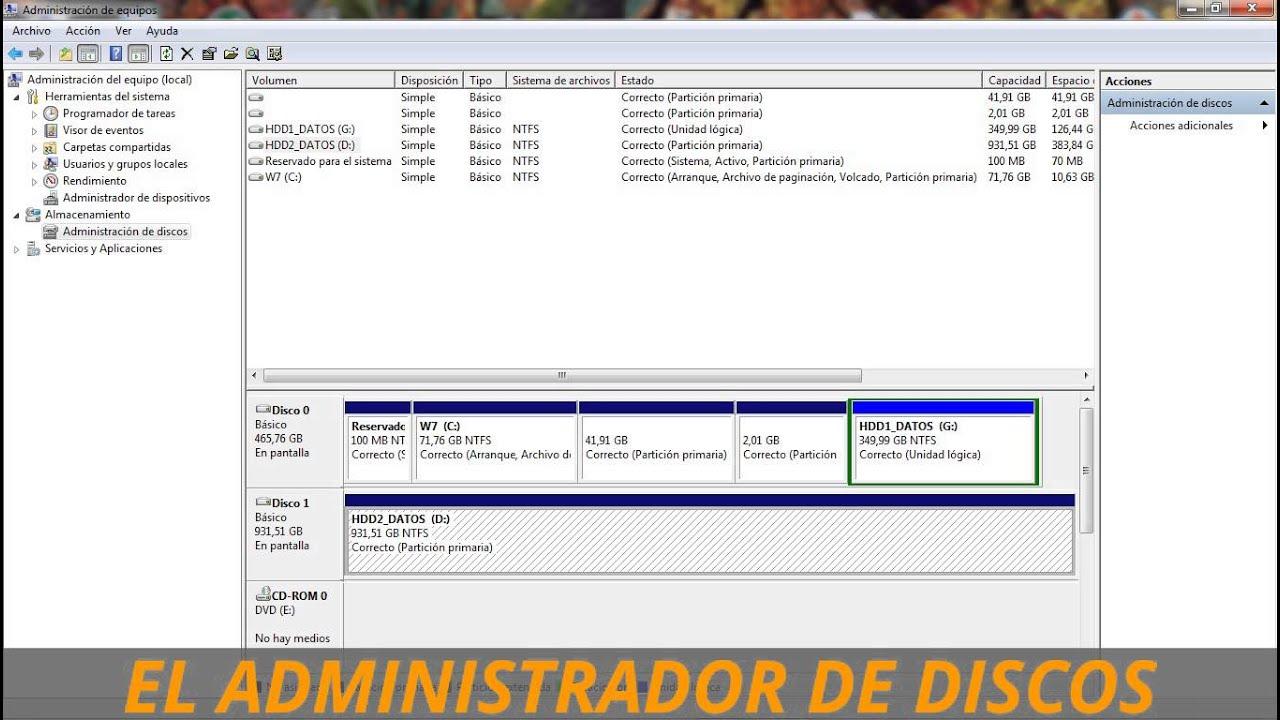
Typiske partisjoner på en Windows-PC
Når du kjøper en datamaskin med Windows forhåndsinstallert, vil du oftest finne én fysisk disk (vanligvis Disk 0 ) med flere partisjoner som allerede er opprettet av produsenten og av selve operativsystemet.
I moderne datamaskiner med UEFI-fastvare er det vanlig å se minst disse tre hovedpartisjonene på systemstasjonen, som nesten alltid vises for brukeren som Lokal disk (C:) :
| skillevegg | Hovedfunksjon |
|---|---|
| Lokal disk (C :) | Den inneholder Windows-installasjonen, programmene og mange av brukerfilene dine.Det er partisjonen du ser og bruker daglig. |
| EFI-systemet | Det er en liten partisjon, uten stasjonsbokstav, som inneholder filene som er nødvendige for lagstart i UEFI-systemer. |
| recuperación | Den lagrer verktøy og data som lar deg starte Windows-reparasjons- og restaureringsmiljøer når noe går galt. |
I tillegg til disse kan det være andre skjulte partisjoner opprettet av produsenten for å gjenopprette datamaskinen til fabrikkinnstillingene eller for tilleggsfunksjoner. Selv om du kan se dem i Diskbehandling, er det ikke lurt å slette dem lett hvis du ikke er helt sikker på hva du gjør.
På den annen side, hvis du kjøper en SSD eller en "rå" harddisk, vil den vanligvis leveres uten partisjoner. I så fall må du initialisere harddisken og opprette partisjonene fra bunnen av, enten under Windows-installasjonen eller fra Diskbehandling når du er i systemet. Før du starter, er det nyttig å forstå forskjellene mellom interne og eksterne harddisker og hvordan du skal gå frem med partisjonering avhengig av harddisktype.
Hvorfor opprette flere partisjoner på diskene dine
Mange brukere er helt fornøyde med én C:-partisjon som opptar hele disken, men bruk av partisjoner har klare fordeler. Å dele plassen riktig inn i flere logiske stasjoner bidrar til å organisere data bedre, forbedrer vedlikehold og beskytter mot visse feil.
En typisk anbefalt strategi er å bruke minst to partisjoner : én for operativsystemet og programmene (C:) og en annen for dokumenter, bilder, sikkerhetskopier og så videre (for eksempel D:). Derfra kan du gjøre strukturen så kompleks som du trenger.
Dette er noen overbevisende grunner til å jobbe med flere partisjoner:
1. Installer flere operativsystemer
Hvis du vil kjøre mer enn ett operativsystem (for eksempel flere versjoner av Windows eller installere Linux sammen med Windows ), trenger du separate partisjoner for hvert system . Disse ekstra partisjonene fungerer også som et felles område for deling av filer mellom dem hvis du bruker kompatible filsystemer.
2. Beskytt dataene dine når Windows krasjer
Hvis operativsystemet krasjer, oppstartsprosessen blir ødelagt, eller skadelig programvare får tak i det, reduseres risikoen for datatap betydelig hvis dokumentene dine er plassert på en annen partisjon enn C:. Du kan bare formatere systempartisjonen og installere Windows på nytt, slik at datapartisjonen ikke påvirkes.
3. Bedre vedlikehold og litt ekstra ytelse
På mekaniske harddisker med høy kapasitet reduserer det å dele plassen inn i mindre partisjoner bevegelsen til lese-/skrivehodene, og selv om effekten ikke er dramatisk, kan den forbedre tilgangstider og defragmentering noe . På SSD-er er effekten mindre uttalt, men den hjelper fortsatt med organisering og noen vedlikeholdsoppgaver.
4. Mer praktisk organisering
Å separere systemet, programmene og dataene i forskjellige partisjoner gjør det mye enklere å finne og administrere filer. Typiske oppsett kan være C: for systemet og programmene, D: for spill og E: for sikkerhetskopier og personlige filer . Når du ser på Filutforsker, er organiseringen mye tydeligere.
Slik åpner du Diskbehandling i Windows
Windows tilbyr flere måter å få tilgang til Diskbehandling-verktøyet på. Avhengig av hvilken versjon du bruker, kan noen snarveier endres litt, men ideen er den samme: start Diskbehandling-konsollen (diskmgmt.msc).
De mest praktiske metodene i Windows 10 og Windows 11 er:
- Høyreklikk på Start-knappen (eller trykk Windows + X) og velg Diskbehandling.
- trykk Windows + R, å skrive diskmgmt.msc og trykk Enter.
- Bruk søkefeltet på oppgavelinjen og skriv inn Diskbehandling o opprette og formatere harddiskpartisjonerog åpne det tilsvarende resultatet.
I Windows 7 er den klassiske måten å gå til Kontrollpanel: Start > Kontrollpanel > Administrative verktøy > Datamaskinbehandling > Diskbehandling , eller du kan også bruke kommandoen diskmgmt.msc fra Kjør-vinduet.
Diskbehandling fra Innstillinger-appen (Windows 10 og 11)
I de nyeste versjonene av Windows 10 og Windows 11 har Microsoft i økende grad flyttet innstillinger til Innstillinger -appen , noe som gjør at det gamle kontrollpanelet er noe forvist. Denne trenden påvirker også lagringsadministrasjon.
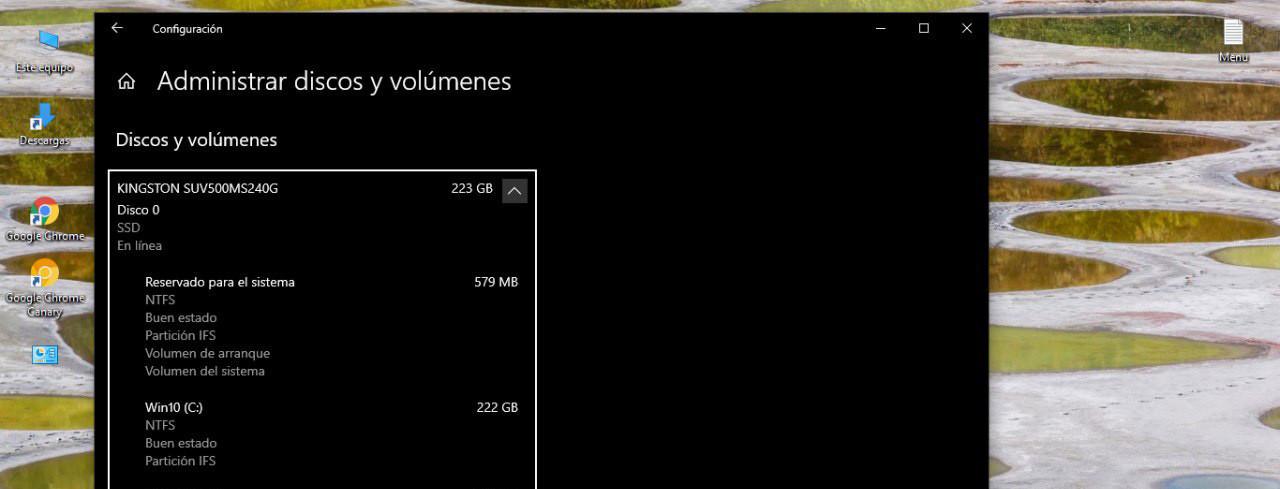
I dag kan du få tilgang til visse alternativer for disk- og volumadministrasjon direkte fra Innstillinger, uten å åpne den klassiske konsollen. Mer spesifikt finner du en seksjon kalt Administrer disker og volumer der du kan vise og administrere stasjoner på en mer moderne måte.
For å komme dit kan du gjøre følgende i Windows 10/11:
- Åpent Konfigurasjon (Windows + I).
- Gå inn i seksjonen system.
- Ir a Lagring i sidemenyen.
- Klikk på Administrer disker og volumer.
Du kan også bruke søkefeltet i Innstillinger og skrive «disker» for å finne denne delen direkte. Dette panelet erstatter ikke Diskbehandling fullstendig, men det gir tilgang til grunnleggende operasjoner på harddisker og partisjoner fra et mer enhetlig miljø.
Grunnleggende operasjoner med Diskbehandling
Når du åpner verktøyet, vil du se alle diskene og partisjonene deres med forskjellige farger og etiketter. Derfra vil du kunne utføre så godt som alle vanlige operasjoner på lagringsstasjonene som er koblet til datamaskinen.
Før du berører noe, husk alltid to ting: du kan ikke slette den aktive partisjonen der Windows er installert mens systemet er i bruk , og enhver destruktiv handling (sletting av volumer, formatering osv.) kan føre til at du mister data hvis du ikke har en sikkerhetskopi.
Dette er de vanligste oppgavene som utføres med Diskbehandling:
Opprett en ny partisjon (nytt enkelt volum)
Hvis du har ledig plass på en disk, kan du konvertere den til en ny partisjon ved å følge en veldig enkel veiviser. Standard arbeidsflyt ville være:
- Finn disken med på det nedre panelet ikke tildelt plass hvor du vil opprette partisjonen.
- Høyreklikk på den ikke-allokerte plassen og velg Nytt enkelt volum.
- I veiviseren angir du volumstørrelse i MB (du kan bruke all tilgjengelig plass hvis du ønsker det).
- Velg en drivbrev for den partisjonen (det er best å velge høye bokstaver som F:, G:, H: for å unngå konflikter med eksterne harddisker).
- Velg filsystem (vanligvis NTFS), standard tildelingsenhetsstørrelse og et navn (etikett) for stasjonen.
- Velg alternativet for å raskt format for å fremskynde prosessen og fullføre veiviseren.
Når du er ferdig, vil Windows montere den nye partisjonen, og du vil se den i Filutforsker som en ny stasjon klar til bruk.
Reduser størrelsen på en partisjon
Når du ikke har ledig plass og ønsker å opprette en ny partisjon, er det typiske trekket å redusere størrelsen på en eksisterende partisjon for å frigjøre plass.
Fremgangsmåten er den neste:
- Høyreklikk på partisjonen du vil krympe (for eksempel D:) og velg Redusere volumen.
- Windows analyserer hvor mye ledig plass som faktisk er tilgjengelig og viser deg den maksimale mengden du kan "fjerne" uten å sette dataene dine i fare.
- I felt Størrelsen på plassen du vil redusere, i MB, skriver du inn hvor mye du vil frigjøre for å opprette den nye partisjonen.
- Du bekrefter operasjonen, og etter noen sekunder vil du se at et område vises ved siden av den partisjonen. ikke tildelt plass som du kan bruke til å opprette et nytt volum.
Denne prosessen sletter ikke data, men enhver operasjon av denne typen medfører alltid en viss risiko hvis det oppstår strømbrudd, plutselige avbrudd eller tidligere problemer med disken, så det anbefales på det sterkeste å sikkerhetskopiere viktige data på forhånd.
Utvide en partisjon med sammenhengende plass
Den motsatte operasjonen er å utvide et volum til også å oppta den tilstøtende, ikke-allokerte plassen. Dette er hva du ville gjort, for eksempel når du vil øke størrelsen på C: på bekostning av en annen partisjon du slettet rett ved siden av.
Trinnene er:
- Slett (alltid etter at dataene er kopiert) en tilstøtende partisjon slik at plassen forblir som den skal ikke tildelt.
- Høyreklikk på partisjonen du vil utvide (den ved siden av gapet) og velg Forlengervolumen.
- Følg veiviseren og angi hvor mange MB av den uallokerte plassen du vil legge til volumet.
- Bekreft at Windows endrer partisjonstabellen og utvider volumet.
Når veiviseren er fullført, vil du se at størrelsen på partisjonen har økt, og du vil ha mer plass tilgjengelig på samme stasjonsbokstav.
Slett en partisjon og frigjør plass
Hvis du ikke lenger trenger en bestemt partisjon, kan du slette den og la plassen være merket som ikke-allokert, slik at du kan opprette en ny eller legge den til et eksisterende volum.
For å gjøre dette:
- Høyreklikk på volumet som skal slettes og velg Slett volum.
- Bekreft i dialogboksen som advarer om at alle data vil bli slettet av den partisjonen.
Når operasjonen er fullført, vil du se plassen som «Ikke tildelt». Derfra kan du bruke den til å opprette en ny partisjon eller utvide en eksisterende, slik vi nettopp så.
Formater en eksisterende partisjon
Formatering er i hovedsak å forberede en partisjon ved å slette innholdet og gjenskape filsystemstrukturen. Det er nyttig når du vil "rense" en disk, endre filsystemet eller rette visse logiske problemer.
Trinnene er veldig enkle:
- Høyreklikk på partisjonen og velg Format.
- Velg filsystem (NTFS i nesten alle tilfeller i Windows), størrelse på tildelingsenheten og navn.
- Bestem deg for om du skal gjøre det raskt format eller full (den raske er tilstrekkelig i de fleste situasjoner).
- Bekreft at du vet at alt inni vil gå tapt.
Endre stasjonsbokstaver og volumnavn
For å justere rekkefølgen eller unngå konflikter med flyttbare stasjoner, lar Windows deg endre stasjonsbokstaven og etiketten (navnet) til en partisjon, med unntak av systemstasjonen C:, som ikke kan endres her.
Slik endrer du stasjonsbokstaven:
- Høyreklikk på partisjonen og velg Endre stasjonsbokstav og stier.
- Klikk på endring, velg en annen bokstav fra listen og godta.
For å gi volumet nytt navn, skriver du ganske enkelt inn et nytt stasjonsnavn i Filutforsker eller formateringsdialogboksen. Dette kan være veldig nyttig når du har mange partisjoner og vil identifisere dem med et raskt blikk.
Avanserte Diskbehandlingsfunksjoner
I tillegg til grunnleggende operasjoner tilbyr Windows-verktøyet flere avanserte funksjoner som du kanskje ikke bruker daglig, men som er nyttige å kjenne til i visse situasjoner.
Blant de viktigste kan vi fremheve følgende:
- Initialiser nye diskerNår du kobler til en intern harddisk eller SSD for første gang, kan det hende at den ikke vises i Filutforsker. Du må initialisere den som MBR eller GPT fra Diskbehandling for å opprette partisjoner.
- Konverter mellom grunnleggende og dynamiske diskerDynamiske disker tillater spesielle konfigurasjoner (distribuerte, speilte volumer osv.), selv om de brukes mindre i dag enn før og har inkompatibilitet med visse miljøer.
- Endre partisjonsstil MBR/GPTDet er mulig å konvertere noen tomme MBR-disker til GPT og omvendt. For disker som inneholder data, anbefales ekstrem forsiktighet, ettersom de innebygde alternativene vanligvis krever sletting av innhold, med mindre du bruker spesifikke verktøy eller nyere versjoner av Windows med veivisere for konvertering uten tap.
- Merk partisjoner som aktiveI BIOS/MBR-systemer er den aktive partisjonen der systemet starter opp fra. I UEFI-systemer er dette mindre viktig, men alternativet finnes fortsatt.
- Opprett og koble til virtuelle harddisker (VHD/VHDX)Fra denne konsollen kan du også opprette VHD-filer og montere dem som disker, noe som er veldig nyttig for testing, sikkerhetskopiering eller virtualiserte miljøer.
Dette er kraftige funksjoner som, hvis du er uerfaren, best bør overlates uten skikkelig opplæring. Et feiltrinn her kan føre til oppstartsfeil eller en utilgjengelig disk. Likevel, når de først er mestret, viser de seg å være svært nyttige for mer avanserte systemadministrasjonsscenarier.
Tredjepartsverktøy for å administrere disker i Windows
Selv om Windows' innebygde verktøy dekker mange behov, finnes det tilfeller der det viser seg å være begrenset eller rett og slett ubrukervennlig. For disse scenariene har diverse gratis partisjonsbehandlere som fungerer med harddisker, SSD-er og andre lagringsmedier fått betydelig popularitet.
Disse løsningene tilbyr vanligvis tydeligere grensesnitt, mer veiledede veivisere og tilleggsoperasjoner som diskkloning, systemmigreringer og avanserte formatkonverteringer. La oss se på de mest bemerkelsesverdige.
1. EaseUS Partition Master Gratis
EaseUS Partition Master er et av de mest populære partisjoneringsverktøyene for Windows. Gratisutgaven støtter Windows 11/10/8/7 og inkluderer alle viktige partisjonsadministrasjonsfunksjoner som trengs for daglig bruk. Den kan også hjelpe deg med å klone Windows til en ny SSD under migreringsprosesser (avhengig av versjon).
Med gratisversjonen kan du:
- Endre størrelse på, flytt, opprett, slett, formater og sjekk partisjoner.
- Juster partisjoner på 4K-disker.
- Klon partisjoner eller hele disker (avhengig av versjon).
- Det er veldig praktisk å forhåndsvise endringer før de implementeres, og det reduserer feil.
Ifølge produsenten utføres alle disse operasjonene med spesiell forsiktighet for å unngå datatap, selv om det selvfølgelig alltid er lurt å ha en sikkerhetskopi . Noen avanserte funksjoner, som å konvertere MBR-disker til GPT uten å slette data eller konvertere mellom grunnleggende og dynamiske disker, er reservert for de betalte utgavene.
2. Windows Diskbehandling
Selv om vi allerede har diskutert det i detalj, er det verdt å huske at det innebygde Windows-verktøyet i seg selv er en helt gratis partisjonsbehandler uten behov for å installere noe ekstra.
Hovedfunksjonene inkluderer:
- Initialiser den nylig installerte harddisken eller SSD-en.
- Endre stasjonsbokstaver og stier.
- Merk partisjoner som aktive (i BIOS/MBR-innstillinger).
- Konverter vanlige disker til dynamiske disker.
- Konverter noen tomme MBR-disker til GPT og omvendt.
- Opprett, slett, utvid og krymp enkle volumer.
Hovedfordelen er at den er forhåndsinstallert med systemet og ikke legger til noen ekstra lag. Den største ulempen er at grensesnittet er noe klumpete og mangler snarveier for oppgaver som diskkloning, systemmigrering eller ubegrenset avansert administrasjon.
3. Macrorit Disk Partition Expert
Macrorit Disk Partition Expert skiller seg ut med sitt rene grensesnitt og den bærbare versjonen som du kan bruke uten installasjon, ideelt for å ha med seg en USB-stasjon. Det er et godt alternativ hvis du jobber med store disker og vil vite hvordan du konfigurerer en 4TB-stasjon i Windows 11.
Med den vil du kunne:
- Opprett, slett og formater partisjoner.
- Utvid og reduser volumene.
- Administrer MBR- og GPT-disker på opptil 16 TB.
- Migrer operativsystemer og juster partisjoner.
Gratisversjonen støtter imidlertid ikke dynamiske plater, og visse tilleggsfunksjoner er reservert for den kommersielle versjonen.
4. Paragon Partition Manager Gratis
Paragon Partition Manager har vært på markedet i mange år og har fått et rykte for å være robust og pålitelig . Gratisversjonen lar deg utføre grunnleggende partisjoneringsstrategier og tilbyr noen ekstra alternativer for sikkerhetskopiering og gjenoppretting.
Dens styrker inkluderer:
- Relativt enkelt grensesnitt.
- Mulighet for å konvertere NTFS-volumer til HFS+ uten å formatere på nytt.
- Grunnleggende sikkerhetskopieringsverktøy.
I motsetning til dette er mange av de avanserte funksjonene (diskrensing, detaljert datamigrering osv.) reservert for den betalte utgaven, og registrering er nødvendig for å få et serienummer , selv i gratisversjonen.
5. GPartet
GParted er en klassiker i Linux-verdenen som også kan brukes til å administrere disker på Windows-maskiner. Den kjører ikke som et program i systemet, men snarere som et oppstartbart miljø fra en USB -stasjon; det vil si at du starter opp PC-en fra USB-stasjonen med GParted og jobber på diskene uavhengig av det installerte operativsystemet.
Fordelene er klare:
- Det krever ikke et operativsystem som kjører.
- Det kreves vanligvis ikke ytterligere omstarter for å implementere endringene (fordi du allerede er "utenfor" systemet).
- Det tillater svært kraftige og fleksible operasjoner på partisjoner og filsystemer.
Men alt som glitrer er ikke gull: det tar lengre tid å starte opp, du må vite hvordan du lager den oppstartbare USB-stasjonen, det fungerer ikke med dynamiske disker , og grensesnittet er ganske spartansk og designet for erfarne brukere.
6. Søt partisjonsbehandling
Dette verktøyet starter også opp fra en ekstern enhet og tilbyr et rent tekstbasert grensesnitt. Alt styres med tastaturet, uten mus eller moderne grafiske elementer.
Det tillater:
- Opprett, slett og administrer partisjoner.
- Endre filsystemet for hvert volum.
- Å jobbe uten å måtte ha et forhåndsinstallert operativsystem.
Den er mer rettet mot avanserte brukere, ettersom den krever at du angir nøyaktige partisjonsstørrelser og mangler beskyttelse eller grafiske veivisere for å forhindre feil. På den annen side er nedlastingsstørrelsen minimal.
7. Aktiv partisjonsbehandling
Active Partition Manager er et gratis verktøy for Windows som lar deg administrere lagringsenheter og logiske partisjoner uten å måtte starte datamaskinen på nytt for mange oppgaver.
Blant dens funksjoner er:
- Opprett, slett, formater og navngi partisjoner.
- Utfør de fleste vanlige partisjoneringsoperasjoner.
- Gjenopprett visse endringer fra interne sikkerhetskopier.
Den støtter imidlertid ikke partisjonskloning og kan noen ganger forårsake problemer når man prøver å utvide systempartisjonen i bestemte konfigurasjoner.
8. Acronis Disk Manager
Acronis Disk Director er et klassisk betalt program fokusert på brukere som ønsker noe enkelt, men kraftig. Det tilbyr en prøveperiode og krever deretter en lisens, men til gjengjeld gir det diskkloning, volumgjenoppretting og avanserte administrasjonsfunksjoner.
Dens styrker inkluderer:
- Svært tilgjengelig grensesnitt for ikke-eksperte brukere.
- Kloning av disker til erstatningsstasjoner med bare noen få klikk.
- Kompatibilitet med native 4K-plater og komplekse scenarier.
Ulempen er åpenbar: det er ikke gratis utover prøveperioden , og for sporadisk bruk kan gratisalternativer eller selve Windows-verktøyet være tilstrekkelig.
Sikkerhets- og feilsøkingstips
Partisjonshåndtering er ikke et spill. Selv om nåværende verktøy er ganske sikre, kan strømbrudd, tidligere diskfeil eller brukerforsømmelse føre til datatap.
Før du går i gang, er det lurt å følge noen grunnleggende retningslinjer:
- Ta alltid sikkerhetskopi av dataene dineFør du berører partisjoner (spesielt før du sletter, krymper eller konverterer formater), lagre alt du ikke vil miste på en annen disk eller i skyen.
- Sjekk diskstatusenHvis du mistenker at en disk har dårlige sektorer eller feil, bør du sjekke den med verktøy som CHKDSK eller produsentverktøy før du endrer størrelsen på partisjoner.
- Ikke avbryt prosessenIkke slå av PC-en eller koble fra harddisken mens partisjonering eller formatering endres.
- Vær forsiktig med MBR, GPT og dynamiske diskerSørg for at du forstår hvilken type disk og partisjonstabell du har før du konverterer noe. Å blande verktøy uten å gjøre noen undersøkelser kan føre til problemer.
Hvis en Diskbehandling-operasjon mislykkes, eller noe ikke går som forventet, er det best å stoppe og se gjennom den offisielle Microsoft-dokumentasjonen eller dokumentasjonen for tredjepartsprogrammet du bruker. Ofte innebærer løsningen å bruke et annet verktøy som er spesielt utviklet for oppgaven (for eksempel en ekstern partisjonsbehandler), eller å utføre operasjonen ved å starte opp fra et alternativt miljø, slik at Windows ikke låser partisjonen.
Riktig diskbehandling i Windows forhindrer ikke bare ubehagelige overraskelser når systemet går tom for plass eller en partisjon blir ødelagt, men det bidrar også til å holde datamaskinen organisert, beskytter dataene dine og lar deg få mest mulig ut av både harddisker og SSD-er. Ved å forstå hva hvert verktøy gjør og ta grunnleggende forholdsregler, kan du enkelt omorganisere partisjoner, opprette nye, utvide C:-stasjonen når den blir for liten, og generelt ha mye mer kontroll over PC-ens lagringsplass, og administrere den i henhold til dine egne preferanser.
