- Mini-PC-er for kontorbruk tilbyr en ideell balanse mellom liten størrelse, lavt strømforbruk og tilstrekkelig ytelse for daglig arbeid og hjemmebruk.
- Det er viktig å velge riktig prosessor, RAM, lagring og tilkobling, og prioriter SSD og minst 8–16 GB minne for å sikre langvarig problemfri drift.
- Det finnes forskjellige formater (kompakte tårn, pinner, barebone) og serier som går fra helt grunnleggende modeller til nesten spill- og profesjonelt utstyr.
- Ved å supplere mini-PC-en med godt tilleggsutstyr og vurdere utvidelsesmulighetene, kan du forlenge levetiden og tilpasse den til fremtidige behov.
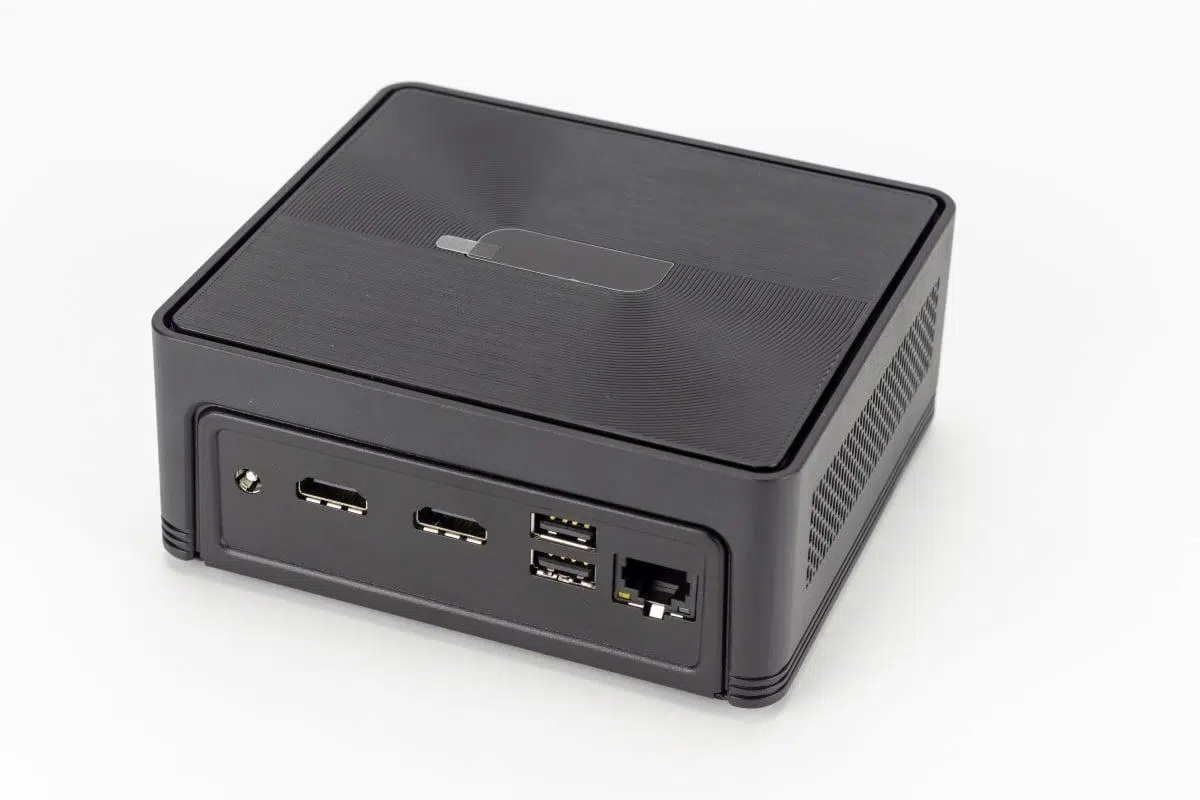
Hvis du er ute etter en liten, stillegående datamaskin som håndterer Word, Excel, e-post og nettsurfing som en drøm, har mini-PC-er designet for kontorapplikasjoner blitt et seriøst alternativ til tradisjonelle stasjonære og bærbare datamaskiner. De tar svært lite plass, bruker mindre strøm, og hvis de velges med omhu, kan de vare i årevis uten å bli slitsomme.
De siste årene har markedet eksplodert: det finnes helt grunnleggende mini-PC-er for å bla gjennom og kjøre noen få oppgaver, robuste modeller som kan drive flere 4K- eller til og med 8K-skjermer, enkle systemer for å bygge din egen datamaskin del for del, og til og med minnepinnelignende løsninger på størrelse med en USB-stasjon. Denne veiledningen gir en omfattende oversikt over mini-PC-er for kontorarbeid , deres typer, fordeler, begrensninger og eksempler fra den virkelige verden, slik at du vet nøyaktig hva du skal se etter før du kjøper.
Hva er en mini-PC for kontoret, og hva gjør den annerledes
En mini-PC er i hovedsak en stasjonær datamaskin i en svært kompakt formfaktor som beholder alle de viktigste funksjonene: prosessor, RAM, lagring, integrert grafikk, tilkoblingsporter og operativsystem . Forskjellen er at alt er pakket i en liten boks som du kan plassere bak skjermen, under TV-en eller i et hvilket som helst hjørne, uten det vanlige gigantiske tårnet.
For kontoroppgaver bør en god mini-PC la deg jobbe problemfritt med dokumenter, regneark, presentasjoner, e-post, videosamtaler og nettsurfing , samt spille av HD-videoer uten problemer. Mange modeller i dag kan til og med håndtere lett redigering eller uanstrengte spill, forutsatt at maskinvaren er oppgavens rette.
Sammenlignet med en tradisjonell stasjonær datamaskin ofrer du noe modularitet (du vil ikke alltid kunne utvide den mye ), men du vinner på portabilitet, energieffektivitet og enkel oppsett . Med en bærbar datamaskin trenger du ikke å bekymre deg for batteriet, du har flere porter, bedre kjøling i mange tilfeller, og du kan bruke hvilken som helst stor skjerm du ønsker.
Innenfor mini-PC-kategorien finnes det flere familier: fra minnebrikker som ser ut som USB-stasjoner og kobles direkte til skjermens HDMI-port, til svært kraftige kompakte tårn- eller barebone-systemer som leveres delvis montert, slik at du kan velge minne, harddisk og andre komponenter. Hver type passer bedre til en annen type bruker, spesielt når det gjelder kontorapplikasjoner og generell bruk.
Forskjeller med andre formater: skrivebord, alt-i-ett, spilling og Raspberry Pi
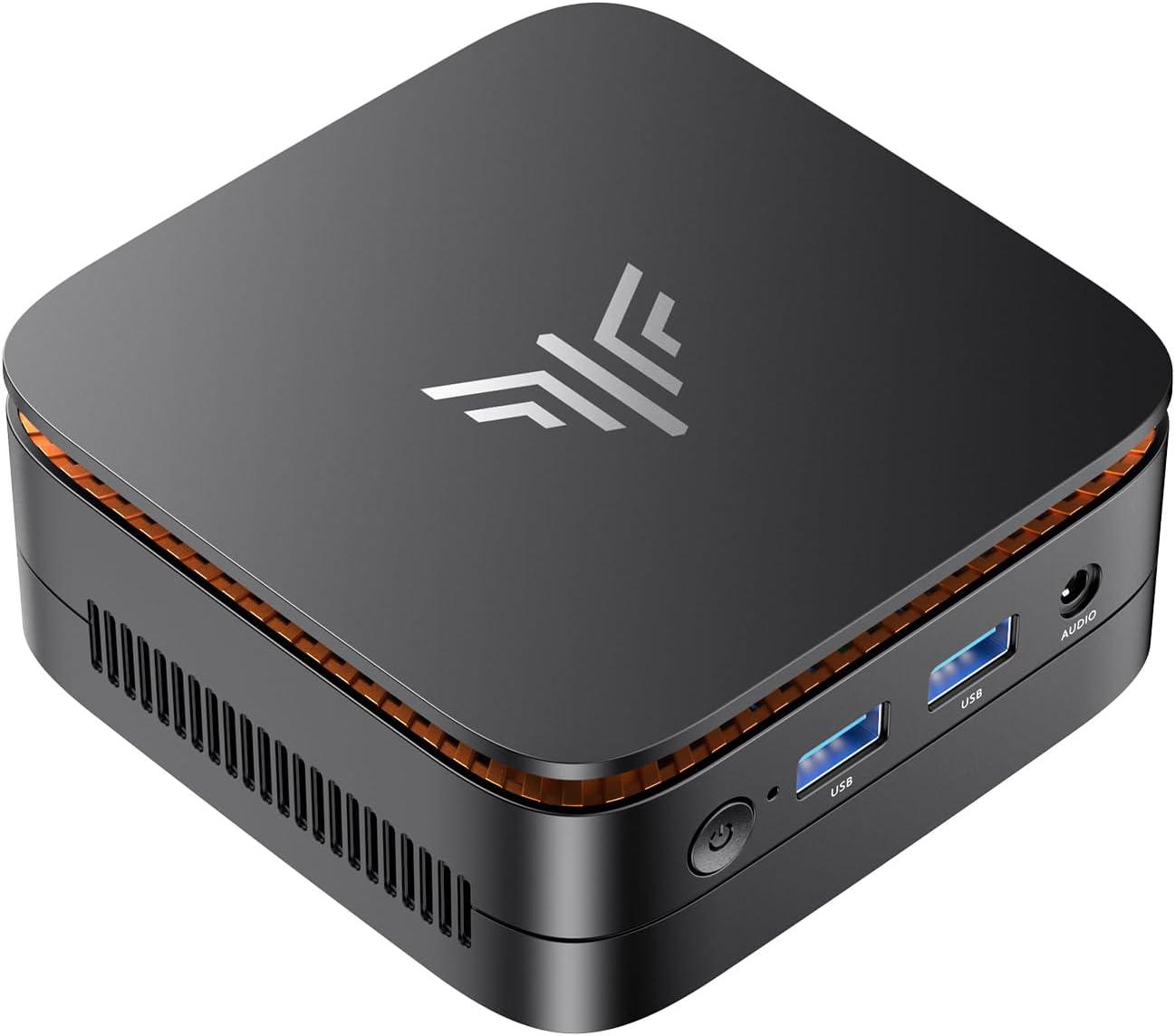
Når du vurderer en mini-PC til jobb, er det vanlig å sammenligne den med en klassisk stasjonær PC, en alt-i-ett-PC, en spill-PC eller til og med en Raspberry Pi . Hvert format har sin målgruppe, og det å forstå hva hver enkelt tilbyr hjelper mye med å gjøre det riktige kjøpet.
Den tradisjonelle stasjonære PC-en (den klassiske tårn-PC-en) er fortsatt konge hvis du ønsker maksimal tilpasning, kraft til en god pris og utvidelsesmuligheter . Du kjøper tårn-PC-en og velger skjerm, tastatur, mus og annet periferiutstyr selv. Du kan endre nesten alle komponenter over tid: mer RAM, et annet grafikkort, strømforsyninger, vifter osv. Den er ideell hvis du liker å fikse og oppgradere komponenter og ikke har noe imot plassen den tar opp.
Alt-i-ett-formatet integrerer skjermen og alle datamaskinkomponentene i én enhet . De er visuelt rene, med minimale kabler, og inkluderer vanligvis store paneler med god oppløsning. De passer perfekt på kontorer, moderne arbeidsplasser eller stuer der de i tillegg til å jobbe, brukes som en slags smart-TV for å se på serier og videoer. Utvidelsesmulighetene deres er imidlertid vanligvis mer begrensede enn for en tradisjonell stasjonær datamaskin.
Mini-PC-er er svært små, strømsparende og vanligvis ganske stillegående datamaskiner . De utmerker seg til kontoroppgaver, nettsurfing, grunnleggende underholdning og ethvert miljø der plassen er begrenset, for eksempel små leiligheter, delte kontorer eller butikklokaler. For seriøs spilling eller krevende multimediaprosjekter kommer de til kort i de fleste tilfeller, bortsett fra svært spesifikke modeller designet for disse applikasjonene.
Spill-PC-er er i en klasse for seg: de er designet for å kjøre krevende spill og generelt applikasjoner som krever mye grafikkkraft . De har vanligvis svært kraftige prosessorer, dedikerte grafikkort, rikelig med RAM og sjenerøse strømforsyninger. Dette betyr høyere strømforbruk, mer varme og generelt større kabinetter. Det gir ikke mye mening å betale for en spill-PC bare for kontorarbeid hvis du ikke skal dra full nytte av den ekstra kraften.
Raspberry Pi, derimot, er en liten, rimelig datamaskin, omtrent på størrelse med et kredittkort. Den fungerer som et bart kretskort med CPU, RAM, video- og lydkontakter og en strømforsyning. For å bruke den trenger du et SD-kort med et operativsystem, en skjerm, et tastatur og en mus . Den er perfekt for utdanningsprosjekter, programvareprodusenter eller små hjemmeservere, men det er ikke det mest praktiske alternativet som en primær kontordatamaskin for den gjennomsnittlige brukeren.
Fordeler og ulemper med en mini-PC for kontorarbeid
Før du haster ut for å kjøpe, er det verdt å forstå fordelene og ulempene med en mini-PC sammenlignet med andre alternativer. Styrkene gjør den ideell for kontor- og produktivitetsoppgaver , men det er også noen begrensninger du bør vurdere.
På plussiden er det første som skiller seg ut størrelsen. De er svært kompakte og lette, perfekte for små skrivebord, kontorer med mange arbeidsstasjoner, eller brukere som trenger å flytte datamaskinen mellom hjem og jobb . Mange modeller kan monteres bak skjermen med et VESA-feste, slik at skrivebordet er helt tomt.
En annen klar fordel er energieffektivitet. Mini-PC-er bruker vanligvis betydelig mindre strøm enn store tårn-PC-er, spesielt modeller med prosessorer designet for bærbare datamaskiner eller med lav TDP. På lang sikt kan dette føre til betydelige besparelser på strømregninger , spesielt for bedrifter med mange arbeidsstasjoner som kjører i åtte timer om dagen.
Støy er et annet argument i dens favør. Det finnes passivt kjølte, vifteløse systemer som er så godt som uhørbare , og andre med store, veldesignede vifter som holder temperaturen under kontroll uten at det høres ut som et fly. I et kontormiljø er det mer verdsatt å jobbe med en stille datamaskin enn du kanskje tror.
De er også ganske allsidige: med en god kombinasjon av prosessor, RAM og SSD kan de håndtere kontorapplikasjoner, surfing med flere faner, videosamtaler, avspilling av video i høy oppløsning og til og med litt lett redigering . De har også USB-, HDMI- eller DisplayPort-porter, Ethernet, Wi-Fi og Bluetooth for tilkobling av alle slags eksterne enheter. Hvis du trenger ideer til hva en mini-PC kan gjøre for kreative oppgaver, kan du sjekke ut hvordan den kan brukes i grafisk design.
På ulempen er det maskinvarebegrensninger. Ikke alle mini-PC-er tillater enkle oppgraderinger av RAM eller intern lagring , og noen leveres med loddet minne som ikke kan utvides. Hvis du velger dårlig fra starten av, kan du ende opp med å mangle oppgraderingsmuligheter om et par år.
Det er også sant at selv om de har blitt betydelig forbedret, kan mini-PC-er tilby mindre råkraft eller færre utvidelsesmuligheter sammenlignet med en stasjonær PC til samme pris . I svært krevende oppgaver som AAA-spilling eller kontinuerlig 4K-videoredigering kan kjøling og begrensninger i intern plass være ulemper.
Fysisk tilkobling kan være en annen liten ulempe i noen modeller, ettersom de vanligvis har færre USB-porter, utvidelsesspor eller diskbrønner enn et fullstort tårn. Til slutt kan den kompakte designen og visse spesifikke komponenter øke prisen sammenlignet med PC-er med lignende kraft, men et større fotavtrykk.
Typer mini-PC-er og kompakte formater
Innenfor mini-PC-kategorien finnes det flere formater som bør skilles fra hverandre, ettersom de ikke alle er designet for samme bruk. Fra et praktisk synspunkt kan vi snakke om kompakte tårn-PC-er, mini-PC-er med stick-funksjon og barebone-systemer , samt noen små kabinetter som faller et sted mellom mini- og tradisjonelle stasjonære PC-er.
Kompakte tårn eller «klassiske» mini-PC-er er små, ferdigmonterte kabinetter som er klare til bruk: bare koble til skjerm, tastatur og mus, koble dem til en stikkontakt, og du er klar. De tilbyr vanligvis forskjellige prosessor-, RAM- og lagringskonfigurasjoner og leveres med Windows eller et annet operativsystem forhåndsinstallert, noe som gjør dem ideelle for de som ønsker å slå på PC-en og begynne å jobbe uten problemer.
I den motsatte enden av spekteret finner vi mini-PC-er i minnepinneformat, som er omtrent på størrelse med en stor USB-minnepinne og kobles direkte til HDMI-porten på en TV eller skjerm. De har svært begrenset prosessorkraft, men bruker svært lite energi og kan være nyttige som grunnleggende terminaler for nettsurfing, lette kontorapplikasjoner eller enkle mediesenter. Lagring er vanligvis eMMC, som er tregere og har begrenset kapasitet.
Mellom disse to ytterpunktene finner vi PC-er, som er som datamaskinens «skjelette»: de inkluderer kabinettet, hovedkortet og ofte prosessoren , men det er opp til deg å velge og installere RAM, harddisken (eller diskene) og i noen tilfeller operativsystemet. De tilbyr en interessant balanse mellom tilpasning og en kompakt formfaktor, selv om de krever litt maskinvarekunnskap.
Til slutt finnes det små tårnmodeller som, selv om de ikke er like små som en ekte mini-PC, har mer kompakte design enn vanlige stasjonære datamaskiner. De kan være en god mellomting hvis du trenger god ventilasjon, utvidelsesmuligheter og kraftig maskinvare, men ønsker å spare plass på skrivebordet eller under bordet.
Viktig maskinvare i en mini-PC for kontorbruk
For å velge riktig mini-PC primært for kontorarbeid, er det best å fokusere mer på visse komponenter enn andre. Nøkkelen er å forstå hvordan prosessor, RAM, lagringstype, grafikkort og kjøling påvirker den daglige brukeropplevelsen.
Når det gjelder prosessorer, inkluderer mini-PC-segmentet både klassiske x86-brikker fra Intel og AMD, samt noen ARM-baserte alternativer med lavere strømforbruk . For å jobbe med dokumenter, surfe på nettet, bruke skyverktøy og administrere e-post, er en moderne prosessor i mellom- til lavprissegmentet vanligvis tilstrekkelig, men hvis du åpner mange programmer samtidig, er det best å oppgradere.
RAM er avgjørende for jevn ytelse. De fleste mini-PC-er bruker SO-DIMM-moduler (det samme som bærbare datamaskiner) og tilbyr vanligvis maksimalt to spor . For kontoroppgaver og smidig multitasking anbefales det å starte med 8 GB, og hvis budsjettet tillater det, oppgradere til 16 GB for ekstra fleksibilitet og for å forlenge enhetens levetid uten å oppleve hyppige nedbremsinger.
Lagring utgjør en klar forskjell i daglig bruk. I systemer på inngangsnivå er det vanlig å se eMMC-minne, som bruker lite strøm og reduserer kostnadene, men er merkbart tregere og har begrenset kapasitet. I mer krevende systemer er det ideelle valget en SSD, enten i M.2 PCIe- eller SATA-format, som gjør at Windows starter opp raskere og programmer åpnes nesten umiddelbart.
For grunnleggende kontoroppgaver er den integrerte GPU-en i prosessoren tilstrekkelig, forutsatt at den er fra en rimelig moderne generasjon. Bare hvis du vil spille spill med anstendig kvalitet eller jobbe med grafikkintensive oppgaver, trenger du et dedikert grafikkort eller muligheten til å bruke en ekstern eGPU via høyhastighetsporter som USB4 eller Thunderbolt.
Ventilasjon er spesielt viktig i små kabinetter, der luften har mindre plass til å sirkulere. Se etter kjølesystemer med store vifter, varmerør og chassis med ventiler og rister for å gjøre det lettere å drive ut varmluft. Materialer som aluminium bidrar til å avlede varme bedre enn ren plast. For mer grundig vedlikehold kan du sjekke ut hvordan du bytter termopasta.
Vanlige bruksområder for en mini-PC: utover kontorapplikasjoner
Selv om vi hovedsakelig snakker om kontorapplikasjoner, kan en mini-PC håndtere mange andre hverdagsoppgaver. Størrelsen og effektiviteten gjør den til en svært fleksibel løsning for hjem, kontorer, skoler og små bedrifter som trenger funksjonell databehandling uten unødvendig stress.
Hjemme kan en mini-PC fungere som et multimediasenter koblet til TV-en, i stand til å spille av serier og filmer i HD eller til og med 4K , få tilgang til strømmetjenester og tjene som et sentralt knutepunkt for familiebilder og dokumenter. Med noen av de kraftigere modellene kan du jobbe og se underholdningsinnhold på samme maskin uten problemer.
I profesjonelle miljøer er de vanlige på kontorarbeidsstasjoner, møterom, salgssteder og resepsjonsområder, hvor deres lille størrelse, lave støynivå og enkle vedlikehold verdsettes spesielt . De er også et godt valg for utdanningsmiljøer, for eksempel datalaboratorier med mange arbeidsstasjoner i trange rom.
Noen bruker dem som små servere, informasjonskiosker, digital skilting eller IoT-løsninger , og utnytter størrelsen og i noen tilfeller muligheten for å montere dem på baksiden av skjermer og paneler. Spesielt barebone-maskiner er svært godt egnet til disse scenariene fordi du kan skreddersy maskinvaren nøyaktig til sluttbruken.
Og hvis du liker å fikse og fikse, kan en mini-PC eller en Raspberry Pi være det perfekte grunnlaget for maker-prosjekter, fra tilpassede mediesentre til små hjemmeservere eller teststasjoner . Det er ikke typisk kontorbruk, men det fremhever hvor allsidige disse kompakte enhetene kan være.
Slik velger du den beste mini-PC-en for kontorarbeid
Når du skal bestemme deg for hvilken mini-PC du skal kjøpe til kontorarbeid, er det viktig å være helt klar på hva du skal bruke den til og hva du forventer av den om noen år. Før du ser på spesifikke modeller, er det lurt å definere ytelsesnivået, utvidelsesmulighetene og tilkoblingsmulighetene du trenger i ditt daglige arbeid.
Hvis bruken din er begrenset til grunnleggende kontoroppgaver, e-post, sporadiske videosamtaler og nettsurfing med noen få faner, vil en beskjeden prosessor, 8 GB RAM og en mellomstor SSD være tilstrekkelig. Men hvis du jobber med flere applikasjoner åpne, mange faner eller mer krevende produktivitetsverktøy , vil du sette pris på en kraftigere prosessor og fremfor alt 16 GB RAM for å håndtere alt problemfritt.
Intern lagring bør justeres etter volumet av filer og programmer du planlegger å bruke. For skybasert bruk kan 256 GB være tilstrekkelig, men hvis du har tenkt å lagre mange dokumenter, bilder eller installere flere store applikasjoner , er det klokere å velge 512 GB eller mer, eller sørge for at det er enkelt å legge til en ekstra disk senere.
Tilkobling er et annet punkt som ikke bør overses. Sørg for at datamaskinen har nok USB-porter for eksterne enheter, en HDMI- eller DisplayPort-utgang for skjermen, en Ethernet-tilkobling hvis du trenger maksimal stabilitet , og oppdatert Wi-Fi og Bluetooth for å unngå kompatibilitetsproblemer med fremtidige enheter.
Til slutt, sjekk om den leveres med et forhåndsinstallert operativsystem. Mange mini-PC-er har Windows 11 Pro eller Home klar til bruk, mens andre leveres uten operativsystem eller er forberedt for Linux-installasjon . Hvis du vil holde ting enkelt, er det et pluss å ha operativsystemet forhåndsinstallert. Hvis du er en avansert bruker, gir et barebone-system uten operativsystem deg mer frihet.
Viktig tilbehør til en mini-PC
En mini-PC er i seg selv bare en boks med elektronikk inni: for å få mest mulig ut av den, må du koble den til noen få tilleggsutstyr. For en komfortabel opplevelse fra dag én, bør du vurdere en skjerm, tastatur, mus, lyd og tilkobling som et minimum, pluss noen ekstrafunksjoner for sikkerhet og sikkerhetskopiering.
Skjermen er viktig, spesielt hvis du skal tilbringe mange timer foran skjermen. Se etter en som er kompatibel med HDMI eller DisplayPort og har en størrelse og oppløsning som passer for den typen arbeid du skal gjøre. Et godt panel bidrar til å redusere øyebelastning og forbedre produktiviteten , spesielt hvis du jobber med flere vinduer eller lange dokumenter.
Et tastatur og en mus er den essensielle duoen for å samhandle med datamaskinen din. Du kan velge kablede versjoner for å unngå batterier, eller velge trådløse modeller for å holde skrivebordet ryddig . Hvis du skriver mye, utgjør et komfortabelt og responsivt tastatur hele forskjellen; og hvis du utfører presisjonsoppgaver, vil en ergonomisk mus hjelpe deg med å unngå ubehag.
Hvis skjermen din ikke har innebygde høyttalere, må du legge til eksterne høyttalere eller gode hodetelefoner for lyd . Hvis du har mange videosamtaler, anbefales også et godt webkamera, med mindre du bruker en skjerm med integrert kamera.
Ikke glem nettverket: Selv om nesten alle mini-PC-er har Wi-Fi, er en kablet Ethernet-tilkobling fortsatt å foretrekke når du trenger maksimal stabilitet og hastighet i krevende arbeidsmiljøer . Og for å utvide lagringsplassen eller sikkerhetskopiere er en ekstern harddisk eller flere USB-minnepinner fortsatt svært nyttige verktøy.
Til slutt, i områder med strømbrudd eller overspenninger, kan en spenningsstabilisator eller UPS spare deg for mer enn én hodepine. Disse enhetene beskytter utstyret ditt mot elektriske problemer og gir deg noen ekstra minutter til å lagre arbeidet ditt og slå av systemet uten datatap i tilfelle strømbrudd. Hvis du er usikker på hvilket alternativ du skal velge, kan du sjekke ut hvordan du slår av, setter PC-en i hvilemodus eller dvalemodus på riktig måte.
Eksempel på en allsidig mini-PC: stasjonær ytelse i et kompakt format
Blant mini-PC-er som er designet for å gjøre mer enn bare grunnleggende kontoroppgaver, finnes det modeller som kommer svært nær ytelsen til en fullverdig stasjonær datamaskin. Noen systemer til rundt €700 integrerer avanserte bærbare prosessorer, for eksempel en AMD Ryzen 9 7940HS med Radeon 780M-grafikk , som er i stand til å håndtere intensiv multitasking, lett innholdsproduksjon og til og med moderat spilling.
I konfigurasjoner av denne typen er det vanlig å finne 16 GB DDR5-minne og en 1 TB SSD som et utgangspunkt, med en åpen arkitektur som bruker SO-DIMM-moduler som tillater utvidelse av RAM opptil 64 GB og lagring opptil 2 TB . Denne kombinasjonen unngår den typiske foreldelsen av loddet minne (LPDDR) og forenkler reparasjonsmuligheter og fremtidige oppgraderinger i stor grad.
Tilkoblingsmulighetene tar også et sprang fremover sammenlignet med basismodellene. Noen av disse mini-PC-ene har USB4-porter med overføringshastigheter på opptil 40 Gbps, 8K-videoutgang, hurtiglading og støtte for eksterne eGPU-er. Sammenlignet med mer spesialiserte løsninger som OCuLink, er USB4 mer praktisk for den gjennomsnittlige brukeren og opprettholder bred kompatibilitet.
Kjøling i disse tilfellene håndteres vanligvis med avanserte systemer, som doble kobberrørsdesign og store vifter som oppnår opptil 50 % forbedringer i varmespredningseffektivitet uten å øke støyen betydelig. Dette gir vedvarende ytelse i timevis uten at systemet overopphetes.
Når det gjelder produktivitet, lar noen modeller deg koble til opptil fire samtidige 4K-skjermer eller én 8K-skjerm ved å kombinere USB4- og HDMI 2.0-porter. De har også robust metallkabinett som tåler tunge belastninger, en rekke USB-porter, en SD-kortleser, lydutgang, et Kensington-låsespor og to 2,5 Gbps LAN-porter, samt Wi-Fi 6E og Bluetooth 5.2.
For å toppe det hele kommer disse mini-PC-ene vanligvis med Windows 11 Pro forhåndsinstallert, med funksjoner som Copilot og full støtte for Linux-distribusjoner , og har bestått hundrevis av pålitelighetstester som bekrefter årevis med kontinuerlig bruk uten problemer, noe som verdsettes i krevende profesjonelle miljøer.
Utvalgte mini-PC-modeller på markedet
Utvalget av mini-PC-er er enormt, fra svært rimelige alternativer for sporadiske oppgaver til virkelig kraftige kompakte systemer. Å se på noen kjente eksempler vil gi deg en ganske klar idé om hva du får i ulike prisklasser og kompleksitetsnivåer , noe som hjelper deg med å ta et mer informert valg.
I inngangsklassen finnes det mini-PC-er som noen modeller fra Minis Forum, som for litt over hundre euro tilbyr basisprosessorer som Intel Celeron N4020, 4 GB RAM og 64 GB eMMC-lagring . De tillater ofte utvidelse med SD-kort, M.2 SSD-er eller ekstra SATA-disker for å øke lagringskapasitet og ytelse.
Med denne typen maskinvare er bruken begrenset til surfing, svært enkle kontoroppgaver og videokonsum, selv om den har muligheten til å spille av 4K-innhold og koble til diverse eksterne enheter takket være kombinasjonen av USB-, HDMI-, VGA-, Ethernet-porter, microSD-spor, lydkontakt og Wi-Fi- og Bluetooth-tilkobling.
Et steg oppover finner vi Intel NUC-ene, som er svært populære barebone-systemer. De starter med kort på omtrent 10 x 10 cm hvor du kan installere alt fra beskjedne Celeron-prosessorer til den nyeste generasjonen Intel Core i5 , legge til din egen RAM (vanligvis opptil 32 GB DDR4), lagring i M.2 PCIe-format eller 2,5-tommers disker og operativsystemet.
NUC-er lar deg konfigurere systemer rettet mot underholdning, produktivitet eller lett spilling, med et godt utvalg av porter som vanligvis inkluderer USB, lydutgang, Wi-Fi, Bluetooth og, avhengig av modell, diverse videoutganger . De er et veldig fleksibelt alternativ for de som ønsker en tilpasset mini-PC uten å bygge en datamaskin fra bunnen av.
I den profesjonelle sektoren skiller serier som Lenovo ThinkCentre Tiny M-serien seg ut, designet for kontorer og bedrifter. Disse mini-PC-ene kan utstyres med kraftige prosessorer som Intel Core i7 eller til og med i9 , med konfigurasjoner på 16 GB RAM og 512 GB SSD-er eller større, i tilfeller med en boklignende formfaktor.
Disse enhetene er omhyggelig designet for å minimere plass, forbedre ventilasjon og tilby en praktisk og romslig portlayout . De er kompakte, robuste og svært allsidige når det gjelder tilkobling, med noen modeller til og med fokusert på IoT-applikasjoner eller storskala bedriftsdistribusjoner.
I Apples økosystem er Mac mini med en M-seriebrikke fortsatt en referanse for de som søker en svært kompakt stasjonær datamaskin med macOS og god generell ytelse for kontorapplikasjoner, nettsurfing og videoavspilling. Med 16 GB RAM og en rask SSD gir den et svært problemfritt miljø, selv om den ikke er designet for krevende spilling eller visse profesjonelle videooppgaver som krever andre konfigurasjoner.
For de som leter etter mini-PC-er rettet mot design, kreativitet eller til og med seriøs spilling, tilbyr merker som Zotac serier som Magnus og ZBOX, med både enkle systemer og forhåndsbygde systemer med moderne Intel Core i7-prosessorer og dedikerte grafikkort som GeForce RTX 4070. Målet her er å bringe opplevelsen av en spill- eller innholdsskapings-PC til et mer kompakt format. Hvis du trenger å identifisere eller få mest mulig ut av et grafikkort , kan denne veiledningen hjelpe.
Disse seriene legger spesielt vekt på kabinettdesign, oppgraderingsmuligheter og kjøling, med et bredt utvalg av porter og tilkoblingsalternativer . De er dyrere, men de demonstrerer mulighetene til en mini-PC når det kreves høy ytelse.
Når man ser på hele dette utvalget av alternativer, er det tydelig at det i dag er mulig å finne alt fra små, stillegående og rimelige datamaskiner som er ideelle for kontorarbeid og innholdskonsum, til profesjonelle og svært kraftige mini-PC-er som kan konkurrere med mye større stasjonære datamaskiner, forutsatt at de reelle bruksbehovene, utvidelseskapasiteten og det tilgjengelige budsjettet vurderes godt, slik at den mini-kontor-PC-en blir en pålitelig følgesvenn i mange år.
