- Identifiser kilder til WiFi-forstyrrelser: fysiske hindringer, elektroniske enheter og nærliggende nettverk som metter de samme kanalene.
- Optimaliser ruterens plassering, og bruk om nødvendig repeatere, mesh eller PLC for å forbedre dekningen i hele hjemmet.
- Juster innstillingene: bytt kanal, bruk 5 GHz-båndet når det er mulig, og hold fastvaren og enhetene oppdatert.
- Stol på WiFi-analyseapper og funksjoner som QoS for å minimere effekten av interferens på kritisk bruk.
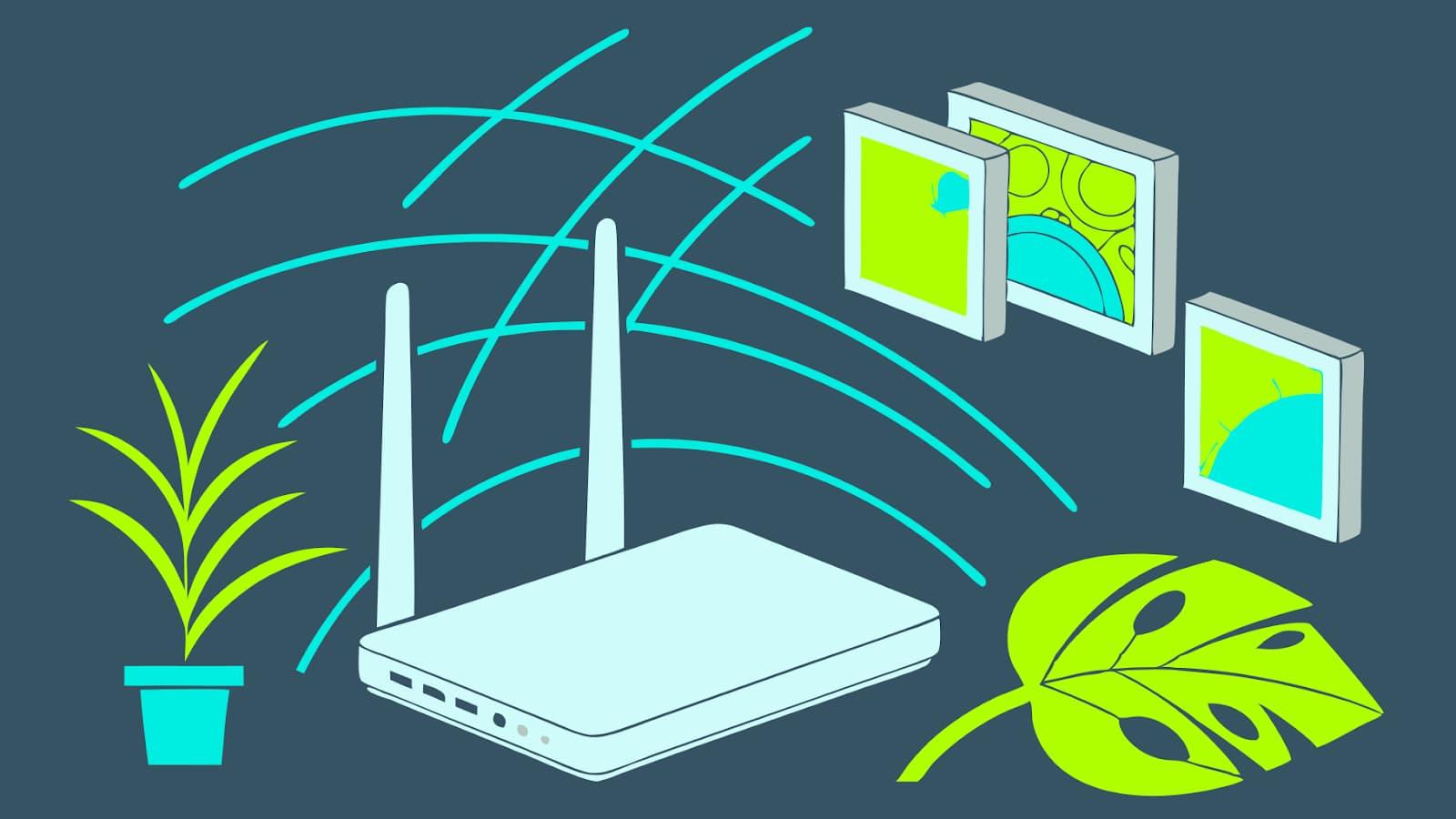
En forbindelse som faller ut akkurat når du er i en viktig videosamtale eller når du endelig skal sette deg ned for å se favorittprogrammet ditt, kan gjøre hvem som helst gal. Vi tror ofte det er leverandørens feil eller ruterens konfigurasjon , men i virkeligheten ligger problemet i mange tilfeller i forstyrrelser som påvirker Wi-Fi-nettverket i hjemmet.
Det trådløse nettverket ditt deler plass med vegger, møbler, hvitevarer, naboenes nettverk og alle slags elektroniske enheter. Hvis alt dette forstyrrer signalet ditt, svekkes det, hastigheten synker, og du opplever frakoblinger. Med noen få klare retningslinjer og en god forståelse av hva som forårsaker disse problemene, er det relativt enkelt å redusere Wi-Fi-forstyrrelser og oppnå en mye mer stabil og raskere forbindelse.
Hva er WiFi-forstyrrelser, og hvorfor forstyrrer det forbindelsen så mye?
Når vi snakker om WiFi-forstyrrelser, mener vi alt som endrer, blokkerer eller forvrenger det trådløse signalet som går fra ruteren din til enhetene dine. Dette signalet beveger seg som radiobølger, og underveis møter det fysiske hindringer, annet elektronisk utstyr og nettverk i nærheten som konkurrerer om de samme frekvensene.
Hjemme er det veldig vanlig å ha flere nettverk og dusinvis av tilkoblede enheter. Hver av dem genererer sin egen «støy» i luften. Hvis for mange er på de samme kanalene eller samme frekvensbånd, oppstår metning, og konsekvensen er tydelig: høyere latens, sporadiske avbrudd og hastigheter langt under det fiberoptiske abonnementet ditt tilbyr.
Noe de fleste brukere overser er at 2,4 GHz-båndet , som er mye brukt fordi det har større rekkevidde og trenger bedre gjennom vegger, også er det mest berørte. Det brukes ikke bare av Wi-Fi-nettverk, men også av mange trådløse telefoner, mikrobølgeovner, babymonitorer, Bluetooth-høyttalere og andre dingser som stadig skaper forstyrrelser.
Foruten elektronisk «støy» har selve boligens utforming stor innvirkning. Betong, metall, store speil eller tak med metallisolasjon kan gjøre noen områder til veritable Faraday-bur der signalet knapt når frem , uansett hvor rask internettforbindelsen din er.
Fysiske hindringer: vegger, tak og gjenstander som blokkerer WiFi
Husets struktur påvirker ytelsen til det trådløse nettverket betydelig. Tykke betongvegger, søyler og gulv i eldre eller svært solide bygninger absorberer en stor del av signalet . Jo flere lag Wi-Fi-signalet må passere gjennom, desto svakere blir det når det når enhetene dine.
Metalliske overflater er enda mer farlige. Vindusrammer i aluminium, metallskap, radiatorer, heiser på samme avsats eller til og med skjulte strukturer i veggene fungerer som barrierer som reflekterer, avbøyer eller blokkerer radiobølger . Resultatet er de «skyggesonene» der mobiltelefonen din knapt får Wi-Fi-dekning.
Store speil, metallbelagt glass og andre reflekterende elementer blokkerer ikke bare deler av signalet; de kan også reflektere det i uvanlige retninger. Dette kan føre til at du har god forbindelse i noen hjørner, mens bare en meter unna faller nettverket ut uten noen åpenbar grunn, med mindre du ser nøye på omgivelsene dine.
I moderne hjem har bruken av metallisolerte tak og vegger for å forbedre energieffektiviteten blitt veldig moteriktig. Selv om dette er fantastisk med tanke på termisk ytelse, kan det fra et tilkoblingssynspunkt gjøre huset ditt til et rom der ruteren konstant summer, men signalet er fanget og knapt når rommet det er i.
Av alle disse grunnene er ruterens plassering avgjørende. Det er ikke nok å bare koble den til der teknikeren la den igjen og glemme den. En strategisk plassering kan utgjøre forskjellen mellom et ubrukelig nettverk og et problemfritt nettverk i alle rom.

Husholdningsenheter som genererer WiFi-forstyrrelser
Foruten vegger og tak, opererer mange enheter i hjemmet på frekvenser som ligner på WiFi, spesielt 2,4 GHz. Når disse enhetene er slått på eller kjører kontinuerlig, kan de generere støytopper som bruker båndbredde og destabiliserer forbindelsen.
Det klassiske eksemplet er mikrobølgeovnen. Denne apparatet opererer svært nær 2,4 GHz, og selv om interferensen vanligvis er lokalisert og begrenset til tiden den er på, vil du merke korte avbrudd, hastighetstap eller mikrokutt i videosamtaler rett når du varmer opp mat hvis ruteren eller mobiltelefonen er i nærheten.
DECT-telefoner, trådløse sikkerhetskameraer og babymonitorer kan være enda mer problematiske. Mange modeller opererer også rundt 2,4 GHz, og ved å kontinuerlig overføre lyd eller video fyller de spekteret med signaler som konkurrerer direkte med Wi-Fi-en din.
Bluetooth-høyttalere, smart-TV-er og andre tilkoblede enheter er heller ikke immune. Selv om Bluetooth bruker sin egen teknologi, deler den samme frekvensbånd og kan forårsake forstyrrelser, spesielt hvis du har høyttalere eller lydplanker i nærheten av ruteren eller et Wi-Fi-tilgangspunkt.
I tillegg til alt dette må du legge til naboenes nettverk. I en bygård er det veldig vanlig at mobiltelefonen din ser en endeløs liste over nettverk. Hvert nettverk sender på én eller flere kanaler innenfor samme bånd. Når mange rutere i nærheten bruker de samme eller overlappende kanalene, oppstår metning, og nettverkskvaliteten synker selv om du er rett ved siden av ruteren.
Faktorer som øker interferens og forverrer WiFi
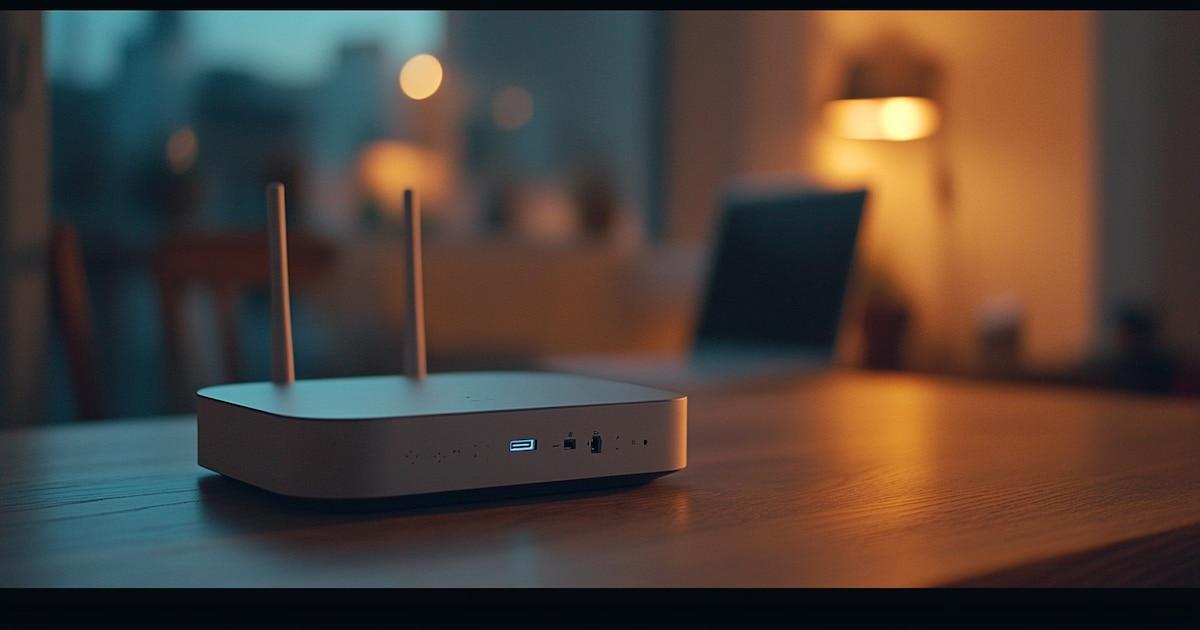
En av de vanligste feilene er å la ruteren ligge skjult bak TV-en, inne i et skap eller liggende på gulvet ved siden av en stikkontakt. Denne dårlige plasseringen øker hindringene og resulterer i et svakt signal i hele huset. Hjørner, lukkede skap, svært lave områder eller steder helt inntil yttervegger er alle steder å unngå ; i ekstreme tilfeller kan en WiFi-signalforsterker bidra til å dekke de mest problematiske områdene.
En annen faktor er den naturlige metningen av 2,4 GHz-båndet. Fordi det er det mest kompatible og tilbyr størst rekkevidde, aktiverer de fleste rutere det som standard, og mange brukere vurderer ikke engang å bruke 5 GHz-båndet. Dette resulterer i dusinvis av nettverk som konkurrerer om et begrenset antall kanaler , spesielt i bygninger med flere etasjer.
Antall enheter som er koblet til samtidig spiller også en rolle. Selv om ikke alle forårsaker interferens i strengeste forstand, bidrar de til nettverksbelastning. Når du har datamaskiner, mobiltelefoner, nettbrett, smart-TV-er, spillkonsoller, smarthjem-enheter og andre enheter koblet til samtidig, må ruteren fordele båndbredden, og eventuell ytterligere interferens er mye mer merkbar.
Til slutt er det et poeng som ofte overses: mange hjemmerutere leveres med grunnleggende fastvare som ikke er særlig optimalisert. Noen internettleverandører og produsenter tilbyr mer avansert fastvare som bedre kan håndtere kollisjoner, velge mindre overbelastede kanaler og prioritere bestemte typer trafikk , og dermed redusere effekten av interferens. Sjekk produsentens eller internettleverandørens nettsted, samt deres manualer og tekniske spesifikasjoner , for å se om det er noen oppdateringer tilgjengelige.
Slik oppdager du om du har forstyrrelser på WiFi-nettverket ditt
Før du begynner å bytte kanal og flytte møbler, er det verdt å finne ut om du faktisk har problemer med forstyrrelser. Et veldig vanlig symptom er å legge merke til tydelige hastighetsvariasjoner gjennom dagen uten at du endrer noe i bruken din . For eksempel kan alt være i orden om morgenen, men forbindelsen kan være treg om ettermiddagen eller kvelden. Disse svingningene skyldes vanligvis båndbreddevariasjoner forårsaket av overbelastning eller forstyrrelser.
Et annet typisk tegn er sporadiske frakoblinger, spesielt når du foretar videosamtaler, spiller online spill eller strømmer innhold. Hvis du opplever mikrokutt, frysing av bildet eller meldinger om «ustabil forbindelse» i disse situasjonene, er det sannsynlig at nettverket opplever forstyrrelser eller overlappende kanaler.
Høy latens (den beryktede «høye pingen») i onlinespill eller arbeidskonferanser passer også inn i dette problemet. Selv om du har gode nedlastingshastigheter i tester, indikerer latens som svinger mye vanligvis at ruterens signaler støter på hindringer, støy eller overbelastning langs veien.
For å avklare eventuelle tvil kan du bruke apper for Wi-Fi-analyse. Verktøy som WiFi Analyzer på Android, NetSpot eller inSSIDer på Windows og macOS lar deg se hvilke nettverk som er rundt deg, hvilke kanaler de sender på, og hvor sterkt hvert signal er. Takket være dette er det mye enklere å oppdage om ruteren din sender på en overbelastet kanal eller en som overlapper med halve nabolaget.
Optimal plassering av ruteren for å redusere interferens
En av de enkleste og mest effektive endringene er å flytte ruteren. Ideelt sett bør du finne et sted så nært sentrum som mulig av området der du ønsker god Wi-Fi-dekning . Hvis du lar den stå i et hjørne eller et avsidesliggende rom, vil halve hjemmet ditt være uten signal.
Det hjelper også å plassere den høyt oppe: på en hylle, et høyt møbel eller et veggfeste. Fra disse posisjonene forplanter signalet seg bedre oppover og utover. Hvis du lar den ligge på gulvet, blir mye av signalet bortkastet og absorbert av møbler og strukturer i nærheten, slik at du mister rekkevidde uten å innse det.
Unngå når det er mulig å omgi ruteren med hindringer: TV-er, stereoanlegg, store møbler, betongsøyler, speil eller metalloverflater. Jo ryddigere plassen er, desto bedre. Tanken er å minimere antallet «vegger» signalet møter rett før det sprer seg gjennom hele huset.
En annen viktig anbefaling er å ikke legge ruteren inne i møbler, skuffer eller skap. Mange gjør dette av estetiske årsaker, men det går utover tilkoblingen. Tre, glass og spesielt metall reduserer signalstyrken, noe som fører til svært dårlig dekning i fjerne rom.
Hvis nettverket ditt er avhengig av repeatere, mesh-systemer eller strømnettadaptere med Wi-Fi, er logikken den samme: de må plasseres på mellomliggende punkter der et godt signal fra hovedruteren fortsatt når frem. Hvis du plasserer dem for langt unna eller omgitt av hindringer, vil de bare forsterke et allerede svakt signal, og interferensproblemene vil vedvare . Hvis du bruker strømnettadaptere , bør du undersøke hva de er og hvordan de kan integreres i nettverket ditt.
WiFi-kanalbytte og båndvalg
I tillegg til å forbedre posisjonen din, er det viktig å sjekke hvilke kanaler nettverket ditt sender på. Wi-Fi-nettverk fungerer som en flerfelts motorvei: hver kanal er et kjørefelt. Hvis mange rutere i nærheten bruker samme kjørefelt, skaper det trafikkork. Ved å bytte kanal kan du flytte til et mindre trafikkert kjørefelt og gjenopprette en jevnere forbindelse.
2,4 GHz-båndet har 14 teoretiske kanaler, selv om 13 brukes i Europa. Hver kanal er atskilt med 5 MHz fra den neste, men den faktiske signalbåndbredden er større, slik at kanalene overlapper hverandre. Derfor anbefales det å bruke kanalene 1, 6 og 11, som er de eneste som ikke overlapper hverandre og minimerer signalbelastning.
For å finne den beste kanalen for deg, er det nyttig å skanne nettverk i nærheten ved hjelp av en av appene som er nevnt tidligere. Du vil se en graf med nettverkstopper og navn. Tanken er å velge, i ruterens innstillingspanel, en kanal med færrest nettverk i nærheten og den svakeste signalstyrken fra naboene.
5 GHz-båndet tilbyr mange flere kanaler og er generelt mindre overbelastet. Dette båndet gir høyere hastigheter og er mindre utsatt for visse typer interferens, selv om rekkevidden er kortere og det trenger mindre effektivt gjennom vegger. Det er et godt alternativ for enheter i nærheten av ruteren som krever høy og stabil ytelse, for eksempel spillkonsoller, smart-TV-er eller stasjonære PC-er.
De fleste moderne rutere lar deg konfigurere 2,4 GHz- og 5 GHz-kanalene uavhengig av hverandre, og noen skanner til og med automatisk og velger den mest passende. Likevel, hvis du bor i et tettbygd område, er det vanligvis verdt å av og til gå inn på ruterens kontrollpanel og justere kanalen manuelt hvis du oppdager nye, støyende naboer.
Verktøy og apper for å analysere interferens på WiFi-en din
For å ta informerte beslutninger er det svært nyttig å bruke verktøy for WiFi-analyse. Disse applikasjonene viser i sanntid hvilke nettverk som er i nærheten, hvilken kanal hvert enkelt er på, og hvordan signalstyrken varierer. Med dette øyeblikksbildet av miljøet er det enkelt å finne overlappende nettverk og overbelastede kanaler.
På Windows og macOS er programmer som WiFi Analyzer, NetSpot og inSSIDer blant de mest kjente. Hvis du vil ha mer informasjon om hvordan du analyserer dem og hva du skal se etter, kan du se veiledningen for analyse av rutere og tilgangspunkter . Disse programmene lar deg se søylediagrammer eller kurver som viser nettverkene i ditt område, kanalen deres, signalstyrken og i noen tilfeller varmekart hvis du beveger deg rundt i hjemmet med en bærbar PC. Dette hjelper deg med å identifisere rom med dårlig dekning og bedre planlegge plasseringen av tilgangspunkter eller repeatere.
På Android er WiFiman, WiFi Analyzer og NetSpot også blant de mest nyttige alternativene. De viser visuelt hvilke kanaler som er mest overbelastet og hvilke som er tydeligst. For de fleste brukere er dette mer enn nok til å avgjøre om det er verdt å endre ruterens kanal eller aktivere 5 GHz-båndet hvis du ikke allerede bruker det.
På iPhone tilbyr apper som AirPort-verktøy (ved å aktivere Wi-Fi-skanning i de avanserte innstillingene) eller NetSpot en lignende visning. Selv om iOS-økosystemet noe begrenser mulighetene deres, er de fortsatt nyttige for å identifisere dominerende nabonettverk og vurdere hvilke justeringer du bør gjøre i ditt eget nettverk.
Hvis ruteren din har funksjoner for «WiFi-radar» eller miljøanalyse i grensesnittet, bør du benytte deg av dem. Mange moderne modeller viser direkte en liste over nettverk i nærheten og kanalene deres, og fra samme panel kan du bytte kanal med et par klikk uten å trenge eksterne apper.
Andre innstillinger og triks for å minimere WiFi-forstyrrelser
Utover å flytte ruteren og justere kanalene, finnes det en rekke innstillinger som kan være til stor hjelp. En av dem er å koble fra enheter som du ikke trenger skal være online hele tiden. Jo færre enheter som er tilkoblet, desto mindre overbelastning blir det totalt sett, og desto mer takhøyde vil ruteren ha til å håndtere interferenspiker.
Du kan også prøve å ikke bruke visse enheter samtidig når du trenger maksimal stabilitet. Unngå for eksempel å bruke mikrobølgeovnen mens du er i en kritisk jobbvideosamtale eller mens du spiller online. Det er ikke obligatorisk, men denne typen tilfeldigheter kan utgjøre forskjellen mellom en jevn økt og en full av forsinkelser.
Hvis det har gått flere år siden du sist oppdaterte ruterens fastvare, er det verdt å sjekke produsentens eller internettleverandørens nettsted. Mange gir ut nye versjoner som forbedrer interferenshåndtering, generell ytelse eller sikkerhet. Med en enkel oppdateringsprosess kan du få mest mulig ut av din eksisterende maskinvare uten å bruke en krone . Sjekk også ressursene og veiledningene for din spesifikke rutermodell.
I noen tilfeller, spesielt hvis du bruker stasjonære datamaskiner eller eldre utstyr, kan det også hjelpe å bytte nettverksadapter. Moderne USB-adaptere med eksterne antenner gir ofte bedre mottak enn eldre interne eller integrerte kort, slik at datamaskinen kan kommunisere med ruteren mer effektivt og pålitelig . Vurder en PC Wi-Fi-antenne hvis du trenger enda større rekkevidde.
Til slutt er det lurt at hele nettverksøkosystemet ditt er relativt homogent. Selv om standarder tillater blanding av merker uten problemer, kan rutere og adaptere fra samme produsent noen ganger dra nytte av sine egne optimaliseringer som forbedrer ytelse og kompatibilitet noe.
Avanserte løsninger: WiFi-mesh, PLS og trafikkprioritering
Når et hus er stort, har flere etasjer, eller planløsningen er kompleks, er det ikke sikkert at én enkelt ruter er nok, selv om den er perfekt plassert. I slike tilfeller er mesh WiFi-systemer et veldig interessant alternativ: de lager et enhetlig nettverk med flere noder som koordinerer seg for å tilby homogen dekning og bedre håndtere interferens.
Strømnettadaptere med integrert Wi-Fi kan også være nyttige, spesielt hvis du har et moderne elektrisk system. De fører nettverkssignalet gjennom det elektriske ledningen til andre områder av hjemmet ditt, og oppretter et nytt tilgangspunkt. Men hvis det elektriske systemet ditt er eldre eller du deler en linje med naboer, kan ytelsen være mindre god, og du kan oppleve noe forstyrrelser . Hvis du er interessert, finn ut hva de er og hvordan de fungerer.
Tradisjonelle WiFi-repeatere er fortsatt et rimelig alternativ, men plasseringen må være strategisk. De må motta et sterkt signal fra hovedruteren; ellers vil de bare forsterke et allerede svakt signal. Ved å plassere dem midtveis med minimale hindringer, kan de bidra til å utvide dekningen til rom der nettverket tidligere hadde liten eller ingen rekkevidde.
Et annet svært nyttig avansert verktøy er Quality of Service, eller QoS. Mange rutere lar deg prioritere bestemte typer trafikk (videosamtaler, online spill, strømming) eller til og med bestemte enheter. På denne måten, selv med sporadiske forstyrrelser eller brukstopper, opprettholder kritiske applikasjoner akseptabel ytelse og blir mindre påvirket av nedgang.
Hvis ruteren din er veldig gammel eller veldig enkel, kan det på et tidspunkt være verdt å vurdere en oppgradering eller til og med et nytt internettabonnement. Moderne rutere med Wi-Fi 6 håndterer mange flere samtidige tilkoblinger, forbedrer effektiviteten i overbelastede miljøer og leveres som standard med funksjoner som er utviklet for å fungere sømløst med nærliggende nettverk, IoT-enheter og alle de andre funksjonene i et moderne tilkoblet hjem.
Når du forstår hva som forårsaker kaos i det trådløse nettverket ditt og implementerer disse justeringene, endres brukeropplevelsen radikalt: en god ruterplassering, riktig kanal, intelligent bruk av 2,4- og 5 GHz-båndene, litt hjelp fra repeatere eller mesh Wi-Fi, og litt orden på enhetene dine er nok til å gjøre Wi-Fi-forstyrrelser fra å være en konstant hodepine til en nesten anekdotisk detalj i din digitale hverdag.
